Notitie
Voor toegang tot deze pagina is autorisatie vereist. U kunt proberen u aan te melden of de directory te wijzigen.
Voor toegang tot deze pagina is autorisatie vereist. U kunt proberen de mappen te wijzigen.
Note
Functies in dit artikel worden gebruikt door agents of workflows die mogelijk worden gemaakt door de GitHub Copilot harness.
Gebruiksgebaseerde facturering geldt voor het gebruiken, bouwen, testen en evalueren van agenten. Deze acties kunnen Copilot Credits verbruiken. Lees meer in Kosten beheren voor agents met behulp van de GitHub Copilot-harness.
De extract-node verwerkt documenten en geeft de waarden en tabellen terug die je definieert. Het ondersteunt veel documenttypen, waaronder facturen, contracten, rapporten, bonnetjes, bankafschriften en financiële overzichten, in bestandsformaten zoals PDF, Word, Excel en PowerPoint. De geëxtraheerde informatie wordt dynamische inhoud die latere workflowstappen kunnen gebruiken.
De extract-node biedt een documentgerichte authoring-ervaring met eenvoudige configuratie, inline testen en AI-gerichte tools. Je kunt een extractieschema definiëren uit een voorbeelddocument, een sjabloon of velden die je handmatig toevoegt.
Gebruik de extract-node wanneer een workflow documenten in een voorspelbare structuur moet omzetten voordat het een record aanmaakt, een bericht stuurt, een beslissing neemt of een andere actie aanroept.
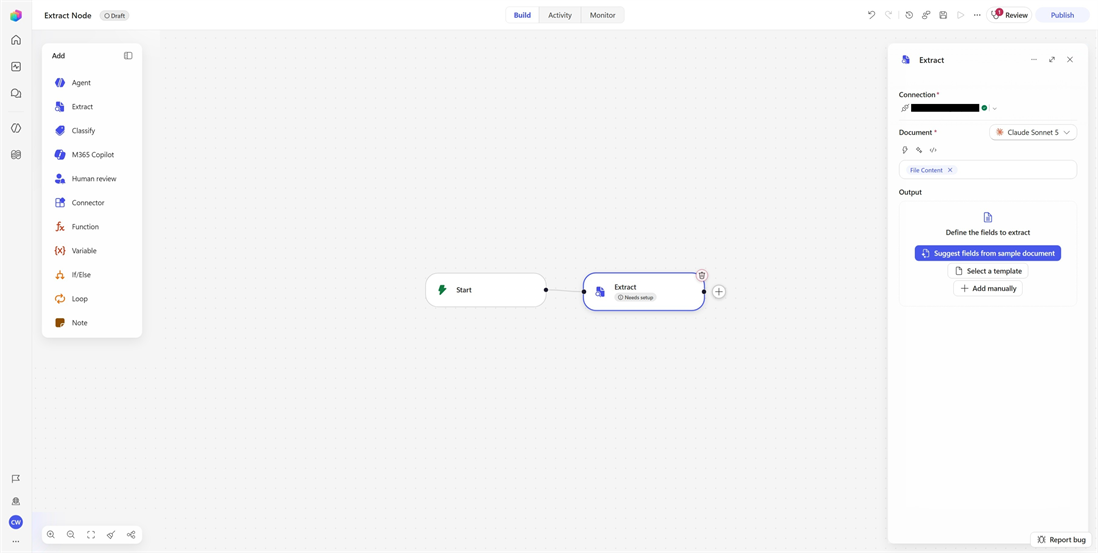
Door gebruik te maken van de extract-node kun je:
- Haal benoemde waarden en tabellen uit documenten.
- Maak velden aan van een representatief voorbeelddocument.
- Begin met een sjabloon voor een veelvoorkomend documenttype.
- Test een extract-node met een geüpload testdocument.
- Bekijk de preview van het document binnen de node.
Voeg een extractieknoop toe
Ga in Copilot Studio naar Flows en open een bestaande werkstroom of maak een nieuwe werkstroom.
- Nieuwe werkstroom: u gaat naar de ontwerpfunctie om een trigger te configureren.
- Bestaande werkstroom: Open de werkstroom en ga naar het tabblad Opbouwen .
Selecteer het Extractie-icoon in het Toevoegen paneel.
Het configuratiepaneel opent voor de extract-node.
Geef de invoer om te extraheren
Voer in het documentveld het document in dat je wilt verwerken. Gebruik de dynamische contentpicker om een bestand of bestandsinhoud te selecteren uit een eerdere trigger, actie of workflow-node.
Stel bijvoorbeeld in een workflow die wordt geactiveerd wanneer een e-mail met een bijlage binnenkomt, de invoer in op de bestandsinhoud van de bijlage. Gebruik in een handmatig geactiveerde workflow de bestandsinhoud van de trigger.
Het model kiezen
Gebruik het model-dropdown in het Document-veld om het model te selecteren dat extractie aandrijft. Overweeg de afweging tussen capaciteit en snelheid:
- Kies een capabeler model wanneer documenten lang zijn, complexe tabellen bevatten of ambigue waarden hebben.
- Kies een sneller model wanneer documenten een consistent formaat hebben en de workflow op hoog volume draait.
Test het geselecteerde model met representatieve documenten voordat je de workflow publiceert.
Uittreksel uit een voorbeelddocument
Gebruik een voorbeelddocument wanneer je wilt dat de extract-node velden en tabellen voorstelt op basis van de inhoud van het document.
- Selecteer in het extract-knooppunt Velden voorstellen op basis van een voorbeelddocument.
- Upload een representatief document.
- Wacht tot de node het document analyseert en velden voorstelt.
- Bekijk de voorgestelde veldnamen, beschrijvingen, typen en tabellen.
- Voeg velden toe, verwijder, hernoem of bewerk indien nodig.
Een sjabloon selecteren
Gebruik een sjabloon wanneer je document een gangbaar bedrijfsformaat volgt en je wilt beginnen met vooraf gedefinieerde velden.
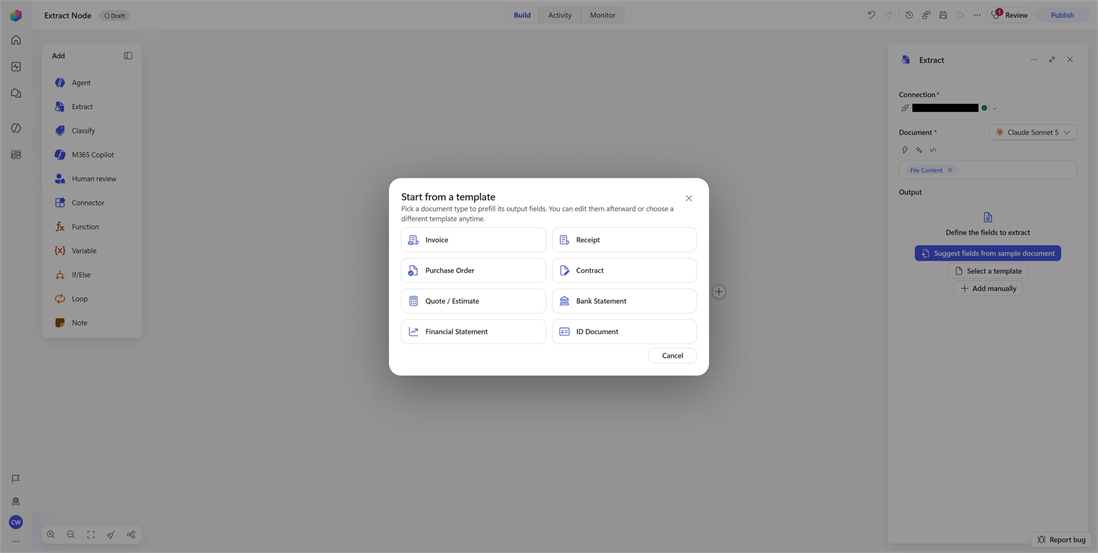
- Selecteer in het extract-knooppunt Select a template.
- Kies het sjabloon dat het beste bij je documenttype past.
- Bekijk de voorgestelde veldnamen, beschrijvingen, typen en tabellen.
- Voeg velden toe, verwijder, hernoem of bewerk indien nodig.
Handmatig velden toevoegen
Gebruik handmatige configuratie wanneer je precies weet welke informatie de workflow nodig heeft, of wanneer een voorbeelddocument of sjabloon niet overeenkomt met jouw situatie.
- Selecteer in de extractie-node Handmatig toevoegen.
- Voer een duidelijke, unieke Naam in. De naam wordt het token voor dynamische inhoud dat in latere stappen wordt gebruikt.
- Kies een type dat overeenkomt met de waarde of tabel die je moet extraheren.
- Voeg optioneel een Beschrijving toe die de informatie uitlegt die in het document moet worden geïdentificeerd.
- Herhaal voor elk veld of elke tabel dat de node moet teruggeven.
Gebruik een Lijst-veld voor herhalende informatie, zoals facturatieposten, producten of deelnemers.
Een factuur-extractieschema kan bijvoorbeeld , vendorName, invoiceDate, totalAmount, en een lineItems lijst bevatteninvoiceNumber.
Gebruik geëxtraheerde waarden in je workflow
Wanneer de extract-node draait, wordt elk veld dat je configureert dynamische content die je in volgende stappen kunt gebruiken.
- Selecteer de actie waarbij je een geëxtraheerde waarde wilt gebruiken.
- Open de dynamische contentpicker in het veld dat je wilt invullen.
- Selecteer het veld uit de stap Extracteren .
Test een extractknoop
Nadat je een geldig uitvoerveld hebt toegevoegd, verschijnt het Testpaneel . Gebruik het Testpaneel in het zijpaneel van de agent om de extract-node te draaien en de output te inspecteren.
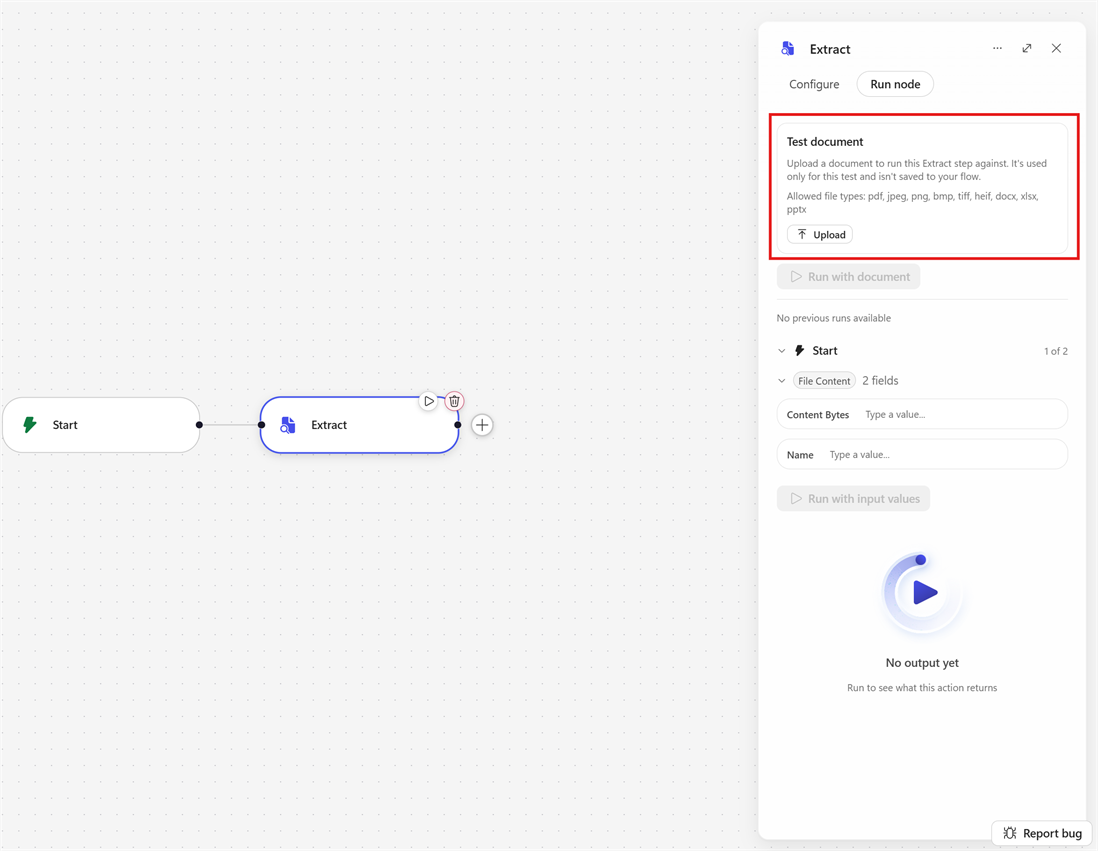
Selecteer het knooppunt om het zijpaneel met eigenschappen te openen.
Voeg minstens één geldig veld toe om de panelen in te schakelen.
Selecteer het tabblad Testen.
Upload een testdocument, voer handmatig invoer in, of gebruik invoer van een eerdere workflowuitvoering.
Selecteer Test uitvoeren.
De testrun voert de node uit door gebruik te maken van een geüpload testdocument of eerder gebruikt workflow-run document om de gegenereerde output weer te geven. Testen helpt te verifiëren dat de extractie-node succesvol werkt en het type antwoord geeft dat je verwacht. Na het genereren van een testresultaat beoordeel je de kwaliteit van dat antwoord en bepaal je hoe goed het voldoet aan je verwachtingen en eisen.
Automatiseringsscenario's
De extractieknoop werkt het beste als transformatiestap: een eerdere stap levert een document op, de extractieknoop zet het om in benoemde waarden, en latere stappen werken op die waarden.
Factuur verwerken
Een workflow ontvangt een factuur via een bestandsupload, gedeelde mailbox of SharePoint-map. Het extractieknooppunt retourneert het factuurnummer, leveranciersgegevens, datums, totaalbedrag, belastinggegevens en regelitems.
Een latere actie maakt een Dataverse-record aan, stuurt de factuur voor goedkeuring of stuurt een melding wanneer het totaal een drempel overschrijdt.
Verwerk e-mailbijlagen
Een workflow wordt geactiveerd wanneer een e-mail met een document als bijlage binnenkomt. De extractieknoop haalt klant- of accountinformatie op uit de bijlage, en latere stappen creëren of werken records bij in een bedrijfssysteem.
Routedocumenten ter beoordeling
Een workflow ontvangt een contract of rapport van SharePoint. De extract-node identificeert belangrijke details, zoals een contractdatum, partijnaam of bedrag. Een voorwaarde stuurt het document naar de juiste beoordelaar en werkt de metadata bij.
Informatie uit rapporten halen
Een workflow ontvangt terugkerende rapporten in een consistent formaat. De extractieknoop geeft de waarden terug die nodig zijn voor downstream-acties, zoals het aanmaken van taken, het bijwerken van records of het sturen van een samenvatting naar een Teams-kanaal.
Veelgestelde vragen
Wanneer moet ik de extract-node gebruiken in plaats van een agent-node?
Gebruik de extract-node voor documentgerichte extractie in een gedefinieerde structuur. Gebruik een agent node wanneer de workflow bredere redenering, tools, kennis of meerstapsuitvoering vereist.
Kan ik velden bewerken die zijn gegenereerd uit een voorbeelddocument of sjabloon?
Yes. Je kunt velden en tabellen toevoegen, verwijderen, hernoemen en verfijnen voordat je de extract-nodeconfiguratie opslaat.
Kan ik herhalende data extraheren?
Yes. Gebruik een tabelveld voor herhalende informatie, zoals facturatieposten, producten of andere rijen in een document.
Vervangt het extractieknooppunt het agentknooppunt?
No. De extract-node is een gespecialiseerde documentverwerkingservaring die is gebouwd op de basis van de agent-node. Gebruik de extract-node wanneer je primaire doel gestructureerde documentextractie is.