Notitie
Voor toegang tot deze pagina is autorisatie vereist. U kunt proberen u aan te melden of de directory te wijzigen.
Voor toegang tot deze pagina is autorisatie vereist. U kunt proberen de mappen te wijzigen.
[Dit artikel maakt deel uit van de voorlopige documentatie en kan nog veranderen.]
Het Copilot-besturingselement is een AI-assistent die u aan uw canvas-apps kunt toevoegen. Met Copilot krijgen app-gebruikers inzicht in de gegevens in uw app via natuurlijke taalgesprekken met een AI-gestuurde copilot. Makers kunnen het besturingselement aan elke canvas-app toevoegen en kiezen voor welke gegevens antwoorden worden geboden.
Belangrijk
- Dit is een preview-functie.
- Preview-functies zijn niet bedoeld voor productiegebruik en bieden mogelijk beperkte functionaliteit. Voor deze functies gelden aanvullende gebruiksvoorwaarden. Bovendien zijn ze beschikbaar vóór een officiële release zodat klanten vroeg toegang kunnen krijgen en feedback kunnen geven.
Notitie
Deze functie wordt aangestuurd door Azure OpenAI Service.
Voorwaarden
Zorg ervoor dat u voldoet aan de vereisten en de beschikbaarheid van regio's in Overzicht van Copilot in Power Apps (preview).
Copilot werkt niet in omgevingen met een door de klant beheerde sleutel of Customer Lockbox.
Copilot instellen voor uw omgeving
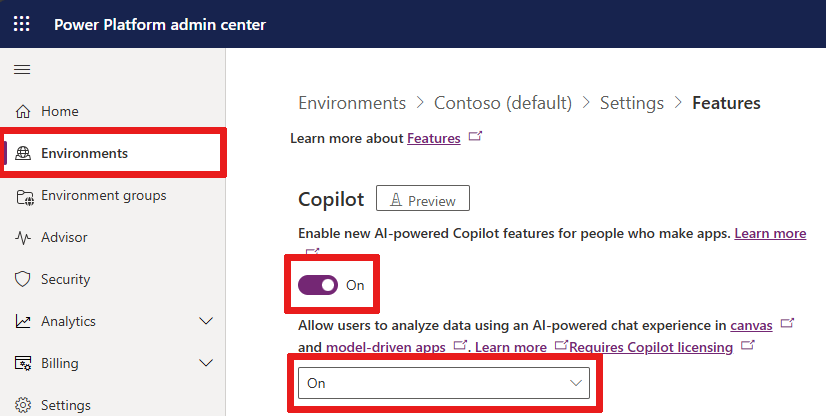
Voordat app-gebruikers de Copilot-chatervaring in een canvas-app kunnen gebruiken, moet een Power Platform-beheerder de functie Gebruikers toestaan om gegevens te analyseren met behulp van met AI mogelijk gemaakte chatervaring in canvas- en modelgestuurde apps inschakelen in het Power Platform-beheercentrum. Meer informatie vindt u in Functie-instellingen beheren.
Copilot instellen voor uw canvas-app
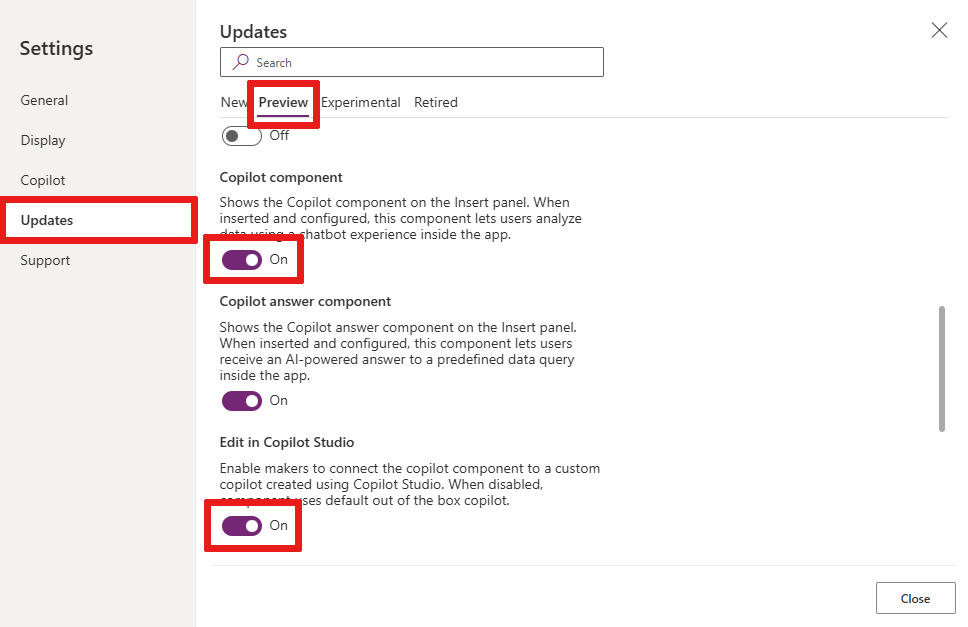
Voordat u een Copilot-besturingselement aan uw canvas-app kunt toevoegen, moet u Onderdeel Copilot en Bewerken in Copilot Studio in de app-instellingen in Power Apps inschakelen.
Onderdeel Copilot: hiermee schakelt u de Copilot-functie in uw canvas-app in, zodat u het Copilot-besturingselement aan uw app kunt toevoegen en kunt koppelen met een Copilot.
Bewerken in Copilot Studio: hiermee kunt u de Copilot aanpassen met behulp van Copilot Studio. Als u deze optie uitschakelt, is alleen de standaard Copilot beschikbaar in uw app.
Open uw canvas-app voor bewerking in Power Apps Studio. Selecteer Instellingen>Updates in de opdrachtbalk.
Zoek op het tabblad Voorbeeld de instellingen Onderdeel Copilot en Bewerken in Copilot Studio en schakel deze in.
Het Copilot-besturingselement aan uw canvas-app toevoegen
Nu alle instellingen zijn geconfigureerd en uw canvas-app geopend is voor bewerking, doet u het volgende:
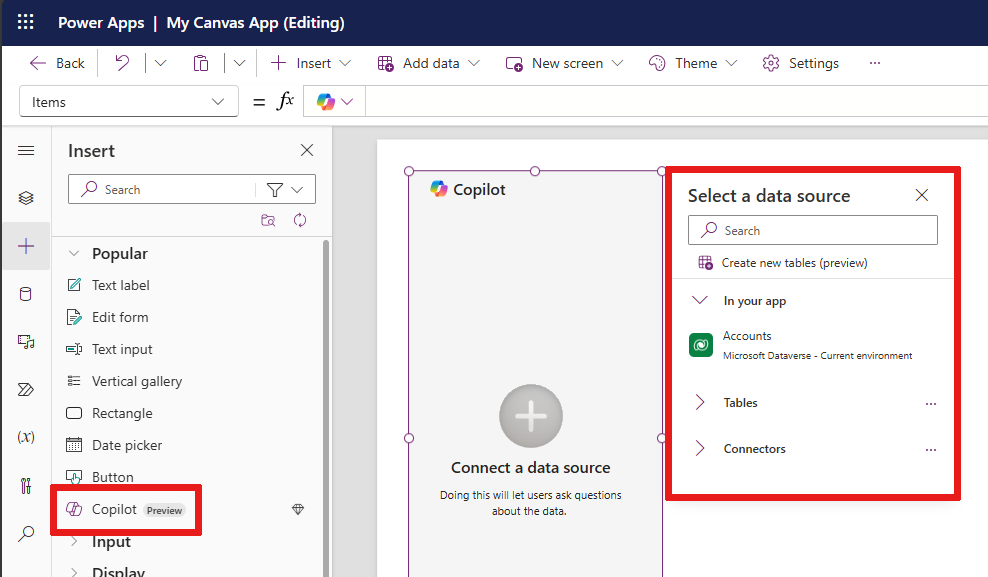
Selecteer in het creatiemenu van de app de optie Invoegen en selecteer vervolgens Copilot (preview).
U wordt gevraagd een gegevensbron aan Copilot toe te voegen. Selecteer een Dataverse-tabel als de gegevensbron.
Notitie
Het Copilot-besturingselement ondersteunt alleen Dataverse-tabellen voor de gegevensbron.
De Copilot aanpassen met behulp van Copilot Studio
Copilot Studio is een app waarmee u copilots voor uw apps kunt maken en bewerken. U kunt de onderwerpen, acties en andere functies van uw copilot definiëren. U kunt uw copilot bijvoorbeeld specifieke vragen over de gegevens in uw app laten beantwoorden of acties laten uitvoeren, zoals een scherm openen of een e-mail verzenden.
U kunt uw nieuw aangesloten copilot aanpassen in Power Apps via het eigenschappenmenu in Power Apps.
Selecteer het Copilot-besturingselement op uw canvas en kies Bewerken naast het veld Copilot aanpassen in Eigenschappen.
Als u nog geen Copilot hebt gemaakt, selecteert u Nieuwe Copilot maken in het deelvenster Copilot aanpassen. Een Copilot-besturingselement in Power Apps Studio ondersteunt niet het inschakelen van een bestaande Copilot van Copilot Studio.
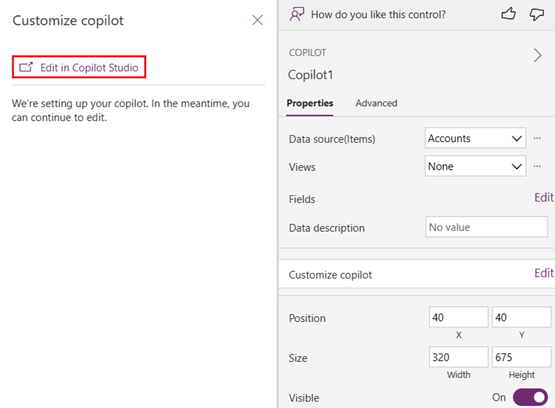
Copilot Studio opent in een nieuw tabblad. Wijzigingen die zijn aangebracht in Copilot Studio verschijnen in de verbonden copilot in uw canvas-app.
Meer informatie vindt u in Snelstart: Een copilot maken en implementeren.
Feedback verzamelen van app-gebruikers
Makers en app-gebruikers kunnen feedback geven over hoe tevreden ze zijn met de responses van de Copilot door voor elke respons op de knop Vind ik leuk (duim omhoog) of Vind ik niet leuk (duim omlaag) te klikken. Ze kunnen gedetailleerde feedback invoeren in het tekstvak en vervolgens Verzenden selecteren.
Hun feedback wordt naar Microsoft gestuurd, zodat wij de Copilot-besturing kunnen verbeteren.
Feedback van app-gebruikers niet toestaan
Als u niet wilt dat uw app-gebruikers feedback aan Microsoft geven, schakelt u de feedbackoptie uit.
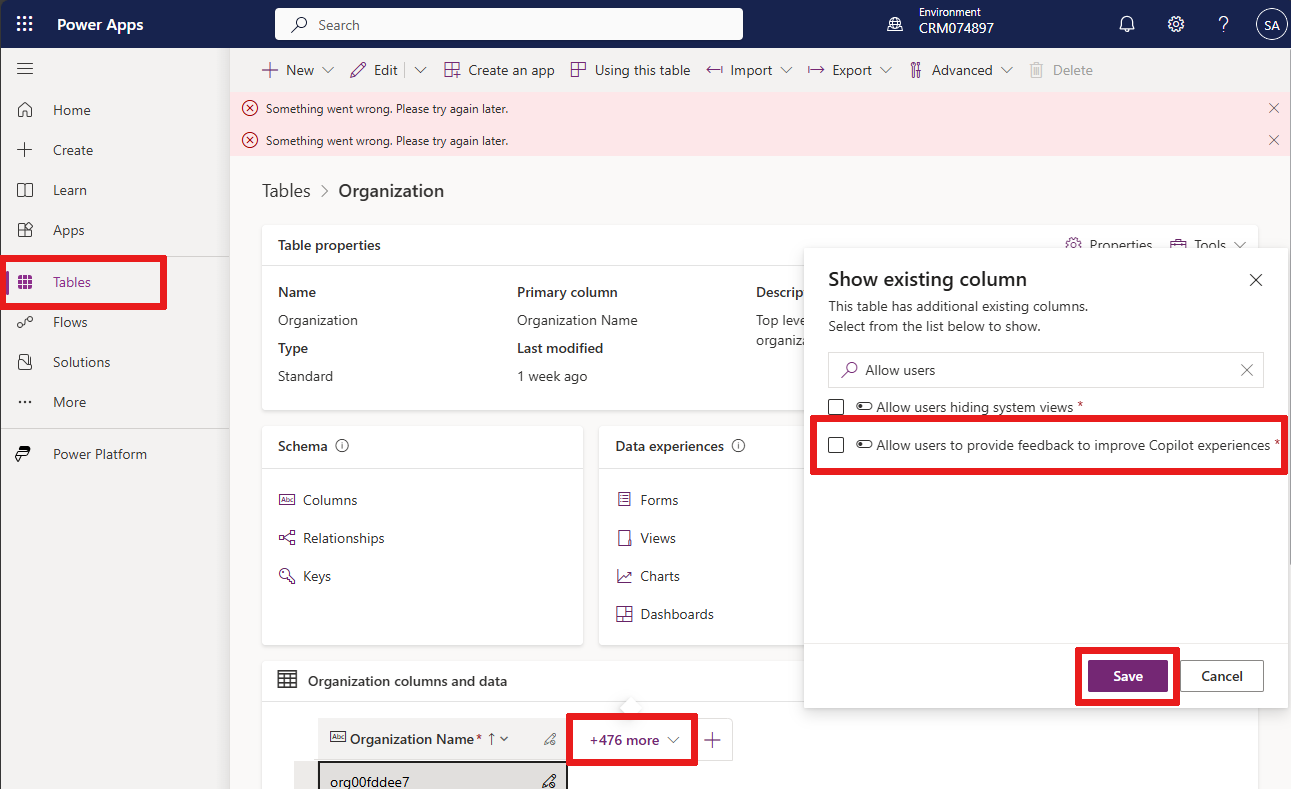
Meld u aan bij Power Apps en selecteer Tabellen in het linkernavigatievenster.
Selecteer in de lijst de tabel Organisatie.
Selecteer in de sectie Organisatiekolommen en -gegevens de lijst met kolomkoppen. Het pop-upvenster Bestaande kolom weergeven verschijnt.
Zoek naar Gebruikers toestaan feedback te geven voor Copilot voor app en zorg ervoor dat het selectievakje is uitgeschakeld.
Selecteer Opslaan.