gebeurtenis
Power BI DataViz World Championships
14 feb, 16 - 31 mrt, 16
Met 4 kansen om in te gaan, kun je een conferentiepakket winnen en het naar de LIVE Grand Finale in Las Vegas maken
Meer informatieDeze browser wordt niet meer ondersteund.
Upgrade naar Microsoft Edge om te profiteren van de nieuwste functies, beveiligingsupdates en technische ondersteuning.
VAN TOEPASSING OP:  Power BI Desktop-Power BI-service
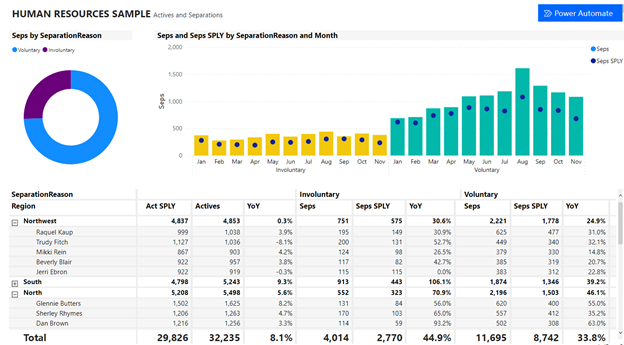
Wanneer u een Power Automate-visual in een Power BI-rapport maakt, kunnen uw eindgebruikers een geautomatiseerde stroom uitvoeren door op een knop in uw rapport te klikken. Bovendien kan de stroom contextueel zijn, wat betekent dat de stroominvoer dynamisch kan zijn, op basis van de filters die door de eindgebruikers zijn ingesteld.
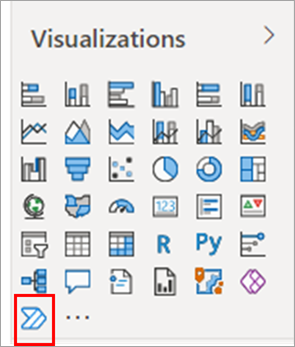
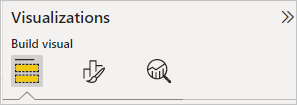
Selecteer het Power Automate-pictogram in het deelvenster Visualisaties .
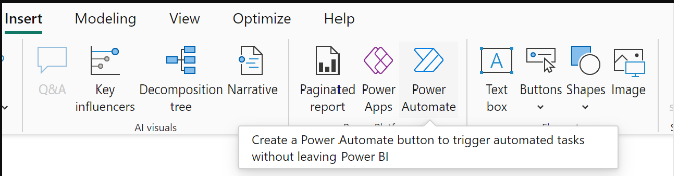
In Power BI Desktop kunt u ook de visual toevoegen vanaf het lint. Selecteer Power Automate in de sectie Power Platform op het tabblad Invoegen.
Zodra u de visual hebt geselecteerd, wordt deze automatisch toegevoegd aan uw huidige rapportpagina, met instructies om aan de slag te gaan.
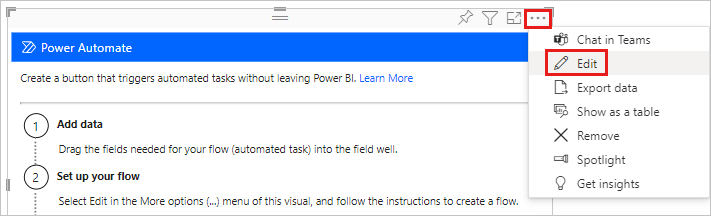
Schuif, wijzig het formaat van de visual of selecteer het pictogram Focusmodus om alle instructies weer te geven.
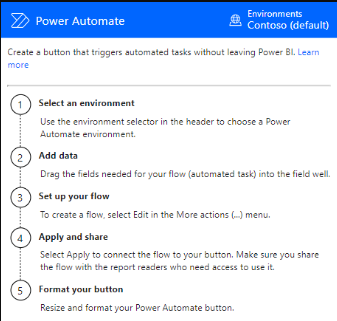
Nadat u de instructies hebt bekeken, wijzigt u het formaat van de knop en plaatst u deze op de gewenste plaats in het rapport.
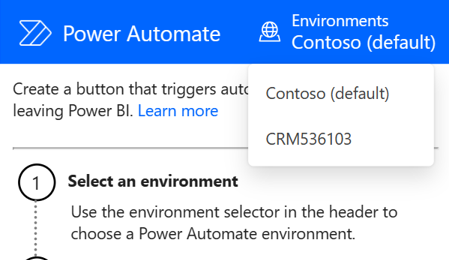
Als u uw voorkeursomgeving wilt selecteren voor het maken van uw stroom, gebruikt u de omgevingskiezer in de Power Automate-visual. Dit omvat omgevingen waar u een ingebouwde beveiligingsrol hebt, evenals omgevingen waarvan u eigenaar bent van een of meer stromen. Als u uw voorkeursomgeving niet kunt vinden, raadpleegt u het artikel Problemen met ontbrekende omgevingen oplossen voor meer informatie over de vereisten.
Wanneer de stroom is geselecteerd, voegt u gegevensvelden toe aan de Power Automate-gegevensregio , die als dynamische invoer voor de stroom moeten worden gebruikt.
Selecteer Meer opties (...)>Bewerken om de knop te configureren.
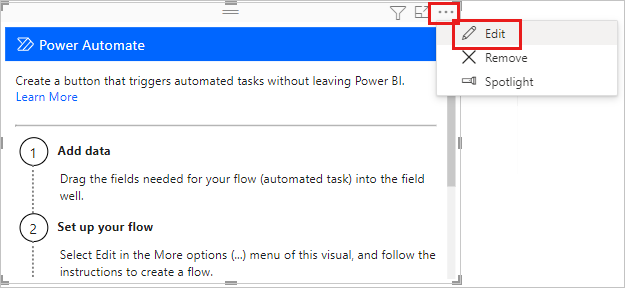
Selecteer in de bewerkingsmodus van de visual een bestaande stroom die op de knop moet worden toegepast of maak een nieuwe stroom die op de knop moet worden toegepast.
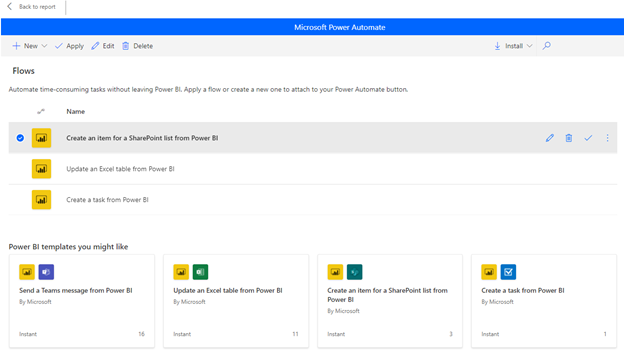
U kunt helemaal opnieuw beginnen of beginnen met een van de ingebouwde sjablonen als voorbeeld. Als u helemaal opnieuw wilt beginnen, selecteert u New>Instant Cloud Flow.
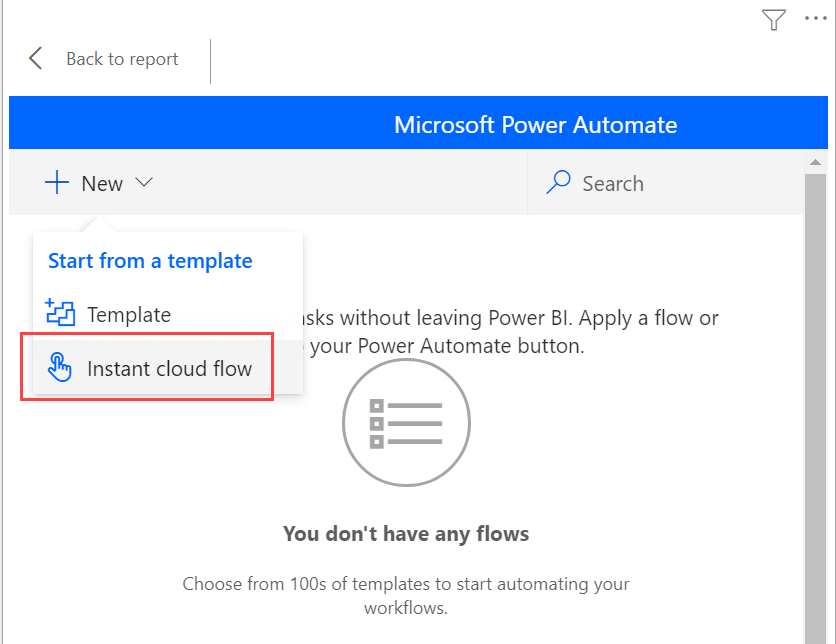
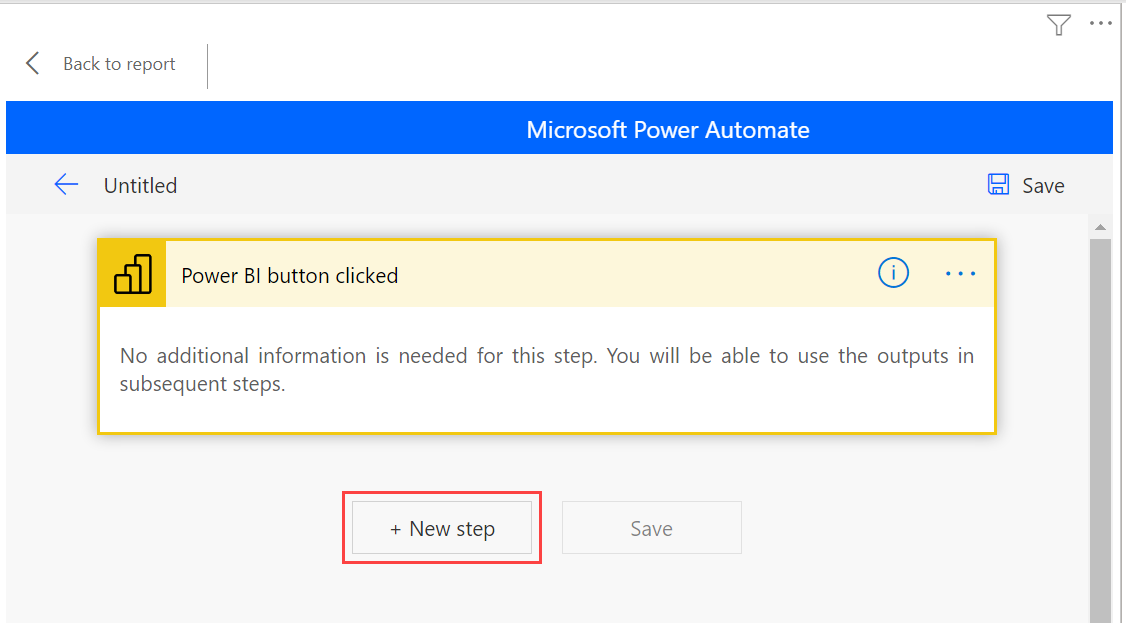
Selecteer Nieuwe stap.
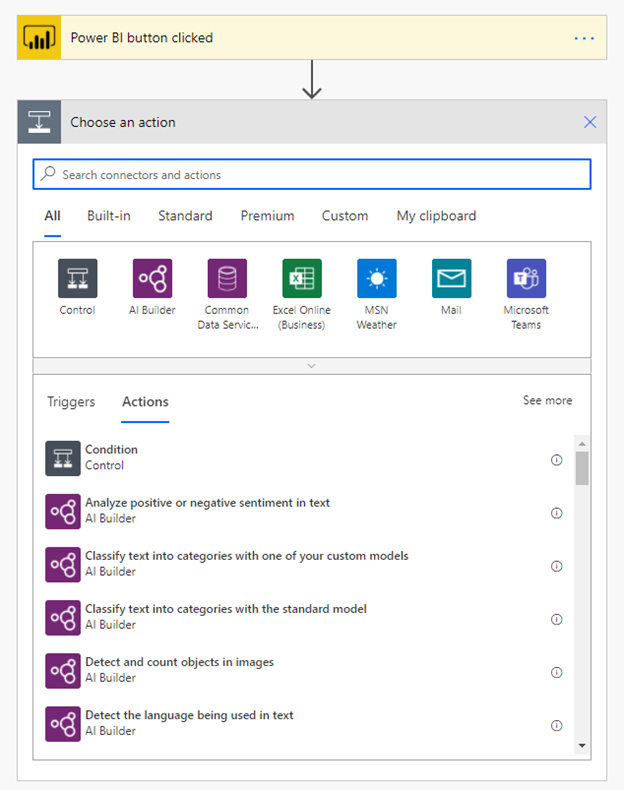
Hier kunt u een volgende actie kiezen of een besturingselement opgeven als u aanvullende logica wilt opgeven om de volgende actie te bepalen.
U kunt desgewenst verwijzen naar de gegevensvelden als dynamische inhoud als u wilt dat de stroom contextueel is. In dit voorbeeld wordt het veld Regiogegevens gebruikt om een item in een SharePoint-lijst te maken. Op basis van de selectie van de eindgebruiker kan Regio meerdere waarden of slechts één hebben.
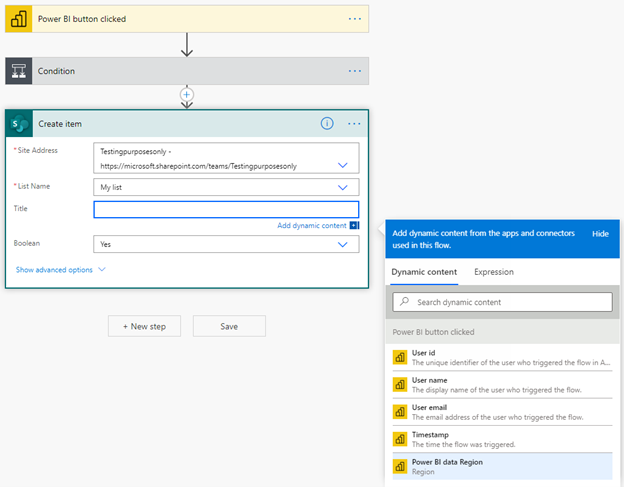
Nadat u de stroomlogica hebt geconfigureerd, noemt u de stroom en selecteert u Opslaan.
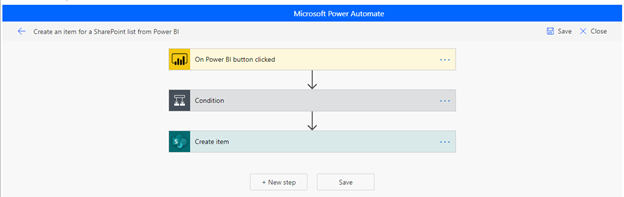
Selecteer de pijlknop om naar de pagina Details van de stroom te gaan die u zojuist hebt gemaakt.

Hier ziet u de pagina Details voor een opgeslagen stroom.
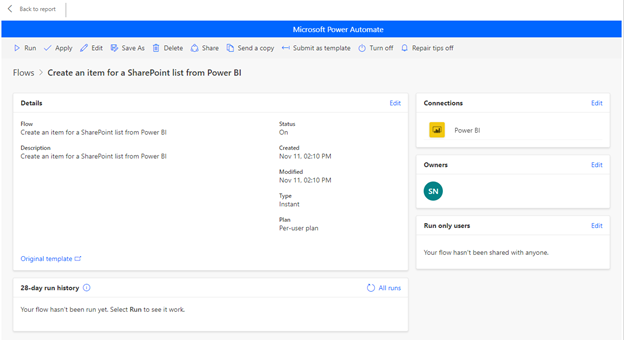
Selecteer de knop  Toepassen om de stroom die u hebt gemaakt aan uw knop toe te voegen.
U kunt desgewenst de knoptekst, tekstkleur, tekengrootte of opvulkleur van de knop wijzigen. Deze opties zijn samen met andere instellingen beschikbaar in het deelvenster Opmaak :
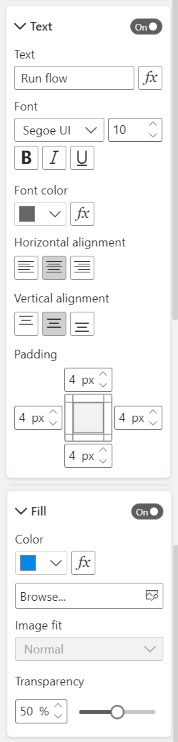
Nadat u een stroom op de knop hebt toegepast, raden we u aan deze te testen voordat u de stroom met anderen deelt. Deze Power BI-stromen kunnen alleen worden uitgevoerd in de context van een Power BI-rapport. U kunt deze stromen niet uitvoeren in een Power Automate-web-app of ergens anders.
Als uw stroom contextueel is, controleert u of de filterselecties in het rapport van invloed zijn op het resultaat van de stroom.
Als u de stroom wilt testen in de bewerkingsmodus van het rapport, selecteert u Terug naar rapport en drukt u op Ctrl terwijl u de knop selecteert om de stroom uit te voeren.
De knoptekst geeft aan dat de stroom is geactiveerd.
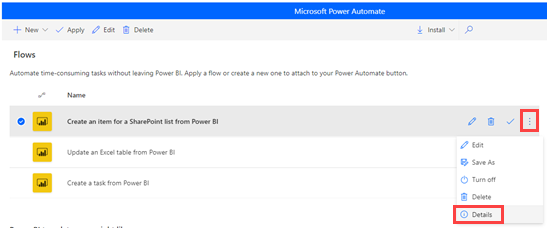
Als u wilt controleren of de stroom is uitgevoerd, selecteert u het menu Meer opdrachten (...) in > de stroom die is geactiveerd:
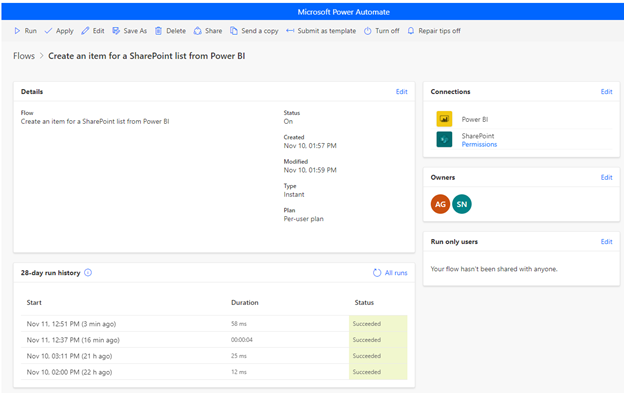
Op de pagina Details ziet u de uitvoeringsgeschiedenis en -status voor de stroom:
Belangrijk
U kunt deze Power BI-stromen alleen uitvoeren binnen de context van een Power BI-rapport. U kunt stromen niet starten vanuit de Power Automate-portal. Als u de stroom wilt testen in de bewerkingsmodus van het rapport, selecteert u Terug naar rapport en drukt u op Ctrl + klikt u op de knop om de stroom uit te voeren in de context van het rapport. U kunt ook naar de bewerkingsmodus of naar Power Automate navigeren om de uitvoeringsgeschiedenis van de stroom weer te geven en ervoor te zorgen dat deze correct wordt uitgevoerd.
Wanneer de stroom wordt uitgevoerd, kunt u deze delen met uw rapportlezers.
Selecteer Bewerken in de sectie Alleen gebruikers uitvoeren :
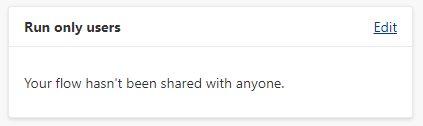
Geef op welke gebruikers of groepen u toegang wilt verlenen tot de uitvoering:
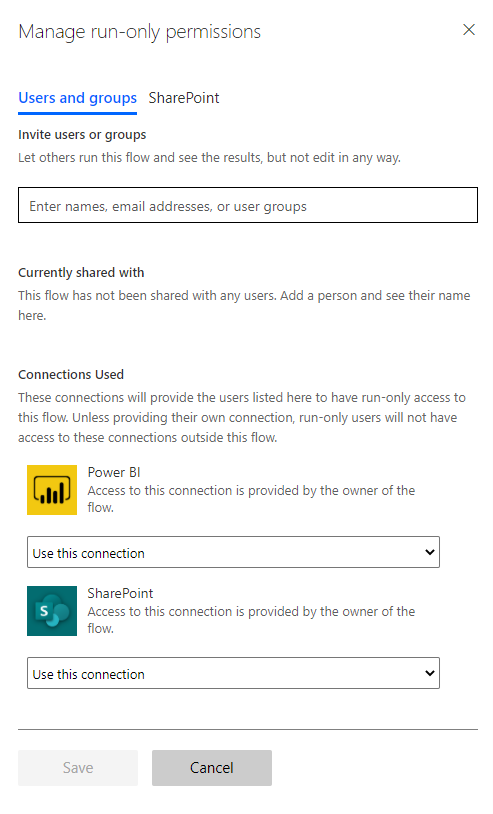
U kunt gebruikers ook toegang geven tot de stroom, niet alleen machtigingen voor uitvoeren.
Selecteer Delen  en geef de gebruikers of groepen op die u als eigenaar wilt toevoegen:
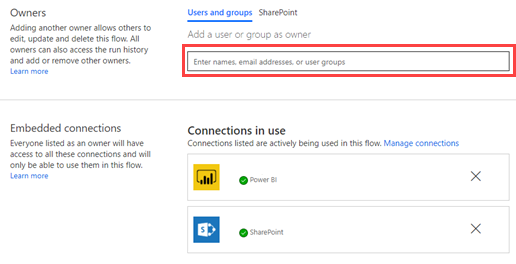
Raadpleeg de volgende artikelen voor meer informatie over Power Automate:
gebeurtenis
Power BI DataViz World Championships
14 feb, 16 - 31 mrt, 16
Met 4 kansen om in te gaan, kun je een conferentiepakket winnen en het naar de LIVE Grand Finale in Las Vegas maken
Meer informatieTraining
Module
Create a Power Automate button with user input - Training
Some Power Automate button flows allow for user input and runs a predefined series of actions. This type of flow button provides the input that is necessary to run the predefined actions in the flow. It shows users how they can create a flow button that runs different logic based on the provided inputs.
Certificering
Microsoft Certified: Power Automate RPA Developer Associate (gecertificeerd) - Certifications
Demonstreert hoe u werkstromen kunt verbeteren en automatiseren met Microsoft Power Automate RPA-ontwikkelaar.