Notitie
Voor toegang tot deze pagina is autorisatie vereist. U kunt proberen u aan te melden of de directory te wijzigen.
Voor toegang tot deze pagina is autorisatie vereist. U kunt proberen de mappen te wijzigen.
[Dit onderwerp maakt deel uit van de voorlopige documentatie en kan nog veranderen.]
Dankzij de GitHub Copilot Chat voor Visual Studio Code-architectuur kunnen Visual Studio Code-extensies (VS Code) hun tools naadloos integreren met de GitHub Copilot Chat-ervaring. Deze integratie wordt gerealiseerd door chatextensies te maken die gebruikmaken van de GitHub Copilot Chat-extensie-API, waardoor een Chat-deelnemer wordt toegevoegd aan de VS Code-omgeving.
Met deze functie kan @powerpages een deelnemer worden in de Power Platform Tools VS Code-extensie. Gebruikers kunnen nu de Power Pages AI Code-mogelijkheden gebruiken door de @powerpages-deelnemer binnen GitHub Copilot-chat toe te voegen zonder hun huidige werkcontext te hoeven verlaten. Dankzij deze integratie kunnen gebruikers beide Copilot-mogelijkheden optimaal gebruiken.
Important
- Dit is een preview-functie.
- Preview-functies zijn niet bedoeld voor productiegebruik en bieden mogelijk beperkte functionaliteit. Deze functies zijn beschikbaar vóór een officiële release zodat klanten vroeg toegang kunnen krijgen en feedback kunnen geven.
Vereiste voorwaarden
Voordat u de Power Platform Tools VS Code-extensie kunt gaan gebruiken met GitHub Copilot Chat moet u de volgende vereisten verifiëren:
- VS Code is op uw machine geïnstalleerd.
- Power Platform Tools VS Code-extensie geïnstalleerd is.
- GitHub Copilot Chat-extensie is geïnstalleerd en geconfigureerd.
De @powerpages-deelnemer gebruiken in GitHub Copilot Chat voor VS Code
Zodra de Power Platform Tools VS Code-extensie is geïnstalleerd samen met de GitHub Copilot Chat-extensie, kunt u de @powerpages-deelnemer gaan gebruiken binnen GitHub Copilot-chat om gerichte programmeerhulp te ontvangen voor Power Pages.
De @powerpages-deelnemer toevoegen aan een chat:
Open website-inhoud in VS Code:
Download de website-inhoud met Power Platform CLI. Om een verificatie uit te voeren met een Microsoft Dataverse-omgeving en om de inhoud van websites te downloaden, raadpleegt u de zelfstudie Microsoft Power Platform CLI gebruiken met Power Pages: inhoud van websites downloaden.
Met de Power Platform Tools-extensie kunt u automatisch Microsoft Power Platform CLI-opdrachten gebruiken vanuit Visual Studio Code via Visual Studio Code Integrated Terminal.
Activeer GitHub Copilot Chat:
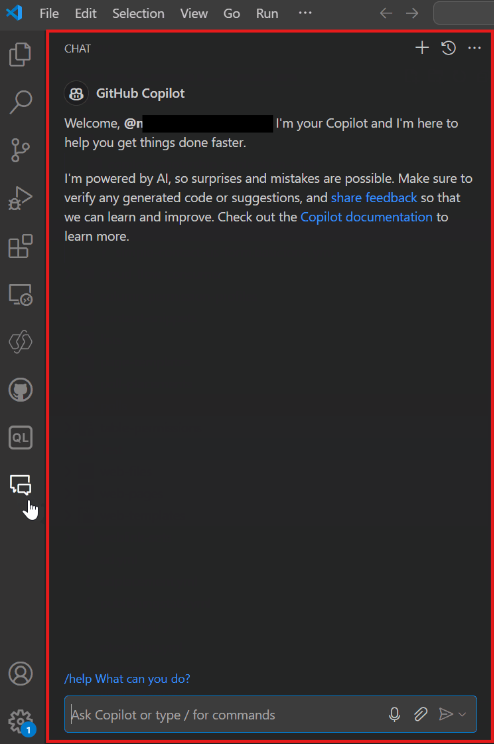
Open de chatinterface van Copilot door het Chat-pictogram in de linkernavigatiebalk te selecteren.

Controleer of de Copilot-chat actief is.
Voeg de @powerpages-deelnemer toe:
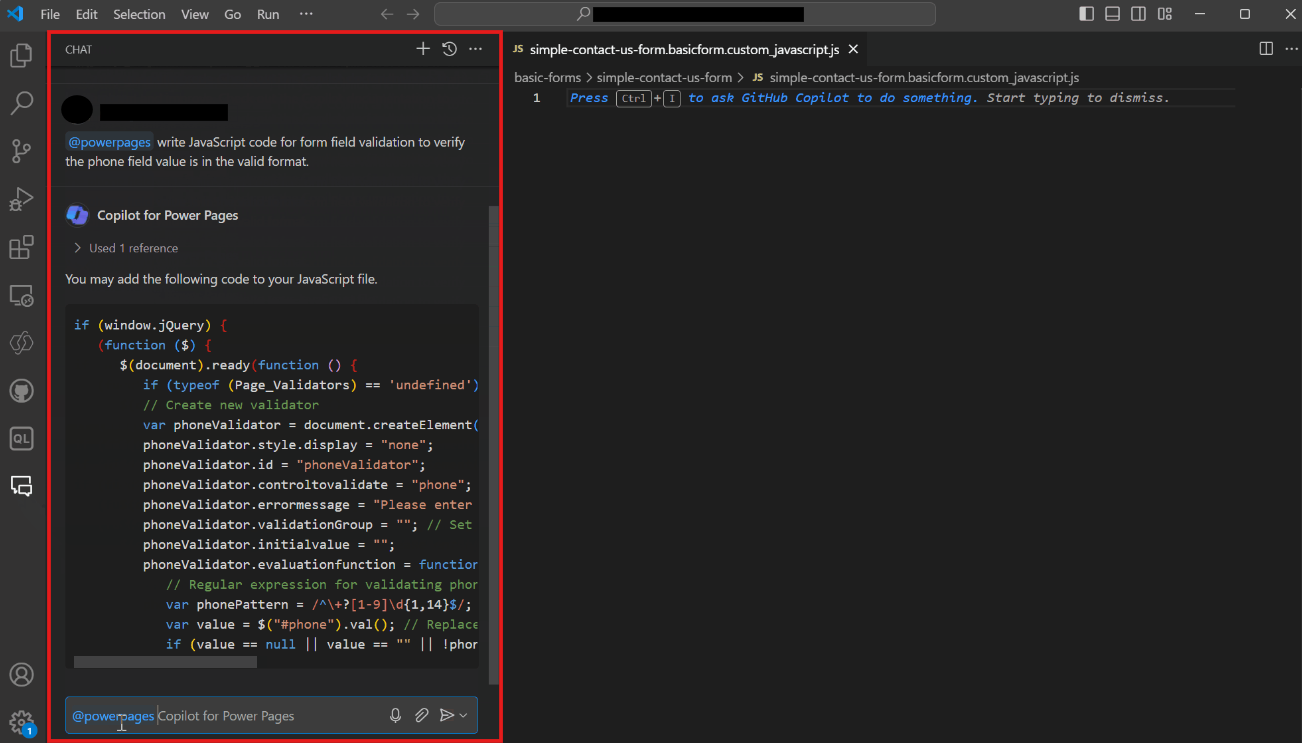
Typ in de Copilot-chat @powerpages gevolgd door uw aanvraag. U zou bijvoorbeeld dit kunnen zeggen:
@powerpages write JavaScript code for form field validation to verify the phone field value is in the valid formatof dit kunnen vragen:@powerpages explain the following code {% include 'Page Copy'%}. Copilot biedt antwoorden op maat voor Power Pages, en helpt u zo met het schrijven of uitleggen van code.