Notitie
Voor toegang tot deze pagina is autorisatie vereist. U kunt proberen u aan te melden of de directory te wijzigen.
Voor toegang tot deze pagina is autorisatie vereist. U kunt proberen de mappen te wijzigen.
In dit scenario wordt beschreven hoe u Dataverse beveiliging op kolomniveau gebruikt.
Stel dat uw bedrijf als beleid heeft dat verkoopmedewerkers verschillende toegangsniveaus mogen hebben om contact op te nemen met mobiele telefoonnummers zoals hier beschreven.
| Gebruiker of team | Access |
|---|---|
| Verkoopmanagers | Alleen-lezen. Kan alleen mobiele telefoonnummers in gemaskeerde vorm bekijken voor contacten. |
| Adjunct-directeuren | Volledig. Kunnen mobiele telefoonnummers voor contactpersonen maken, bijwerken en bekijken. |
| Verkopers en alle overige gebruikers | Geen. Kunnen geen mobiele telefoonnummers voor contactpersonen maken, bijwerken of bekijken. |
Gebruik de volgende stappen om deze kolom te beveiligen.
De kolom beveiligen
Aanmelden bij Power Apps.
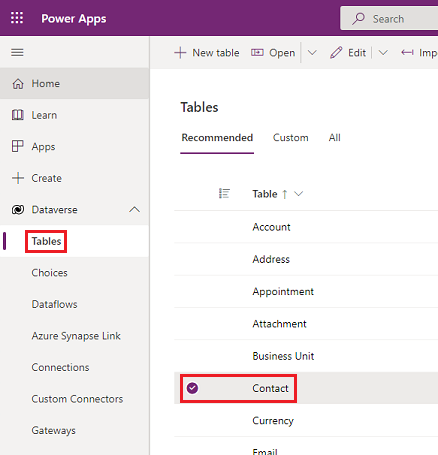
Selecteer Tabellen.
Selecteer de tabel Contactpersoon.
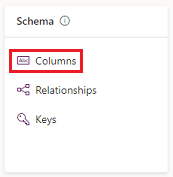
Selecteer onder Schema de optie Kolommen.
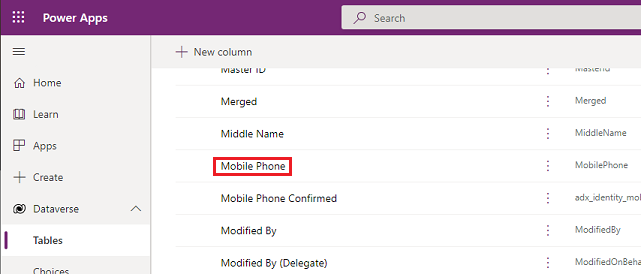
Scroll naar beneden in de lijst Kolommen en open Mobiele telefoon.
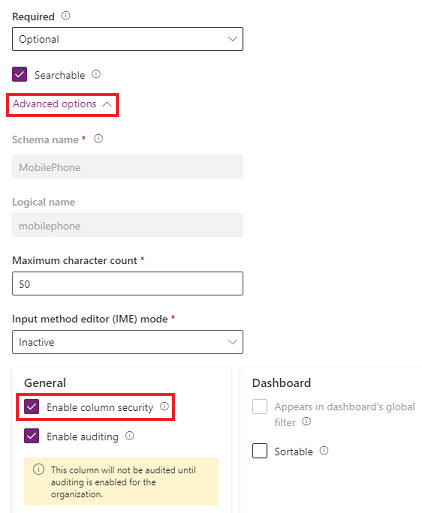
Vouw Geavanceerde opties uit en selecteer onder AlgemeenKolombeveiliging inschakelen.
Selecteer het vervolgkeuzemenu Maskeerregel en selecteer een maskeerregel.
Selecteer Opslaan.
Beveiligingsprofielen configureren
Selecteer vanuit het Power Platform-beheercentrum de omgeving waarvoor u beveiligingsprofielen wilt configureren.
Selecteer Instellingen>Gebruikers en machtigingen>Kolombeveiligingsprofielen.
Selecteer Nieuw profiel, voer een naam in zoals Verkoopdirecteur, voer een beschrijving in en selecteer vervolgens Opslaan.
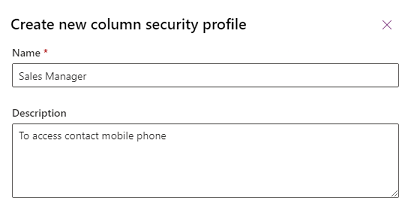
Selecteer Verkoopdirecteur selecteer het tabblad Gebruikers, selecteer + Gebruikers toevoegen, selecteer de gebruikers die u toegang tot het mobiele telefoonnummer op het formulier Contactpersoon wilt verlenen en selecteer vervolgens de optie Toevoegen.
Fooi
In plaats van elke gebruiker toe te voegen, maakt u een of meer teams die alle gebruikers bevatten aan wie u toegang wilt toekennen.
Herhaal de bovenstaande stappen en maak een kolombeveiligingsprofiel aan voor Adjunct-directeur.
Kolommachtigingen configureren
Selecteer het tabblad Kolombeveiligingsprofielen en selecteer vervolgens Verkoopdirecteur.
Selecteer op het tabblad Kolommachtiging de optie Mobiele telefoon en selecteer vervolgens Bewerken. Stel de instelling Lezen op Toegestaan, laat de anderen staan op Niet toegestaan en selecteer vervolgens Opslaan.
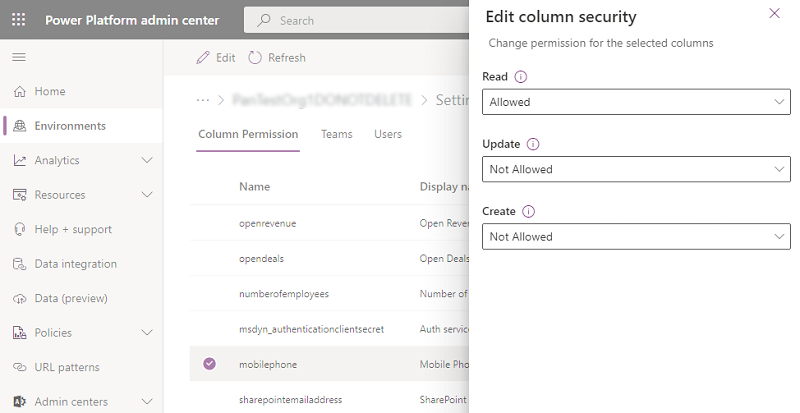
Selecteer het tabblad Kolombeveiligingsprofielen en selecteer vervolgens Adjunct-directeur.
Selecteer op het tabblad Kolommachtigingen de optie Mobiele telefoon en selecteer vervolgens Bewerken. Stel de instelling Lezen in op Toegestaan, Niet-gemaskeerd lezen op Eén record en de rest op Toegestaan en selecteer vervolgens Opslaan.
Gebruikers die niet in de eerder gemaakte kolombeveiligingsprofielen zijn gedefinieerd, hebben geen toegang tot de mobiele telefoonkolom op contactpersoonformulieren of in contactpersoonweergaven. De kolomwaarde is  ********, waarmee wordt aangegeven dat de kolom is beveiligd.
Gerelateerde informatie
Beveiliging op kolomniveau voor toegangsbeheer
Hiërarchiebeveiliging