Notitie
Voor toegang tot deze pagina is autorisatie vereist. U kunt proberen u aan te melden of de directory te wijzigen.
Voor toegang tot deze pagina is autorisatie vereist. U kunt proberen de mappen te wijzigen.
Met gegevensmaskering kunt u gevoelige informatie beschermen tijdens interacties met klanten en voorkomt u datalekken. Bij gegevensmaskering, ook wel bekend als de-identificatie of versluiering, worden gevoelige gegevens vervangen door gemaskeerde tekenreeksen. De gemaskeerde tekenreeksen zorgen ervoor dat de originele, ongemaskeerde waarden verborgen blijven. Alleen geautoriseerde gebruikers kunnen de ongemaskeerde waarden lezen, één record tegelijk. In het kader van klantinteracties wordt voorkomen dat gebruikers van de frontlinieondersteuning gevoelige informatie zoals creditcardnummers, burgerservicenummers of persoonlijke gegevens (PII) bekendmaken.
Hoe werkt maskeren?
U kunt maskeringsregels maken om in te stellen hoe gevoelige informatie moet worden gemaskeerd.
Deze regels gebruiken reguliere expressies om specifieke patronen te identificeren, bijvoorbeeld een creditcardnummer, burgerservicenummer en e-mailadres.
Deze patronen worden gedetecteerd en de gevoelige kolommen worden vervangen door gemaskeerde tekens wanneer de rij wordt opgehaald.
Voorwaarde
De omgeving moet een beheerde omgeving zijn om een maskeringsregel toe te voegen aan een beveiligde kolom.
Maskeringsregels maken
U kunt beginnen met een vooraf gedefinieerde set maskeringsregels, maar u kunt ook uw eigen regels maken.
Maak een oplossing: Een oplossing maken in Power Apps.
Een nieuw onderdeel maken: Objecten maken in een oplossing.
Selecteer de menuoptie Beveiliging en kies Beveiligde maskeringsregel.
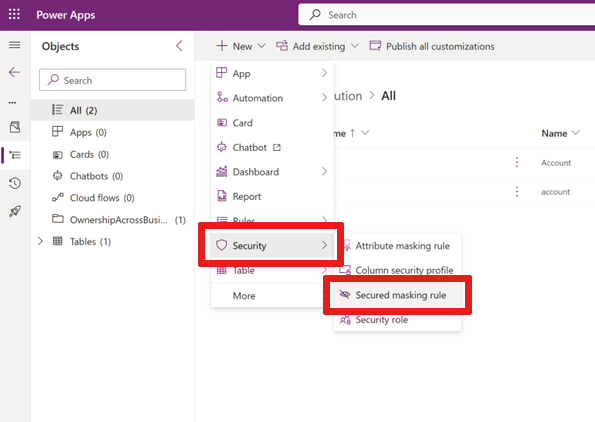
Het formulier Nieuw maskeringsregel verschijnt.
Voer in dit formulier een Naam voor de regel in deze notatie in:
prefix_namewaarbijprefixCLS_ofNew_kan zijn.
Voer een Weergavenaam en Beschrijving in.
Voer een Reguliere expressie in, gekozen uit de Reguliere expressietaal.
Om bijvoorbeeld de eerste vijf cijfers van een burgerservicenummer te maskeren, gebruikt u:
\d(?=\d{2}-\d{2}-\d{4}|\d-\d{2}-\d{4}|-\d{2}-\d{4}|\d-\d{4}|-\d{4})Opmerking
Uw reguliere expressie kan meerdere maskeringsregels bevatten, gescheiden door een pipe
|.Voorbeeld:
\d(?=\d{2}-\d{2}-\d{4}|\d-\d{2}-\d{4}|-\d{2}-\d{4}|\d-\d{4}|-\d{4})| \S+@\S+\.\S+|[STFGM]\d{4}|(?:4[0-9]{12}(?:[0-9]{3})?|[25][1-7][0-9]{14}|6(?:011|5[0-9][0-9])[0-9]{12}|3[47][0-9]{13}|3(?:0[0-5]|[68][0-9])[0-9]{11}|(?:2131|1800|35\d{3})\d{11})Voer een Gemaskeerd teken in, bijvoorbeeld
#.Voer een oorspronkelijke waarde in de kolom Testgegevens voor tekst zonder opmaak in, zoals een burgerservicenummer of e-mailadres.
Voer een oorspronkelijke waarde in in de kolom Enter Rich Text Test Data, zoals een burgerservicenummer of e-mailadres (voor het testen van het gegevenstype Tekst met opmaak als Rich Text).
Opmerking
Voor rtf-tekstkolommen moet rekening worden gehouden met de onbewerkte waarde van de kolom bij het definiëren van de reguliere expressie. U kunt de onbewerkte waarde weergeven met behulp van de web-API om een query uit te voeren op de tabelkolommen met tekst met opmaak. Bijvoorbeeld
https://<environment url>/api/data/v9.2/maskingrules(<id>)?$select=richtestdata(resultaat)
"richtestdata": "<div class="ck-content" data-wrapper="true" dir="ltr" style="--ck-image-style-spacing: 1.5em; --ck-inline-image-style-spacing: calc(var(--ck-image-style-spacing) / 2); --ck-color-selector-caption-background: hsl(0, 0%, 97%); --ck-color-selector-caption-text: hsl(0, 0%, 20%); font-family: Segoe UI; font-size: 11pt;"><p style="margin: 0;">123-45-789<//p><//div>"

Selecteer Opslaan.
Testgegevens in gemaskeerde platte tekst en Testgegevens in gemaskeerde tekst met opmaak worden weergegeven op het scherm.
Uw gemaskeerde waarden kunnen als volgt worden gemaskeerd:
| Reguliere expressie | Oorspronkelijke waarden | Gemaskeerde waarden |
|---|---|---|
\d(?=\d{2}-\d{2}-\d{4}\|\d-\d{2}-\d{4}\|-\d{2}-\d{4}l\d-\d{4}\|-\d{4}) |
BSN123-45-6789 |
BSN###-##-6789 |
[STFGM]\d{4} |
AccountNbrS1234567z |
AccountNbr#567z |
(?:4[0-9]{12}(?:[0-9]{3})?\|[25][1-7][0-9]{14}\|6[?:011\|5[0-9][0-9]](0-9){12}\|3[47][0-9]{13}\|3[?:0[0-5]\|[68][0-9]](0-9){11}\|(?:2131\|1800\|35\d{3})\d{11}) |
Mastercard5678912345678912 |
MasterCard# |
(?:4[0-9]{12}(?:[0-9]{3})?\|[25][1-7][0-9]{14}\|6[?:011\|5[0-9][0-9]](0-9){12}\|3[47][0-9]{13}\|3[?:0[0-5]\|[68][0-9]](0-9){11}\|(?:2131\|1800\|35\d{3})\d{11}) |
Visum4567891234567891 |
Visum# |
\S+@\S+\.\S+ |
E-mailname@sample.com |
E-mail# |
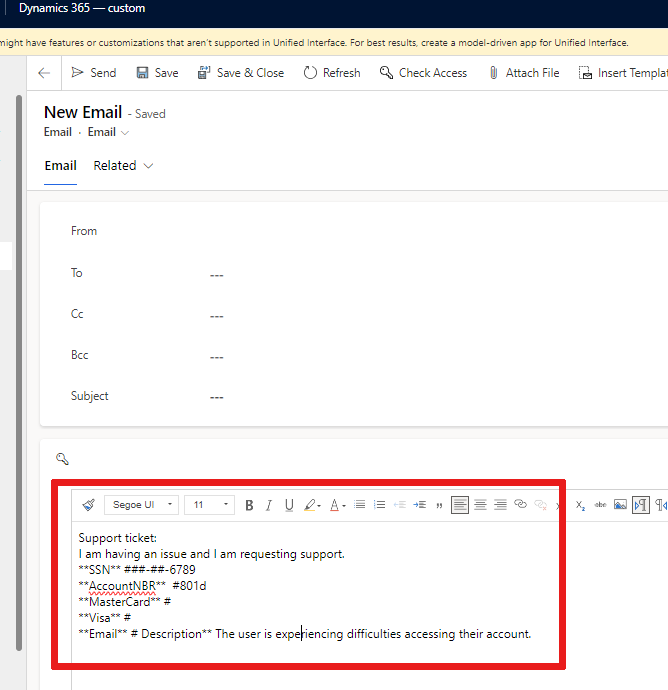
Wanneer een klant u een e-mail stuurt met gevoelige gegevens en de e-mail deze maskeringsregel bevat, worden alleen de gemaskeerde waarden in de hoofdtekst van de e-mail weergegeven:
Maskeringsregels beheren
De lijst met maskeringsregels ophalen
Ga naar de Power Apps-portal.
Selecteer de omgeving waarin u de lijst met maskeringsregels wilt weergeven.
Selecteer Tabellen en kies het filter Alles.
Voer in de zoekbalk maskeringsregel in.
Selecteer de regel Tabel Maskeringsregel met Naam maskingrule.
Er wordt een lijst met maskeringsregels weergegeven. U kunt de lijst uitbreiden door de vervolgkeuzelijst + meer te selecteren.
Een maskeringsregel toevoegen aan een beveiligde kolom
Ga naar Power Apps.
Selecteer de beheerde omgeving waaraan u een maskeringsregel wilt toevoegen aan een kolom.
Selecteer Tabellen in het navigatiemenu en kies de tabel van uw voorkeur met een beveiligde kolom.
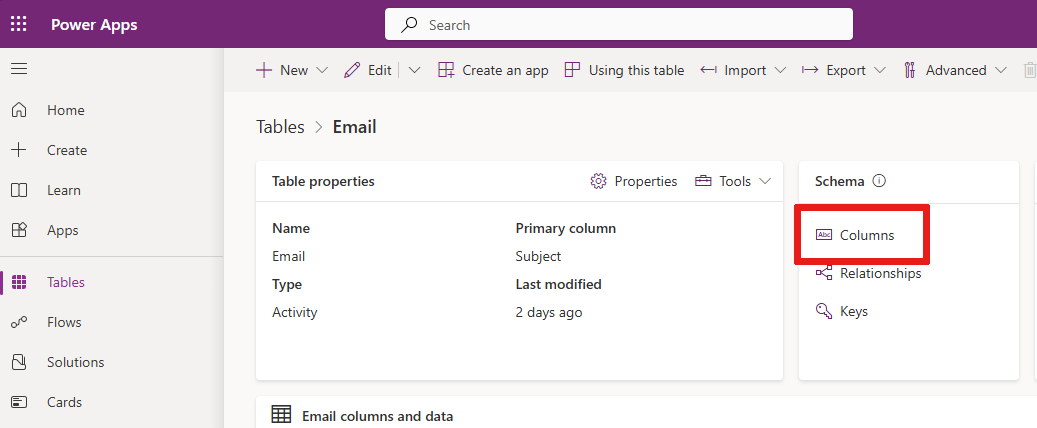
Selecteer Kolommen in de sectie Schema.
Selecteer een kolom om deze te openen en te bewerken. Het deelvenster Kolom bewerken wordt weergegeven.
Vouw Geavanceerde opties uit.
Selecteer Kolombeveiliging inschakelen als het selectievakje niet is ingeschakeld.
Selecteer de vervolgkeuzelijst Maskeringsregel.
Selecteer een maskeringsregel.
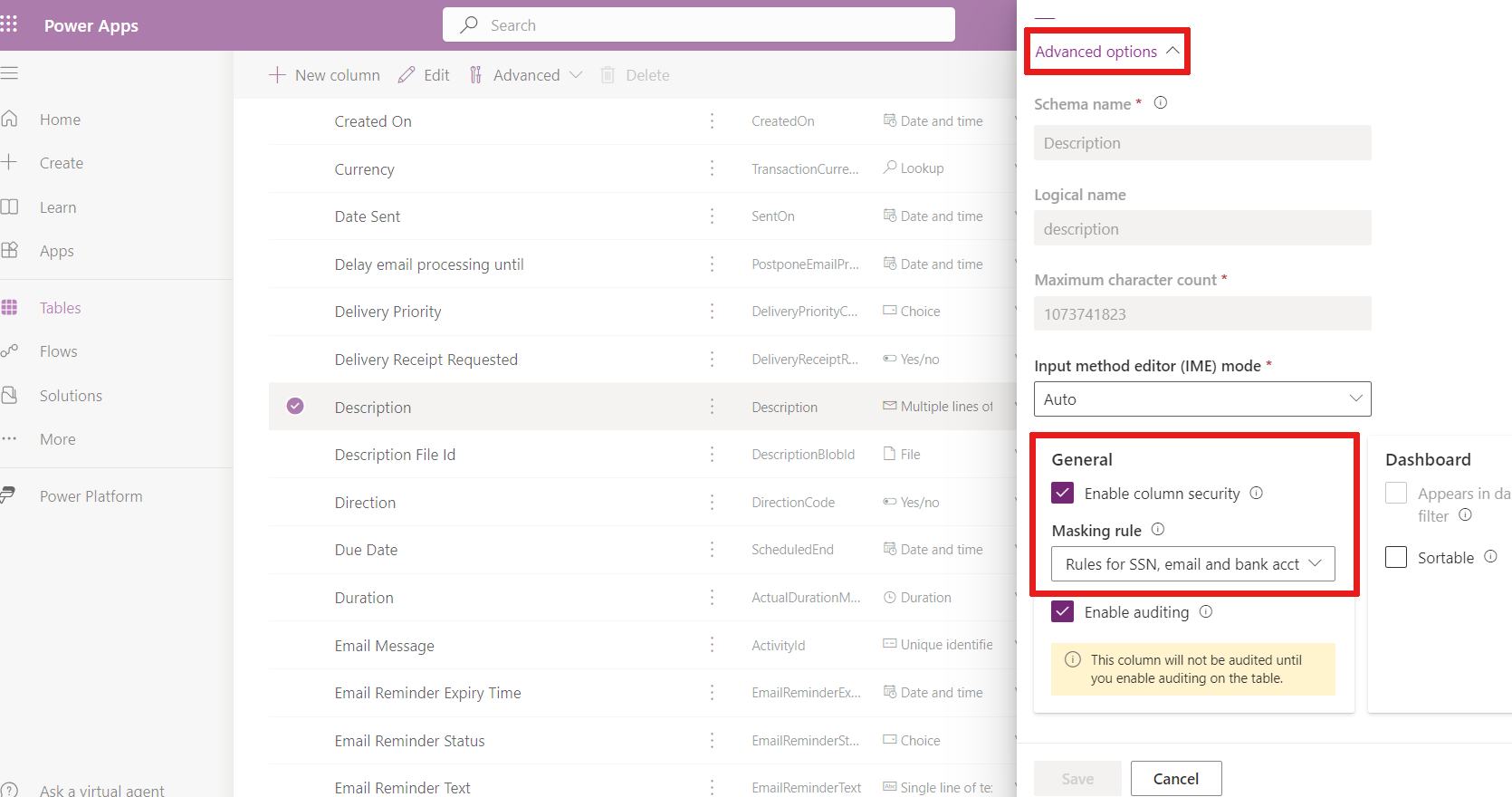
Selecteer Opslaan.
Opmerking
Gegevenstypen voor maskeringsregels:
- Tekst (één regel en meerdere regels)
- Number
Belangrijk
Wanneer een formulier wordt aangepast en een onderdeel, zoals Rich Text Editor Control, wordt toegevoegd aan een gemaskeerde kolom, wordt de hele kolom gemaskeerd. Gebruikers die gemachtigd zijn om deze kolom te lezen en bij te werken, kunnen deze ontmaskeren.
Machtigingen verlenen aan een beveiligde kolom met een maskeringsregel
Machtigingen voor het lezen van gemaskeerde kolommen worden verleend met behulp van de kolombeveiligingsprofielen.
Gebruikers of Teams-groepen kunnen toegang krijgen via kolombeveiliging:
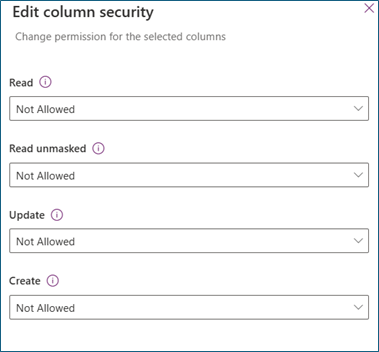
Lezen
Toegestaan: het lezen van beveiligde kolommen is toegestaan. Gemaskeerde waarden worden weergegeven als de maskeringsregel op de kolom is toegepast.
Niet-gemaskeerde waarde lezen
Niet toegestaan: wanneer Lezen toegestaan is en Niet-gemaskeerde waarde lezen niet is toegestaan, worden gemaskeerde waarden weergegeven. Meer informatie over het weergeven van niet-gemaskeerde gegevens
Eén record: gebruikers mogen niet-gemaskeerde waarden lezen. Ongemaskeerde waarden worden alleen geretourneerd wanneer u één record tegelijk opvraagt. Deze waarden moeten worden toegestaan voor gebruikers die beveiligde kolommen beheren en onderhouden.
Alle records: gebruikers mogen meerdere records met niet-gemaskeerde waarden ophalen en lezen. Deze instelling heeft zeer uitgebreide bevoegdheden. Lezen van niet-gemaskeerde waarden mag alleen worden toegestaan voor back-endservices die niet-gemaskeerde waarden nodig hebben voor back-endverwerking.
Bijwerken
Toegestaan: gebruikers mogen records bijwerken.
Maken
Toegestaan: gebruikers mogen records maken.
Opmerking
Systeem- en toepassingsgebruikers met machtigingen voor Lezen en Lezen van niet-gemaskeerde waarden krijgen standaard gemaskeerde waarden te zien. Als u niet-gemaskeerde waarden wilt lezen, gaat u naar opties voor het weergeven van gemaskeerde kolommen.
Alle kolommen met een maskeringsregel bekijken
U kunt een lijst met alle beveiligde kolommen uit alle tabellen met maskeringsregels opvragen.
Ga naar de Power Apps-portal.
Selecteer de omgeving waar u alle kolommen met een maskeringsregel wilt bekijken.
Selecteer Tabellen en kies het filter Alles.
Voer attributemaskingrule in de zoekbalk in.
Selecteer de tabel AttributMaskingRule.
Er wordt een lijst met kolommen met maskeringsregels weergegeven. U kunt de lijst uitbreiden door de vervolgkeuzelijst + meer te selecteren.
Hoe worden gemaskeerde kolommen weergegeven?
Als u gemachtigd bent om niet-gemaskeerde kolommen te lezen , ziet u hier standaard gemaskeerde waarden:
| Kolomtype | Gemaskeerde kolommen geretourneerd met gemaskeerde waarden? |
|---|---|
| Raster | Altijd |
| formulier | Altijd |
| Copilot | Altijd |
| Excel-rapport | Altijd |
Opmerking
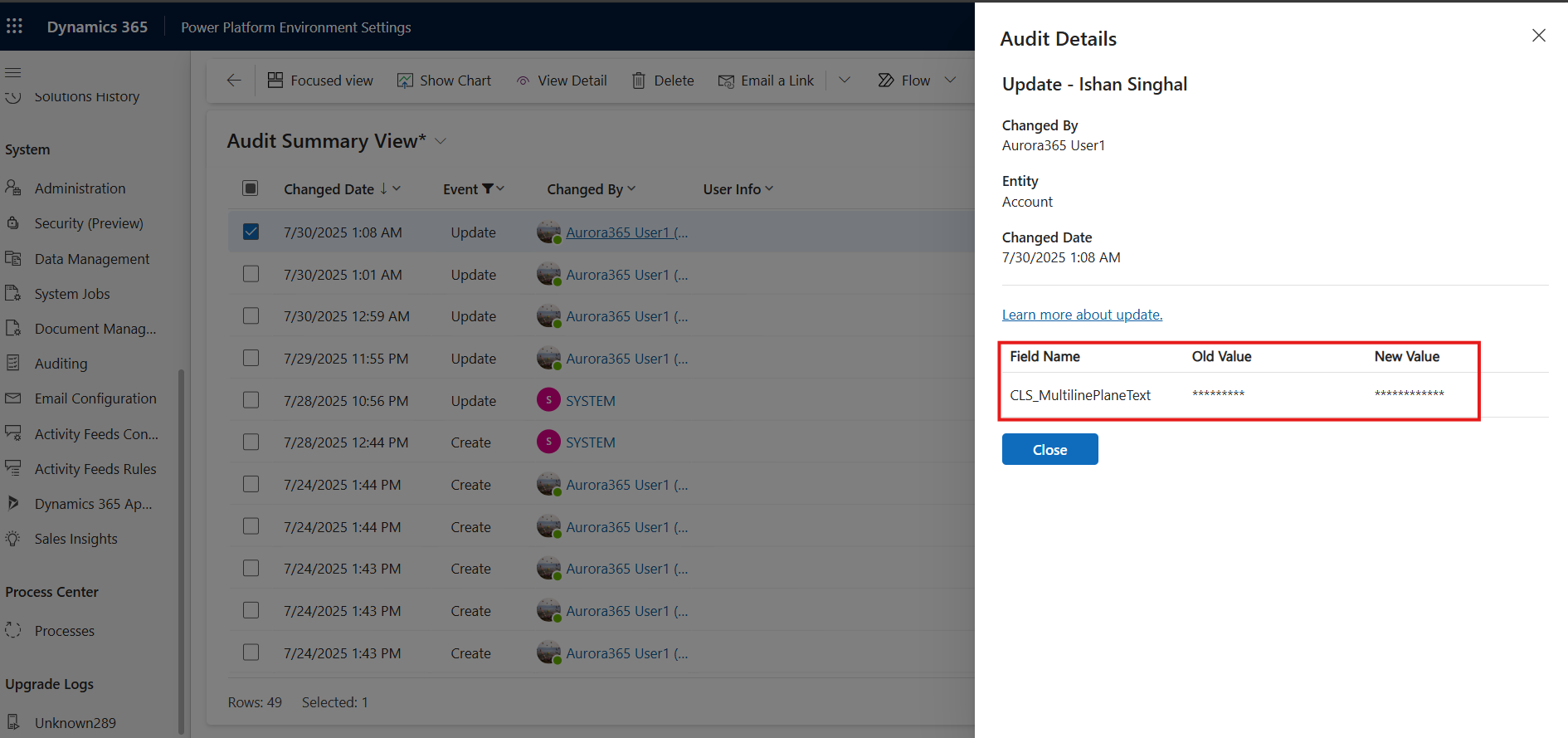
In het auditlogboek worden gemaskeerde waarden in de updategebeurtenissen voor en na weergegeven. Geef alleen geautoriseerde gebruikers het recht om auditlogboeken te lezen.
Opties voor het weergeven van gemaskeerde kolommen
Wanneer een kolombeveiliging zo is geconfigureerd dat niet-ontmaskerde gegevens kunnen worden gelezen, kan een ontwikkelaar code schrijven die niet-gemaskeerde gegevens kan weergeven met behulp van de optionele parameter UnMaskedData. Meer informatie over het ophalen van niet-gemaskeerde gegevens
Niet-gemaskeerde waarden in het formulier lezen
Gebruikers die zijn gemachtigd om niet-gemaskeerde velden te lezen , zien een knop om de niet-gemaskeerde waarden in het formulier te lezen.
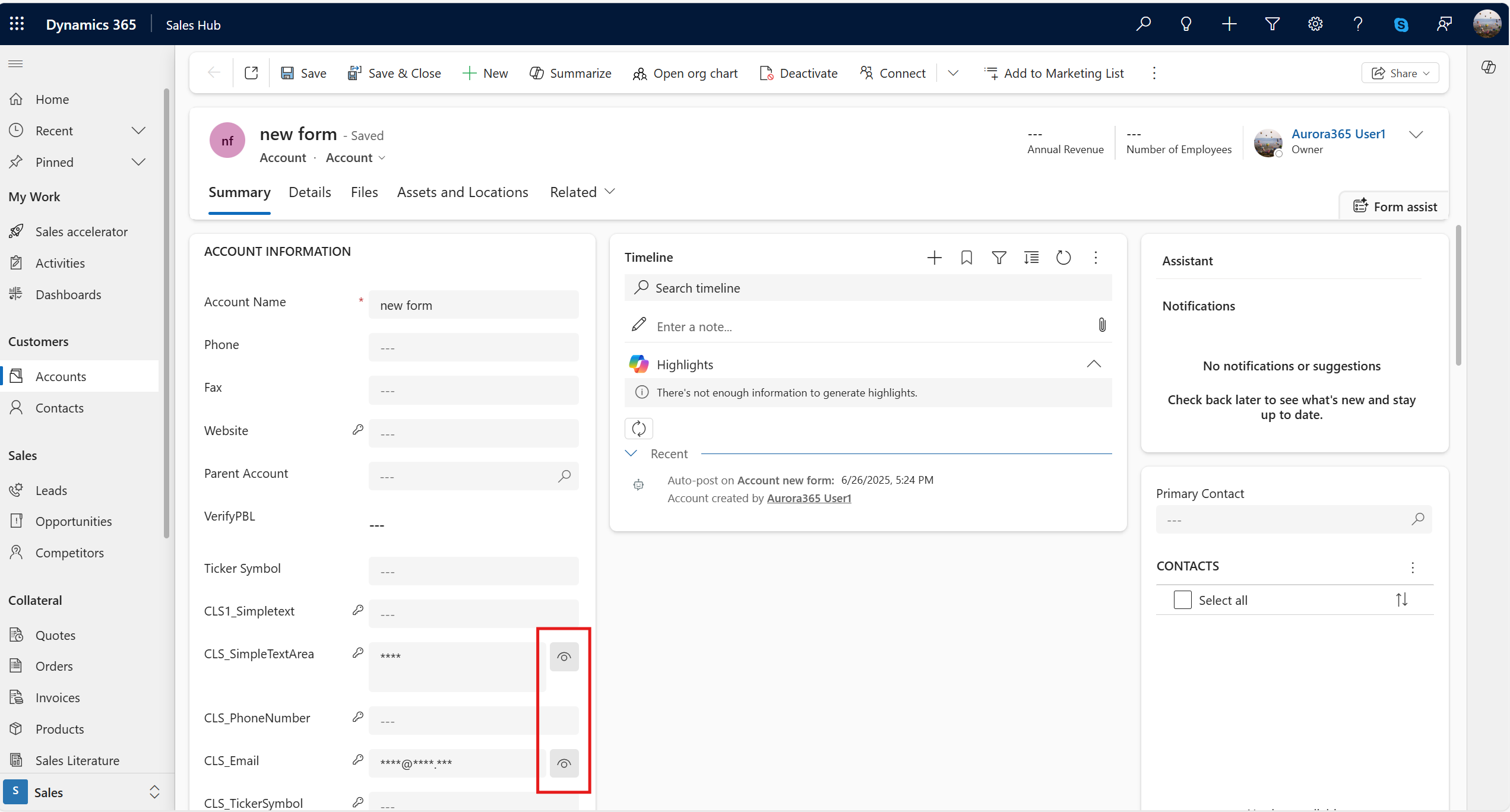
Als u de ontmaskerde waarden wilt lezen, selecteert u het pictogram Lezen (
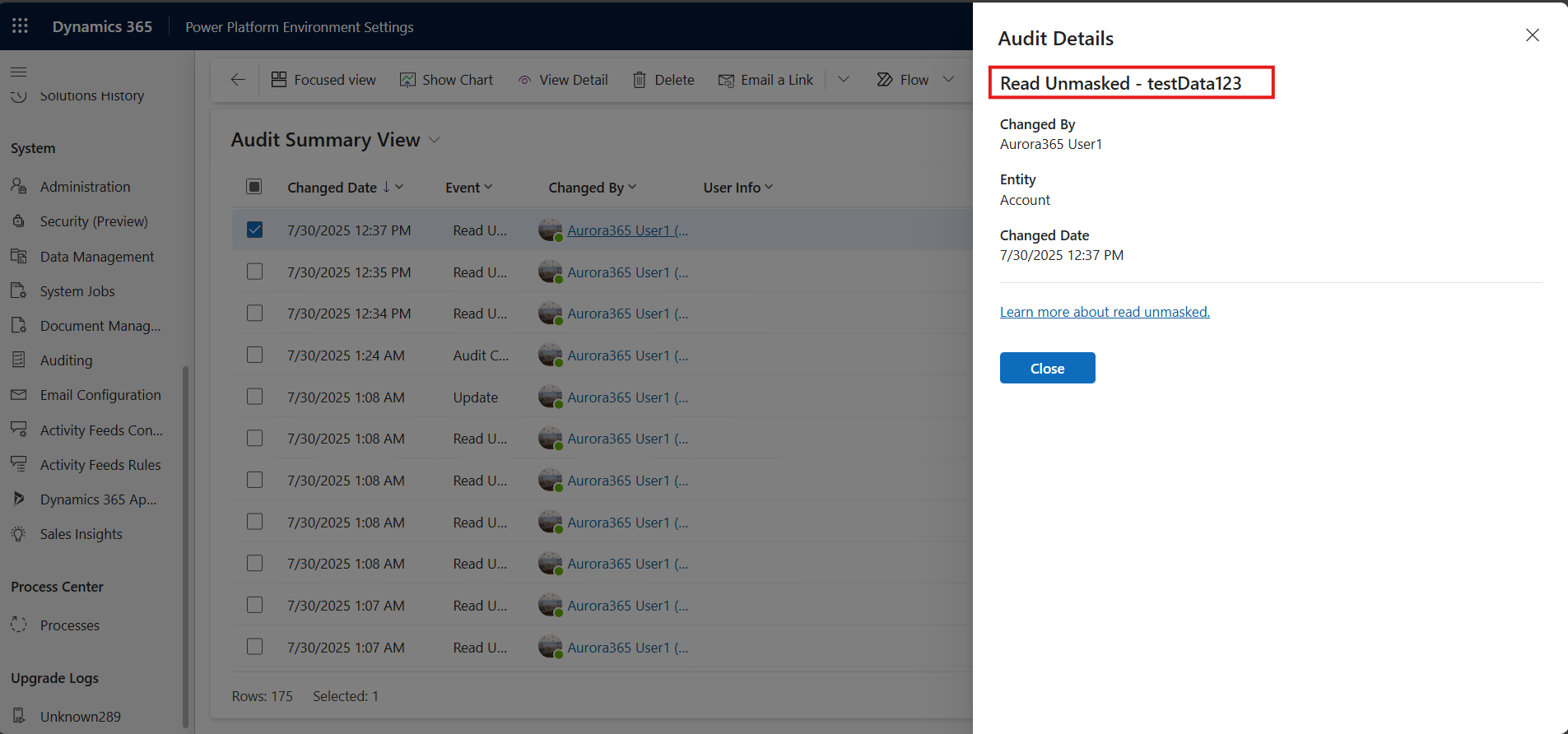
Alle ongemaskeerde waardeaanvragen worden gecontroleerd.
Opmerking
Het pictogram Lezen is momenteel alleen zichtbaar voor gebruikers met de beveiligingsrol Systeembeheerder met niet-gemaskeerde machtigingen voor lezen. We werken aan het inschakelen van zichtbaarheid voor niet-beheerdersgebruikers in een toekomstige update.
Niet-gemaskeerde waarden in het formulier maken en bijwerken
Wanneer u een nieuwe record aanmaakt, voert u het gevoelige veld in als niet-gemaskeerde waarden. Nadat u het formulier hebt opgeslagen, wordt het automatisch vernieuwd en wordt het gevoelige veld onmiddellijk gemaskeerd.
Als u het veld wilt bijwerken, hebt u de toegestane leesmachtigingen zonder ontmaskering en toegestane updatemachtigingen nodig.
Selecteer de knop Niet-gemaskeerde waarde lezen om de waarde zonder masker te krijgen, update het veld en sla het op.
Auditlogboeken op gemaskeerde velden
Alle aanmaak- en bijwerkgebeurtenissen voor records worden getoond met de waarden vóór en na als gemaskeerde waarden.
Niet-gemaskeerde waarde lezen wordt eveneens geregistreerd.
Bekende beperkingen/Niet ondersteund
Niet-gemaskeerde waarden in het formulier maken en bijwerken
Wanneer u een nieuwe record maakt, voert u de gevoelige kolom in als niet-gemaskeerde waarden. Nadat u het formulier hebt opgeslagen, wordt het formulier automatisch vernieuwd en wordt de gevoelige kolom onmiddellijk gemaskeerd. U kunt de kolom bijwerken, maar zorg ervoor dat u de niet-gemaskeerde waarden invoert.
Ingesloten afbeeldingen in rijke tekstgegevens
Als u rich text-indeling gebruikt in een groot tekstgebied, zoals de tekst van een e-mail, en als u ingesloten afbeeldingen accepteert, blijven de maskeringsregels toegepast op de afbeelding, waardoor deze onleesbaar wordt.
Formulier met toegevoegde onderdelen
Wanneer een formulier wordt aangepast en een onderdeel, zoals Rich Text Editor Control, wordt toegevoegd aan een gemaskeerde kolom, wordt de hele kolom gemaskeerd. Gebruikers die gemachtigd zijn om deze kolom te lezen en bij te werken, kunnen deze ontmaskeren.