Notitie
Voor toegang tot deze pagina is autorisatie vereist. U kunt proberen u aan te melden of de directory te wijzigen.
Voor toegang tot deze pagina is autorisatie vereist. U kunt proberen de mappen te wijzigen.
Samenvatting
| Property | Value |
|---|---|
| Connector |
 SQL Server Analysis Services database
 |
| Producten | Excel Power BI (semantische modellen) Power Query Online |
| Releasefase | Algemene beschikbaarheid |
| Verificatietypen | Basisch Microsoft-account Organisatieaccount Windows |
| Documentatie voor functiereferenties |
Sql.Database- Sql.Databases |
Notitie
Sommige mogelijkheden zijn mogelijk aanwezig in één product, maar niet in andere vanwege implementatieschema's en hostspecifieke mogelijkheden.
Notitie
Proxyconfiguratie wordt niet ondersteund met deze connector omdat deze gebruikmaakt van een TCP/IP-verbinding. Proxy wordt alleen gedetecteerd wanneer u een HTTP-MSMDPUMP.dll-eindpunt gebruikt.
Voorwaarden
Analysis Services moet samen met uw SQL Server worden geïnstalleerd. Ga naar Install SQL Server Analysis Services voor informatie over het installeren van Analysis Services op uw SQL Server. In dit connectorartikel wordt ervan uitgegaan dat u Analysis Services al hebt geïnstalleerd op uw SQL-server en een bestaande database op het serverexemplaren hebt.
Ondersteunde mogelijkheden
- Importeren
- Live verbinden (Power BI semantische modellen)
- Geavanceerde opties
- MDX- of DAX-query
Verbinding maken vanuit Power Query Desktop
Voer de volgende stappen uit om de verbinding te maken:
Selecteer de optie SQL Server Analysis Services database in de connectorselectie. Meer informatie: Waar gegevens worden opgehaald
Geef in het dialoogvenster SQL Server Analysis Services database dat wordt weergegeven de naam van de server en database op (optioneel).

Notitie
Alleen Power BI Desktop toont de opties Importeren en Live verbinden. Als u verbinding maakt via Power BI Desktop, selecteert u Connect live gebruikt u een liveverbinding om de verbonden gegevens rechtstreeks naar Power BI Desktop te laden. In dit geval kunt u Power Query niet gebruiken om uw gegevens te transformeren voordat u de gegevens in Power BI Desktop laadt. Voor de doeleinden van dit artikel is de optie Importeren geselecteerd. Ga voor meer informatie over het gebruik van een liveverbinding in Power BI Desktop naar Connect to Analysis Services tabular data in Power BI Desktop.
Kies OK.
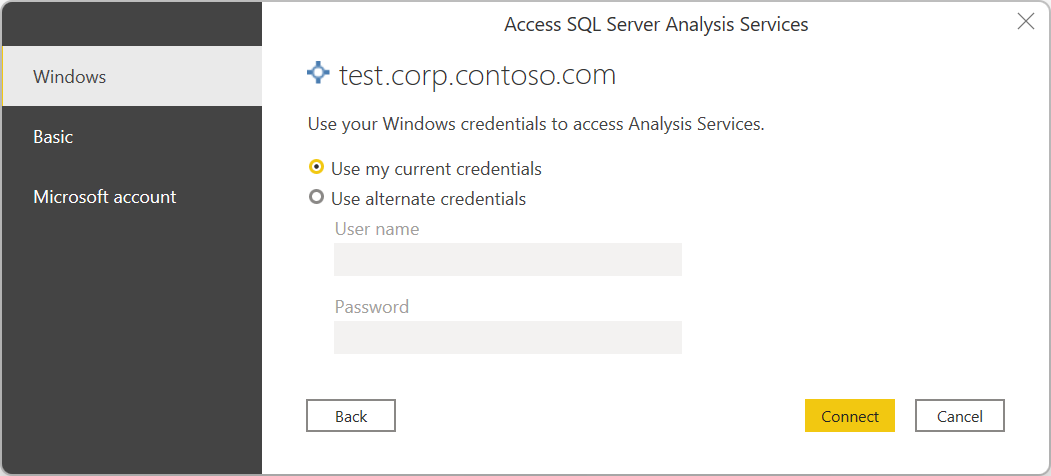
Als u voor het eerst verbinding maakt met deze database, selecteert u het verificatietype en voert u uw referenties in. Selecteer vervolgens Connect.
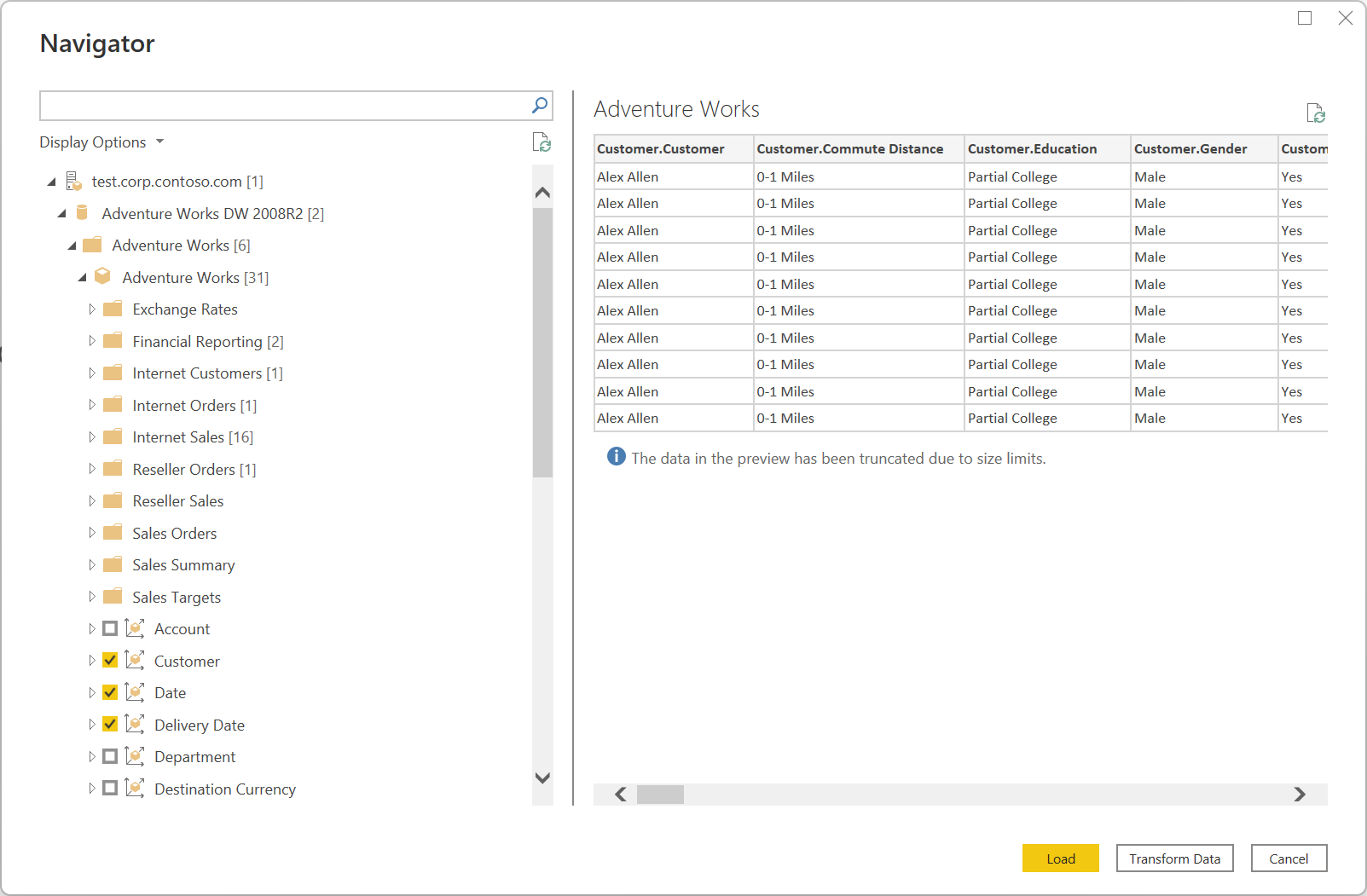
Selecteer in Navigator de gewenste databasegegevens en selecteer vervolgens Laden om de gegevens te laden of Transform-gegevens om de gegevens in de Power Query-editor te blijven transformeren.
Verbinding maken vanuit Power Query Online
Voer de volgende stappen uit om de verbinding te maken:
Selecteer de optie SQL Server Analysis Services database in de connectorselectie. Meer informatie: Waar gegevens worden opgehaald
Geef op de pagina Verbinding maken met gegevensbron de naam op van de server en database (optioneel).
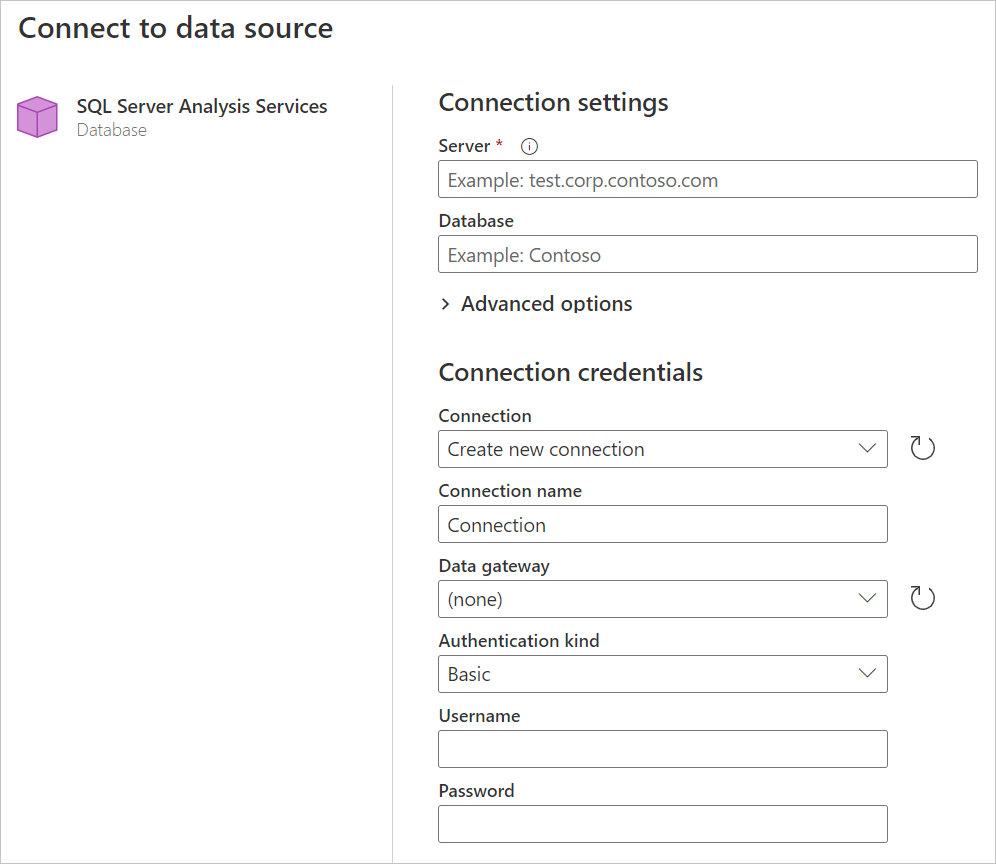
Selecteer indien nodig een lokale gegevensgateway.
Als u voor het eerst verbinding maakt met deze database, selecteert u het verificatietype en voert u uw referenties in.
Selecteer Volgende om door te gaan.
Selecteer in Navigator de gegevens die u nodig hebt en selecteer gegevens transformeren.

Aanvullende informatie
Geavanceerde opties
Power Query biedt een geavanceerde optie die u indien nodig aan uw query kunt toevoegen.
| Geavanceerde optie | Beschrijving |
|---|---|
| MDX- of DAX-instructie | Biedt desgewenst een specifieke MDX- of DAX-instructie voor de SQL Server Analysis Services databaseserver om uit te voeren. |
Nadat u een waarde hebt ingevoerd in de geavanceerde optie, selecteert u OK in Power Query Desktop of Next in Power Query Online om verbinding te maken met uw SQL Server Analysis Services-database.