Notatka
Dostęp do tej strony wymaga autoryzacji. Może spróbować zalogować się lub zmienić katalogi.
Dostęp do tej strony wymaga autoryzacji. Możesz spróbować zmienić katalogi.
DOTYCZY: Azure Data Factory Azure Synapse Analytics
Napiwek
Data Factory w usłudze Microsoft Fabric jest następną generacją Azure Data Factory z prostszą architekturą, wbudowaną sztuczną inteligencją i nowymi funkcjami. Jeśli dopiero zaczynasz integrować dane, zacznij od Fabric Data Factory. Istniejące obciążenia ADF można zaktualizować do Fabric, aby uzyskać dostęp do nowych możliwości w zakresie nauki o danych, analiz w czasie rzeczywistym oraz raportowania.
Działanie If Condition pełni taką samą rolę, co instrukcja if w językach programowania. Wykonuje zestaw działań, gdy warunek jest oceniany jako true, i inny zestaw działań, gdy warunek jest oceniany jako false.
Tworzenie działania If Condition za pomocą interfejsu użytkownika
Aby użyć aktywności "If Condition" w ramach przetwarzania potokowego, wykonaj następujące kroki:
Znajdź pozycję Jeśli w okienku Działania potoku i przeciągnij działanie warunku 'Jeśli' na kanwę potoku.
Wybierz nową aktywność If Condition na kanwie, jeśli nie została jeszcze wybrana, oraz jego kartę Aktywności, aby edytować jego szczegóły.
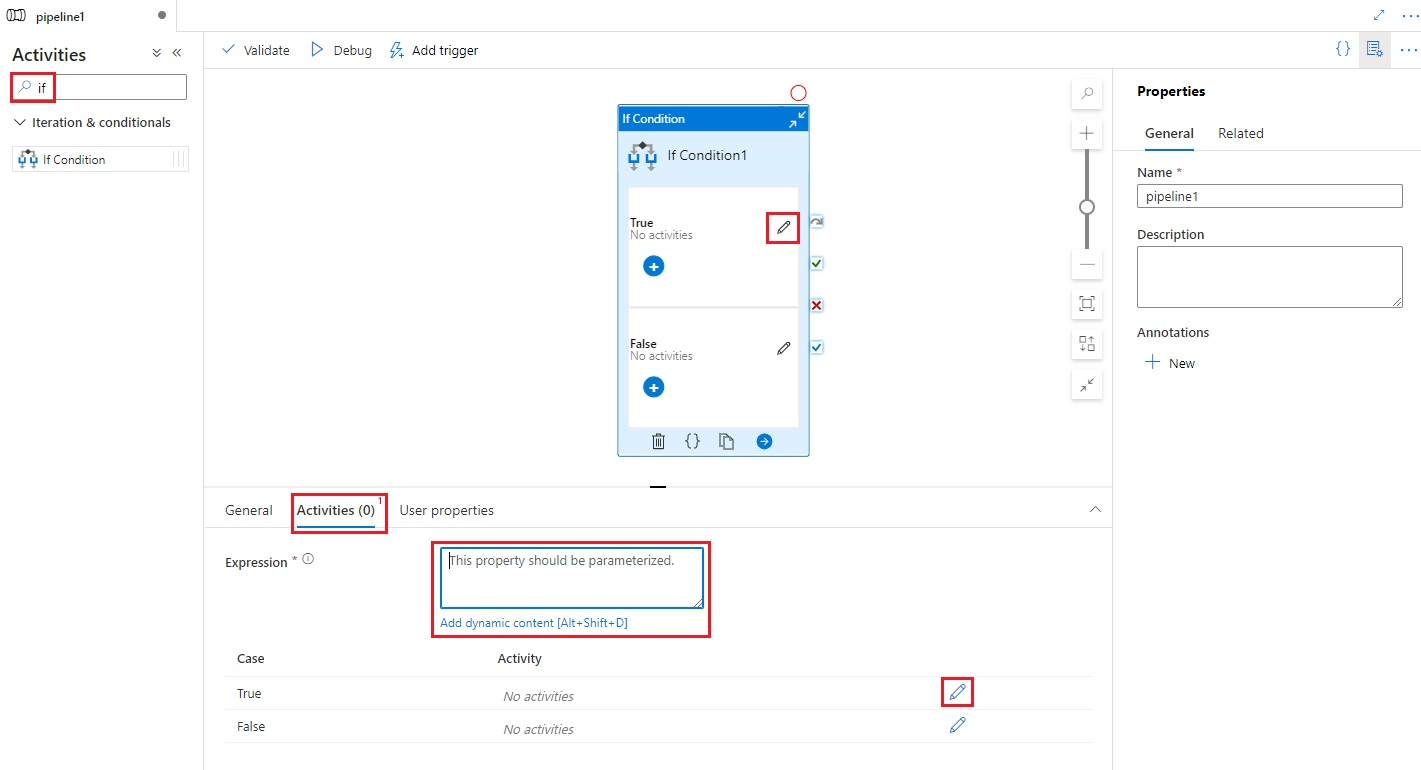
Wprowadź wyrażenie zwracające wartość logiczną true lub false. Może to być dowolna kombinacja wyrażeń dynamicznych , funkcji, zmiennych systemowych lub danych wyjściowych z innych działań.
Wybierz przyciski Edytuj działania na karcie Działania dla warunku if lub bezpośrednio z warunku if na kanwie potoku, aby dodać działania, które zostaną wykonane, gdy wyrażenie zwróci wartość
truelubfalse.
Składnia
{
    "name": "<Name of the activity>",
    "type": "IfCondition",
    "typeProperties": {
		    "expression": {
            "value": "<expression that evaluates to true or false>",
            "type": "Expression"
		    },

		    "ifTrueActivities": [
            {
                "<Activity 1 definition>"
            },
            {
                "<Activity 2 definition>"
            },
            {
                "<Activity N definition>"
            }
        ],

        "ifFalseActivities": [
            {
                "<Activity 1 definition>"
            },
            {
                "<Activity 2 definition>"
            },
            {
                "<Activity N definition>"
            }
		    ]
    }
}
Właściwości typu
| Własność | opis | Dozwolone wartości | Wymagane |
|---|---|---|---|
| nazwa | Nazwa działania warunku if. | String | Tak |
| typ | Musi być ustawiona na IfCondition | String | Tak |
| wyrażenie | Wyrażenie, które musi mieć wartość true lub false | Wyrażenie typu wynikowego boolean | Tak |
| ifTrueActivities | Zestaw czynności wykonywanych, gdy wyrażenie przyjmuje wartość true. |
Tablica | Tak |
| ifFalseActivities | Zestaw czynności wykonywanych, gdy wyrażenie przyjmuje wartość false. |
Tablica | Tak |
Przykład
Potok danych w tym przykładzie kopiuje dane z folderu wejściowego do folderu wyjściowego. Folder wyjściowy jest określany na podstawie wartości parametru przetwarzania: routeSelection. Jeśli wartość routeSelection ma wartość true, dane są kopiowane do parametru outputPath1. Jeśli wartość routeSelection wynosi false, dane zostają skopiowane do ścieżki outputPath2.
Uwaga
Ta sekcja zawiera definicje formatu JSON i przykładowe komendy PowerShell do uruchamiania potoku. Aby zapoznać się z instrukcjami krok po kroku dotyczącymi tworzenia potoku przy użyciu Azure PowerShell i definicji JSON, zobacz poradnik: tworzenie fabryki danych przy użyciu Azure PowerShell.
Potok z aktywnością typu IF-Condition (Adfv2QuickStartPipeline.json)
{
    "name": "Adfv2QuickStartPipeline",
    "properties": {
        "activities": [
            {
                "name": "MyIfCondition",
                "type": "IfCondition",
                "typeProperties": {
                    "expression":  {
                        "value":  "@bool(pipeline().parameters.routeSelection)",
                        "type": "Expression"
                     },

                    "ifTrueActivities": [
                        {
                            "name": "CopyFromBlobToBlob1",
                            "type": "Copy",
                            "inputs": [
                                {
                                    "referenceName": "BlobDataset",
                                    "parameters": {
                                        "path": "@pipeline().parameters.inputPath"
                                    },
                                    "type": "DatasetReference"
                                }
                            ],
                            "outputs": [
                                {
                                    "referenceName": "BlobDataset",
                                    "parameters": {
                                        "path": "@pipeline().parameters.outputPath1"
                                    },
                                    "type": "DatasetReference"
                                }
                            ],
                            "typeProperties": {
                                "source": {
                                    "type": "BlobSource"
                                },
                                "sink": {
                                    "type": "BlobSink"
                                }
                            }
                        }
                    ],
                    "ifFalseActivities": [
                        {
                            "name": "CopyFromBlobToBlob2",
                            "type": "Copy",
                            "inputs": [
                                {
                                    "referenceName": "BlobDataset",
                                    "parameters": {
                                        "path": "@pipeline().parameters.inputPath"
                                    },
                                    "type": "DatasetReference"
                                }
                            ],
                            "outputs": [
                                {
                                    "referenceName": "BlobDataset",
                                    "parameters": {
                                        "path": "@pipeline().parameters.outputPath2"
                                    },
                                    "type": "DatasetReference"
                                }
                            ],
                            "typeProperties": {
                                "source": {
                                    "type": "BlobSource"
                                },
                                "sink": {
                                    "type": "BlobSink"
                                }
                            }
                        }
                    ]
                }
            }
        ],
        "parameters": {
            "inputPath": {
                "type": "String"
            },
            "outputPath1": {
                "type": "String"
            },
            "outputPath2": {
                "type": "String"
            },
            "routeSelection": {
                "type": "String"
            }
        }
    }
}
Innym przykładem wyrażenia jest:
"expression":  {
    "value":  "@equals(pipeline().parameters.routeSelection,1)",
    "type": "Expression"
}
usługa powiązana Azure Storage (AzureStorageLinkedService.json)
{
    "name": "AzureStorageLinkedService",
    "properties": {
        "type": "AzureStorage",
        "typeProperties": {
            "connectionString": "DefaultEndpointsProtocol=https;AccountName=<Azure Storage account name>;AccountKey=<Azure Storage account key>"
        }
    }
}
Sparametryzowany zestaw danych obiektów blob Azure (BlobDataset.json)
Potok ustawia folderPath na wartość parametru outputPath1 lub outputPath2 potoku.
{
    "name": "BlobDataset",
    "properties": {
        "type": "AzureBlob",
        "typeProperties": {
            "folderPath": {
                "value": "@{dataset().path}",
                "type": "Expression"
            }
        },
        "linkedServiceName": {
            "referenceName": "AzureStorageLinkedService",
            "type": "LinkedServiceReference"
        },
        "parameters": {
            "path": {
                "type": "String"
            }
        }
    }
}
Kod JSON parametru potoku (PipelineParameters.json)
{
    "inputPath": "adftutorial/input",
    "outputPath1": "adftutorial/outputIf",
    "outputPath2": "adftutorial/outputElse",
    "routeSelection": "false"
}
Polecenia PowerShell
Uwaga
Zalecamy użycie modułu Azure Az programu PowerShell do interakcji z Azure. Aby rozpocząć, zobacz Install Azure PowerShell. Aby dowiedzieć się, jak przeprowadzić migrację do modułu Az programu PowerShell, zobacz Migrate Azure PowerShell z modułu AzureRM do modułu Az.
Te polecenia zakładają, że pliki JSON zostały zapisane w folderze: C:\ADF.
Connect-AzAccount
Select-AzSubscription "<Your subscription name>"

$resourceGroupName = "<Resource Group Name>"
$dataFactoryName = "<Data Factory Name. Must be globally unique>";
Remove-AzDataFactoryV2 $dataFactoryName -ResourceGroupName $resourceGroupName -force


Set-AzDataFactoryV2 -ResourceGroupName $resourceGroupName -Location "East US" -Name $dataFactoryName
Set-AzDataFactoryV2LinkedService -DataFactoryName $dataFactoryName -ResourceGroupName $resourceGroupName -Name "AzureStorageLinkedService" -DefinitionFile "C:\ADF\AzureStorageLinkedService.json"
Set-AzDataFactoryV2Dataset -DataFactoryName $dataFactoryName -ResourceGroupName $resourceGroupName -Name "BlobDataset" -DefinitionFile "C:\ADF\BlobDataset.json"
Set-AzDataFactoryV2Pipeline -DataFactoryName $dataFactoryName -ResourceGroupName $resourceGroupName -Name "Adfv2QuickStartPipeline" -DefinitionFile "C:\ADF\Adfv2QuickStartPipeline.json"
$runId = Invoke-AzDataFactoryV2Pipeline -DataFactoryName $dataFactoryName -ResourceGroupName $resourceGroupName -PipelineName "Adfv2QuickStartPipeline" -ParameterFile C:\ADF\PipelineParameters.json
while ($True) {
    $run = Get-AzDataFactoryV2PipelineRun -ResourceGroupName $resourceGroupName -DataFactoryName $DataFactoryName -PipelineRunId $runId

    if ($run) {
        if ($run.Status -ne 'InProgress') {
            Write-Host "Pipeline run finished. The status is: " $run.Status -foregroundcolor "Yellow"
            $run
            break
        }
        Write-Host  "Pipeline is running...status: InProgress" -foregroundcolor "Yellow"
    }

    Start-Sleep -Seconds 30
}
Write-Host "Activity run details:" -foregroundcolor "Yellow"
$result = Get-AzDataFactoryV2ActivityRun -DataFactoryName $dataFactoryName -ResourceGroupName $resourceGroupName -PipelineRunId $runId -RunStartedAfter (Get-Date).AddMinutes(-30) -RunStartedBefore (Get-Date).AddMinutes(30)
$result

Write-Host "Activity 'Output' section:" -foregroundcolor "Yellow"
$result.Output -join "`r`n"

Write-Host "\nActivity 'Error' section:" -foregroundcolor "Yellow"
$result.Error -join "`r`n"
Powiązana zawartość
Zobacz inne obsługiwane działania przepływu sterowania: