Notatka
Dostęp do tej strony wymaga autoryzacji. Może spróbować zalogować się lub zmienić katalogi.
Dostęp do tej strony wymaga autoryzacji. Możesz spróbować zmienić katalogi.
Skorzystaj z tego artykułu, aby zaangażować się w Azure Enklawę, rejestrując wymaganych dostawców zasobów i przygotowując uprawnienia potrzebne do zarządzania zasobami Azure Enklawy w ramach swojej subskrypcji.
Prerequisites
- Musisz już mieć dzierżawę platformy Azure i subskrypcję. Jeśli jeszcze go nie masz, utwórz bezpłatne konto, a następnie zaloguj się do portalu Azure.
- Musisz być właścicielem istniejącej subskrypcji Azure.
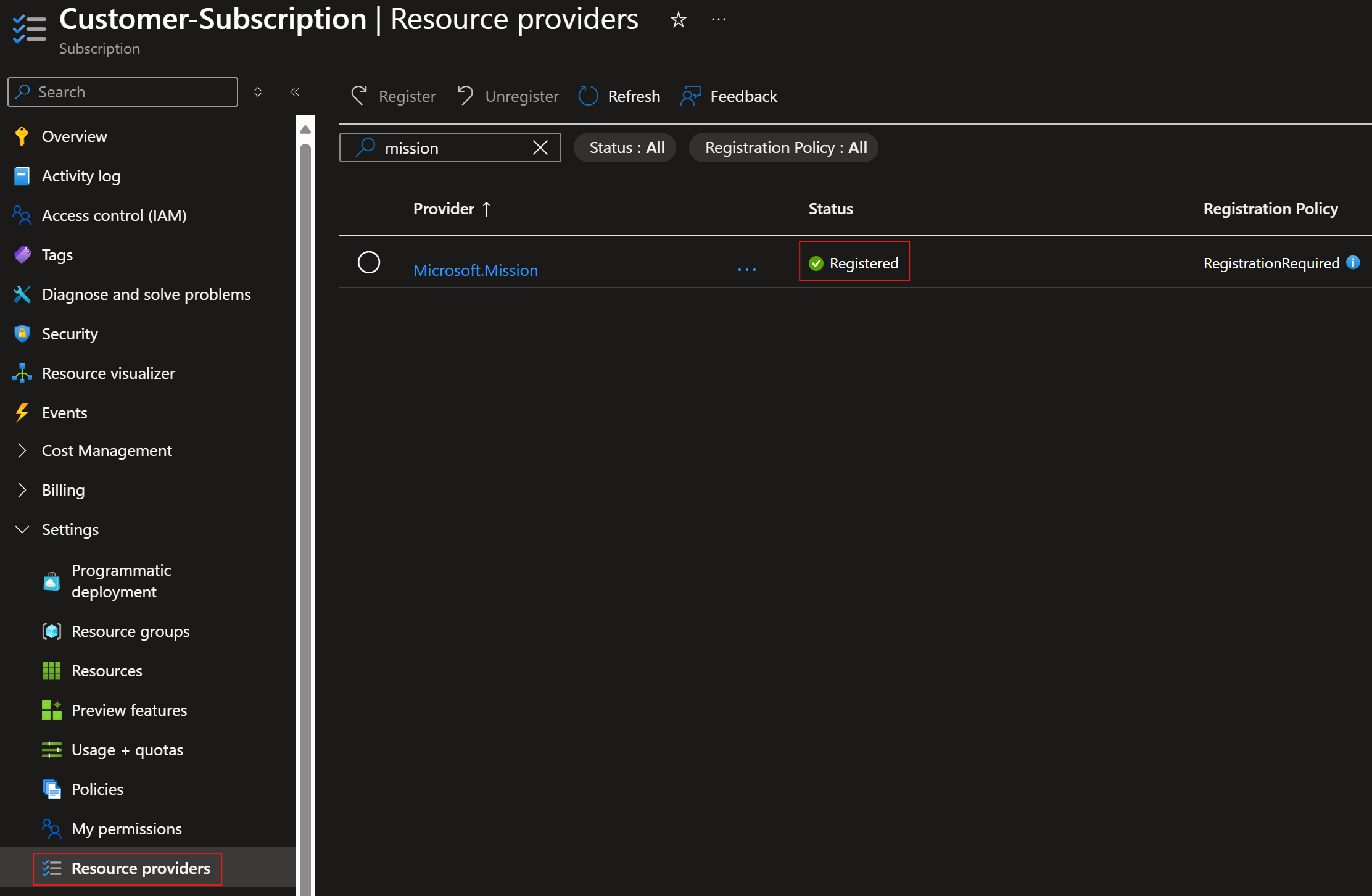
Rejestruj dostawców zasobów Azure Enclave i konfiguruj NetworkWatcherRG dostęp
PowerShell to najszybszy sposób rejestracji dostawców zasobów wymaganych przez sam Azure Enclave.
Zaloguj się do dzierżawy Azure i otwórz subskrypcję.
W portalu Azure wybierz ikonę
Cloud Shellw górnej części okna.
Ustaw kontekst Azure dla subskrypcji. Na przykład uruchom
Set-AzContext -Subscription <subscription-id>.Skopiuj i wklej ten kod do Cloud Shell, a następnie naciśnij klawisz Enter.
# Register the Azure Enclave resource providers

$resourceProviders = @(
   "Microsoft.Mission",
   "Microsoft.Network",
   "Microsoft.Storage",
   "Microsoft.KeyVault",
   "Microsoft.OperationalInsights",
   "Microsoft.Insights",
   "Microsoft.ManagedIdentity"
)

$resourceProviders | foreach {Register-AzResourceProvider -ProviderNamespace $_ -Verbose}
Dostawcy zasobów warunkowych
Rejestruj tych dostawców zasobów tylko wtedy, gdy korzystasz z odpowiedniego obciążenia:
-
Microsoft.SecurityInsightsfor Microsoft Sentinel. -
Microsoft.Logicdla usługi Logic Apps. -
Microsoft.ComputeDla maszyn wirtualnych. -
Microsoft.DesktopVirtualizationfor Azure Virtual Desktop. -
Microsoft.SqlVirtualMachinedla maszyn wirtualnych SQL.
Na przykład uruchom następujący kod PowerShell dla obciążeń, których używasz:
$conditionalResourceProviders = @(
   "Microsoft.SecurityInsights",
   "Microsoft.Logic",
   "Microsoft.Compute",
   "Microsoft.DesktopVirtualization",
   "Microsoft.SqlVirtualMachine"
)

$conditionalResourceProviders | ForEach-Object {
   Register-AzResourceProvider -ProviderNamespace $_ -Verbose
}
(Opcjonalnie) Włącz tę
EncryptionAtHostfunkcję.Funkcja EncryptionAtHost umożliwia szyfrowanie na poziomie hosta obliczeniowego.
# Register the feature
az feature register --namespace Microsoft.Compute --name EncryptionAtHost

# Check registration status (may take 10-15 minutes)
az feature show --namespace Microsoft.Compute --name EncryptionAtHost

# Once registered, refresh the provider
az provider register --namespace Microsoft.Compute
Po zakończeniu aktualizacji przejdź do konfiguracji platformy Azure lub kolejnych kroków.
Skonfiguruj dostęp NetworkWatcherRG
Aby uniknąć potencjalnych problemów z tworzeniem wirtualnych dzienników przepływu sieci , upewnij się, że NetworkWatcherRG grupa zasobów istnieje w każdej subskrypcji i że Mission Enclave aplikacja ma rolę Network Contributor na tej grupie, zanim utworzysz pierwszą enklawę. Jeśli instancja network watchera jest automatycznie tworzona (na przykład poprzez istniejące wdrożenie zasobów Azure w tym regionie), sprawdź przypisanie roli na liście instancji network watcher. Dowiedz się więcej o Network Watcher.
Ważna
Jeśli element NetworkWatcherRG nie istnieje lub aplikacja Mission Enclave nie ma przypisanej do niego roli Network Contributor, wdrożenia enklawy mogą się nie powieść podczas próby tworzenia dzienników przepływu sieci wirtualnej. Role Owner lub Contributor również działają, ale przyznają więcej uprawnień, niż jest wymagane.
Wybierz grupę
NetworkWatcherRGzasobów, wybierz pozycjęAccess control (IAM), a następnie wybierz pozycjęAddiAdd role assignment.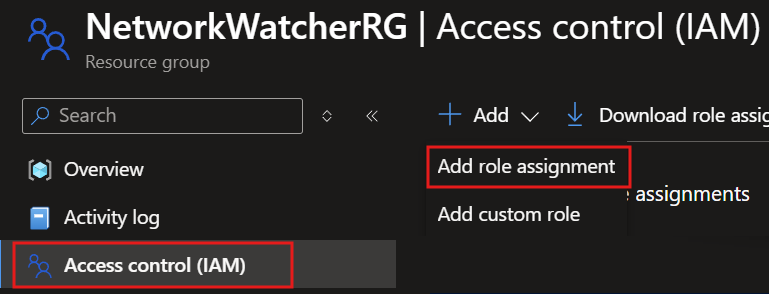
Wpisz
Network Contributor, wybierzNetwork Contributor, a następnie wybierzNext.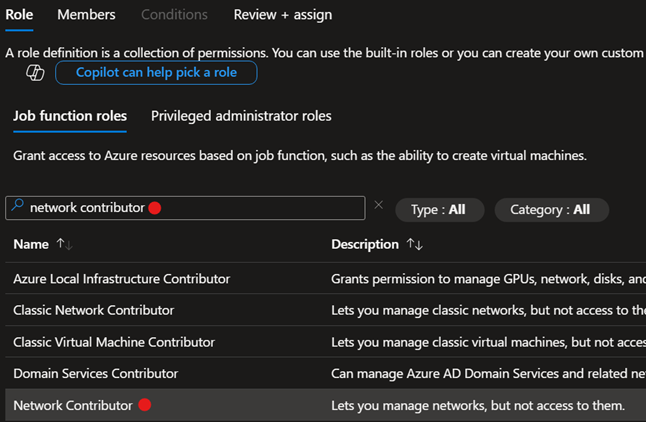
Wybierz
Select members, wpiszMission Enclavew pole wyszukiwania, wybierzMission Enclaveaplikację, a następnie wybierzSelectiNext, a następnieReview + assign.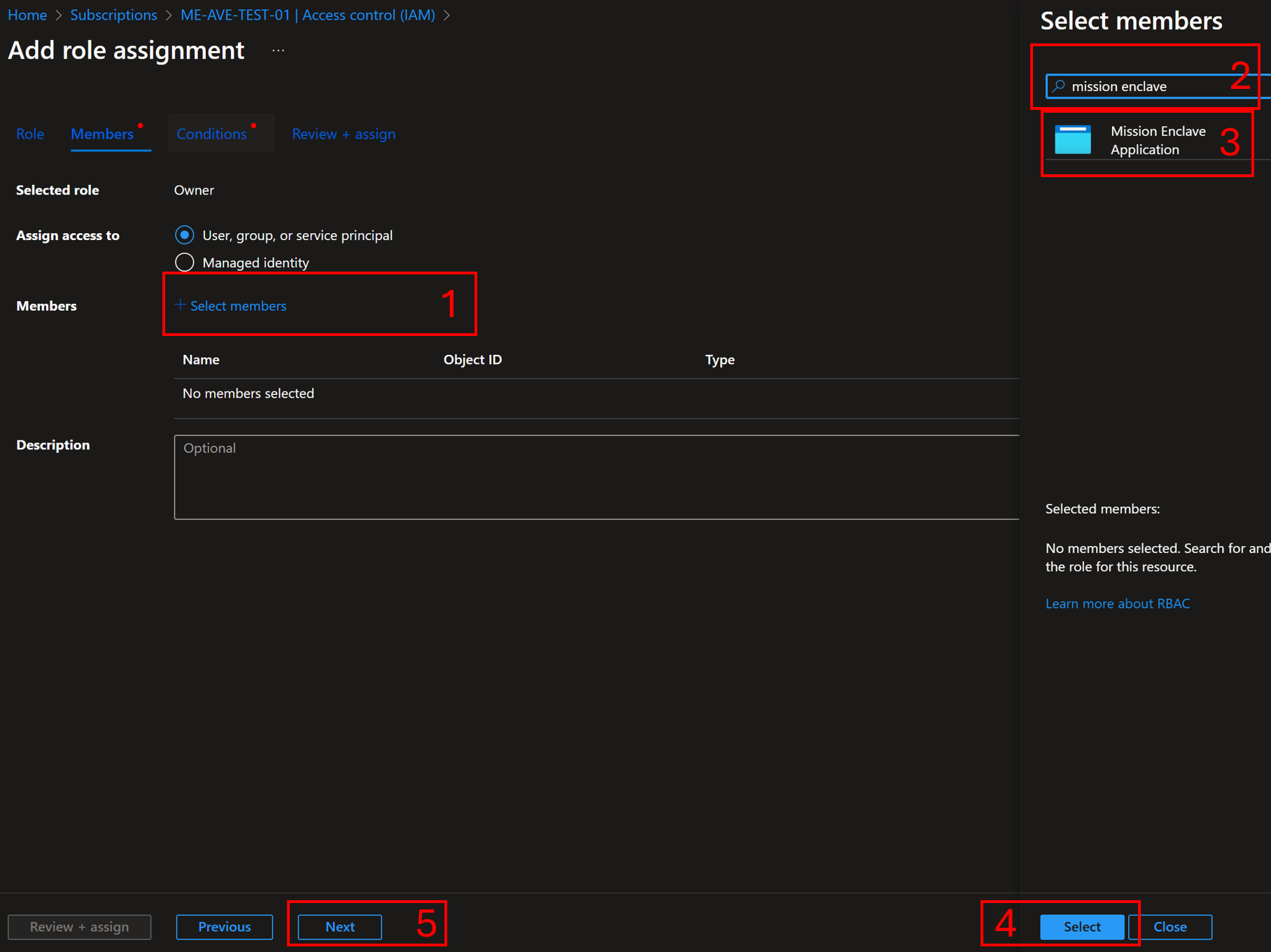
Po zakończeniu aktualizacji możesz rozpocząć wdrażanie zasobów usługi Azure Enclave.
Gdy zostanie utworzona społeczność lub enklawa, usługa Azure Enclave podejmuje próbę wykonania następujących kroków:
- Sprawdź, czy istnieje taka
NetworkWatcherRGgrupa zasobów. Jeśli nie, spróbuj utworzyć tę grupę zasobów w tym samym miejscu co społeczność. - Sprawdź, czy aplikacja
Mission Enclavema już przypisaną rolęOwner,ContributorlubNetwork ContributorwNetworkWatcherRG. Jeśli którakolwiek z tych ról już istnieje — w tym istniejący wcześniej przydziałOwner— Azure Enclave pozostawia ją bez zmian, zamiast tworzyć dodatkowy przydział. Jeśli żadna z tych ról nie jest obecna, Azure Enclave próbuje przypisać aplikacjiMission EnclaverolęContributornaNetworkWatcherRG. To podniesienie jest delegowane w imieniu zalogowanego dzwoniącego, więc wymaga, aby tożsamość wdrożająca posiadała wystarczające uprawnienia (na przykład Administrator Dostępu Użytkownika), aby przyznać tę rolę. - Jeśli jakikolwiek krok zakończy się niepowodzeniem, wdrożenia enklawy mogą zakończyć się niepowodzeniem podczas próby utworzenia dzienników przepływu sieci wirtualnej.
Kroki przejścia dla istniejących klientów w wersji zapoznawczej
Obecni klienci korzystający z wersji zapoznawczej muszą ponownie zarejestrować dostawcę zasobów Azure Enclave, aby ich subskrypcje mogły korzystać z najnowszego interfejsu API usługi Azure Enclave i aktualizacji usługi.
Wykonaj następujące kroki, aby użyć najnowszego interfejsu API enklawy Azure:
- W portalu Azure przejdź do swoich subskrypcji.
- W obszarze Ustawienia wybierz opcję Dostawcy zasobów.
- Wyszukaj i wybierz Microsoft. Misja, a następnie wybierz Zarejestruj się ponownie.
- Powtórz te kroki dla wszystkich dodatkowych subskrypcji.
Następne kroki
Po zarejestrowaniu dostawcy zasobów Azure Enclave możesz rozpocząć wdrażanie zasobów Azure Enclave w ramach swojej subskrypcji.
Rozpocznij tworzenie społeczności enklawy Azure:
Ustanów łączność sieciową w społeczności:
Twórz zasoby w ramach swoich obciążeń roboczych, aby osiągnąć swoje cele:
- Tworzenie zasobów z katalogu usług
- Tworzenie zasobów przy użyciu szablonu lub szablonu bicep na podstawie tych przykładów