Notatka
Dostęp do tej strony wymaga autoryzacji. Może spróbować zalogować się lub zmienić katalogi.
Dostęp do tej strony wymaga autoryzacji. Możesz spróbować zmienić katalogi.
Punkt końcowy serwera reprezentuje określoną lokalizację na zarejestrowanym serwerze, taką jak folder na woluminie serwera. Punkt końcowy serwera musi spełniać następujące warunki:
- Punkt końcowy serwera musi być ścieżką na zarejestrowanym serwerze (a nie na zainstalowanym udziale). Magazyn dołączony do sieci (NAS) nie jest obsługiwany.
- Chociaż punkt końcowy serwera może znajdować się na woluminie systemowym, punkty końcowe serwera na woluminie systemowym nie mogą używać warstw chmurowych.
- Zarejestrowany serwer może obsługiwać wiele punktów końcowych serwera, jednak grupa synchronizacji może mieć tylko jeden punkt końcowy serwera na zarejestrowany serwer w danym momencie. Inne punkty końcowe serwera w grupie synchronizacji muszą znajdować się na różnych zarejestrowanych serwerach.
- Wiele punktów końcowych serwera może istnieć na tym samym woluminie, jeśli ich przestrzenie nazw nie nakładają się (na przykład F:\sync1 i F:\sync2), a każdy punkt końcowy synchronizuje się z unikatową grupą synchronizacji.
Ten artykuł ułatwia zrozumienie opcji i decyzji niezbędnych do utworzenia nowego punktu końcowego serwera i rozpoczęcia synchronizacji. Aby to działało, należy ukończyć planowanie wdrożenia Azure File Sync a także wdrożono resources potrzebne w poprzednich krokach aby utworzyć punkt końcowy serwera.
Wymagania wstępne
Aby stworzyć punkt końcowy serwera, upewnij się, że spełnione są następujące kryteria:
- Zainstaluj agenta Azure File Sync na serwerze i zarejestruj go. Szczegóły można znaleźć w artykule Rejestr/odrejestruj serwer z Azure File Sync.
- Wdroż usługę synchronizacji pamięci masowej. Szczegóły znajdziesz w artykule Jak wdrożyć Azure File Sync.
- Utwórz grupę synchronizacji. Zobacz Utwórz grupę synchronizacji, aby uzyskać szczegółowe informacje.
- Połącz serwer z internetem, aby Azure był dostępny. Azure File Sync używa portu 443 do wszelkiej komunikacji między serwerem a usługą chmurową.
- Sprawdź, czy mieszmiesz się w dozwolonych limitach tworzenia punktów końcowych. Szczegóły można znaleźć w Azure File Sync scale targets.
- Wybierz stałą ścieżkę dla punktu końcowego serwera. Zmiana ścieżki lub litery dysku po utworzeniu nie jest obsługiwana.
Tworzenie punktu końcowego serwera
Przejdź do nowo utworzonej grupy synchronizacji.
W obszarze Punkty końcowe serwera wybierz pozycję +Dodaj punkt końcowy serwera.
W okienku Dodawanie punktu końcowego serwera wprowadź następujące informacje:
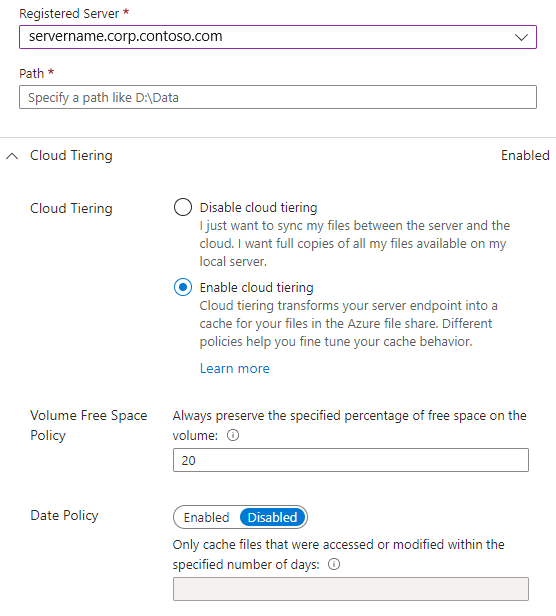
Zarejestrowany serwer: wybierz nazwę serwera lub klastra, w którym chcesz utworzyć punkt końcowy serwera.
Path: Wprowadź ścieżkę dla instancji Windows Server, aby zsynchronizować ją z udziałem plików Azure. Ścieżka może być folderem (na przykład D:\Data), katalogiem głównym woluminu (na przykład D:\) lub punktem instalacji woluminu (na przykład D:\Mount).
Klasyfikacja chmury: Ta sekcja zawiera przełącznik umożliwiający włączanie lub wyłączanie klasyfikacji chmury. Dzięki warstwowaniu w chmurze rzadko używane lub rzadko uzyskiwane do nich pliki mogą być przenoszone do Azure Files. Po włączeniu warstwowania w chmurze istnieją dwie zasady, które można ustawić, aby poinformować Azure File Sync, kiedy przejść do warstwowania rzadziej używanych plików.
Zasady wolnego miejsca na woluminie: ilość wolnego miejsca do zarezerwowania na woluminie, na którym znajduje się punkt końcowy serwera. Jeśli na przykład ilość wolnego miejsca na woluminie jest ustawiona na 50% na woluminie, który ma tylko jeden punkt końcowy serwera, mniej więcej połowa objętości danych jest przesyłana do Azure Files. Niezależnie od tego, czy tiering w chmurze jest włączony, udział plików Azure zawsze zawiera pełną kopię danych w grupie synchronizacji.
Polityka daty: Pliki są przenoszone do chmury, jeśli nie są dostępne (tj. czytane lub zapisywane) przez określoną liczbę dni. Jeśli na przykład zauważysz, że pliki, które przechodzą więcej niż 15 dni bez uzyskiwania dostępu, są zwykle plikami archiwalnymi, należy ustawić zasady daty na 15 dni.
Synchronizacja początkowa: ta sekcja jest dostępna tylko dla pierwszego punktu końcowego serwera w grupie synchronizacji. (Sekcja zmienia się na Pobieranie początkowe podczas tworzenia więcej niż jednego punktu końcowego serwera w grupie synchronizacji). Możesz wybrać następujące zachowanie:
Initial Upload: Jak serwer początkowo przekazuje dane do udziału plikowego Azure. Dostępne są dwie opcje:
- Połącz zawartość tej ścieżki serwera z zasobem plików Azure. Pliki o tej samej nazwie i ścieżce będą prowadzić do konfliktów, jeśli ich zawartość jest inna. Obie wersje tych plików są przechowywane obok siebie. Jeśli ścieżka serwera lub udział plików Azure jest pusta, zawsze wybierz tę opcję.
- Z pełnym uprawnieniem zastąp pliki i foldery w zasobie plików Azure zawartością w ścieżce tego serwera. Ta opcja pozwala uniknąć konfliktów plików.
Aby dowiedzieć się więcej, zobacz Initial sync.
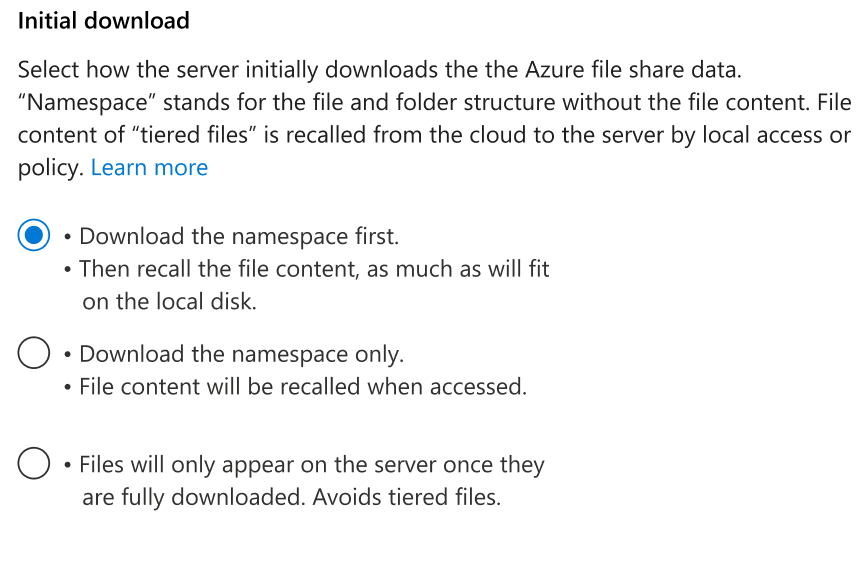
Initial Download: Jak serwer początkowo pobiera dane udziału plików w Azure. To ustawienie jest ważne, gdy serwer łączy się z udostępnionym zasobem plikowym Azure, który zawiera pliki. Dostępne są trzy opcje:
- Najpierw pobierz przestrzeń nazw, a następnie przywołaj zawartość pliku, w zależności od tego, ile zmieścisz na dysku lokalnym. Przestrzeń nazw oznacza strukturę plików i folderów bez zawartości pliku.
- Pobierz tylko przestrzeń nazw. Zawartość pliku jest przywoływana, gdy uzyskuje się do niej dostęp.
- Unikaj plików warstwowych. Pliki są wyświetlane na serwerze dopiero po ich pełnym pobraniu. Dostęp lokalny lub zasady przywołują zawartość plików zhierarchizowanych z chmury na serwer.
Aby dowiedzieć się więcej, zobacz Wstępne pobranie.
Aby zakończyć dodawanie punktu końcowego serwera, wybierz pozycję Utwórz. Pliki są teraz utrzymywane w synchronizacji na udostępnionym zasobie plików Azure i instancji Windows Server.
Uwaga
Azure File Sync tworzy migawkę udziału plików Azure jako kopii zapasowej przed utworzeniem punktu końcowego serwera. Za pomocą tej migawki można przywrócić udział do stanu sprzed utworzenia punktu końcowego serwera.
Migawka nie jest usuwana automatycznie po utworzeniu punktu końcowego serwera. Możesz usunąć go ręcznie, jeśli nie jest on potrzebny.
Możesz znaleźć migawki utworzone przez Azure File Sync, przeglądając migawki udziału plików Azure i sprawdzając AzureFileSync w kolumnie Initiator.
Klasyfikacja warstwowa w chmurze
Gdy tworzysz nowy endpoint serwera, możesz wybrać opcję chmurowego tieringu w Azure File Sync. Opcje możesz zmienić później w sekcji Cloud tiering. Jednak w następnej sekcji dostępne są różne opcje w zależności od tego, czy włączyłeś warstwowanie chmurowe dla nowego serwera.
Aby uzyskać więcej informacji, zobacz omówienie warstwowania w chmurze oraz zasady warstwowania w chmurze.
Synchronizacja początkowa
Sekcja Synchronizacja początkowa jest dostępna tylko dla pierwszego punktu końcowego serwera w grupie synchronizacji. Informacje o dodatkowych punktach końcowych serwera znajdują się w Initial download.
Dostępne są dwa początkowe zachowania synchronizacji:
Merge
Merge to standardowa opcja i jest wybierana domyślnie. Zachowaj wybór na Merge , chyba że masz określone scenariusze migracji.
- Gdy dołączasz lokalizację serwera, w większości przypadków albo lokalizacja serwera, albo udział plików Azure jest pusty. W takich przypadkach Merge jest właściwym zachowaniem i prowadzi do oczekiwanych rezultatów.
- Gdy obie lokalizacje zawierają pliki i foldery, przestrzenie nazw się łączą. Jeśli na serwerze znajdują się pliki lub nazwy folderów, które również znajdują się w udziale plików Azure, występuje konflikt synchronizacji. Konflikty są rozwiązywane automatycznie.
W opcji Merge możesz wybrać, w jaki sposób zawartość z udostępnionego pliku Azure początkowo trafia na serwer. Ten wybór nie ma wpływu, jeśli udział plików Azure jest pusty. Więcej szczegółów znajdziesz w Pobieranie początkowe.
Autorytatywne przesłanie
Autorytatywne przekazywanie to opcja synchronizacji początkowej zarezerwowana dla określonego scenariusza migracji. Synchronizuje tę samą ścieżkę serwera, której użyłeś także do seedingu udziału plików Azure, na przykład używając Azure Data Box. W takim przypadku chmura i lokalizacje serwera mają głównie te same dane, ale serwer jest nieco nowszy. Użytkownicy wprowadzają zmiany, gdy Data Box jest w trakcie transportu. W tym scenariuszu migracji następuje bezproblemowe zaktualizowanie chmury ze zmianami na serwerze (nowszym) bez tworzenia konfliktów. Dlatego serwer jest autorytetem kształtu przestrzeni nazw, a Data Box zostało użyte do uniknięcia dużej początkowej przesyłki z serwera. Autorytatywne przesyłanie z serwera umożliwia wdrożenie chmury bez czasu przestoju, nawet wtedy, gdy użyto mechanizmu transportu danych offline do zainicjowania chmury.
Punkt końcowy serwera może pomyślnie przeprowadzić aprowizację tylko przy użyciu opcji autorytatywnego przekazywania, gdy w lokalizacji serwera znajdują się dane. Ten blok chroni przed przypadkowymi błędami konfiguracji. Autorytatywne przesyłanie działa podobnie jak Robocopy / MIR. Ten tryb odwzorowuje źródło na cel. Źródłem jest serwer Azure File Sync, a celem jest udostępnienie plików Azure. Autorytatywne przesłanie kształtuje cel na obrazie źródła.
- Nowe lub zaktualizowane pliki i foldery są przesyłane z serwera.
- Pliki i foldery, które już nie istnieją na serwerze, są usuwane z udostępniania plików Azure.
- Zmiany dotyczące wyłącznie metadanych w plikach i folderach na serwerze są sprawnie przenoszone do udziału plików platformy Azure w postaci aktualizacji dotyczących wyłącznie metadanych.
- Pliki i foldery mogą istnieć na serwerze i w udziale plików Azure. Jednak niektóre pliki lub foldery mogły zmienić katalog nadrzędny na serwerze od czasu utworzenia udziału plików Azure. Te pliki i foldery są usuwane z udostępniania plików Azure i ponownie przesyłane. W związku z tym najlepiej unikać restrukturyzacji przestrzeni nazw na większą skalę podczas migracji.
Początkowe pobranie
Sekcja Initial Download jest dostępna dla drugiego oraz wszystkich dodatkowych punktów końcowych serwera w grupie synchronizacyjnej. Punkt końcowy serwera w grupie synchronizacji pierwszy ma dodatkowe opcje, które odnoszą się do migracji z Azure Data Box. Te opcje nie mają zastosowania, jeśli ten punkt końcowy serwera nie jest pierwszym w grupie synchronizacji.
Uwaga
Wybranie opcji początkowego pobierania nie ma wpływu na to, czy udział plików Azure jest pusty.
W ramach tej sekcji wybierzesz sposób, w jaki zawartość z udostępniania plików Azure będzie początkowo przesyłana na serwer.
| Najpierw pobierz przestrzeń nazw | Pobierz tylko przestrzeń nazw | Unikaj plików warstwowych | |
|---|---|---|---|
| Opis | Pobiera najpierw całą przestrzeń nazw. Zawartość pliku jest pobierana z chmury w tle na serwer na podstawie mapy popularności (rejestru częstotliwości ostatniego dostępu do plików), dzięki czemu ostatnio używane dane są pobierane szybciej. Jeśli wolne miejsce na woluminie serwera jest mniejsze niż 10%, pozostałe pliki pozostają jako pliki warstwowe. | Pobierana jest tylko przestrzeń nazw (struktura plików i folderów). Na serwerze nie jest wprowadzana żadna zawartość pliku. | Pobiera każdy plik w całości przed wyświetleniem pliku w folderze na serwerze. Ta opcja pozwala uniknąć istnienia pliku warstwowego na serwerze. Element przestrzeni nazw i zawartość pliku są zawsze obecne w tym samym czasie. |
| Ustawienia domyślne | Ustawienie domyślne, jeśli tiering w chmurze nie jest włączony dla tego punktu końcowego serwera. | Ustawienie domyślne, jeśli tiering w chmurze jest włączony dla tego punktu końcowego serwera. | Nie wybrano jako opcji domyślnej. Ta opcja jest dostępna tylko wtedy, gdy nie jest włączona funkcja cloud tiering. |
| Zachowanie przy włączonej funkcji tieringu | Po włączeniu warstwowania chmury, przywracanie plików warstwowych w tle zostanie zatrzymane natychmiast po spełnieniu kryteriów określonych w zasadach warstwowania chmury (uwzględnia zasady dotyczące woluminu wolnego i zasady dotyczące daty, jeśli są obecne). | Pobierana jest tylko przestrzeń nazw (struktura plików i folderów). Na serwerze nie jest wprowadzana żadna zawartość pliku. | Opcja jest niedostępna. |
| Zachowanie, gdy zarządzanie warstwami nie jest włączone | Jeśli warstwowanie w chmurze nie jest włączone, celem jest przywrócenie wszystkich danych do punktu końcowego serwera za pośrednictwem przywracania w tle. Należy aprowizować wolumin, który jest wystarczająco duży, aby pomieścić wszystkie dane. Jeśli wolumin nie ma wystarczającej ilości wolnego miejsca, niektóre pliki zostaną pozostawione jako warstwowe, nawet jeśli obsługa warstw w chmurze jest wyłączona. | Pobierana jest tylko przestrzeń nazw (struktura plików i folderów). Na serwerze nie jest wprowadzana żadna zawartość pliku. | Pobiera każdy plik w całości przed wyświetleniem pliku w folderze na serwerze. |
| Kiedy stosować |
|
Idealne rozwiązanie dla aplikacji, które muszą rzadziej odwoływać dane lub tylko niewielką ilość danych na żądanie. |
|
| Konsekwencje | Wielkość CPU/pamięci powinna być dostosowana do skali przestrzeni nazw oraz potrzeb zasobów, aby uniknąć problemów z wydajnością operacji we/wy. Aby uzyskać szczegółowe informacje, zobacz Zalecane zasoby systemowe dla Azure File Sync | - |
|
Po wybraniu opcji początkowego pobierania nie można jej zmienić po potwierdzeniu utworzenia punktu końcowego serwera.
Uwaga
Podczas dodawania punktu końcowego serwera w przypadku, gdy pliki istnieją w udziale plików Azure, jeśli zdecydujesz się najpierw pobrać strukturę przestrzeni nazw, pliki będą wyświetlane jako przechowywane w warstwie, dopóki nie zostaną pobrane lokalnie. Pliki są domyślnie pobierane przy użyciu jednego wątku, aby ograniczyć użycie przepustowości sieci. Aby zwiększyć wydajność pobierania plików, użyj polecenia cmdlet Invoke-StorageSyncFileRecall z liczbą wątków większą niż 1.
Zachowanie pobierania pliku po zakończeniu pobierania początkowego
To, jak pliki pojawiają się na serwerze po zakończeniu pobierania, zależy od korzystania z funkcji tierowania w chmurze oraz od tego, czy zdecydujesz się na proaktywne cofanie zmian w chmurze (automatyczne pobieranie nowych i zmienionych plików z innych punktów końcowych serwera, zanim użytkownicy do nich dotarli). Ta funkcja jest przydatna w przypadku grup synchronizacji z wieloma punktami końcowymi serwerów w różnych lokalizacjach geograficznych.
Tiering chmurowy jest włączony
Nowe i zmienione pliki z innych punktów końcowych serwera pojawiają się jako pliki warstwowe na tym punkcie serwera. Te zmiany są zapisane jako pełne pliki tylko wtedy, gdy zdecydujesz się na proaktywne przywoływanie zmian w udziale plików Azure przez inne serwery.
Tiering chmurowy jest wyłączony
Nowe i zmienione pliki z innych punktów końcowych serwera pojawiają się jako pełne pliki w tym punkcie końcowym serwera. Nie pojawiają się najpierw jako pliki warstwowe, a następnie nie są przywracane. Pliki warstwowe z wyłączoną obsługą warstw w chmurze są funkcją szybkiego odzyskiwania po awarii i są wyświetlane tylko podczas początkowej aprowizacji.
Kroki konfigurowania
Gdy tworzysz nowy endpoint serwera za pomocą portalu lub PowerShella, endpoint serwera nie jest od razu gotowy do użycia. W zależności od ilości danych obecnych na odpowiednim udziale plików w chmurze, może minąć kilka minut do godzin, zanim endpoint serwera stanie się funkcjonalny i gotowy do użycia.
Wcześniej, jeśli chciałeś sprawdzić status provisioningu endpointów serwera i czy serwer jest gotowy do dostępu do danych, musiałeś zalogować się do endpointu serwera i sprawdzić, czy wszystkie dane zostały pobrane. Korzystając z kroków provisioningu, możesz sprawdzić, czy endpoint serwera jest gotowy do użycia i czy synchronizacja działa w pełni bezpośrednio z portalu Azure, w przeglądzie endpointów serwera.
W przypadku obsługiwanych scenariuszy karta Kroki aprowizacji zawiera informacje na temat tego, co dzieje się w punkcie dostępu serwera, w tym kiedy punkt dostępu serwera jest gotowy do dostępu przez użytkownika.
Obsługiwane scenariusze
Obecnie kroki aprowizacji są wyświetlane tylko wtedy, gdy dodawany nowy punkt końcowy serwera nie zawiera żadnych danych na ścieżce serwera wybranej dla punktu końcowego serwera. W innych scenariuszach karta kroków aprowizacji nie jest dostępna.
Status udostępniania
Poniżej przedstawiono różne stany, które są wyświetlane, gdy aprowizacja punktu końcowego serwera jest w toku i co oznaczają:
- W toku: punkt końcowy serwera nie jest gotowy do uzyskania dostępu użytkownika.
- Gotowy (synchronizacja nie działa): Użytkownicy mają dostęp do danych, ale zmiany nie synchronizują się z udostępnianiem plików w chmurze.
- Gotowy (synchronizacja funkcjonalna): Użytkownicy mogą uzyskać dostęp do danych, a zmiany są synchronizowane z udostępnianiem w chmurze, co sprawia, że punkt końcowy jest w pełni funkcjonalny.
- Niepowodzenie: Wdrażanie nie powiodło się z powodu błędu.
Portal Azure wyświetla zakładkę kroków provisioningu tylko dla obsługiwanych scenariuszy. Jeśli nie widzisz zakładki, Twój scenariusz nie jest obecnie wspierany.
Zobacz także
Poniższe artykuły pomogą Ci zrozumieć zaawansowane opcje, najlepsze praktyki oraz rozwiązywać problemy z Azure Files i Azure File Sync.