Nuta
Dostęp do tej strony wymaga autoryzacji. Możesz spróbować się zalogować lub zmienić katalog.
Dostęp do tej strony wymaga autoryzacji. Możesz spróbować zmienić katalogi.
Ważny
Usługa Azure Data Studio zostanie wycofana 28 lutego 2026 r.. Zalecamy użycie rozszerzenia MSSQL dla programu Visual Studio Code. Aby uzyskać więcej informacji na temat migracji do programu Visual Studio Code, odwiedź Co się dzieje z usługą Azure Data Studio?
Dotyczy: SQL ServerAzure SQL DatabaseAzure SQL Managed Instance
Rozszerzenie SQL Database Projects pozwala na edytowanie projektów SQL (w tym tabel, widoków i procedur składowanych) bez konieczności łączenia się z wystąpieniem serwera w Azure Data Studio. Poniższy samouczek pokazuje, jak:
Utwórz projekt bazy danych
AdventureWorks2022SQL.Wprowadź i wdróż zmiany w tabeli w
AdventureWorks2022bazie danych przy użyciu projektów usługi SQL Database i potwierdź tę zmianę w lokalnie połączonym wystąpieniu serwera, w którym znajduje się ta baza danych.
Ten artykuł wymaga przykładowej AdventureWorks2022 bazy danych, którą można pobrać ze strony głównej Przykładów i projektów community programu Microsoft SQL Server.
Konieczne będzie również zainstalowanie rozszerzenia SQL Database Projects. Zapoznaj się z dokumentacją usługi SQL Database Projects, aby dowiedzieć się więcej na temat tego rozszerzenia.
Tworzenie projektu usługi SQL Database
Przejdź do obiektu bazy danych znajdującego
AdventureWorks2022się w eksploratorze obiektów, kliknij go prawym przyciskiem myszy i wybierz polecenie Utwórz projekt z bazy danych: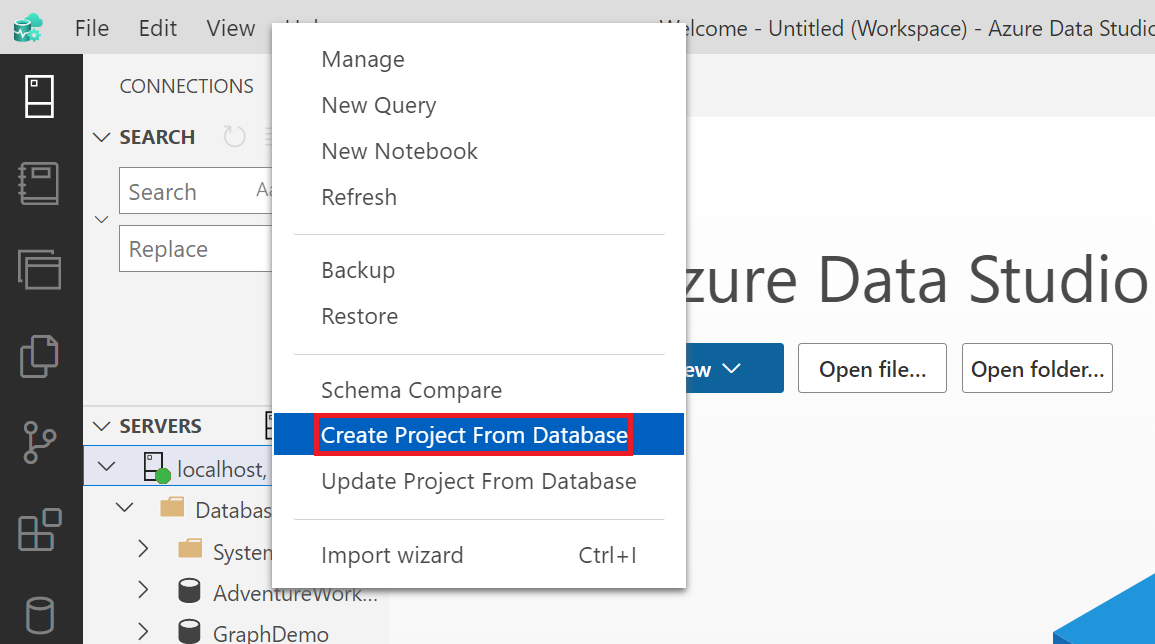
Wybierz lokalizację, w której chcesz przechowywać projekt docelowy, i nadaj jego preferencjom nazwę pliku zawierającego projekt. Możesz również skonfigurować ustawienia struktury folderów do dowolnej z podanych opcji na liście rozwijanej. W tym samouczku użyjemy struktury folderów typu Schema/Object. Po zakończeniu wybierz pozycję Utwórz. Po wyodrębnieniu tego projektu zobaczysz komunikat Wyodrębnianie plików projektu zakończone pomyślnie.
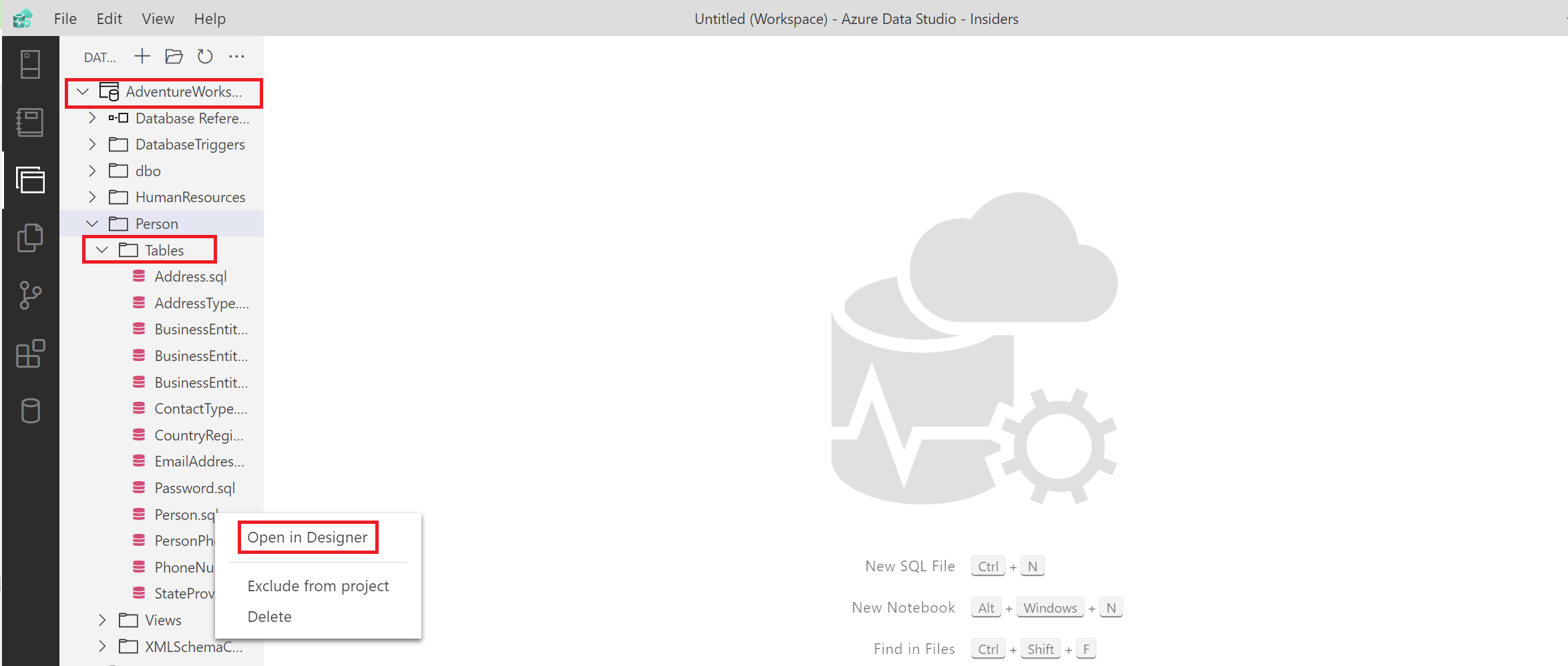
Z menu paska bocznego Azure Data Studio wybierz ikonę Projekty bazy danych , aby otworzyć rozszerzenie projekty SQL Database. Przejdź do utworzonego folderu projektu bazy danych. Następnie w folderze schematu 'Person' w tym projekcie przejdź do folderu Tables i rozwiń strzałkę rozwijania tego folderu. Kliknij prawym przyciskiem myszy i otwórz dowolną tabelę w trybie projektowania, aby zobaczyć projekt tej tabeli. W tym przykładzie pracujemy nad tabelą Person.sql .
Uwaga
Należy pamiętać, że lokalizacja pliku projektu może się różnić w zależności od struktury folderów zdefiniowanej w kroku 2 powyżej.
Wdrażanie zmian w bazie danych z projektu
Oryginalna tabela pokazuje projekt tabeli Person z trzynastoma (13) nazwami kolumn, zaczynając od BusinessEntityID i kończąc na ModifiedDate. Dodaj kolejną kolumnę o nazwie Obywatelstwo typu nvarchar(50) i opublikuj tę zmianę:
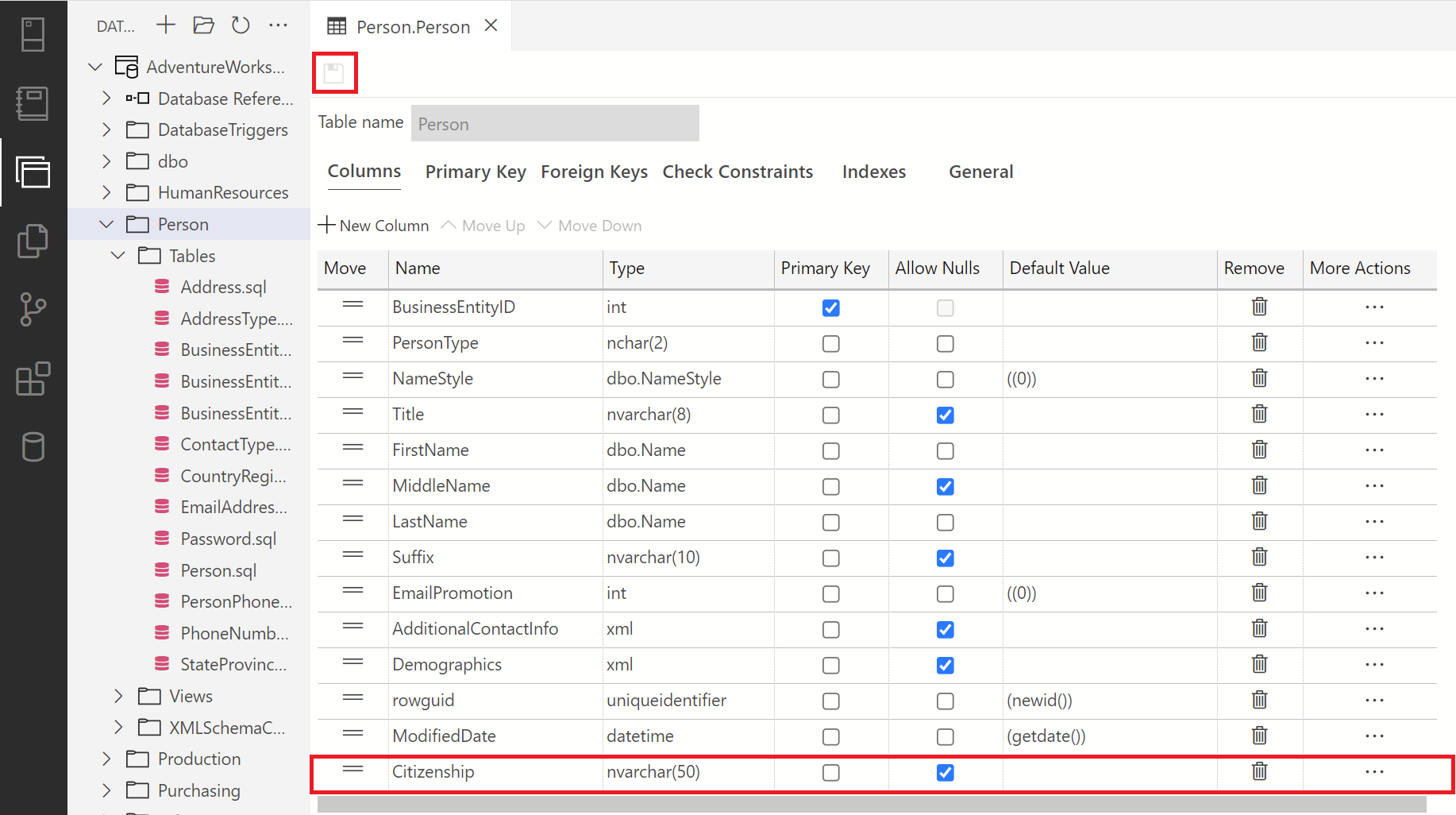
W menu pliku w projektach bazy danych kliknij prawym przyciskiem myszy węzeł główny projektu, w którym znajduje się projekt, a następnie wybierz polecenie Kompiluj , aby skompilować ten projekt. W terminalu danych wyjściowych powinien zostać wyświetlony komunikat o powodzeniu lub błędzie dla pomyślnej lub zakończonej niepowodzeniem kompilacji. Po zakończeniu kliknij prawym przyciskiem myszy ten sam folder i wybierz polecenie Publikuj , aby opublikować ten projekt w bazie danych w lokalnym połączeniu
AdventureWorks2022serwera hosta.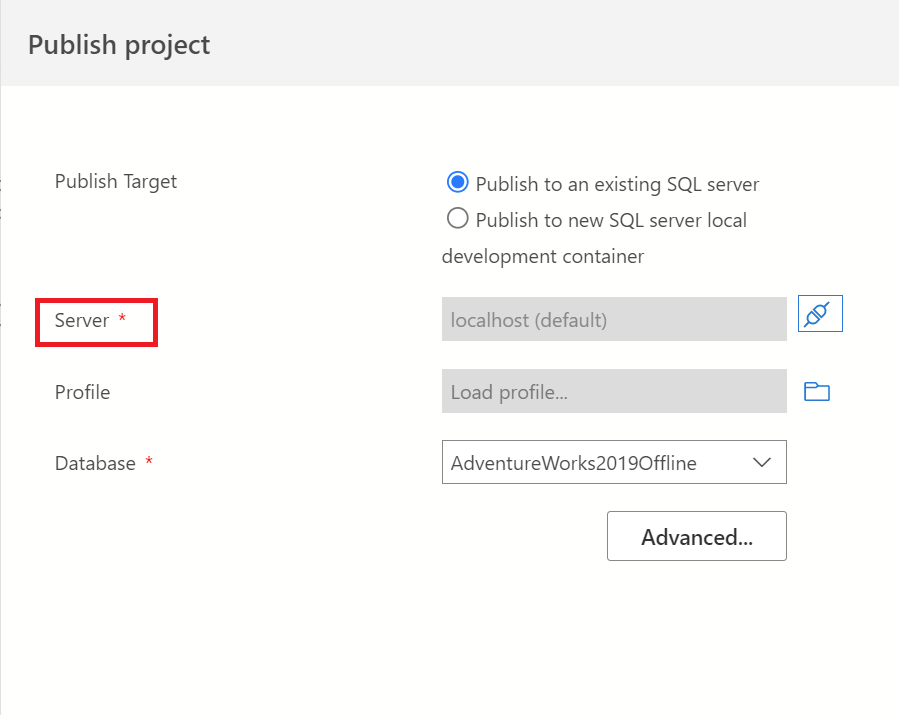
Uwaga
Należy pamiętać, że w tym kroku musisz nawiązać połączenie z hostem lokalnym. Można to zrobić, klikając ikonę wtyczki w oknie dialogowym Publikowanie projektu .
Wyjdź z widoku projektów bazy danych SQL. Następnie otwórz Eksplorator obiektów w połączeniu z serwerem i przejdź do folderu Tables w bazie danych
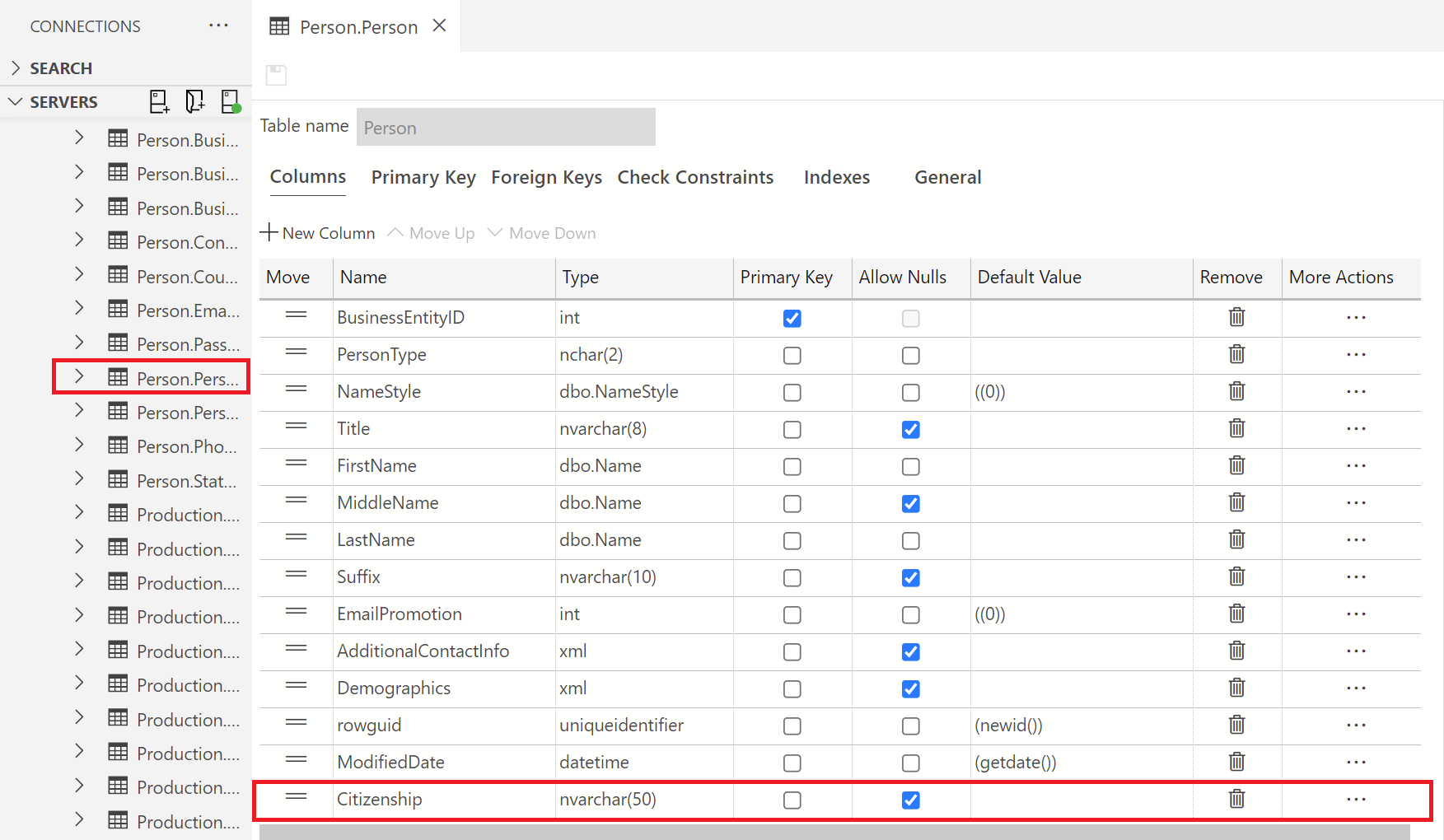
AdventureWorks2022. Otwórz projekty tabeli, do której wprowadziłeś zmiany, i potwierdź dokonane zmiany. W tym przypadku dodaliśmy nową kolumnę Citizenship do tabeli Person.Person: