Notatka
Dostęp do tej strony wymaga autoryzacji. Może spróbować zalogować się lub zmienić katalogi.
Dostęp do tej strony wymaga autoryzacji. Możesz spróbować zmienić katalogi.
Rozszerzenie MSSQL dla Visual Studio Code obsługuje deweloperów tworzenie aplikacji korzystających z Azure SQL (w tym Azure SQL Database, Azure SQL Managed Instance i SQL Server on Azure Virtual Machines), baza danych SQL w Microsoft Fabric i SQL Server. Udostępnia narzędzia do nawiązywania połączenia z bazami danych, zarządzania schematami i projektowania ich, eksplorowania obiektów bazy danych, wykonywania zapytań Transact-SQL (T-SQL) i wyświetlania planów wykonywania zapytań w programie Visual Studio Code.
Rozszerzenie obejmuje funkcje IntelliSense, wykonywanie skryptów T-SQL i opcje dostosowywania dla lokalnych i opartych na chmurze baz danych.
Zainstaluj rozszerzenie MSSQL dla Visual Studio Code
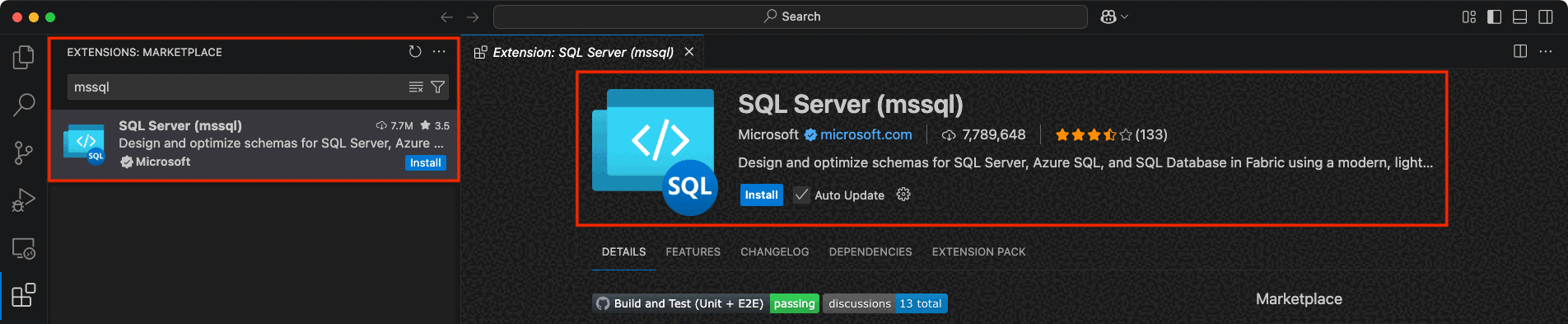
Aby rozpocząć tworzenie kodu SQL w programie Visual Studio Code, zainstaluj rozszerzenie MSSQL:
- Otwórz program Visual Studio Code.
- Wybierz ikonę Rozszerzenia na pasku działań (Cmd++ w systemie macOS lub Ctrl++ w systemach Windows i Linux).
- Na pasku wyszukiwania wpisz
mssql. - Znajdź program SQL Server (mssql) w wynikach i wybierz go.
- Wybierz przycisk Zainstaluj.
Wskazówka
Wiesz, że rozszerzenie jest poprawnie zainstalowane, gdy ikona MSSQL pojawi się na pasku działań, a widok Połączenia stanie się dostępny.
Features
Rozszerzenie MSSQL dla programu Visual Studio Code obsługuje program SQL Server, usługę Azure SQL i bazę danych SQL w usłudze Fabric.
Poniższa tabela zawiera omówienie funkcji dostępnych w rozszerzeniu MSSQL, ich stanu wydania oraz linki do szczegółowej dokumentacji.
| Funkcja | Status | Opis |
|---|---|---|
| Dialog połączenia | ogólna dostępność | Nawiązanie połączenia za pomocą parametrów, ciągów połączenia lub przeglądania Azure |
| Eksplorator obiektów | ogólna dostępność | Przeglądanie i filtrowanie obiektów bazy danych za pomocą wyszukiwania obsługującego typy |
| Panel wyników zapytań | ogólna dostępność | Wyświetlanie, sortowanie, kopiowanie i eksportowanie wyników zapytania |
| Wizualizator planu zapytania | ogólna dostępność | Analizowanie planów wykonywania za pomocą interaktywnej nawigacji węzłów |
| Projektant tabel | ogólna dostępność | Tworzenie tabel i zarządzanie nimi za pomocą interfejsu wizualnego |
| Projektant schematów | ogólna dostępność | Modelowanie wizualnych schematów za pomocą przeciągania i upuszczania oraz automatycznego rozmieszczenia |
| Porównanie schematów | ogólna dostępność | Porównywanie i synchronizowanie schematów między bazami danych lub DACPAC-ami |
| Integracja z usługą GitHub Copilot | ogólna dostępność | Opracowywanie kodu SQL wspomaganego przez sztuczną inteligencję przy użyciu czatu w języku naturalnym i trybu agenta |
| Lokalne kontenery programu SQL Server | ogólna dostępność | Lokalne tworzenie kontenerów programu SQL Server i zarządzanie nimi |
| Przeglądaj i edytuj dane | ogólna dostępność | Przeglądanie i modyfikowanie danych tabeli w tekście bez pisania kodu DML |
| Aplikacja warstwy danych (DACPAC i BACPAC) | ogólna dostępność | Wdrażanie, wyodrębnianie, importowanie i eksportowanie plików DACPAC i BACPAC |
| Integracja z siecią szkieletową | ogólna dostępność | Przeglądanie przestrzeni roboczych Fabric i tworzenie baz danych SQL |
| Zarządzanie bazami danych | ogólna dostępność | Tworzenie, zmienianie nazwy i usuwanie baz danych z Eksploratora obiektów |
| Tworzenie kopii zapasowej i przywracanie | ogólna dostępność | Tworzenie kopii zapasowych baz danych na dysku lub adresu URL, i przywracanie z kopie zapasowych |
| Wyszukiwanie obiektów bazy danych | ogólna dostępność | Znajdowanie tabel, widoków, funkcji i procedur składowanych z wyszukiwaniem obsługującym typy |
| Importowanie pliku prostego | ogólna dostępność | Importowanie plików .csv i .txt do nowych tabel w programie SQL Server |
| Query profiler | ogólna dostępność | Monitorowanie aktywności bazy danych w czasie rzeczywistym przy użyciu zdarzeń rozszerzonych |
| Projektant schematów w GitHub Copilot | ogólna dostępność | Projekt schematu języka naturalnego z wizualnym śledzeniem zmian i generowaniem skryptów ORM |
| Konstruktor interfejsu API danych | ogólna dostępność | Tworzenie punktów końcowych REST, GraphQL i MCP dla baz danych SQL |
| Notatniki SQL | ogólna dostępność | Notesy SQL oparte na programie Jupyter z zaawansowanymi wynikami i obsługą wielu jąder |
| SQL Formatter | ogólna dostępność | Formatuj T-SQL na żądanie lub przy zapisie, korzystając z konfigurowalnych opcji formatowania |
| integracja Azure | ogólna dostępność | Twórz bazy danych Azure SQL bezpośrednio w Visual Studio Code, zaczynając od warstwy bezpłatnej |
| Konfiguracja skrótów | ogólna dostępność | Zarządzanie skrótami klawiaturowymi dla często używanych zapytań i innych poleceń edytora |
Okno dialogowe Połączenia
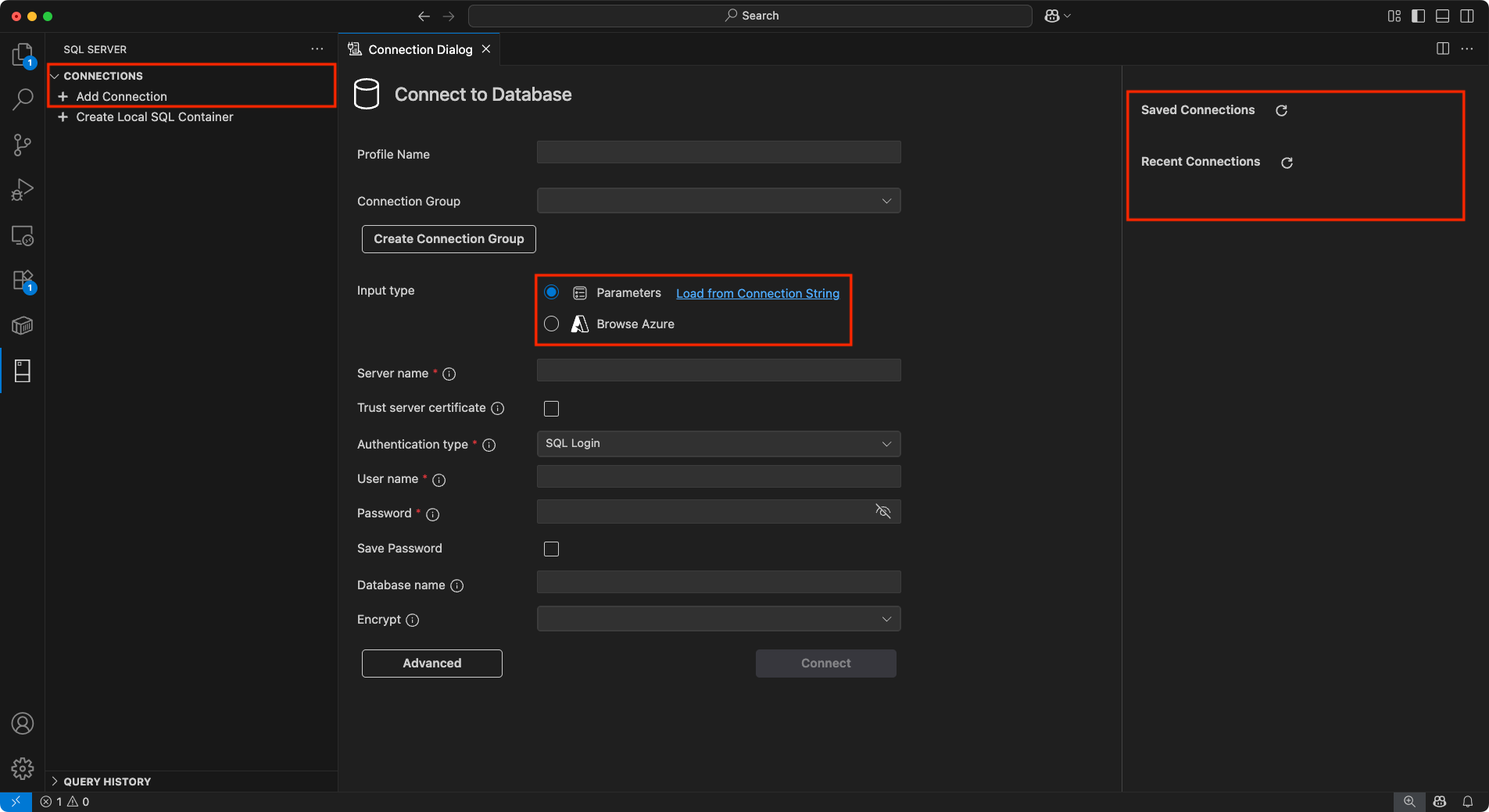
Okno dialogowe Połączenie zapewnia intuicyjny interfejs do nawiązywania połączenia z bazami danych hostowanymi w usłudze Azure SQL (w tym z Azure SQL Database, Azure SQL Managed Instance i SQL Server na maszynach wirtualnych platformy Azure), bazą danych SQL w Fabric lub SQL Server. Oferuje wiele opcji wejściowych, które umożliwiają zaspokojenie różnych scenariuszy:
Parametry: wprowadź szczegóły poszczególnych połączeń, takie jak nazwa serwera, nazwa bazy danych, nazwa użytkownika i hasło.
Parametry połączenia: Bezpośrednio wprowadź pełne parametry połączenia w celu uzyskania bardziej zaawansowanych konfiguracji.
Przeglądaj Azure: przeglądaj dostępne instancje baz danych i bazy danych na koncie Azure, z opcjami filtrowania według subskrypcji, grupy zasobów i lokalizacji.
Grupy połączeń: organizuj środowiska, grupując połączenia w foldery i przypisując kolory w celu szybkiej identyfikacji wizualnej. Łatwe przypisywanie lub zmienianie grupy podczas tworzenia lub edytowania połączenia.
Okno dialogowe połączenia zawiera panele Zapisane połączenia i Ostatnie połączenia , aby uprościć ponowne nawiązywanie połączenia z wcześniej używanymi serwerami. Układ obsługuje edytowanie i zapisywanie szczegółów połączenia oraz ułatwia przełączanie się między serwerami lub bazami danych.
Operacje bazy danych
Rozszerzenie MSSQL udostępnia wbudowane narzędzia do typowych operacji bazy danych, w tym:
- Zarządzanie bazami danych: tworzenie, zmienianie nazw i usuwanie baz danych bezpośrednio z Eksploratora obiektów.
- Wyszukiwanie obiektów bazy danych: znajdowanie tabel, widoków, funkcji i procedur składowanych z wyszukiwaniem obsługującym typy i akcjami kontekstowymi.
- Tworzenie kopii zapasowych i przywracanie: tworzenie kopii zapasowych baz danych na dysku lub w usłudze Azure Blob Storage oraz przywracanie z istniejących kopii zapasowych, plików kopii zapasowych lub usługi Azure Blob Storage.
-
Importowanie pliku prostego: importowanie
.csvplików i.txtdo nowych tabel programu SQL Server za pomocą kreatora z przewodnikiem.
Eksplorator obiektów (filtrowanie)
Eksplorator obiektów umożliwia eksplorowanie obiektów bazy danych, takich jak bazy danych, tabele, widoki i elementy programowe. Filtrowanie pomaga znaleźć określone obiekty w dużych hierarchiach baz danych:
Zastosuj filtry: filtruj obiekty bazy danych według właściwości, takich jak nazwa, właściciel lub data utworzenia. Filtry można stosować na wielu poziomach, w tym bazy danych, tabele, widoki i możliwość programowania.
Edytuj filtry: uściślij lub zaktualizuj istniejące filtry, aby dokładniej zawęzić listę obiektów.
Wyczyść filtry: Usuń zastosowane filtry, aby wyświetlić wszystkie obiekty w hierarchii.

Projektant tabeli
Aby skorzystać z tej funkcji, kliknij prawym przyciskiem myszy na tabelę w Eksplorator obiektów i wybierz Modify Table Structure.
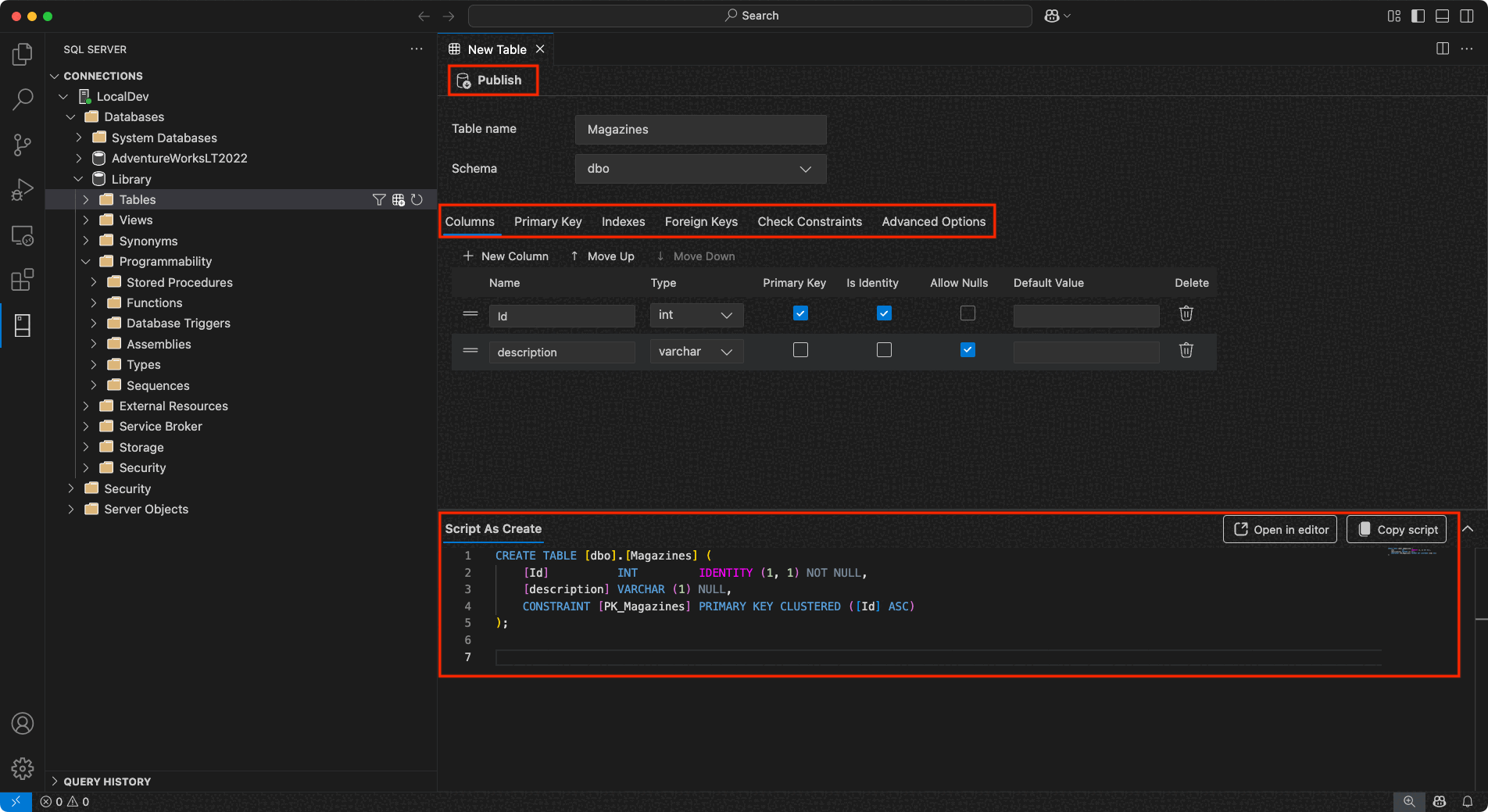
Projektant tabel udostępnia wizualny interfejs do tworzenia tabel i zarządzania nimi:
Kolumny: Dodaj nowe kolumny, ustaw typy danych, zdefiniuj wartość null i określ wartości domyślne. Kolumnę można również wyznaczyć jako klucz podstawowy lub kolumnę tożsamości bezpośrednio w interfejsie.
Klucz podstawowy: zdefiniuj co najmniej jedną kolumnę jako klucz podstawowy dla tabeli, zapewniając, że każdy wiersz jest jednoznacznie rozpoznawalny.
Indeksy: tworzenie indeksów i zarządzanie nimi w celu zwiększenia wydajności zapytań przez dodanie dodatkowych kolumn jako indeksów w celu szybszego pobierania danych.
Klucze obce: zdefiniuj relacje między tabelami, dodając klucze obce odwołujące się do kluczy podstawowych w innych tabelach, zapewniając integralność danych między tabelami.
Sprawdź ograniczenia: skonfiguruj reguły, aby wymuszać określone warunki dotyczące wprowadzonych danych, takich jak zakresy wartości lub wzorce.
Opcje zaawansowane: skonfiguruj bardziej zaawansowane właściwości i zachowania, takie jak przechowywanie wersji systemu i tabele zoptymalizowane pod kątem pamięci.
W projektancie panel Skrypt jako utwórz zawiera automatycznie wygenerowany skrypt T-SQL, który odzwierciedla projektowanie tabeli. Dostępne są następujące opcje:
Publikuj: zastosuj zmiany bezpośrednio do bazy danych, wybierając pozycję Publikuj. Ta akcja używa narzędzia DacFX (Data-tier Application Framework) do wdrażania aktualizacji schematu.
Kopiuj skrypt: Skopiuj wygenerowany skrypt języka T-SQL z panelu podglądu na potrzeby ręcznego wykonywania lub otwórz go bezpośrednio w edytorze, aby uzyskać dalsze korekty i modyfikacje zgodnie z potrzebami.
Wyświetlanie i edytowanie danych
Aby skorzystać z tej funkcji, kliknij dwukrotnie tabelę w Eksplorator obiektów lub kliknij prawym przyciskiem myszy na tabelę, aby otworzyć menu kontekstowe i wybrać Edytuj dane tabeli.
Dane tabeli otwierają się w siatce danych w nowej karcie edytora. Zawartość widzisz w znajomym, arkuszowym układzie z kontrolkami stronicowania opartymi na skonfigurowanych wierszach na stronę.
Kluczowe możliwości to:
Edytowanie wbudowane: aktualizowanie wartości komórek bezpośrednio w siatce. Zmiany są weryfikowane w czasie rzeczywistym i zwracają komunikat o błędzie dla nieprawidłowych danych wejściowych, takich jak nieprawidłowe typy danych lub naruszenia ograniczenia. Siatka wyróżnia komórkę z nieprawidłowymi danymi wejściowymi na czerwono.
Dodawanie i usuwanie wierszy: wstaw nowe wiersze lub usuń istniejące, dzięki czemu można szybko dostosowywać dane podczas programowania i testowania.
Stronicowanie: nawigowanie po dużych zestawach danych przy użyciu wbudowanych kontrolek stronicowania.
Zapisz zmiany: wszystkie zmiany pozostają w stanie oczekiwania do momentu wybrania pozycji Zapisz zmiany, więc masz pełną kontrolę nad tym, kiedy aktualizacje są zatwierdzane w bazie danych.
Pokaż skrypt: w tym okienku jest wyświetlany skrypt DML tylko do odczytu, który odzwierciedla wszystkie akcje wykonywane w siatce danych w czasie rzeczywistym. Użyj skryptu, aby przejrzeć podstawowe operacje DML przed zapisaniem zmian.

Panel wyników zapytań
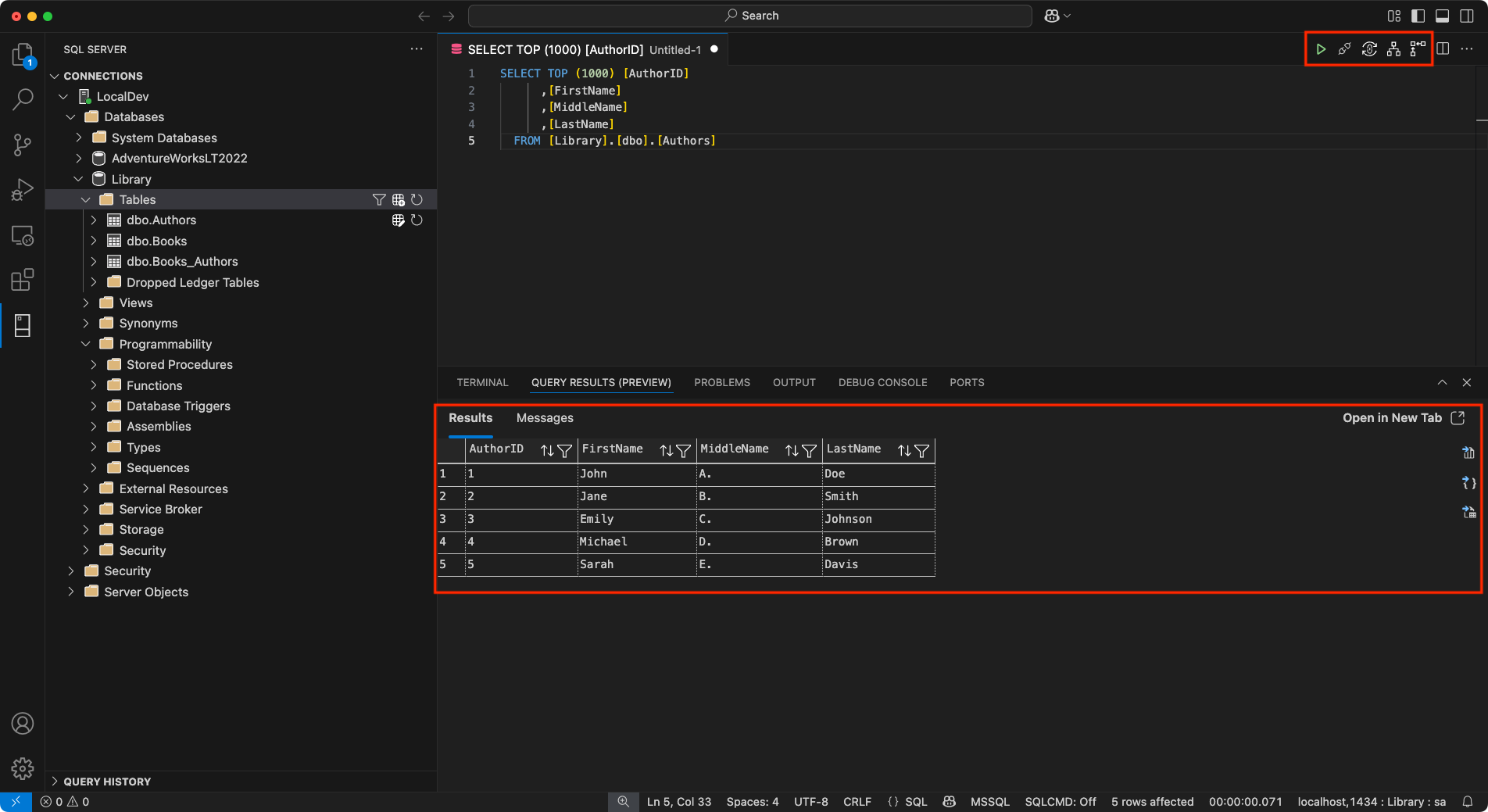
Wyniki zapytania są wyświetlane w dolnym panelu programu Visual Studio Code wraz ze zintegrowanym terminalem, danymi wyjściowymi, konsolą debugowania i innymi narzędziami.
Wskazówka
Wyniki zapytania można otworzyć na nowej karcie, aby uzyskać rozszerzony widok, podobnie jak w przypadku poprzedniego doświadczenia użytkownika.
Najważniejsze funkcje okienka Wyniki zapytania obejmują:
Widok siatki: wyświetla wyniki zapytania w znanym formacie siatki, dzięki czemu można łatwo sprawdzić dane. Wyniki można wyświetlić na nowej karcie, aby uzyskać jaśniejszy, bardziej zorganizowany widok.
Opcje kopiowania: kliknij prawym przyciskiem myszy w siatce wyników, aby uzyskać dostęp do opcji, takich jak Zaznacz wszystko, Kopiuj, Kopiuj z nagłówkami i Kopiuj nagłówki, co ułatwia transfer danych do innych zastosowań.
Zapisz wyniki zapytania: umożliwia zapisywanie wyników zapytania w wielu formatach, takich jak JSON, Excel i CSV, dzięki czemu można pracować z danymi poza programem Visual Studio Code.
Sortowanie wbudowane: dane można sortować, wybierając nagłówki kolumn bezpośrednio w widoku wyników zapytania. Sortowanie można przeprowadzić w kolejności rosnącej lub malejącej, aby ułatwić analizowanie określonych podzestawów danych.
Szacowany plan: przycisk Szacowany plan jest wyświetlany jako ikona schematu blokowego znajdująca się na pasku narzędzi zapytania obok przycisku Uruchom zapytanie . Generuje szacowany plan wykonywania bez wykonywania zapytania, dzięki czemu można sprawdzić, jak optymalizator zapytań przetwarza zapytanie.
Włącz plan rzeczywisty: przycisk Włącz rzeczywisty plan znajdujący się po przycisku Szacowany plan pokazuje rzeczywisty plan zapytania dla wykonanych zapytań. Ta opcja służy do identyfikowania wąskich gardeł i nieefektywności.
Wskazówka
Zachowanie wyników zapytania można dostosować przy użyciu mssql.openQueryResultsInTabByDefault ustawienia . Po ustawieniu parametru truewyniki zapytania są domyślnie otwierane na nowej karcie, co pomaga usunąć obszar roboczy.
Nowe doświadczenie Results Grid jest dostępne w wersji podglądowej i zawiera ulepszenia w zarządzaniu stanem, wydajności oraz personalizacji kolumn, takich jak zamrażanie, wyświetlanie lub ukrywanie kolumn. Jest ona domyślnie włączona. Aby zmienić to ustawienie, zmodyfikuj mssql.preview.betaResultsGrid w ustawieniach Visual Studio Code.
Wizualizator planu zapytania
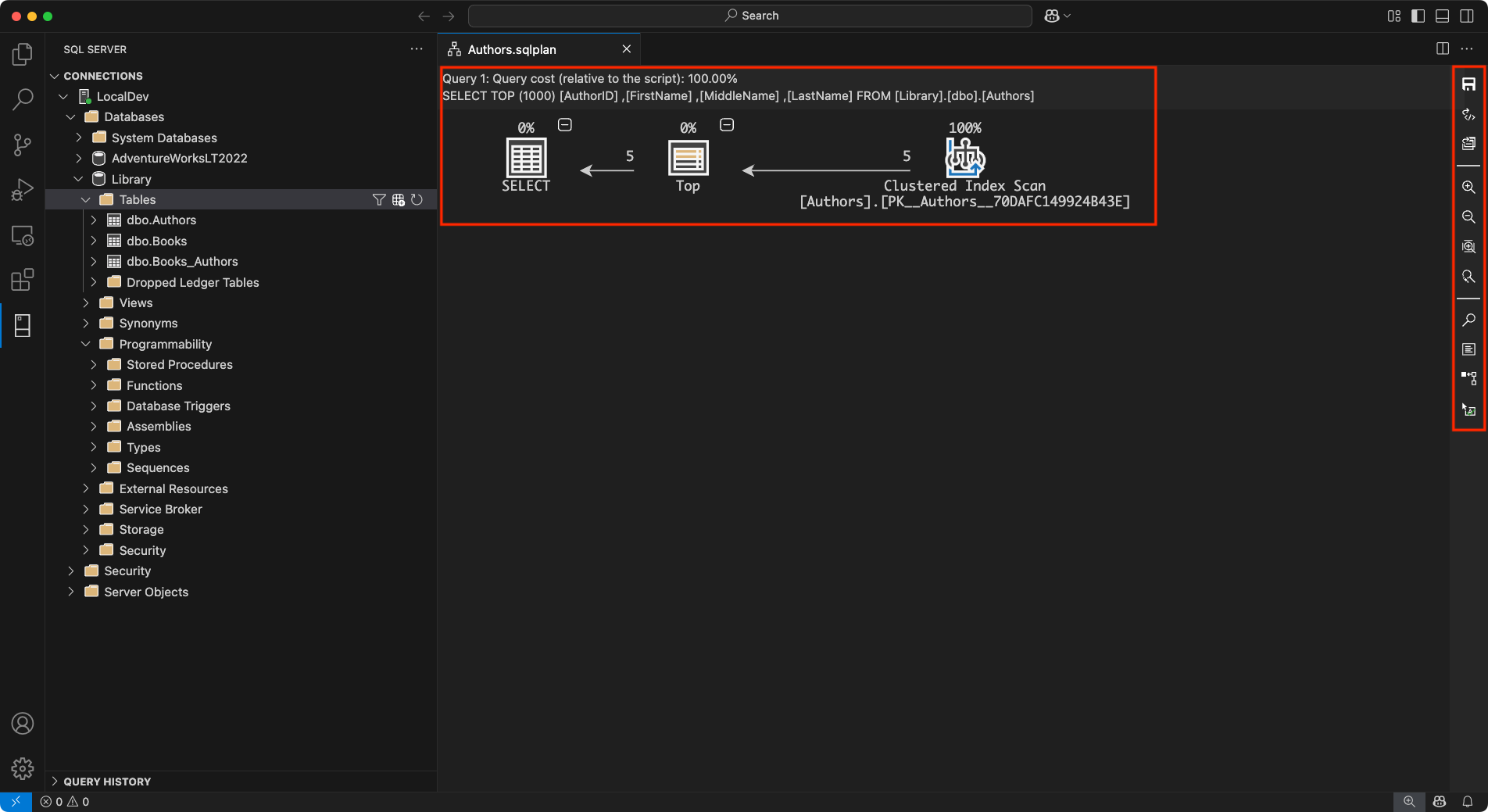
Wizualizator planu zapytań wyświetla plany wykonywania zapytań SQL. Pokazuje, jak optymalizator zapytań przetwarza każdą operację, dzięki czemu można zidentyfikować wąskie gardła i zoptymalizować zapytania.
Najważniejsze funkcje i możliwości obejmują:
- Nawigacja węzła: każdy krok w planie wykonywania jest wyświetlany jako węzeł. Możesz wchodzić w interakcję z planem na różne sposoby. Wybierz węzły, aby wyświetlić etykietki narzędzi lub szczegółowe informacje o określonych operacjach. Zwiń lub rozwiń drzewa węzłów, aby uprościć widok i skoncentrować się na kluczowych obszarach planu zapytania.
- Kontrolki Zoom: wizualizator oferuje elastyczne opcje powiększania, które ułatwiają szczegółowe analizowanie planu. Możesz powiększyć lub zmniejszyć, aby dostosować poziom szczegółowości. Użyj funkcji zoomu, aby dopasować, by zmienić rozmiar widoku i dostosować cały plan do ekranu. Ustaw niestandardowe poziomy powiększenia, aby dokładnie zbadać określone elementy.
- Metryki i wyróżnianie: pasek narzędzi metryk ułatwia analizowanie kluczowych wskaźników wydajności i wyróżnianie kosztownych operacji. Wybierz metryki, takie jak rzeczywisty czas upłynięty, koszt, koszt poddrzewa lub liczba wierszy odczytanych z listy rozwijanej, aby zidentyfikować wąskie gardła. Użyj tych metryk, aby wyszukać określone węzły w ramach planu zapytania w celu dokładniejszej analizy.
Pasek boczny po prawej stronie zapewnia szybki dostęp do większej liczby akcji:
- Zapisz plan: zapisz bieżący plan wykonania na potrzeby przyszłego odniesienia.
- Otwórz plik XML: otwórz reprezentację XML planu zapytania, aby sprawdzić szczegóły na poziomie kodu.
- Otwórz zapytanie: wyświetl zapytanie, które wygenerowało plan wykonywania bezpośrednio z paska narzędzi.
- Przełącz etykietki narzędzi: włącz lub wyłącz etykietki narzędzi, aby uzyskać więcej informacji na temat każdego węzła.
- Właściwości: Wyświetl właściwości każdego węzła w planie wykonywania z opcjami sortowania według ważności lub alfabetycznie.
Konfiguracja skrótów
Użyj konfiguracji skrótów do zarządzania i uruchamiania powszechnych poleceń.
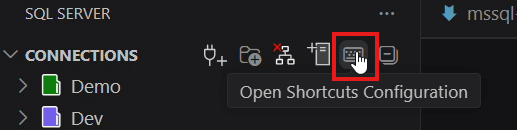
Aby korzystać z tej funkcji, wybierz Open Shortcuts Configuration w pasku narzędzi rozszerzenia MSSQL.
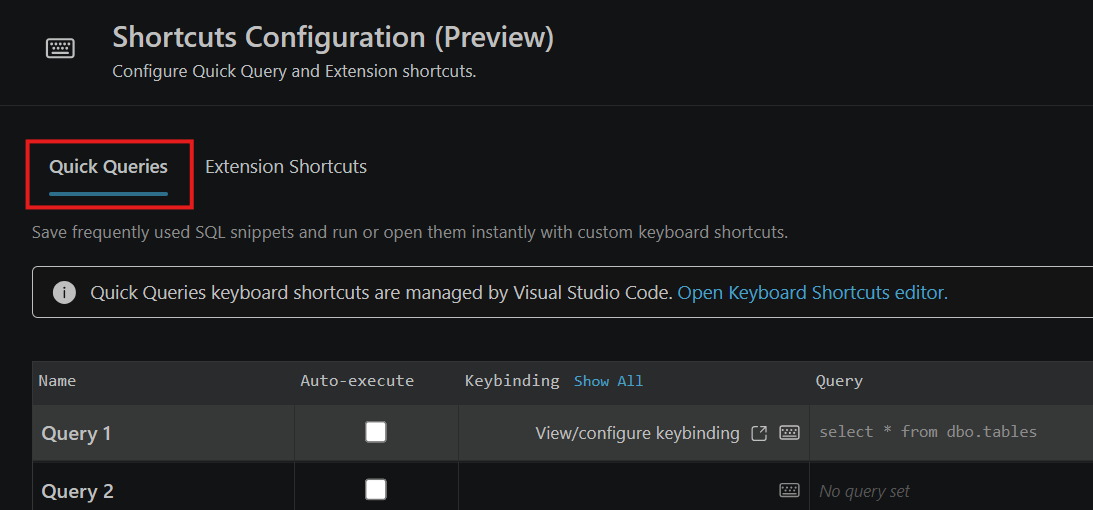
Zawiera dwie zakładki:
- Szybkie zapytania: Zapisz i uruchamiaj fragmenty SQL za pomocą skrótów klawiaturowych.
- Skróty rozszerzenia: Konfiguruj edytor MSSQL i skróty do wyświetlania wyników.
W zakładce Szybkie Zapytania masz następujące opcje:
- Konfigurowalne zapytania SQL: Konfiguruj i zapisuj wiele wpisów zapytań SQL.
- Kontrola automatycznego wykonania: Wybierz, czy skrót uruchamia zapytanie od razu, czy najpierw otwiera je w edytorze.
- Integracja ze skrótami klawiszowymi: Dostosuj skróty klawiszowe za pomocą edytora skrótów klawiszowych programu Visual Studio Code.
Szczegółowe wskazówki dotyczące skrótów rozszerzeniowych i zaawansowanej konfiguracji skrótów można znaleźć w artykule Dostosuj skróty klawiatury.
Obsługiwane systemy operacyjne
Obecnie to rozszerzenie obsługuje następujące systemy operacyjne:
- Windows 10 i 11 (x64, Arm64)
- macOS (Intel i Apple Silicon)
- Linux (x64, Arm64) — w tym Ubuntu, Debian, RHEL, Fedora i inne główne dystrybucje
Instalacja w trybie offline
Rozszerzenie może pobrać i zainstalować wymagany SqlToolsService pakiet podczas aktywacji. Nadal można używać rozszerzenia na maszynach bez dostępu do Internetu, wybierając opcję Zainstaluj z programu VSIX... w widoku Rozszerzenia i instalując pakiet wydania ze strony Wydania. Każdy system operacyjny zawiera .vsix plik z wymaganą usługą. Wybierz plik dla systemu operacyjnego, pobierz go i zainstaluj go, aby rozpocząć pracę. Wybierz pełną wersję i zignoruj wszystkie wersje alfa lub beta, ponieważ są to codzienne kompilacje używane podczas testowania.
Opinie i wsparcie
Jeśli masz pomysły, opinie lub chcesz zaangażować się w społeczność, dołącz do dyskusji na stronie https://aka.ms/vscode-mssql-discussions. Aby zgłosić usterkę, odwiedź stronę https://aka.ms/vscode-mssql-bug. Aby zażądać nowej funkcji, przejdź do strony https://aka.ms/vscode-mssql-feature-request.
Powiązana zawartość
- Nawiązywanie połączenia z bazą danych przy użyciu rozszerzenia MSSQL dla Visual Studio Code
- Szybki start: uruchamianie pierwszego zapytania przy użyciu rozszerzenia MSSQL dla Visual Studio Code
- Dostosowywanie skrótów klawiaturowych
- Rozszerzenie GitHub Copilot for MSSQL dla programu Visual Studio Code
- Operacje bazy danych
- Projektant schematu
- Integracja z GitHub Copilot w projektancie schematów
- Konstruktor interfejsu API danych
- Notatniki SQL
- Create an Azure SQL Database
- Porównanie schematów
- Dokumentacja programu Visual Studio Code
- Rozszerzenie MSSQL dla repozytorium programu Visual Studio Code w witrynie GitHub