Nuta
Dostęp do tej strony wymaga autoryzacji. Możesz spróbować zalogować się lub zmienić katalogi.
Dostęp do tej strony wymaga autoryzacji. Możesz spróbować zmienić katalogi.
DOTYCZY: Developer | Premium
Dzięki integracji między usługą Azure API Management i usługą Azure Arc na platformie Kubernetes możesz wdrożyć składnik bramy usługi API Management jako rozszerzenie w klastrze Kubernetes z włączoną usługą Azure Arc.
Wdrażanie bramy usługi API Management w klastrze Kubernetes z włączoną usługą Azure Arc rozszerza obsługę usługi API Management dla środowisk hybrydowych i wielochmurowych. Włącz wdrożenie za pomocą rozszerzenia klastra, aby zapewnić spójne zarządzanie i stosowanie zasad w klastrze obsługiwanym przez Azure Arc.
Ważne
Samoobsługowa brama usługi API Management w usłudze Azure Arc jest obecnie dostępna w wersji zapoznawczej. W wersji zapoznawczej rozszerzenie bramy usługi API Management jest dostępne w następujących regionach:
- Azja (Wschód, Południowy Wschód)
- Australia (Środkowa, Środkowa 2, Wschodnia i Południowo-Wschodnia)
- Brazylia (Południowy i Południowy Wschód)
- Kanada (Środkowa, Wschodnia)
- Europa (Północ, Zachód)
- Francja (Środkowa i Południowa)
- Niemcy (północ i centrum zachodnie)
- Indie (Środkowe, Południowe, Zachodnie, Jio Central & Jio West)
- Japonia (Wschód i Zachód)
- Korea (Środkowa i Południowa)
- Norwegia (Wschód i Zachód)
- Republika Południowej Afryki (Północ i Zachód)
- Szwecja (Środkowa)
- Szwajcaria (Północ i Zachód)
- Zjednoczone Emiraty Arabskie (ZJEDNOCZONE Emiraty Arabskie - Środkowe i Północne)
- Zjednoczone Królestwo (Wielka Brytania -Południe)
- Stany Zjednoczone (USA — Środkowe, Środkowe EUAP, Wschodnie, Wschodnie 2, Wschodnie 2 EUAP, Północno-środkowe, Południowo-środkowe, Zachodnio-środkowe, Zachodnie 2, Zachodnie 3)
Uwaga
Bramę hostowaną samodzielnie można również wdrożyć bezpośrednio na platformie Kubernetes.
Wymagania wstępne
Połącz klaster Kubernetes w obsługiwanym regionie usługi Azure Arc.
Zainstaluj rozszerzenie
k8s-extensionAzure CLI.az extension add --name k8s-extensionJeśli moduł został
k8s-extensionjuż zainstalowany, zaktualizuj go do najnowszej wersji:az extension update --name k8s-extensionUtwórz zasób bramy w ramach instancji usługi Azure API Management.
Wdrażanie rozszerzenia bramy usługi API Management przy użyciu interfejsu wiersza polecenia platformy Azure
W witrynie Azure Portal przejdź do wystąpienia usługi API Management.
Wybierz Wdrażanie + Infrastruktura>Brama sieciowa z menu nawigacji bocznej.
Wybierz i otwórz zasób bramy, którą skonfigurowałeś, z listy.
W przydzielonym zasobie bramy kliknij pozycję Wdrożenie w menu nawigacji bocznej.
Zanotuj wartości Token i punktu końcowego oraz konfiguracji dla następnego kroku.
W interfejsie wiersza polecenia platformy Azure wdróż rozszerzenie bramy przy użyciu polecenia
az k8s-extension create. Wypełnij wartościtokeniconfiguration URL.- W poniższym przykładzie użyto konfiguracji rozszerzenia
service.type='LoadBalancer'. Zobacz więcej dostępnych konfiguracji rozszerzeń.
az k8s-extension create --cluster-type connectedClusters --cluster-name <cluster-name> \
    --resource-group <rg-name> --name <extension-name> --extension-type Microsoft.ApiManagement.Gateway \
    --scope namespace --target-namespace <namespace> \
    --configuration-settings gateway.configuration.uri='<Configuration URL>' \
    --config-protected-settings gateway.auth.token='<token>' \
    --configuration-settings service.type='LoadBalancer' --release-train preview
Napiwek
-protected-flaga dlagateway.auth.tokenjest opcjonalna, ale zalecana.- W poniższym przykładzie użyto konfiguracji rozszerzenia
Sprawdź stan wdrożenia przy użyciu następującego polecenia CLI:
az k8s-extension show --cluster-type connectedClusters --cluster-name <cluster-name> --resource-group <rg-name> --name <extension-name>Wróć do Brama, aby sprawdzić, czy stan bramy pokazuje zielony znacznik wyboru z liczbą węzłów. Ten stan oznacza, że wdrożone pody własnego hostingu bramy:
- Pomyślnie komunikują się z usługą API Management.
- Mają zwykły "puls".
Wdrażanie rozszerzenia bramy usługi API Management przy użyciu witryny Azure Portal
W witrynie Azure Portal przejdź do klastra połączonego z usługą Azure Arc.
W menu po lewej stronie wybierz pozycję Ustawienia>Rozszerzenia + aplikacje>+ Dodaj>brama zarządzania API (wersja zapoznawcza).
Wybierz pozycję Utwórz.
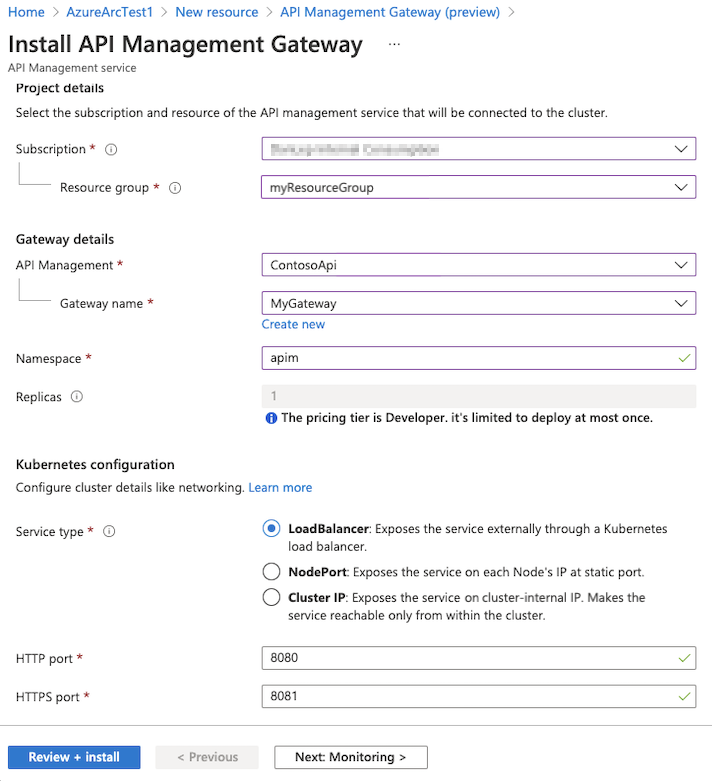
W oknie Instalacja bramy API Management skonfiguruj rozszerzenie bramy:
- Wybierz subskrypcję i grupę zasobów dla wystąpienia usługi API Management.
- W Szczegółach bramy, wybierz instancję usługi API Management i nazwę bramy. Wprowadź zakres przestrzeni nazw dla rozszerzenia i opcjonalnie wiele replik, jeśli są obsługiwane w warstwie usługi API Management.
- W konfiguracji platformy Kubernetes wybierz konfigurację domyślną lub inną konfigurację klastra. Aby uzyskać informacje o opcjach, zobacz dostępne konfiguracje rozszerzeń.
Na karcie Monitorowanie możesz opcjonalnie włączyć monitorowanie w celu przesyłania żądań śledzenia metryk do bramy i zaplecza. W przypadku włączenia wybierz istniejący obszar roboczy usługi Log Analytics .
Wybierz pozycję Przejrzyj i zainstaluj, a następnie wybierz pozycję Zainstaluj.
Dostępne konfiguracje rozszerzeń
Rozszerzenie samodzielnie hostowanej bramy dla usługi Azure Arc udostępnia wiele ustawień konfiguracji, aby dostosować rozszerzenie do swojego środowiska. W tej sekcji wymieniono wymagane ustawienia wdrożenia i opcjonalne ustawienia integracji z usługą Log Analytics. Aby uzyskać pełną listę ustawień, zobacz odnośnik rozszerzenia samodzielnie hostowanej bramy.
Wymagane ustawienia
Wymagane są następujące konfiguracje rozszerzeń.
| Ustawienie | opis |
|---|---|
gateway.configuration.uri |
Punkt końcowy konfiguracji w usłudze API Management dla samodzielnie hostowanej bramy. |
gateway.auth.token |
Token dostępu bramy (klucz uwierzytelniania) do uwierzytelniania w usłudze zarządzania interfejsem API. Zazwyczaj zaczyna się od GatewayKey. |
service.type |
Konfiguracja usługi Kubernetes dla bramy: LoadBalancer, NodePortlub ClusterIP. |
Ustawienia usługi Log Analytics
Aby włączyć monitorowanie bramy hostowanej samodzielnie, skonfiguruj następujące ustawienia Log Analytics:
| Ustawienie | opis |
|---|---|
monitoring.customResourceId |
Identyfikator zasobu usługi Azure Resource Manager dla wystąpienia usługi API Management. |
monitoring.workspaceId |
Identyfikator obszaru roboczego usługi Log Analytics. |
monitoring.ingestionKey |
Tajny klucz z kluczem ingestii z Log Analytics. |
Uwaga
Jeśli nie włączono usługi Log Analytics:
- Przejdź przez Szybki start: Tworzenie obszaru roboczego Log Analytics.
- Dowiedz się, gdzie znaleźć ustawienia agenta usługi Log Analytics.
Powiązana zawartość
- Aby dowiedzieć się więcej na temat lokalnej bramy, zobacz Omówienie lokalnej bramy usługi Azure API Management.
- Dowiedz się więcej o możliwościach obserwacji bram usługi Azure API Management.
- Odkryj wszystkie rozszerzenia Kubernetes obsługiwane przez Azure Arc.
- Dowiedz się więcej na temat Azure Arc-enabled Kubernetes.
- Dowiedz się więcej na temat wskazówek dotyczących uruchamiania własnej bramy na platformie Kubernetes w środowisku produkcyjnym.
- Aby uzyskać informacje o opcjach konfiguracji, zobacz dokumentację rozszerzenia bramy hostowanej samodzielnie.