Notatka
Dostęp do tej strony wymaga autoryzacji. Może spróbować zalogować się lub zmienić katalogi.
Dostęp do tej strony wymaga autoryzacji. Możesz spróbować zmienić katalogi.
Rozszerzenie Azure Functions dla Visual Studio Code umożliwia lokalne opracowywanie funkcji i wdrażanie ich w Azure. Jeśli to doświadczenie jest twoim pierwszym z Azure Functions, możesz dowiedzieć się więcej na stronie Wprowadzenie do Azure Functions.
Rozszerzenie Azure Functions zapewnia następujące korzyści:
- Edytowanie, kompilowanie i uruchamianie funkcji na lokalnym komputerze deweloperów.
- Opublikuj projekt Azure Functions bezpośrednio w Azure.
- Pisanie funkcji w różnych językach przy jednoczesnym wykorzystaniu zalet Visual Studio Code.
Przeglądasz wersję tego artykułu w języku C#. Pamiętaj, aby wybrać preferowany język programowania usługi Functions na początku artykułu.
Jeśli dopiero zaczynasz korzystać z usługi Functions, warto najpierw zapoznać się z artykułem szybki start dotyczącym Visual Studio Code.
Przeglądasz Java wersji tego artykułu. Pamiętaj, aby wybrać preferowany język programowania usługi Functions na początku artykułu.
Jeśli dopiero zaczynasz korzystać z usługi Functions, warto najpierw zapoznać się z artykułem szybki start dotyczącym Visual Studio Code.
Przeglądasz wersję tego artykułu w języku JavaScript. Pamiętaj, aby wybrać preferowany język programowania usługi Functions na początku artykułu.
Jeśli dopiero zaczynasz korzystać z usługi Functions, warto najpierw zapoznać się z artykułem szybki start dotyczącym Visual Studio Code.
Przeglądasz wersję programu PowerShell tego artykułu. Pamiętaj, aby wybrać preferowany język programowania usługi Functions na początku artykułu.
Jeśli dopiero zaczynasz korzystać z usługi Functions, warto najpierw zapoznać się z artykułem szybki start dotyczącym Visual Studio Code.
Przeglądasz Python wersji tego artykułu. Pamiętaj, aby wybrać preferowany język programowania usługi Functions na początku artykułu.
Jeśli dopiero zaczynasz korzystać z usługi Functions, warto najpierw zapoznać się z artykułem szybki start dotyczącym Visual Studio Code.
Wyświetlasz wersję języka TypeScript tego artykułu. Pamiętaj, aby wybrać preferowany język programowania usługi Functions na początku artykułu.
Jeśli dopiero zaczynasz korzystać z usługi Functions, warto najpierw zapoznać się z artykułem szybki start dotyczącym Visual Studio Code.
Ważne
Nie mieszaj programowania lokalnego i rozwoju portalu dla pojedynczej aplikacji funkcjonalnej. Podczas publikowania z projektu lokalnego do aplikacji funkcji proces wdrażania zastępuje wszystkie funkcje opracowane w portalu.
Wymagania wstępne
Visual Studio Code zainstalowany na jednej z platform obsługiwanych.
Rozszerzenie Azure Functions. Można również zainstalować pakiet rozszerzeń Azure Tools który jest zalecany do pracy z zasobami Azure.
Aktywna subskrypcja Azure. Jeśli nie masz jeszcze konta, możesz go utworzyć na podstawie rozszerzenia w Visual Studio Code.
Te wymagania wstępne są również potrzebne do lokalnego uruchamiania i debugowania funkcji. Nie muszą jedynie tworzyć ani udostępniać projektów do Azure Functions.
- Narzędzia Azure Functions Core Tools, które umożliwiają zintegrowane lokalne debugowanie. Po zainstalowaniu rozszerzenia Azure Functions najłatwiej zainstalować lub zaktualizować narzędzia Core Tools, uruchamiając polecenie
Azure Functions: Install or Update Azure Functions Core Toolsz palety poleceń.
Rozszerzenie C# dla Visual Studio Code.
.NET (CLI) który znajduje się w zestawie SDK .NET.
-
Node.js jedną z obsługiwanych wersji. Użyj polecenia
node --version, aby sprawdzić swoją wersję.
PowerShell 7.6 zalecany. Aby uzyskać informacje o wersji, zobacz Wersje programu PowerShell.
Rozszerzenie PowerShell dla Visual Studio Code.
Python, jedna z obsługiwanych wersji.
rozszerzenie Python dla Visual Studio Code.
Tworzenie projektu Azure Functions
Rozszerzenie Functions umożliwia utworzenie wymaganego projektu aplikacji funkcji w tym samym czasie, w którym tworzysz pierwszą funkcję. Wykonaj następujące kroki, aby utworzyć funkcję wyzwalaną przez protokół HTTP w nowym projekcie. Wyzwalacz HTTP to najprostszy szablon wyzwalania funkcji do zademonstrowania.
W Visual Studio Code naciśnij F1 aby otworzyć paletę poleceń. Wyszukaj i uruchom polecenie
Azure Functions: Create New Project.... Wybierz lokalizację katalogu dla obszaru roboczego projektu, a następnie wybierz pozycję Wybierz.Możesz utworzyć nowy folder lub wybrać pusty folder dla obszaru roboczego projektu, ale nie wybieraj folderu projektu, który jest już częścią obszaru roboczego.
Zamiast tego możesz uruchomić polecenie
Azure Functions: Create New Containerized Project..., aby również pobrać plik Dockerfile wygenerowany dla projektu.Po wyświetleniu monitu wybierz język projektu. W razie potrzeby wybierz określoną wersję języka.
Wybierz szablon funkcji wyzwalacza HTTP lub wybierz pozycję Pomiń na razie , aby utworzyć projekt bez funkcji. Zawsze możesz dodać funkcję do projektu później.
Wskazówka
Aby wyświetlić dodatkowe szablony, wybierz opcję Zmień filtr szablonu i ustaw wartość Core lub All.
W polu nazwa funkcji wprowadź HttpExample, wybierz Enter, a następnie wybierz Autoryzacja funkcji.
Ten poziom autoryzacji wymaga podania klucza funkcji podczas wywoływania punktu końcowego funkcji.
Z listy rozwijanej wybierz pozycję Dodaj do obszaru roboczego.
W oknie Czy ufasz autorom plików w tym folderze? wybierz pozycję Tak.
Visual Studio Code tworzy funkcję w wybranym języku i w szablonie dla funkcji wyzwalanej przez protokół HTTP.
Wygenerowane pliki projektu
Szablon projektu tworzy projekt w wybranym języku i instaluje wymagane zależności. W przypadku dowolnego języka nowy projekt ma następujące pliki:
host.json: umożliwia skonfigurowanie hosta usługi Functions. Te ustawienia mają zastosowanie w przypadku uruchamiania funkcji lokalnie i uruchamiania ich w Azure. Aby uzyskać więcej informacji, zobacz odniesienie do host.json.
local.settings.json: zachowuje ustawienia używane podczas lokalnego uruchamiania funkcji. Te ustawienia są używane tylko w przypadku uruchamiania funkcji lokalnie. Aby uzyskać więcej informacji, zobacz Plik ustawień lokalnych.
Ważne
Ponieważ plik local.settings.json może zawierać wpisy tajne, pamiętaj, aby wykluczyć plik z kontroli źródła projektu.
Dockerfile (opcjonalnie): pozwala utworzyć aplikację funkcjonalną w kontenerze z projektu, korzystając z autoryzowanego obrazu bazowego dla projektu. Ten plik jest pobierany tylko po uruchomieniu polecenia
Azure Functions: Create New Containerized Project.... Plik Dockerfile można dodać do istniejącego projektu przy użyciufunc init --docker-onlypolecenia w narzędziach Core Tools.
Plik biblioteki klas HttpExample.cs, którego zawartość różni się w zależności od tego, czy projekt jest uruchamiany w izolowanym procesie roboczym, czy w procesie przetwarzania z hostem usługi Functions.
Te pliki są tworzone:
Wygenerowane pliki zależą od wybranego modelu programowania Node.js dla usługi Functions:
Zostanie utworzony folder HttpExample zawierający następujące elementy:
- Plik definicji function.json
- Plik run.ps1, który zawiera kod funkcji.
Wygenerowane pliki zależą od wybranego modelu programowania Python dla usługi Functions:
W tym momencie możesz uruchomić funkcję wyzwalacza HTTP lokalnie.
Dodawanie funkcji do projektu
Nową funkcję można dodać do istniejącego projektu przy użyciu jednego ze wstępnie zdefiniowanych szablonów wyzwalaczy usługi Functions. Aby dodać nowy wyzwalacz funkcji, wybierz klawisz F1, aby otworzyć paletę poleceń, a następnie znajdź i uruchom polecenie Azure Functions: Create Function. Postępuj zgodnie z monitami, aby wybrać typ wyzwalacza i zdefiniować wymagane atrybuty wyzwalacza. Jeśli wyzwalacz wymaga klucza dostępu lub parametry połączenia do nawiązania połączenia z usługą, przed utworzeniem wyzwalacza funkcji pobierz ten element.
Ta akcja dodaje do projektu nowy plik biblioteki klas języka C# (.cs).
Ta akcja dodaje nowy plik Java (.java) do projektu.
Wyniki tej akcji zależą od wersji modelu Node.js.
Ta akcja powoduje utworzenie nowego folderu w projekcie. Folder zawiera nowy plik function.json i nowy plik kodu programu PowerShell.
Wyniki tej akcji zależą od wersji modelu Python.
Łączenie z usługami
Funkcję można połączyć z innymi usługami Azure, dodając powiązania wejściowe i wyjściowe. Powiązania łączą funkcję z innymi usługami bez konieczności pisania kodu połączenia.
Na przykład sposób definiowania powiązania wyjściowego, które zapisuje dane w kolejce magazynowej, jest zależny od modelu procesu:
W razie potrzeby dodaj odwołanie do pakietu obsługującego rozszerzenie powiązania.
Zaktualizuj metodę funkcji, aby dodać atrybut definiujący parametr powiązania, na przykład
QueueOutputdla powiązania wyjściowego kolejki. Obiekt umożliwiaMultiResponsezwrócenie wielu komunikatów lub wielu strumieni wyjściowych.
Aby na przykład dodać powiązanie wyjściowe, które zapisuje dane w kolejce magazynu, zaktualizuj metodę funkcji, aby dodać parametr wiązania zdefiniowany z wykorzystaniem adnotacji QueueOutput. Obiekt OutputBinding<T> reprezentuje komunikaty zapisywane w powiązaniu wyjściowym po zakończeniu działania funkcji.
Na przykład sposób definiowania powiązania wyjściowego do zapisywania danych do kolejki przechowywania zależy od wersji modelu Node.js.
Korzystając z modelu Node.js wersji 4, należy ręcznie dodać opcję return: do definicji funkcji przy użyciu funkcji storageQueue na obiekcie output. Ta funkcja definiuje kolejkę przechowywania do zapisu danych wyjściowych return . Dane wyjściowe są zapisywane po zakończeniu działania funkcji.
Visual Studio Code umożliwia dodawanie powiązań do pliku function.json, postępując zgodnie z wygodnym zestawem monitów.
Aby dodać powiązanie, otwórz paletę poleceń (F1) i wpisz Azure Functions: dodaj powiązanie... wybierz funkcję dla nowego powiązania, a następnie postępuj zgodnie z monitami, które różnią się w zależności od typu powiązania dodawanego do funkcji.
Poniżej przedstawiono przykładowe polecenia do zdefiniowania nowego powiązania wyjściowego magazynu:
| Monit | Wartość | Opis |
|---|---|---|
| Wybieranie kierunku powiązania | out |
Powiązanie jest powiązaniem wyjściowym. |
| Wybierz powiązanie z kierunkowością | Azure Queue Storage |
Powiązanie to wiązanie kolejki Azure Storage. |
| Nazwa używana do identyfikowania tego powiązania w kodzie | msg |
Nazwa identyfikująca parametr powiązania, do którego odwołuje się kod. |
| Kolejka, do której zostanie wysłany komunikat | outqueue |
Nazwa kolejki zapisywanej przez powiązanie. Gdy element queueName nie istnieje, powiązanie tworzy je przy pierwszym użyciu. |
| Wybierz ustawienie z "local.settings.json" | MyStorageConnection |
Nazwa ustawienia aplikacji zawierającego ciąg połączenia dla konta przechowywania. Ustawienie AzureWebJobsStorage zawiera łańcuch połączenia dla konta magazynu, które utworzyłeś za pomocą aplikacji funkcji. |
Możesz również kliknąć prawym przyciskiem myszy (Ctrl+kliknąć w systemie macOS) bezpośrednio w pliku function.json w folderze funkcji, wybrać pozycję Dodaj powiązanie i postępować zgodnie z tymi samymi monitami.
W tym przykładzie następujące powiązanie jest dodawane do tablicy bindings w pliku function.json:
{
    "type": "queue",
    "direction": "out",
    "name": "msg",
    "queueName": "outqueue",
    "connection": "MyStorageConnection"
}
Na przykład sposób definiowania powiązania wyjściowego, które zapisuje dane w kolejce przechowywania, zależy od wersji modelu Pythona:
Poniższy przykład przedstawia definicję funkcji po dodaniu powiązania wyjściowego Queue Storage do funkcji wyzwalanej przez protokół HTTP:
Ponieważ funkcja wyzwalana przez protokół HTTP zwraca również odpowiedź HTTP, funkcja zwraca MultiResponse obiekt, który reprezentuje zarówno dane wyjściowe HTTP, jak i kolejki.
[Function("HttpExample")]
public MultiResponse Run([HttpTrigger(AuthorizationLevel.Function, "get", "post")] HttpRequest req)
Definicja obiektu MultiResponse, która zawiera powiązanie wyjściowe, jest przedstawiona w tym przykładzie:
public class MultiResponse
{
    [QueueOutput("outqueue",Connection = "AzureWebJobsStorage")]
    public string[] Messages { get; set; }
    public IActionResult HttpResponse { get; set; }
}
W tym przykładzie użyto integracji ASP.NET Core. Jeśli nie używasz integracji ASP.NET Core, musisz zmienić HttpRequest na HttpRequestData i IActionResult na HttpResponseData.
Komunikaty są wysyłane do kolejki po zakończeniu działania funkcji. Sposób definiowania powiązania wyjściowego zależy od modelu procesu. Aby uzyskać więcej informacji, w tym linki do przykładowego kodu powiązania, do którego można się odwołać, zobacz Dodawanie powiązań do funkcji.
@FunctionName("HttpExample")
public HttpResponseMessage run(
        @HttpTrigger(name = "req", methods = {HttpMethod.GET, HttpMethod.POST}, authLevel = AuthorizationLevel.ANONYMOUS)
        HttpRequestMessage<Optional<String>> request,
        @QueueOutput(name = "msg", queueName = "outqueue",
        connection = "AzureWebJobsStorage") OutputBinding<String> msg,
        final ExecutionContext context) {
Aby uzyskać więcej informacji, w tym linki do przykładowego kodu powiązania, do którego można się odwołać, zobacz Dodawanie powiązań do funkcji.
const { app, output } = require('@azure/functions');

const sendToQueue = output.storageQueue({
  queueName: 'outqueue',
  connection: 'AzureWebJobsStorage',
});

app.http('HttpExample', {
  methods: ['GET', 'POST'],
  authLevel: 'anonymous',
  extraOutputs: [sendToQueue],
  handler: async (request, context) => {
    try {
      context.log(`Http function processed request for url "${request.url}"`);

      const name = request.query.get('name') || (await request.text());
      context.log(`Name: ${name}`);

      if (name) {
        const msg = `Name passed to the function ${name}`;
        context.extraOutputs.set(sendToQueue, [msg]);
        return { body: msg };
      } else {
        context.log('Missing required data');
        return { status: 404, body: 'Missing required data' };
      }
    } catch (error) {
      context.log(`Error: ${error}`);
      return { status: 500, body: 'Internal Server Error' };
    }
  },
});
Sposób definiowania powiązania wyjściowego zależy od wersji modelu Node.js. Aby uzyskać więcej informacji, w tym linki do przykładowego kodu powiązania, do którego można się odwołać, zobacz Dodawanie powiązań do funkcji.
$outputMsg = $name
Push-OutputBinding -name msg -Value $outputMsg
Aby uzyskać więcej informacji, w tym linki do przykładowego kodu powiązania, do którego można się odwołać, zobacz Dodawanie powiązań do funkcji.
@app.route(route="HttpExample")
@app.queue_output(arg_name="msg", queue_name="outqueue", connection="AzureWebJobsStorage")
def HttpExample(req: func.HttpRequest, msg: func.Out[func.QueueMessage]) -> func.HttpResponse:
    logging.info('Python HTTP trigger function processed a request.')
Sposób definiowania powiązania wyjściowego zależy od wersji modelu Python. Aby uzyskać więcej informacji, w tym linki do przykładowego kodu powiązania, do którego można się odwołać, zobacz Dodawanie powiązań do funkcji.
import {
  app,
  output,
  HttpRequest,
  HttpResponseInit,
  InvocationContext,
  StorageQueueOutput,
} from '@azure/functions';

const sendToQueue: StorageQueueOutput = output.storageQueue({
  queueName: 'outqueue',
  connection: 'AzureWebJobsStorage',
});

export async function HttpExample(
  request: HttpRequest,
  context: InvocationContext,
): Promise<HttpResponseInit> {
  try {
    context.log(`Http function processed request for url "${request.url}"`);

    const name = request.query.get('name') || (await request.text());
    context.log(`Name: ${name}`);

    if (name) {
      const msg = `Name passed to the function ${name}`;
      context.extraOutputs.set(sendToQueue, [msg]);
      return { body: msg };
    } else {
      context.log('Missing required data');
      return { status: 404, body: 'Missing required data' };
    }
  } catch (error) {
    context.log(`Error: ${error}`);
    return { status: 500, body: 'Internal Server Error' };
  }
}

app.http('HttpExample', {
  methods: ['GET', 'POST'],
  authLevel: 'anonymous',
  handler: HttpExample,
});
Sposób definiowania powiązania wyjściowego zależy od wersji modelu Node.js. Aby uzyskać więcej informacji, w tym linki do przykładowego kodu powiązania, do którego można się odwołać, zobacz Dodawanie powiązań do funkcji.
Zaloguj się do Azure
Aby można było utworzyć zasoby Azure lub opublikować aplikację, musisz zalogować się do Azure.
Jeśli jeszcze nie zalogowałeś się, na pasku Activity wybierz ikonę Azure. Następnie w obszarze Resources wybierz pozycję Przypij do Azure.
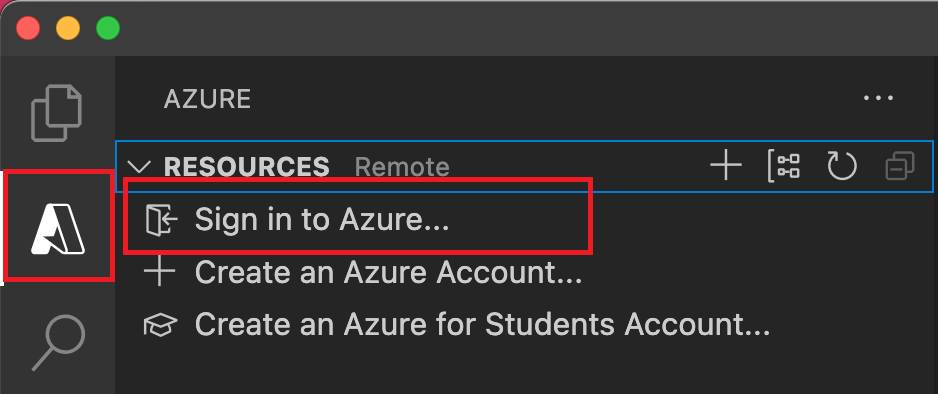
Jeśli już się zalogowałeś i widzisz istniejące subskrypcje, przejdź do następnej sekcji. Jeśli nie masz jeszcze konta Azure, wybierz pozycję Utwórz konto Azure. Uczniowie mogą wybrać Utwórz Azure dla konta uczniów.
Po wyświetleniu monitu w przeglądarce wybierz swoje konto Azure i zaloguj się przy użyciu poświadczeń konta Azure. Jeśli tworzysz nowe konto, możesz zalogować się po utworzeniu konta.
Po pomyślnym zalogowaniu można zamknąć nowe okno przeglądarki. Subskrypcje należące do konta Azure są wyświetlane na pasku bocznym.
Tworzenie zasobów Azure
Aby można było opublikować projekt usługi Functions w usłudze Azure, musisz mieć aplikację funkcji i powiązane zasoby w subskrypcji w Azure, aby uruchomić kod. Aplikacja funkcji zapewnia kontekst wykonywania dla Twoich funkcji. Po opublikowaniu z Visual Studio Code do aplikacji funkcji w Azure projekt zostanie spakowany i wdrożony w wybranej aplikacji funkcji w subskrypcji Azure.
Podczas tworzenia aplikacji funkcji w Azure możesz wybrać ścieżkę tworzenia szybkiej aplikacji funkcji przy użyciu wartości domyślnych lub ścieżki, która zapewnia zaawansowane opcje, takie jak używanie istniejących zasobów Azure. Dzięki temu masz większą kontrolę nad tworzeniem zasobów zdalnych.
W tej sekcji utworzysz aplikację funkcji w planie Flex Consumption wraz z powiązanymi zasobami w subskrypcji Azure. Wiele decyzji dotyczących tworzenia zasobów jest podejmowanych na podstawie domyślnych zachowań. Aby uzyskać większą kontrolę nad utworzonymi zasobami, należy zamiast tego utworzyć aplikację funkcji z opcjami zaawansowanymi.
W Visual Studio Code wybierz klawisz F1, aby otworzyć paletę poleceń. Na monicie (
>), wprowadź i wybierz pozycję Azure Functions: Utwórz aplikację funkcji w Azure.Po wyświetleniu monitów podaj następujące informacje:
Monit Akcja Wybierz subskrypcję Wybierz subskrypcję Azure do użycia. Monit nie jest wyświetlany, gdy w obszarze Zasoby jest widoczna tylko jedna subskrypcja. Wprowadź nową nazwę aplikacji funkcji Wprowadź globalnie unikatową nazwę poprawną dla ścieżki adresu URL. Wprowadzona nazwa jest weryfikowana, aby upewnić się, że jest unikatowa w Azure Functions. Wybieranie lokalizacji dla nowych zasobów Wybierz region Azure. Aby uzyskać lepszą wydajność, wybierz region w pobliżu. Wyświetlane są tylko regiony obsługiwane przez plany Flex Consumption. Wybieranie stosu środowiska uruchomieniowego Wybierz wersję języka, która jest obecnie uruchamiana lokalnie. Wybierz typ uwierzytelniania zasobu Wybierz Tożsamość zarządzaną, która jest najbezpieczniejszą opcją połączenia z domyślnym kontem magazynu hosta. W panelu Azure: Dziennik aktywności rozszerzenie Azure pokazuje stan poszczególnych zasobów podczas ich tworzenia w Azure.

Po utworzeniu aplikacji funkcji następujące powiązane zasoby są tworzone w ramach subskrypcji Azure. Zasoby są nazwane na podstawie nazwy wprowadzonej dla aplikacji funkcji.
- Grupa zasobów, która jest kontenerem logicznym dla powiązanych zasobów.
- Aplikacja funkcji, która udostępnia środowisko do wykonywania kodu funkcji. Aplikacja funkcji umożliwia grupowanie funkcji jako jednostki logicznej w celu łatwiejszego zarządzania, wdrażania i udostępniania zasobów w ramach tego samego planu hostingu.
- Plan usługi Azure App Service, który definiuje podstawowy serwer dla twojej aplikacji funkcyjnej.
- Standardowe konto Azure Storage, które jest używane przez hosta Functions do utrzymania stanu i innych informacji dotyczących aplikacji funkcji.
- Instancja usługi Application Insights, która jest połączona z aplikacją funkcji i śledzi użycie funkcji w aplikacji.
- Zarządzana tożsamość przypisana przez użytkownika, która została dodana do roli Współautor danych obiektu blob usługi Storage w nowym domyślnym koncie hostingu magazynującego.
Po utworzeniu aplikacji funkcji i zastosowaniu pakietu wdrożeniowego zostanie wyświetlone powiadomienie.
Wskazówka
Domyślnie zasoby Azure potrzebne dla aplikacji funkcji tworzone są na podstawie nazwy, którą wprowadzasz dla swojej aplikacji funkcji. Domyślnie zasoby są tworzone za pomocą aplikacji funkcji w tej samej, nowej grupie zasobów. Jeśli chcesz dostosować nazwy skojarzonych zasobów lub ponownie użyć istniejących zasobów, opublikuj projekt przy użyciu zaawansowanych opcji tworzenia.
Tworzenie wdrożenia Azure Container Apps
Ważne
Możesz uruchamiać Azure Functions bezpośrednio w Azure Container Apps przy użyciu dostawcy zasobów Microsoft.App. Dzięki tej integracji możesz korzystać ze wszystkich funkcji i możliwości Azure Container Apps oraz korzystać z modelu programowania Functions i autoskalowania opartego na zdarzeniach.
Stosuj to podejście do większości obciążeń kontenerowych. Aby uzyskać więcej informacji, zobacz Azure Functions na platformie Azure Container Apps.
Użyj Visual Studio Code, aby utworzyć zasoby Azure dla projektu kodu konteneryzowanego. Gdy rozszerzenie wykryje obecność pliku Dockerfile podczas tworzenia zasobu, zapyta, czy chcesz wdrożyć obraz kontenera zamiast tylko kodu. Visual Studio Code tworzy środowisko Azure Container Apps dla projektu kodu konteneryzowanego zintegrowanego z Azure Functions. Aby uzyskać więcej informacji, zobacz Azure Container Apps, które hostują funkcje Azure.
Uwaga
Wdrożenie kontenera wymaga rozszerzenia Azure Container Apps dla Visual Studio Code. To rozszerzenie jest obecnie w wersji zapoznawczej.
Proces tworzenia zależy od tego, czy wybierzesz szybkie tworzenie, czy musisz użyć opcji zaawansowanych:
W Visual Studio Code naciśnij F1 aby otworzyć paletę poleceń. Wyszukaj i uruchom polecenie
Azure Functions: Create Function App in Azure....Po wyświetleniu monitu wybierz pozycję Obraz kontenera.
Podaj następujące informacje po wyświetleniu monitów:
Monit Wybór Wybierz subskrypcję (opcjonalnie) Wybierz subskrypcję, która ma zostać użyta. Ten monit nie będzie wyświetlany, gdy w obszarze Zasoby jest widoczna tylko jedna subskrypcja. Wprowadź nazwę nowej aplikacji funkcji Wpisz prawidłową nazwę w ścieżce adresu URL. Nazwa, którą wpisujesz, jest weryfikowana, aby upewnić się, że jest globalnie unikatowa w usłudze Functions. Wybierz typ uwierzytelniania zasobu Wybierz pozycję Zarządzana tożsamość, aby aplikacja łączyła się z zasobami zdalnymi przy użyciu uwierzytelniania Microsoft Entra ID zamiast używania udostępnionych sekretów (ciągów połączenia i kluczy), które są mniej bezpieczne. Wybieranie lokalizacji dla nowych zasobów Aby uzyskać lepszą wydajność, wybierz region blisko Ciebie. Po wyświetleniu monitu, wprowadź nazwę środowiska aplikacji kontenera.
Rozszerzenie pokazuje stan poszczególnych zasobów podczas ich tworzenia w Azure w panelu Azure: Dziennik aktywności.
Aby uzyskać więcej informacji na temat zasobów wymaganych do uruchamiania funkcji konteneryzowanych w usłudze Container Apps, zobacz Wymagane zasoby.
Uwaga
Obecnie nie można użyć Visual Studio Code do wdrożenia konteneryzowanej aplikacji funkcji w środowisku Azure Functions zintegrowanego z usługą Container Apps. Zamiast tego należy opublikować obraz kontenera w rejestrze kontenerów, a następnie ustawić ten obraz rejestru jako źródło wdrożenia dla aplikacji funkcji hostowanej w usłudze Container Apps. Aby uzyskać więcej informacji, zobacz Tworzenie aplikacji funkcji w kontenerze i Aktualizowanie obrazu w rejestrze.
Wdrażanie plików projektu
Skonfiguruj kontynualne wdrożenie, tak aby aplikacja funkcji w Azure była aktualizowana przy każdej zmianie plików źródłowych w połączonej lokalizacji źródłowej. Możesz również wdrożyć pliki projektu z Visual Studio Code. Publikując z Visual Studio Code, możesz użyć wdrożenia ZIP.
Ważne
Wdrażanie w istniejącej aplikacji funkcji zawsze zastępuje zawartość tej aplikacji w Azure.
W palecie poleceń wprowadź i wybierz pozycję Azure Functions: Deploy to Function App (Wdróż do aplikacji funkcji).
Wybierz właśnie utworzoną aplikację funkcyjną. Gdy pojawi się monit o zastąpienie poprzednich wdrożeń, wybierz Wdróż, aby wdrożyć kod funkcji w nowym zasobie aplikacji funkcji.
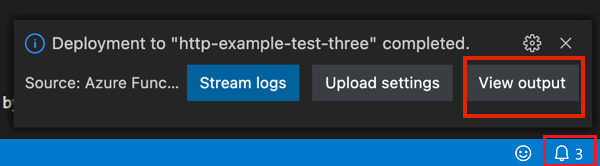
Po zakończeniu wdrażania wybierz pozycję View Output aby wyświetlić wyniki tworzenia i wdrażania, w tym utworzone zasoby Azure. Jeśli przegapisz powiadomienie, wybierz ikonę dzwonka w prawym dolnym rogu, aby zobaczyć je ponownie.
Pobieranie adresu URL funkcji wyzwalanej przez protokół HTTP w Azure
Aby wywołać funkcję wyzwalaną przez protokół HTTP z klienta, potrzebny jest adres URL funkcji, który jest dostępny po wdrożeniu w aplikacji funkcji. Ten adres URL zawiera wszystkie wymagane klucze funkcji. Możesz użyć rozszerzenia , aby uzyskać te adresy URL dla wdrożonych funkcji. Jeśli chcesz tylko uruchomić funkcję zdalną w Azure, użyj funkcji Execute teraz rozszerzenia.
Wybierz klawisz F1, aby otworzyć paletę poleceń, a następnie znajdź i uruchom polecenie Azure Functions: Kopiuj adres URL funkcji.
Postępuj zgodnie z monitami, aby wybrać aplikację funkcyjną w Azure, a następnie określony wyzwalacz HTTP, który chcesz wywołać.
Adres URL funkcji jest kopiowany do schowka wraz z wymaganymi kluczami przekazanymi przez code parametr zapytania. Użyj narzędzia HTTP do przesyłania żądań POST lub przeglądarki do przesyłania żądań GET do funkcji zdalnej.
Gdy rozszerzenie pobiera adres URL funkcji w Azure, używa konta Azure do automatycznego pobierania kluczy potrzebnych do uruchomienia funkcji. Dowiedz się więcej o kluczach dostępu funkcji. Uruchamianie funkcji niezwolonych przez protokół HTTP wymaga użycia klucza administratora.
Uruchamianie funkcji
Rozszerzenie Azure Functions umożliwia uruchamianie poszczególnych funkcji. Funkcje można uruchamiać w projekcie na lokalnym komputerze deweloperów lub w subskrypcji Azure.
W przypadku funkcji wyzwalacza HTTP rozszerzenie wywołuje punkt końcowy HTTP. W przypadku innych rodzajów wyzwalaczy rozszerzenie wywołuje interfejsy API administratora, aby uruchomić funkcję. Treść komunikatu żądania wysłanego do funkcji zależy od typu wyzwalacza. Gdy wyzwalacz wymaga danych testowych, zostanie wyświetlony monit o wprowadzenie danych w określonym formacie JSON.
Uruchamianie funkcji w Azure
Aby wykonać funkcję w Azure z Visual Studio Code, wykonaj następujące kroki:
W palecie poleceń wprowadź Azure Functions: Execute function now i wybierz subskrypcję Azure.
Z listy wybierz aplikację funkcji w Azure. Jeśli nie widzisz swojej aplikacji funkcji, upewnij się, że jesteś zalogowany do odpowiedniej subskrypcji.
Z listy wybierz funkcję, którą chcesz uruchomić. W polu Wprowadź treść żądania wpisz treść komunikatu żądania, a następnie naciśnij Enter, aby wysłać ten komunikat żądania do funkcji.
Domyślny tekst w Enter request body wskazuje na format treści. Jeśli aplikacja funkcjonalna nie zawiera żadnych funkcji, zostanie wyświetlone powiadomienie o błędzie.
Gdy funkcja jest wykonywana w Azure i zwraca odpowiedź, Visual Studio Code wyświetla powiadomienie.
Możesz również uruchomić funkcję z obszaru Azure: Funkcje, otwierając menu skrótów dla funkcji, którą chcesz uruchomić z aplikacji funkcji w subskrypcji Azure, a następnie wybierając pozycję Uruchom funkcję teraz....
Po uruchomieniu funkcji w Azure z Visual Studio Code rozszerzenie używa konta Azure do automatycznego pobierania kluczy potrzebnych do uruchomienia funkcji. Dowiedz się więcej o kluczach dostępu funkcji. Uruchamianie funkcji niezwolonych przez protokół HTTP wymaga użycia klucza administratora.
Uruchamianie funkcji lokalnie
Lokalne środowisko uruchomieniowe jest tym samym środowiskiem uruchomieniowym, które hostuje aplikację funkcji w Azure. Środowisko uruchomieniowe odczytuje ustawienia lokalne z plikulocal.settings.json. Aby uruchomić projekt usługi Functions lokalnie, musisz spełnić więcej wymagań.
Konfigurowanie projektu do uruchamiania lokalnie
Środowisko uruchomieniowe usługi Functions używa konta Azure Storage wewnętrznie dla wszystkich typów wyzwalaczy z wyjątkiem wywołań HTTP i webhook. Ustaw klucz Values.AzureWebJobsStorage na prawidłowy ciąg połączenia do konta Azure Storage.
W tej sekcji używane jest rozszerzenie Azure Storage dla Visual Studio Code z Eksplorator usługi Azure Storage do nawiązania połączenia i pobrania ciągu połączenia magazynu.
Aby ustawić ciąg połączenia konta magazynowego:
W Visual Studio otwórz Cloud Explorer, rozwiń Konto magazynowe>Twoje konto magazynowe, a następnie wybierz Właściwości i skopiuj wartość Podstawowy ciąg połączenia.
W projekcie otwórz plik local.settings.json i ustaw wartość klucza AzureWebJobsStorage na skopiowany ciąg połączenia.
Powtórz poprzedni krok, aby dodać unikatowe klucze do tablicy Values dla innych połączeń wymaganych przez funkcje.
Aby uzyskać więcej informacji, zobacz Plik ustawień lokalnych.
Lokalne debugowanie funkcji
Aby debugować funkcje, wybierz pozycję F5. Jeśli narzędzia Core Tools nie są dostępne, zostanie wyświetlony monit o jego zainstalowanie. Po zainstalowaniu i uruchomieniu narzędzi Core Tools dane wyjściowe są wyświetlane w terminalu. Ten krok jest taki sam jak uruchomienie func start polecenia Core Tools z poziomu terminalu, ale z dodatkowymi zadaniami kompilacji i dołączonym debugerem.
Po uruchomieniu projektu możesz użyć funkcji Execute Function Now... rozszerzenia, aby wyzwolić swoje funkcje, tak jak byś to zrobił po wdrożeniu projektu do Azure. Po uruchomieniu projektu w trybie debugowania punkty przerwania są osiągane w Visual Studio Code zgodnie z oczekiwaniami.
W palecie poleceń wprowadź Azure Functions: Execute function now i wybierz Local project.
Wybierz funkcję, którą chcesz uruchomić w projekcie, i wpisz treść komunikatu żądania w Enter request body. Naciśnij Enter, aby wysłać ten komunikat żądania do funkcji. Domyślny tekst w polu Wprowadź treść żądania powinien wskazywać format tej treści. Jeśli aplikacja funkcjonalna nie zawiera żadnych funkcji, zostanie wyświetlone powiadomienie o błędzie.
Gdy funkcja jest uruchamiana lokalnie, a po odebraniu odpowiedzi zostaje wygenerowane powiadomienie w Visual Studio Code. Informacje o wykonywaniu funkcji są wyświetlane na panelu terminalu .
Klucze nie są wymagane w przypadku uruchamiania lokalnego. Ta reguła ma zastosowanie zarówno do kluczy funkcji, jak i kluczy na poziomie administratora.
Praca z ustawieniami aplikacji lokalnie
Gdy aplikacja funkcji działa w Azure, ustawienia wymagane przez funkcje są przechowywane jako zaszyfrowane dane w ustawieniach aplikacji. Podczas programowania lokalnego te ustawienia są zamiast tego dodawane do Values kolekcji w pliku local.settings.json . Plik local.settings.json przechowuje również ustawienia używane przez lokalne narzędzia programistyczne.
Elementy w kolekcji Values w pliku local.settings.json mają na celu odwzorowanie elementów w ustawieniach aplikacji w Azure.
Domyślnie te ustawienia nie są migrowane automatycznie podczas publikowania projektu do Azure. Po zakończeniu publikowania możesz wybrać opcję przeniesienia ustawień z local.settings.json do aplikacji funkcji w usłudze Azure. Aby dowiedzieć się więcej, zobacz Publikowanie ustawień aplikacji.
Wartości w parametrach ConnectionStrings nigdy nie są publikowane.
Kod może odczytywać wartości ustawień aplikacji funkcji jako zmienne środowiskowe. Aby uzyskać więcej informacji, zobacz Zmienne środowiskowe.
- Kod może odczytywać wartości ustawień aplikacji funkcji jako zmienne środowiskowe. Aby uzyskać więcej informacji, zobacz Zmienne środowiskowe.
- Kod może odczytywać wartości ustawień aplikacji funkcji jako zmienne środowiskowe. Aby uzyskać więcej informacji, zobacz Zmienne środowiskowe.
- Kod może odczytywać wartości ustawień aplikacji funkcji jako zmienne środowiskowe. Aby uzyskać więcej informacji, zobacz Zmienne środowiskowe.
- Kod może odczytywać wartości ustawień aplikacji funkcji jako zmienne środowiskowe. Aby uzyskać więcej informacji, zobacz Zmienne środowiskowe.
Ustawienia aplikacji w Azure
Ustawienia w pliku local.settings.json w projekcie powinny być zgodne z ustawieniami aplikacji w aplikacji funkcji w Azure. Należy dodać nowe ustawienia zarówno do local.settings.json, jak i aplikacji funkcji w Azure. Te ustawienia nie są przekazywane automatycznie podczas publikowania projektu. Podobnie należy pobrać wszystkie ustawienia utworzone w aplikacji funkcji w portalu do projektu lokalnego.
Publikowanie ustawień aplikacji
Najprostszym sposobem opublikowania wymaganych ustawień w aplikacji funkcji w Azure jest użycie linku Prześlij ustawienia, który pojawia się po opublikowaniu projektu.

Ustawienia można również opublikować przy użyciu polecenia Azure Functions: Upload Local Setting w palecie poleceń. Poszczególne ustawienia można dodać do ustawień aplikacji w Azure przy użyciu polecenia Azure Functions: Dodaj nowe ustawienie.
Wskazówka
Pamiętaj, aby zapisać plik local.settings.json przed jego opublikowaniem.
Jeśli plik lokalny jest zaszyfrowany, proces go odszyfruje, publikuje i szyfruje go ponownie. Jeśli wartości powodujące konflikt istnieją w dwóch lokalizacjach, zostanie wyświetlony monit o wybranie sposobu kontynuowania.
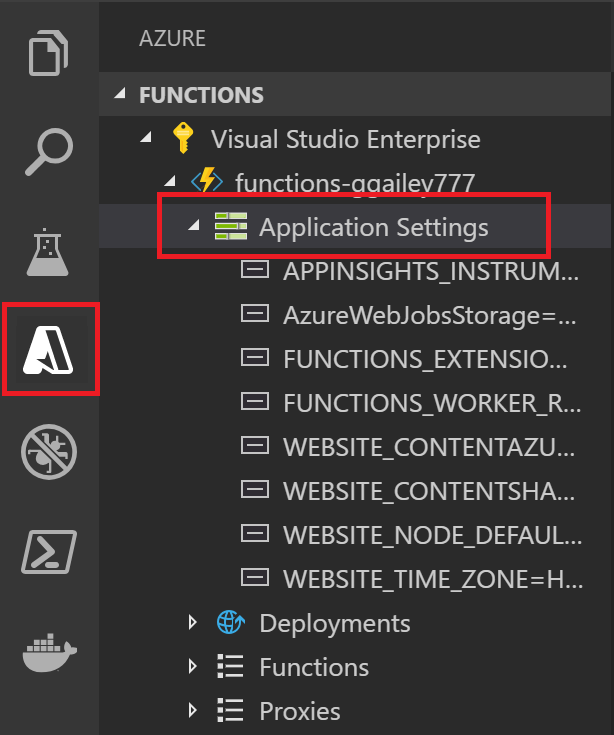
Wyświetl istniejące ustawienia aplikacji w obszarze Azure: Funkcje, rozwijając subskrypcję, aplikację funkcji i Ustawienia aplikacji.
Pobieranie ustawień z Azure
Jeśli tworzysz ustawienia aplikacji w Azure, możesz pobrać je do pliku local.settings.json przy użyciu polecenia Azure Functions: Pobierz ustawienia zdalne.
Podobnie jak w przypadku przekazywania, jeśli plik lokalny jest zaszyfrowany, proces odszyfrowuje go, aktualizuje i szyfruje go ponownie. Jeśli wartości powodujące konflikt istnieją w dwóch lokalizacjach, zostanie wyświetlony monit o wybranie sposobu kontynuowania.
Instalacja rozszerzeń powiązań
Z wyjątkiem wyzwalaczy HTTP i czasomierza powiązania są implementowane w pakietach rozszerzeń.
Należy jawnie zainstalować pakiety rozszerzeń dla wyzwalaczy i powiązań, które tego potrzebują. Określony instalowany pakiet zależy od modelu procesu projektu.
Uruchom polecenie dotnet add package w oknie terminalu, aby zainstalować pakiety rozszerzeń potrzebne w projekcie. Ten szablon przedstawia sposób dodawania powiązania dla biblioteki klas izolowanych procesów:
dotnet add package Microsoft.Azure.Functions.Worker.Extensions.<BINDING_TYPE_NAME> --version <TARGET_VERSION>
Zastąp <BINDING_TYPE_NAME> nazwą pakietu, który zawiera wymagane kojarzenie. Żądany artykuł referencyjny powiązania można znaleźć na liście obsługiwanych powiązań.
Zastąp <TARGET_VERSION> w przykładzie określoną wersją pakietu, taką jak 3.0.0-beta5. Prawidłowe wersje są wyświetlane na poszczególnych stronach pakietów w NuGet.org. Główne wersje, które odpowiadają bieżącemu uruchomieniu usługi Functions, są określone w artykule referencyjnym dotyczącym powiązania.
Wskazówka
Możesz również użyć poleceń NuGet w zestawie deweloperskim języka C# , aby zainstalować pakiety powiązań rozszerzeń.
Skrypt języka C# używa pakietów rozszerzeń.
Najprostszym sposobem instalowania rozszerzeń powiązań jest włączenie pakietów rozszerzeń. Po włączeniu pakietów instalowany jest automatycznie wstępnie zdefiniowany zestaw pakietów rozszerzeń.
Aby włączyć pakiety rozszerzeń, otwórz plik host.json i zaktualizuj jego zawartość w celu dopasowania do następującego kodu:
{
    "version": "2.0",
    "extensionBundle": {
        "id": "Microsoft.Azure.Functions.ExtensionBundle",
        "version": "[3.*, 4.0.0)"
    }
}
Jeśli z jakiegoś powodu nie można użyć pakietu rozszerzeń do zainstalowania rozszerzeń powiązań dla projektu, zobacz Jawne instalowanie rozszerzeń.
Funkcje monitorowania
Po uruchomieniu funkcji lokalnie narzędzia Core Tools przesyła strumieniowo dane dziennika do konsoli terminalu. Możesz również pobrać dane dziennika, gdy projekt usługi Functions działa w aplikacji funkcji w Azure. Możesz nawiązać połączenie z dziennikami przesyłania strumieniowego w Azure, aby wyświetlić dane dziennika niemal w czasie rzeczywistym. Aby lepiej zrozumieć, jak działa aplikacja funkcji, należy włączyć usługę Application Insights.
Przesyłanie strumieniowe dzienników
Podczas tworzenia aplikacji często przydaje się wyświetlanie informacji rejestrowania w czasie niemal rzeczywistym. Możesz wyświetlić strumień plików dziennika generowanych przez funkcje. Włącz logi z palety poleceń poleceniem Azure Functions: Start streaming logs. Te dane wyjściowe to przykład dzienników przesyłania strumieniowego dla żądania do funkcji wyzwalanej przez protokół HTTP:
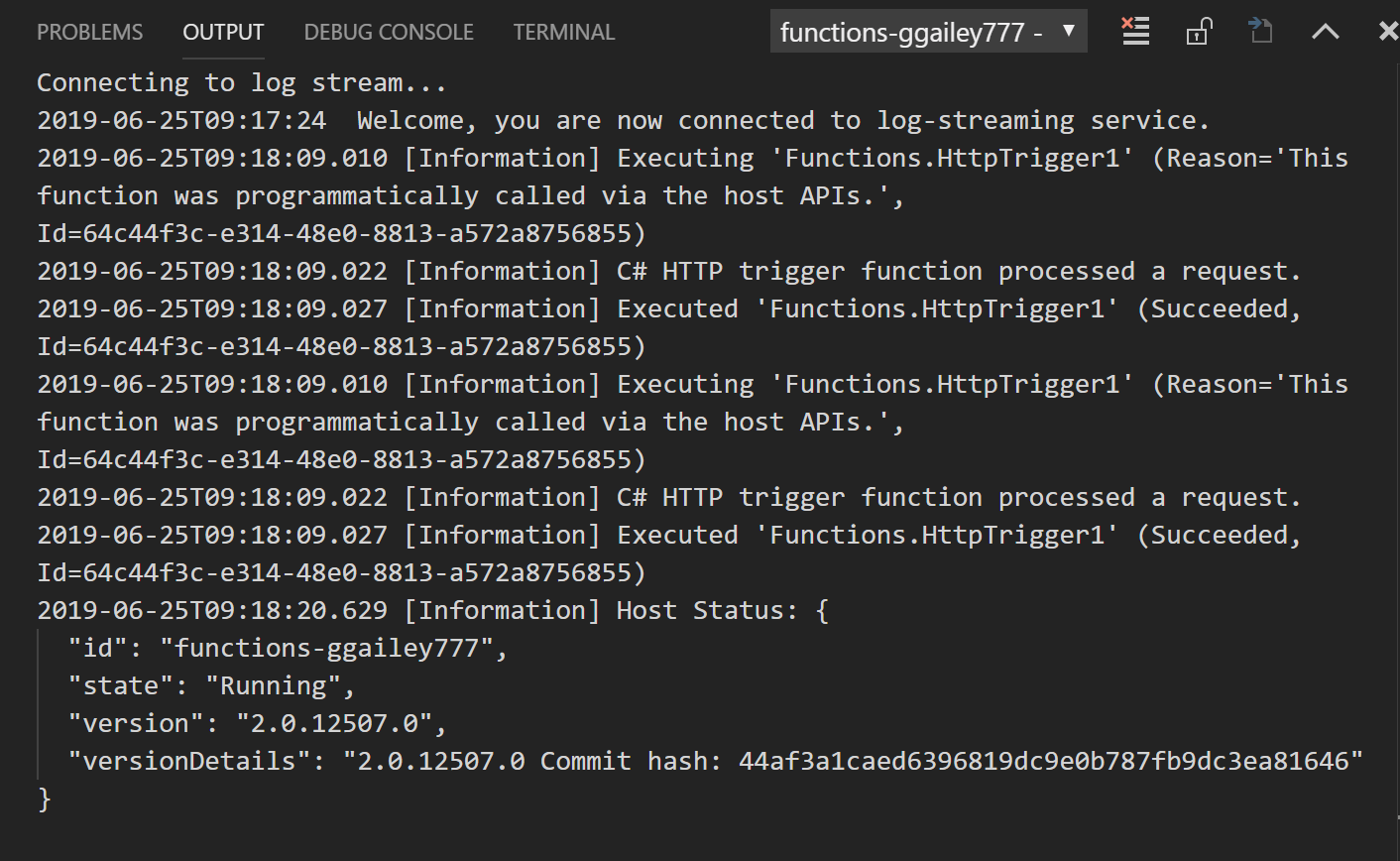
Aby dowiedzieć się więcej, zobacz Dzienniki przesyłania strumieniowego.
Application Insights
Należy monitorować wykonywanie funkcji, integrując aplikację funkcji z usługą Application Insights. Podczas tworzenia aplikacji funkcji w portalu Azure ta integracja jest domyślnie wykonywana. Podczas tworzenia funkcyjnej aplikacji w trakcie publikowania za pomocą Visual Studio musisz samodzielnie zintegrować Application Insights. Aby dowiedzieć się, jak to zrobić, zobacz Włączanie integracji z usługą Application Insights.
Aby dowiedzieć się więcej na temat monitorowania przy użyciu usługi Application Insights, zobacz Monitor Azure Functions.
Projekty skryptów języka C#
Domyślnie wszystkie projekty języka C# są tworzone jako projekty bibliotek klas skompilowanych w języku C#. Jeśli wolisz pracować z projektami skryptów języka C#, musisz wybrać skrypt języka C# jako język domyślny w ustawieniach rozszerzenia Azure Functions:
Wybierz Plik>Preferencje>Ustawienia.
Przejdź do Ustawienia użytkownika>Extensions>Azure Functions.
Wybierz pozycję C#Script z Azure Functions: język projektu.
Po wykonaniu tych kroków wywołania do narzędzi Core Tools obejmują --csx opcję, która generuje i publikuje pliki projektu skryptu C# (.csx). Po określeniu tego języka domyślnego wszystkie tworzone projekty będą domyślnie ustawione na projekty skryptów języka C#. Po ustawieniu wartości domyślnej nie zostanie wyświetlony monit o wybranie języka projektu. Aby tworzyć projekty w innych językach, musisz zmienić to ustawienie lub usunąć je z pliku settings.json użytkownika. Po usunięciu tego ustawienia zostanie ponownie wyświetlony monit o wybranie języka podczas tworzenia projektu.
Odniesienie do palety poleceń
Rozszerzenie Azure Functions udostępnia przydatny interfejs graficzny do interakcji z aplikacjami funkcji w Azure. Ta sama funkcja jest również dostępna jako polecenia w palecie poleceń (F1). Dostępne są następujące polecenia Azure Functions:
| Azure Functions polecenie | Opis |
|---|---|
| Dodaj nowe ustawienia | Tworzy nowe ustawienie aplikacji w Azure. Aby dowiedzieć się więcej, zobacz Publikowanie ustawień aplikacji. Może być również konieczne pobranie tego ustawienia do ustawień lokalnych. |
| Konfigurowanie źródła wdrożenia | Łączy aplikację funkcji w Azure z lokalnym repozytorium Git. Aby dowiedzieć się więcej, zobacz Kontynualne wdrażanie dla Azure Functions. |
| Połączenie z repozytorium GitHub | Łączy aplikację funkcji z repozytorium GitHub. |
| Skopiuj adres URL funkcji | Pobiera zdalny adres URL funkcji wyzwalanej przez protokół HTTP uruchomiony w Azure. Aby dowiedzieć się więcej, zobacz Pobieranie adresu URL wdrożonej funkcji. |
| Utwórz aplikację funkcji w Azure | Tworzy nową aplikację funkcji w ramach subskrypcji w Azure. Aby dowiedzieć się więcej, zobacz sekcję o tym, jak opublikować nową aplikację funkcji na platformie Azure. |
| Ustawienia odszyfrowywania | Odszyfrowuje lokalne ustawienia, które polecenie Azure Functions: Szyfruj ustawienia zaszyfrowało. |
| Usuń funkcję aplikacji | Usuwa aplikację funkcji z platformy Azure z Twojej subskrypcji. Jeśli w planie usługi App Service nie ma żadnych innych aplikacji, możesz również usunąć ten plan. Inne zasoby, takie jak konta magazynu i grupy zasobów, nie są usuwane. Aby usunąć wszystkie zasoby, należy zamiast tego usunąć grupę zasobów. Nie ma to wpływu na twój projekt lokalny. |
| Usuń funkcję | Usuwa istniejącą funkcję z aplikacji funkcji w Azure. Ponieważ to usunięcie nie ma wpływu na projekt lokalny, rozważ lokalne usunięcie funkcji, a następnie ponowne opublikowanie projektu. |
| Usuwanie serwera proxy | Usuwa proxy Azure Functions z aplikacji Function Apps w Azure. Aby dowiedzieć się więcej na temat serwerów proxy, zobacz Praca z serwerami proxy funkcji Azure. |
| Usuń ustawienie | Usuwa ustawienie function app w Azure. To usunięcie nie ma wpływu na ustawienia w pliku local.settings.json. |
| Odłączanie od repozytorium | Usuwa połączenie ciągłego wdrażania między aplikacją funkcji w Azure a repozytorium systemu zarządzania wersjami. |
| Pobieranie ustawień zdalnych | Pobiera ustawienia z wybranej aplikacji funkcji w Azure do pliku local.settings.json. Jeśli plik lokalny jest zaszyfrowany, zostanie odszyfrowany, zaktualizowany i zaszyfrowany ponownie. Jeśli istnieją ustawienia, które mają wartości powodujące konflikt w dwóch lokalizacjach, zostanie wyświetlony monit o wybranie sposobu kontynuowania. Przed uruchomieniem tego polecenia pamiętaj, aby zapisać zmiany w pliku local.settings.json. |
| Edytowanie ustawień | Zmienia wartość istniejącego ustawienia aplikacji funkcji w Azure. To polecenie nie ma wpływu na ustawienia w pliku local.settings.json. |
| Ustawienia szyfrowania | Szyfruje poszczególne elementy w tablicy Valuesw ustawieniach lokalnych. W tym pliku IsEncrypted jest również ustawiona jako true, co określa, że lokalne środowisko uruchomieniowe odszyfruje ustawienia przed ich użyciem. Szyfruj ustawienia lokalne, aby zmniejszyć ryzyko wycieku cennych informacji. W Azure ustawienia aplikacji są zawsze przechowywane jako zaszyfrowane. |
| Wykonaj teraz funkcję | Ręcznie uruchamia funkcję przy użyciu administracyjnych interfejsów API. Użyj tego polecenia do testowania zarówno lokalnie podczas debugowania, jak i względem funkcji uruchomionych w Azure. Po uruchomieniu funkcji w Azure rozszerzenie najpierw automatycznie uzyskuje klucz administratora, którego używa do wywoływania interfejsów API administratora zdalnego, które uruchamiają funkcje w Azure. Treść komunikatu wysyłanego do interfejsu API zależy od typu wyzwalacza. Wyzwalacze czasomierza nie wymagają przekazania żadnych danych. |
| Inicjowanie projektu do użycia z programem VS Code | Dodaje wymagane pliki projektu Visual Studio Code do istniejącego projektu usługi Functions. Użyj tego polecenia, aby pracować z projektem utworzonym przy użyciu narzędzi Core Tools. |
| Install lub Update Azure Functions Core Tools | Instaluje lub aktualizuje Azure Functions Core Tools który służy do lokalnego uruchamiania funkcji. |
| Ponowne wdrożenie | Umożliwia ponowne wdrażanie plików projektu z połączonego repozytorium Git do określonego wdrożenia w Azure. Aby opublikować ponownie lokalne aktualizacje z Visual Studio Code, ponownie opublikuj swój projekt. |
| Zmienianie nazwy ustawień | Zmienia nazwę klucza w istniejącym ustawieniu funkcji aplikacji w Azure. To polecenie nie ma wpływu na ustawienia w pliku local.settings.json. Po zmienieniu nazwy ustawień w Azure należy pobrać te zmiany na lokalny projekt. |
| uruchom ponownie | Uruchamia ponownie aplikację funkcji w Azure. Wdrażanie aktualizacji powoduje również ponowne uruchomienie aplikacji funkcyjnej. |
| Ustawianie usługi AzureWebJobsStorage | Ustawia wartość AzureWebJobsStorage ustawienia aplikacji. To ustawienie jest wymagane przez Azure Functions. Jest ona ustawiana podczas tworzenia aplikacji funkcji w Azure. |
| Rozpocznij | Uruchamia aplikację funkcji, która została zatrzymana, w Azure. |
| Rozpocznij przesyłanie dzienników | Uruchamia dzienniki przesyłania strumieniowego dla aplikacji funkcji w Azure. Użyj dzienników przesyłania strumieniowego podczas zdalnego rozwiązywania problemów w Azure, jeśli chcesz wyświetlić informacje rejestrowania w czasie niemal rzeczywistym. Aby dowiedzieć się więcej, zobacz Dzienniki przesyłania strumieniowego. |
| Zatrzymaj | Zatrzymuje aplikację funkcji uruchomioną w Azure. |
| Zatrzymaj logi strumieniowania | Zatrzymuje dzienniki przesyłania strumieniowego dla aplikacji funkcji w Azure. |
| Ustaw jako ustawienie slotu | Po włączeniu zapewnia, że ustawienie aplikacji będzie utrwalane dla danego miejsca wdrożenia. |
| Odinstalowywanie narzędzi Azure Functions Core Tools | Usuwa narzędzia Azure Functions Core Tools, które są wymagane przez rozszerzenie. |
| Przekazywanie ustawień lokalnych | Przekazuje ustawienia z pliku local.settings.json do wybranej aplikacji funkcji w Azure. Jeśli plik lokalny jest zaszyfrowany, zostanie odszyfrowany, przekazany i zaszyfrowany ponownie. Jeśli istnieją ustawienia, które mają wartości powodujące konflikt w dwóch lokalizacjach, zostanie wyświetlony monit o wybranie sposobu kontynuowania. Przed uruchomieniem tego polecenia pamiętaj, aby zapisać zmiany w pliku local.settings.json. |
| Zobacz commit na GitHubie | Pokazuje najnowsze zatwierdzenie w określonym wdrożeniu, gdy aplikacja funkcji jest połączona z repozytorium. |
| Wyświetlanie dzienników wdrażania | Przedstawia dzienniki dla określonego wdrożenia do aplikacji funkcji w Azure. |
Następne kroki
Aby dowiedzieć się więcej o narzędziach Azure Functions Core Tools, zobacz
Aby dowiedzieć się więcej na temat tworzenia funkcji jako bibliotek klas .NET, zobacz Azure Functions dokumentacja dla deweloperów języka C#. Ten artykuł zawiera również linki do przykładów użycia atrybutów do deklarowania różnych typów powiązań obsługiwanych przez Azure Functions.