Notatka
Dostęp do tej strony wymaga autoryzacji. Może spróbować zalogować się lub zmienić katalogi.
Dostęp do tej strony wymaga autoryzacji. Możesz spróbować zmienić katalogi.
W tym samouczku mapujesz magazyn źródłowy na magazyn docelowy w innej dzierżawie Microsoft Entra. Następnie przywracasz punkty odzyskiwania przechowywane w magazynie do docelowej dzierżawy i usuwasz mapowanie, gdy już go nie potrzebujesz.
Important
Przywracanie między tenantami dla Azure Backup jest obecnie w wersji podglądowej. Dodatkowe warunki użytkowania wersji zapoznawczych Microsoft Azure zawierają dodatkowe warunki prawne dotyczące funkcji Azure będących w wersji beta, w wersji zapoznawczej lub w inny sposób jeszcze nieudostępnionych ogólnie.
W tym samouczku nauczysz się następujących rzeczy:
- Przypisz role, których wymaga przywracanie między dzierżawcami.
- Utwórz i zweryfikuj mapowanie magazynu między dzierżawcami.
- Przywróć dane ze źródłowej dzierżawy do dzierżawy docelowej.
- Usuń mapowanie vault.
Prerequisites
Przed rozpoczęciem upewnij się, że masz następujące elementy:
- Magazynowane punkty odzyskiwania dla obsługiwanego obciążenia w magazynie źródłowym. Źródłowy i docelowy magazyn muszą znajdować się w tym samym regionie. Aby poznać obsługiwane obciążenia i regiony, zobacz Przywracanie między dzierżawcami dla Azure Backup. Należy zauważyć, że tylko kopie zapasowe przechowywane w magazynie mogą być przywracane między dzierżawami.
- Resource Guard w docelowej dzierżawie powiązanym z docelowym magazynem. Włącz krytyczną operację przywracania między dzierżawcami na Resource Guard. Aby skonfigurować tę konfigurację, zobacz Tworzenie Resource Guard, Wybranie operacji do ochrony za pomocą Resource Guard oraz Włączanie MUA w magazynie.
- Pozwolenie na przypisywanie ról w obu dzierżawcach. Aby uzyskać więcej informacji, zobacz Kroki przypisywania roli platformy Azure.
Przydziel wymagane role
Przywracanie między dzierżawcami używa dwóch ról. Poniższe tabele wymieniają wbudowane role Azure, które są potrzebne każdej personie. Szczegóły dotyczące roli można znaleźć w sekcji Backup Contributor oraz Backup MUA Operator.
Kreator mapowania tworzy mapowanie sejfu:
| Scope | Wymagana rola |
|---|---|
| Magazyn źródłowy | Osoba przyczyniająca się do tworzenia kopii zapasowej |
| Docelowy Vault | Twórca CTR |
| Resource Guard skojarzony z docelowym magazynem | Backup MUA Operator lub wyższa rola |
Operator mapowania i przywracania wyświetla i usuwa mapowania, przegląda chronione elementy i punkty odzyskiwania, monitoruje zadania oraz uruchamia przywracanie:
| Scope | Wymagana rola |
|---|---|
| Docelowy Vault | Współautor CTR, Zapasowy współautor |
| Resource Guard skojarzony z docelowym magazynem | Backup MUA Operator lub wyższa rola |
Użytkownik gościnny z dzierżawcy źródłowego może pełnić rolę twórcy mapowania, jeśli tymczasowo przypiszesz wymagane role w odpowiednich zakresach. Usuń tymczasowe przypisania ról po utworzeniu mapowania, zgodnie z politykami zarządzania dostępem organizacji.
Przypisz każdą rolę w zakresie, który podano w poprzednich tabelach. Instrukcje znajdują się w artykule Przypisywanie ról platformy Azure przy użyciu witryny Azure Portal. W przypadku innych metod zobacz Przypisywanie ról platformy Azure przy użyciu programu Azure PowerShell lub Azure CLI. Aby poznać uprawnienia zawarte w rolach CTR, zobacz Uprawnienia w rolach CTR.
Utwórz mapowanie magazynu między dzierżawami
W dzierżawcy źródłowym otwórz magazyn źródłowy.
Wybierz Właściwości.
W ustawieniach odzyskiwania cyber, w wierszu Przywracania między dzierżawami (Podgląd), wybierz Zobacz szczegóły.
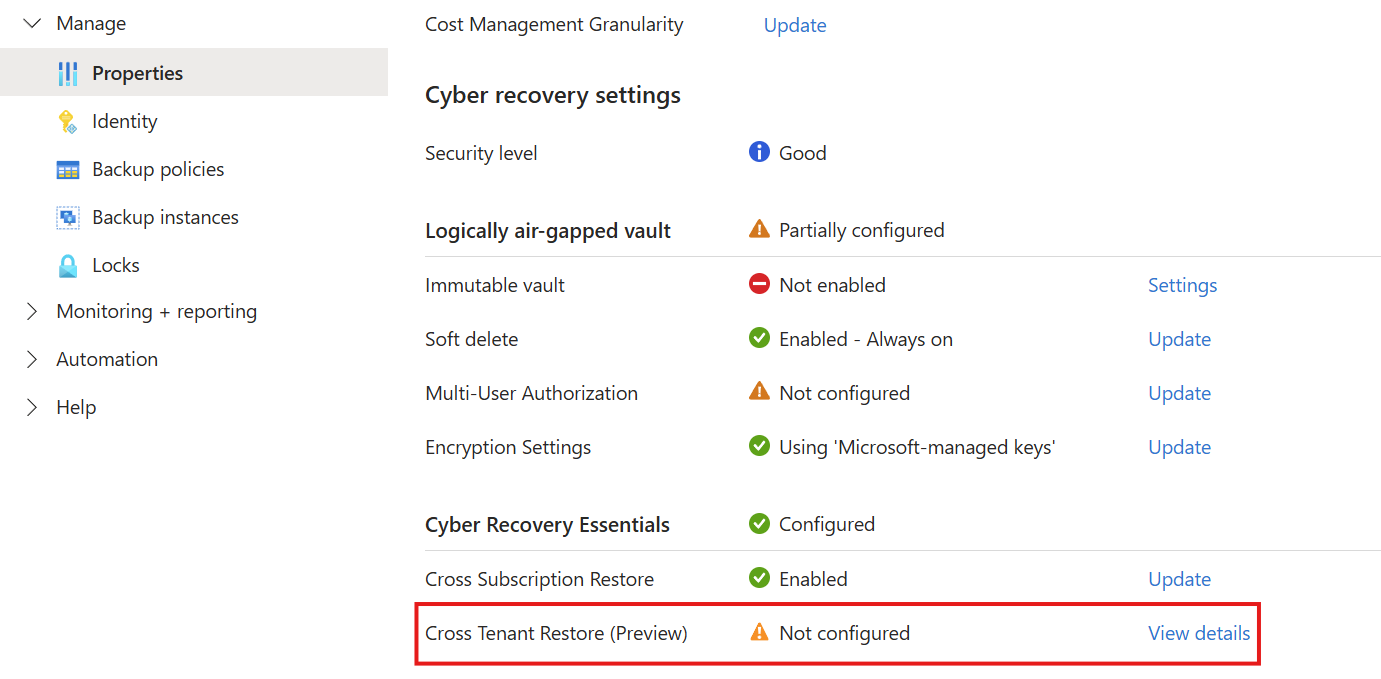
Wybierz Konfiguruj.
Na stronie Konfigurowanie przywracania między dzierżawcami wprowadź nazwę mapowania, a następnie wybierz docelową dzierżawę.
W panelu Wybierz magazyn wybierz docelowy magazyn.
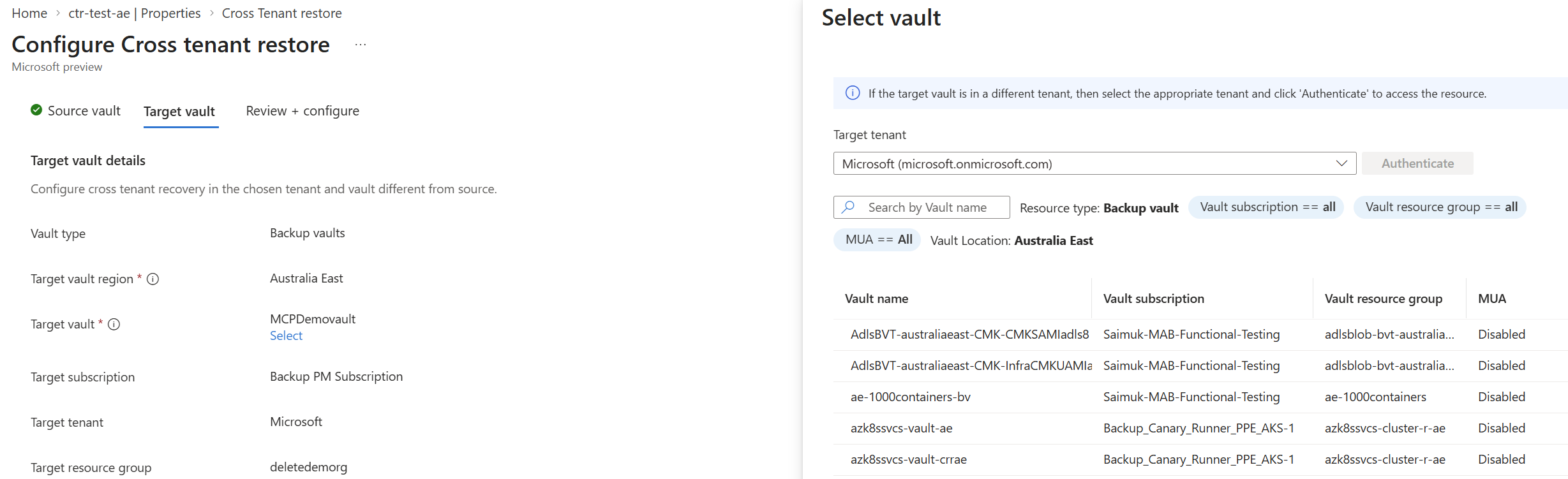
Zweryfikuj konfigurację.
Wybierz Przegląd + konfiguracja, a następnie wybierz Konfiguruj mapowanie.
Jeśli pojawi się monit, autoryzuj operację. Ponieważ Resource Guard chroni magazyn docelowy, potrzebujesz roli Backup MUA Operator lub wyższej w tym Resource Guard.
Zweryfikuj mapowanie
Mapowania między dzierżawcami i szczegóły mapowanych elementów są celowo niewidoczne z dzierżawy źródłowej lub źródłowego magazynu. Ten projekt pomaga zapobiec temu, by osoba z nieautoryzowanym dostępem do magazynu źródłowego odkryła docelowy magazyn i zmapowała szczegóły. Korzystaj z docelowego skarbca do przeglądania i zarządzania mapowaniami, przeglądania mapowanych elementów oraz wykonywania przywracań, z wymaganymi uprawnieniami.
W docelowym magazynie możesz znaleźć mapowane magazyny między dzierżawami, korzystając z jednej z następujących ścieżek:
- Właściwości>>Zobacz szczegóły>Zobacz mapowane elementy.
- Elementy kopii zapasowej>Mapowane magazyny między dzierżawami.
Aby zweryfikować mapowanie za pomocą właściwości magazynu:
- W docelowej dzierżawie otwórz docelowy magazyn kluczy.
- Wybierz Właściwości.
- W sekcji Przywrócenie między najemcami wybierz Zobacz szczegóły.
- Wybierz Wyświetl mapowane elementy, a następnie sprawdź, czy status mapowania to Skonfigurowano.
Możesz też przejść do Elementy kopii zapasowej, a następnie wybrać Mapowane magazyny międzydzierżawowe, aby zobaczyć mapowane magazyny.
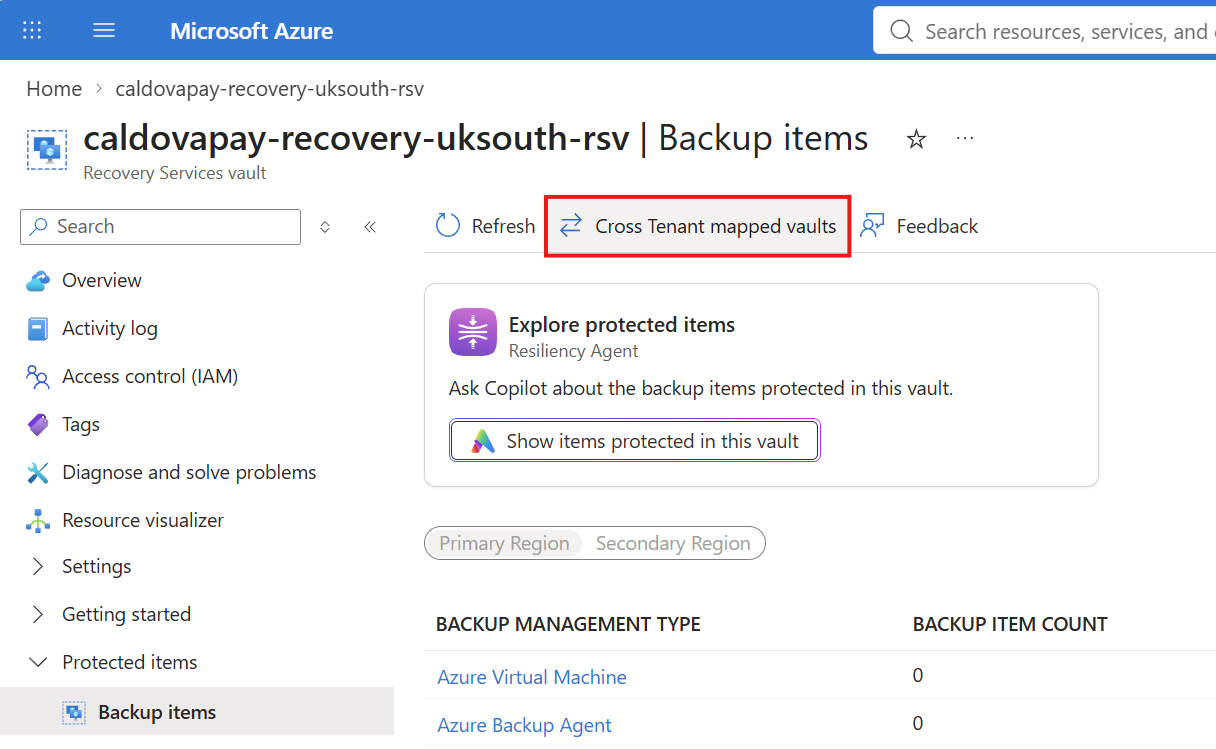
Użyj jednej ze ścieżek, aby później zobaczyć mapowania. Możesz przejrzeć nazwę mapowania, szczegóły skarbca i status mapowania. Potrzebujesz roli CTR Contributor w docelowym sejfie.
Przywracaj dane między dzierżawami
Możesz przywrócić tylko z punktów odzyskiwania przechowywanych w magazynie i tylko do innej lokalizacji.
W docelowej dzierżawie otwórz docelowy magazyn.
W sekcji Chronione elementy wybierz Elementy kopii zapasowej.
Na pasku poleceń wybierz mapowane skrytki między dzierżawami.
Wybierz mapowany sejf.
Dla elementu, który chcesz przywrócić, wybierz Przywróć.
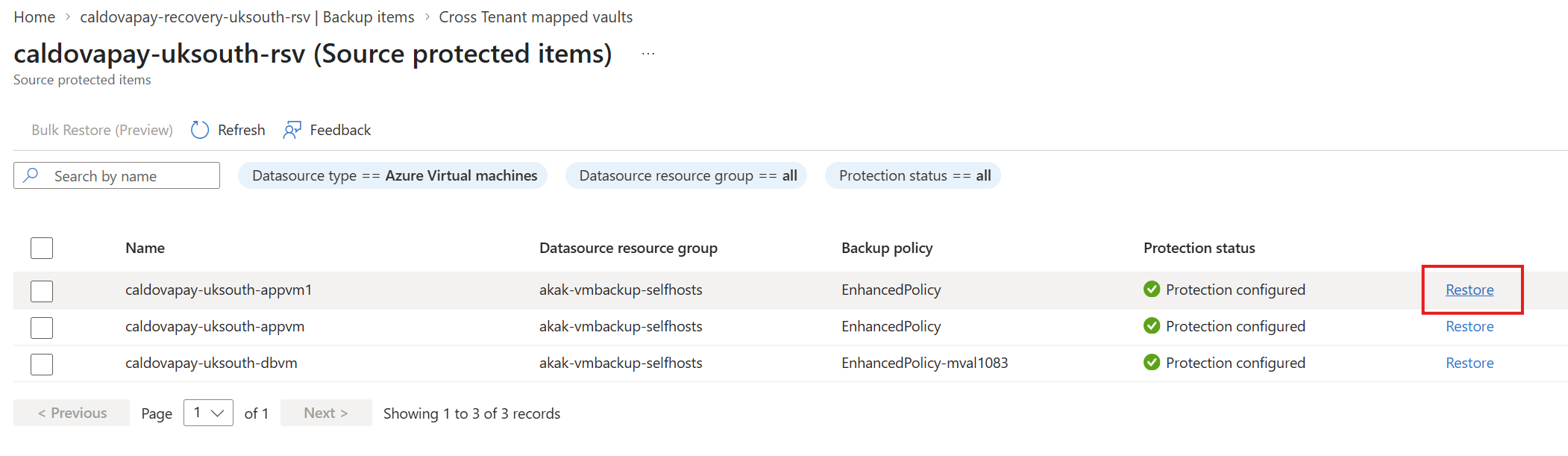
Wybierz punkt odzyskiwania.
Skonfiguruj ustawienia przywracania dla docelowej dzierżawy.
Rozpocznij przywracanie. Jeśli pojawi się monit, autoryzuj tę operację.
Aby monitorować proces przywracania, otwórz Zadania kopii zapasowej w docelowym magazynie. Więcej informacji można znaleźć w artykule Monitor Azure Backup jobs.
Aby przywrócić maszyny wirtualne platformy Azure na dużą skalę, zaznacz pola wyboru wielu elementów na liście chronionych elementów źródłowych, a następnie wybierz na pasku poleceń pozycję Przywracanie zbiorcze (wersja zapoznawcza). Postępuj zgodnie z instrukcjami, aby skonfigurować i rozpocząć przywracania.
Aby uzyskać ustawienia przywracania specyficzne dla obciążenia, zobacz:
- Maszyny wirtualne Azure
- Azure Files
- SQL Server in Azure VMs
- SAP HANA in Azure VMs
- SAP ASE in Azure VMs
- Azure Database for PostgreSQL — serwer elastyczny
- Bloby Azure
- Azure Cosmos DB
- Azure Data Lake Storage
- Klastry AKS
Uprzątnij zasoby
Usuń mapowanie, gdy nie będziesz już potrzebować przywracania między tenantami. Jeśli mapowanie istnieje, nie można usunąć skarbca źródłowego, docelowego skarbca ani chronionych elementów w skarbcu źródłowym.
Zanim usuniesz mapowanie, upewnij się, że masz rolę CTR Contributor na docelowym skarbcu oraz rolę Backup MUA Operator lub wyższą na powiązanym Resource Guard.
- Otwórz docelowy sejf.
- Wybierz Przywrócenie między najemcami, a następnie wybierz Wyświetl zamapowane elementy.
- Wybierz mapowanie, a następnie wybierz Usuń.
- Potwierdź operację. Jeśli pojawi się monit, zezwól na wykonanie operacji.
Rozwiązywanie problemów z przywracaniem między dzierżawcami
- Nie widzisz opcji Cross Tenant Restore. Sprawdź, czy jesteś zalogowany do właściwego tenanta i czy masz rolę Backup Contributor w skarbcu źródłowym.
- Nie da się stworzyć mapowania. Sprawdź, czy:
- Masz rolę Backup Contributor w źródłowym magazynie.
- Masz CTR Creator w docelowym vault.
- Docelowy skarbiec jest powiązany z Resource Guard, który nie został usunięty i ma włączoną operację krytycznego przywracania między tenantami.
- Masz rolę Backup MUA Operator na Resource Guard.
- Przydziały ról zostały propagowane i są przypisywane w odpowiednim zakresie uprawnień. Aby uzyskać więcej informacji, zobacz sekcję Rozwiązywanie problemów z Azure RBAC.
- Nie możesz wyświetlać mapowań ani przeglądać chronionych elementów. Sprawdź, czy masz rolę CTR Contributor, że istnieje przynajmniej jedno mapowanie i że status mapowania jest prawidłowy.
- Nie można rozpocząć przywracania. Sprawdź, czy typ obciążenia i typ punktu odzyskiwania (tylko przechowywanego w magazynie) są obsługiwane oraz czy stan mapowania jest prawidłowy.
- Nie możesz usunąć chronionego elementu, skarbca źródłowego ani docelowego skarbca. Sprawdź, czy mapowanie przywracania między dzierżawcami odnosi się do niego. Najpierw usuń mapowanie.
Uprawnienia w rolach CTR
Role twórcy CTR i współtwórcy CTR obejmują następujące działania dotyczące skarbców.
Twórca CTR
| Action | Opis |
|---|---|
Microsoft.RecoveryServices/Vaults/read |
Zobacz Vault. |
Microsoft.RecoveryServices/Vaults/backupCrossTenantVaultMappings/write |
Stwórz mapowanie skarbca. |
Microsoft.RecoveryServices/Vaults/backupCrossTenantVaultMappings/read |
Odczytaj mapowania vault |
Współpracownik CTR
| Action | Opis |
|---|---|
Microsoft.RecoveryServices/Vaults/backupCrossTenantVaultMappingStatus/action |
Pobierz status mapowania. |
Microsoft.RecoveryServices/Vaults/backupCrossTenantVaultMappings/read |
Przeczytaj listę mapowań. |
Microsoft.RecoveryServices/Vaults/backupCrossTenantVaultMappings/backupTriggerValidateOperation/action |
Uruchom operację walidacji. |
Microsoft.RecoveryServices/Vaults/backupCrossTenantVaultMappings/backupValidateOperation/action |
Zweryfikuj operację mapowania. |
Microsoft.RecoveryServices/Vaults/backupCrossTenantVaultMappings/remove/action |
Usuń skojarzenie. |
Microsoft.RecoveryServices/Vaults/backupCrossTenantVaultMappings/backupJobs/read |
Wyświetl zadania kopii zapasowej. |
Microsoft.RecoveryServices/Vaults/backupCrossTenantVaultMappings/backupUsageSummaries/read |
Zobacz podsumowania wykorzystania kopii zapasowych. |
Microsoft.RecoveryServices/Vaults/backupCrossTenantVaultMappings/vaultCredentials/generate/action |
Wygeneruj dane uwierzytelniające do skarbca. |
Microsoft.RecoveryServices/Vaults/backupCrossTenantVaultMappings/vaultCredentials/operationResults/read |
Zobacz wyniki operacji związanych z poświadczeniami do sejfu. |
Microsoft.RecoveryServices/Vaults/backupCrossTenantVaultMappings/vaultCredentials/operationStatus/read |
Zobacz status operacji poświadczeń w sejfie. |
Microsoft.RecoveryServices/Vaults/backupCrossTenantVaultMappings/backupFabrics/protectionContainers/protectedItems/read |
Zobacz chronione elementy. |
Microsoft.RecoveryServices/Vaults/backupCrossTenantVaultMappings/backupFabrics/protectionContainers/protectedItems/operationResults/read |
Zobacz wyniki operacji chronionego przedmiotu. |
Microsoft.RecoveryServices/Vaults/backupCrossTenantVaultMappings/backupFabrics/protectionContainers/protectedItems/operationsStatus/read |
Zobacz status operacji chronionego elementu. |
Microsoft.RecoveryServices/Vaults/backupCrossTenantVaultMappings/backupFabrics/protectionContainers/protectedItems/recoveryPoints/read |
Zobacz punkty odzyskania. |
Microsoft.RecoveryServices/Vaults/backupCrossTenantVaultMappings/backupFabrics/protectionContainers/protectedItems/recoveryPoints/restore/action |
Przywróć punkty przywracania. |
Microsoft.RecoveryServices/Vaults/backupCrossTenantVaultMappings/backupProtectedItems/read |
Zobacz elementy chronione kopią zapasową. |
Microsoft.RecoveryServices/Vaults/backupCrossTenantVaultMappings/backupValidateOperationResults/read |
Zobacz wyniki operacji walidacyjnej. |
Microsoft.RecoveryServices/Vaults/backupCrossTenantVaultMappings/backupValidateOperationsStatuses/read |
Zobacz status operacji walidacyjnej. |