Notatka
Dostęp do tej strony wymaga autoryzacji. Może spróbować zalogować się lub zmienić katalogi.
Dostęp do tej strony wymaga autoryzacji. Możesz spróbować zmienić katalogi.
Parametry są używane jako bloki konstrukcyjne dla filtrów na pulpitach nawigacyjnych usługi Azure Data Explorer. Są one zarządzane na poziomie pulpitu nawigacyjnego i można je dodawać do zapytań w celu filtrowania danych prezentowanych przez wizualizację bazową. Zapytanie może używać co najmniej jednego parametru.
W tym artykule opisano tworzenie i używanie parametrów oraz połączonych filtrów na pulpitach nawigacyjnych. Użyj parametrów, aby filtrować wizualizacje pulpitu nawigacyjnego, wybierając wartości parametrów na pasku filtru lub używając filtrów krzyżowych.
Uwaga
Zarządzanie parametrami jest dostępne w trybie edycji w edytorach pulpitów nawigacyjnych.
Wymagania wstępne
- Wizualizowanie danych przy użyciu pulpitów nawigacyjnych usługi Azure Data Explorer
- Uprawnienia edytora na pulpicie nawigacyjnym usługi Azure Data Explorer
- Pulpit nawigacyjny z wizualizacjami
Tworzenie parametru
Aby utworzyć parametr:
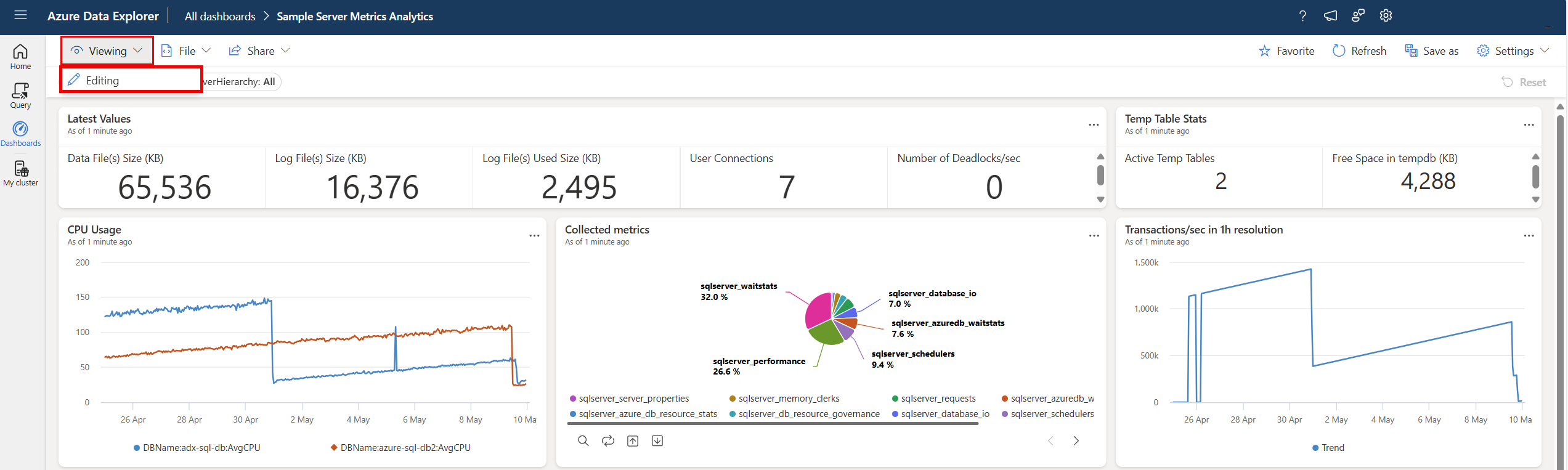
Przełącz się z widoku do trybu edycji .
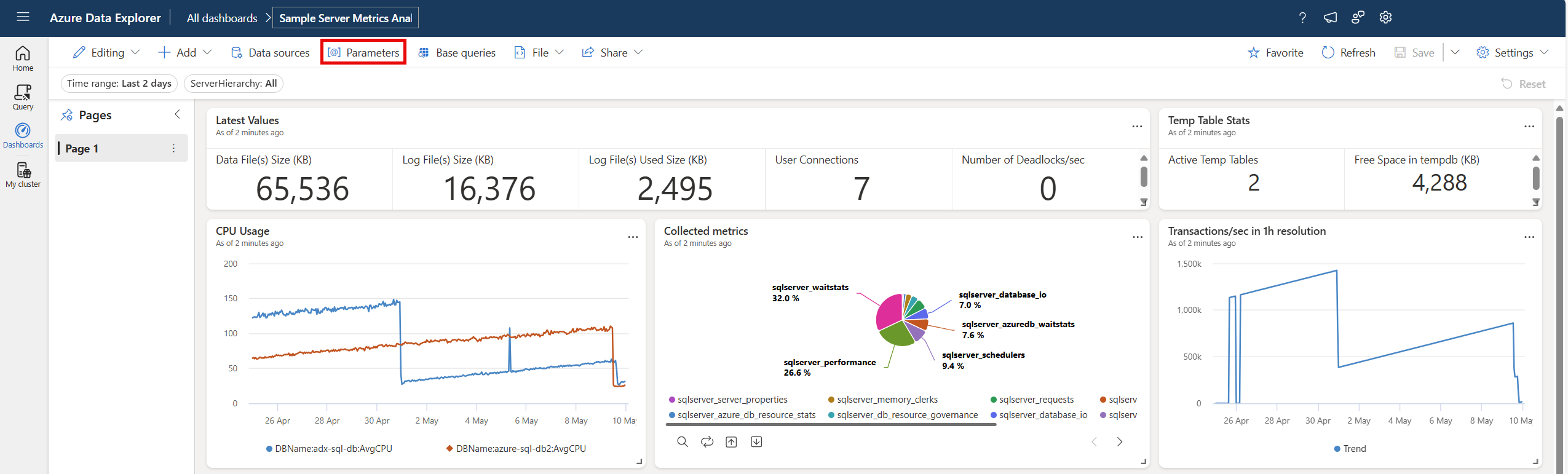
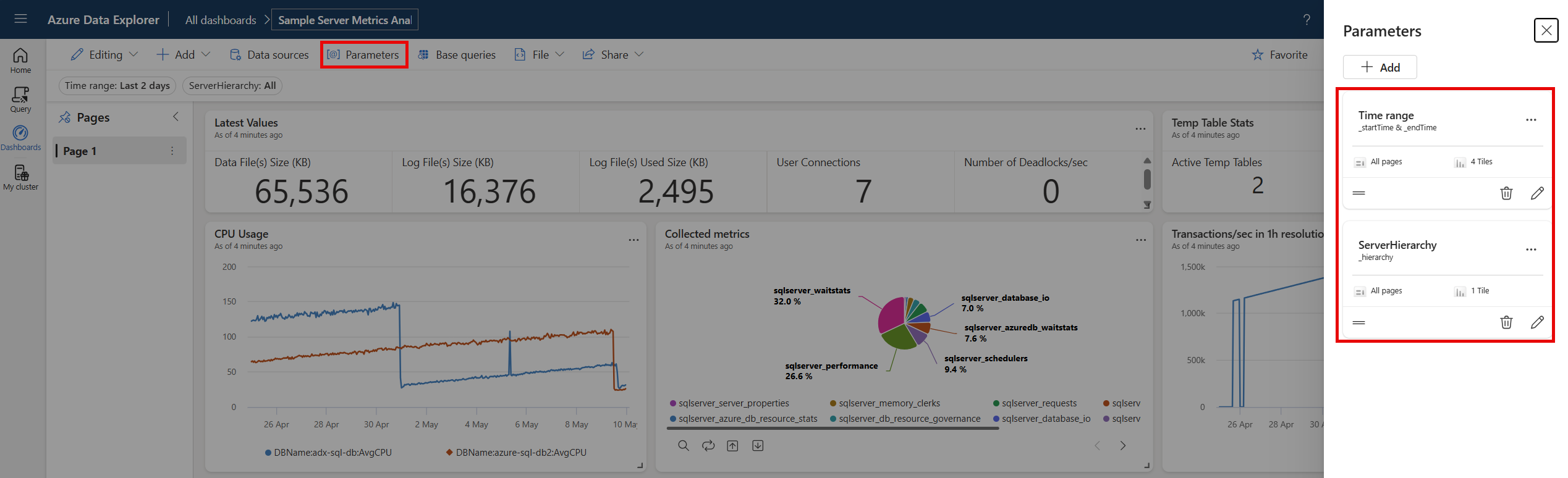
Wybierz przycisk Parametry na górnym pasku narzędzi.
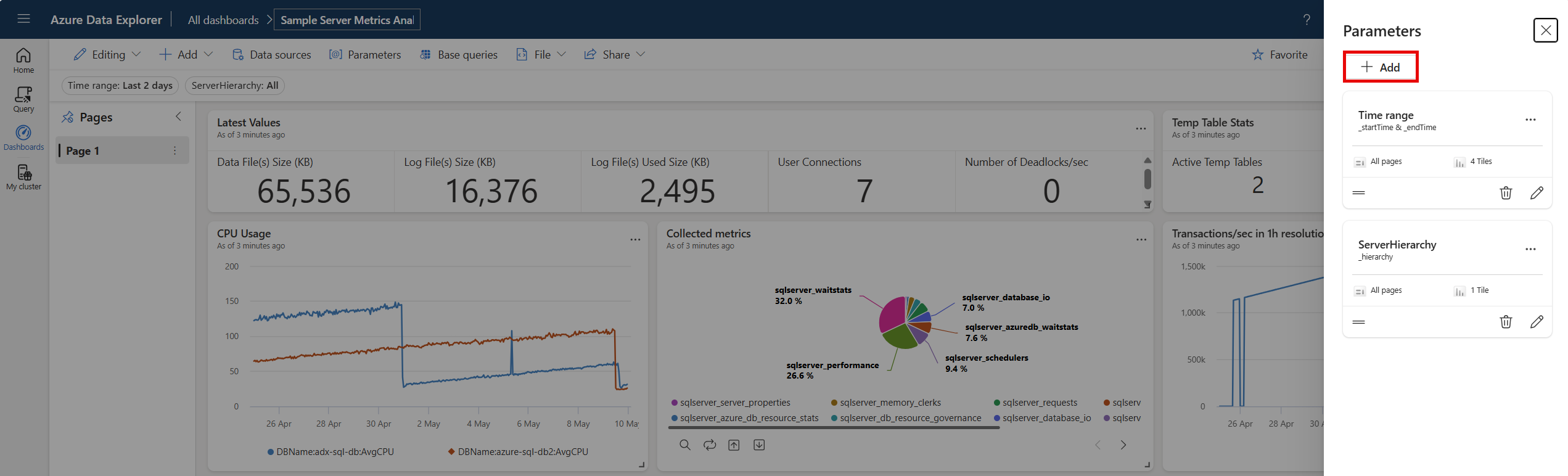
Wybierz przycisk + Dodaj w okienku bocznym Dodawanie parametru .
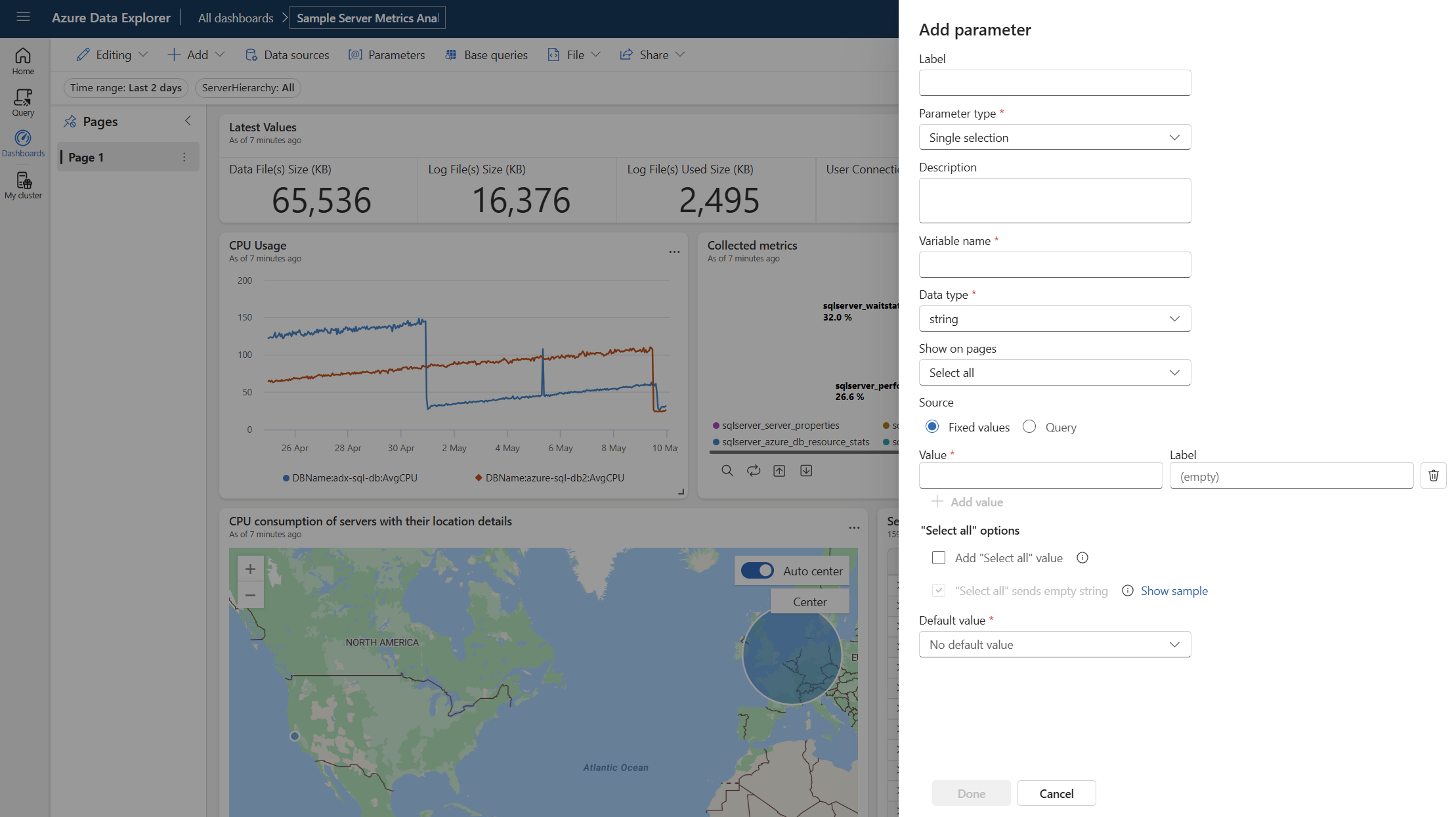
Wypełnij odpowiednie właściwości parametru.
Wyświetlanie listy parametrów
Aby wyświetlić listę wszystkich parametrów pulpitu nawigacyjnego, wybierz przycisk Parametry na górnym pasku narzędzi.
Obsługiwane właściwości
W panelu bocznym Dodawanie parametru skonfiguruj następujące właściwości:
| Pole | Opis |
|---|---|
| Etykieta | Nazwa parametru wyświetlanego na pulpicie nawigacyjnym lub karcie edycji. |
| Typ parametru | Jeden z następujących parametrów:
|
| Nazwa zmiennej | Nazwa parametru, który ma być używany w zapytaniu. Porada: Prefiksowanie nazw zmiennych z charakterystycznym znakiem, takim jak znak podkreślenia (_), ułatwia znajdowanie ich podczas pisania zapytań. |
| Typ danych | Typ danych wartości parametrów. |
| Pokaż na stronach | Wybierz strony, na których jest wyświetlany ten parametr. Opcja Zaznacz wszystko pokazuje parametr na wszystkich stronach. |
| Źródło | Źródło wartości parametrów:
|
| Wartość domyślna | Wartość domyślna filtru. Filtr zawsze zaczyna się od wartości domyślnej podczas początkowego renderowania pulpitu nawigacyjnego. |
| Dodawanie wartości "Zaznacz wszystko" | Dotyczy tylko typów parametrów wyboru pojedynczego i wielokrotnego. Służy do pobierania danych dla wszystkich wartości parametrów. Ta wartość powinna być wbudowana w zapytanie, aby zapewnić funkcjonalność. Aby uzyskać więcej przykładów tworzenia takich zapytań, zobacz Use the multiple-selection query-based parameter (Używanie parametru opartego na zapytaniach wielokrotnego wyboru). |
Zarządzanie parametrami
Po wybraniu pozycji Parametry na górnym pasku narzędzi możesz wyświetlić listę istniejących parametrów. Na każdej karcie parametrów wybierz widżet ołówka, aby edytować parametr, kosz na śmieci do usunięcia lub wybierz menu Więcej [...] do pozycji Duplikuj lub przenieś parametr. Alternatywnie można zmienić kolejność kart przez przeciąganie i upuszczanie.
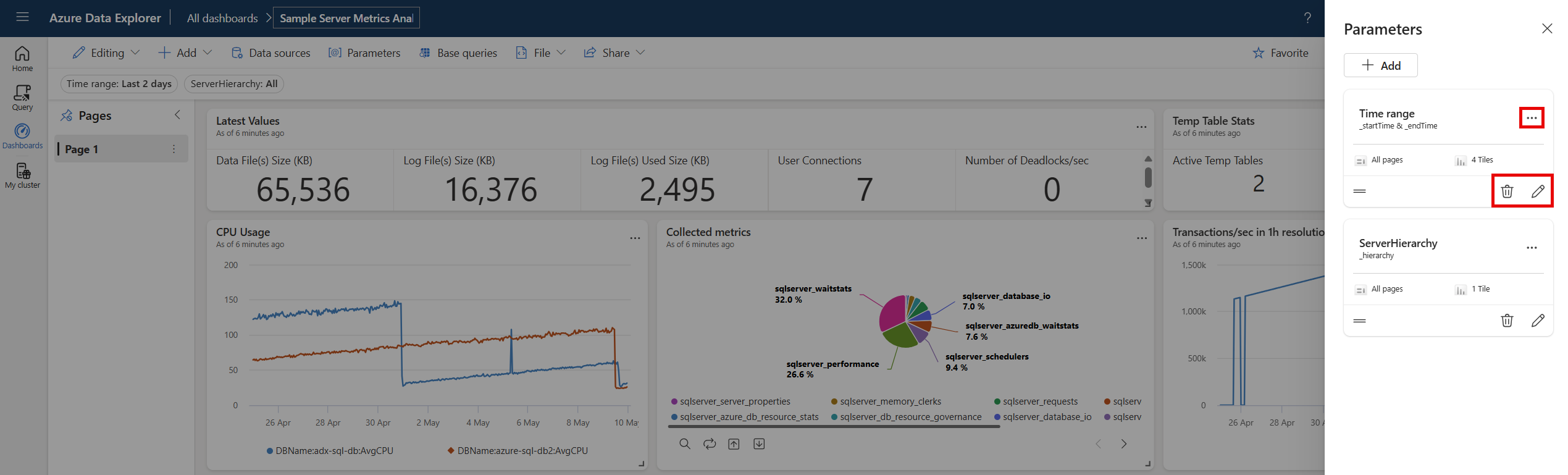
Na karcie parametrów można wyświetlić następujące wskaźniki:
- Nazwa wyświetlana parametru
- Nazwy zmiennych
- Liczba zapytań, w których użyto parametru
- Strony, do których przypięto parametr
Używanie parametrów w zapytaniu
Aby filtr działał dla wizualizacji zapytania, należy użyć parametru w zapytaniu. Po zdefiniowaniu parametru zobaczysz go na górnym pasku filtru strony Zapytania i w zapytaniu IntelliSense.
Uwaga
Jeśli nie używasz parametru w zapytaniu, filtr pozostanie nieaktywny. Po dodaniu parametru do zapytania filtr staje się aktywny.
Typy parametrów
Obsługiwane są kilka typów parametrów pulpitu nawigacyjnego w następujący sposób:
- Domyślny parametr zakresu czasu
- Parametry stałych wartości z jednym wyborem
- Parametry stałych wartości wielokrotnego wyboru
- Parametry oparte na zapytaniach z jednym wyborem
- Parametry oparte na zapytaniach wielokrotnego wyboru
- Parametry tekstu wolnego
- Parametry źródła danych
W poniższych przykładach opisano sposób używania parametrów w zapytaniu dla różnych typów parametrów.
Domyślny parametr zakresu czasu
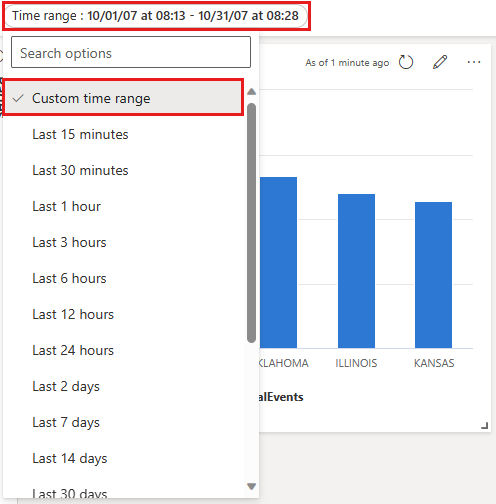
Każdy pulpit nawigacyjny ma domyślnie parametr Zakres czasu . Zostanie on wyświetlony na pulpicie nawigacyjnym jako filtr tylko wtedy, gdy jest używany w zapytaniu. Użyj słów kluczowych parametrów _startTime i _endTime, aby użyć domyślnego parametru zakresu czasu w zapytaniu, jak pokazano na poniższym przykładzie:
StormEvents
| where StartTime between (_startTime.._endTime)
| summarize TotalEvents = count() by State
| top 5 by TotalEvents
Po zapisaniu filtr zakresu czasu zostanie wyświetlony na pulpicie nawigacyjnym. Teraz możesz go użyć do filtrowania danych na karcie. Możesz filtrować panel, wybierając z listy rozwijanej: Zakres czasu (ostatnie x minut, godzin lub dni) lub Niestandardowy zakres czasu.
Parametry stałowartościowe jednokrotnego wyboru
Stałe parametry wartości są oparte na wstępnie zdefiniowanych wartościach określonych przez użytkownika. Poniższy przykład pokazuje, jak utworzyć parametr o stałej wartości dla jednokrotnego wyboru.
Tworzenie parametru o stałych wartościach z jednym wyborem
Wybierz pozycję Parametry , aby otworzyć okienko Parametry , a następnie wybierz pozycję Nowy parametr.
Wypełnij szczegóły w następujący sposób:
Etykieta: Typ zdarzenia
Typ parametru: wybór pojedynczy
Nazwa zmiennej:
_eventTypeTyp danych: Ciąg
Przypnij jako filtr pulpitu nawigacyjnego: zaznaczone
Źródło: Stałe wartości
W tym przykładzie użyj następujących wartości:
Wartość Nazwa wyświetlana parametru Wiatr i burza Wiatr burzowy Grad Grad Powodzia błyskawiczna Powodzie błyskawiczne Susza Susza Zimowa pogoda Pogoda zimowa Dodaj wartość Zaznacz wszystko: niezaznaczone
Wartość domyślna: Burza Wiatru z piorunami
Wybierz pozycję Gotowe , aby utworzyć parametr.
Parametr można zobaczyć w okienku bocznym Parametry , ale nie są obecnie używane w żadnych wizualizacjach.
Używanie parametru o stałych wartościach z jednym wyborem
Uruchom przykładowe zapytanie, które używa nowego parametru typu zdarzenia przy użyciu nazwy zmiennej
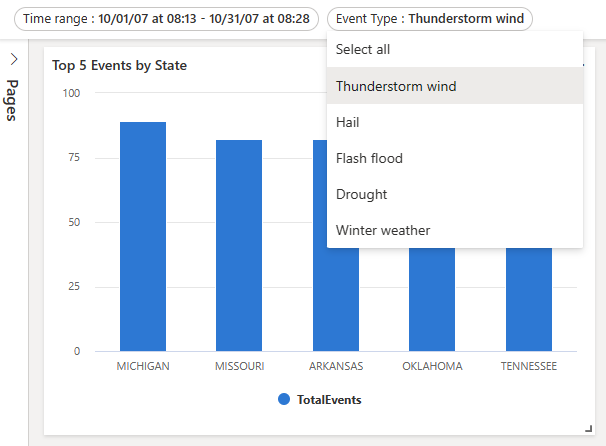
_eventType:StormEvents | where StartTime between (_startTime.._endTime) | where EventType == _eventType | summarize TotalEvents = count() by State | top 5 by TotalEventsNowy parametr jest wyświetlany na liście parametrów w górnej części pulpitu nawigacyjnego.
Wybierz różne wartości, aby zaktualizować wizualizacje.
Parametry wielokrotnego wyboru o stałych wartościach
Stałe parametry wartości są oparte na wstępnie zdefiniowanych wartościach określonych przez użytkownika. W poniższym przykładzie pokazano, jak utworzyć i użyć parametru o stałej wartości wielokrotnego wyboru.
Utwórz parametry o stałych wartościach wielokrotnego wyboru
Wybierz pozycję Parametry , aby otworzyć okienko Parametry , a następnie wybierz pozycję Nowy parametr.
Wprowadź szczegóły zgodnie z informacjami podanymi w Użyj parametru o stałych wartościach jednokrotnego wyboru, z uwzględnieniem następujących zmian:
- Etykieta: Typ zdarzenia
- Typ parametru: wybór wielokrotny
-
Nazwa zmiennej:
_eventType
Wybierz pozycję Gotowe , aby utworzyć parametr.
Nowe parametry można zobaczyć w okienku bocznym Parametry , ale nie są obecnie używane w żadnych wizualizacjach.
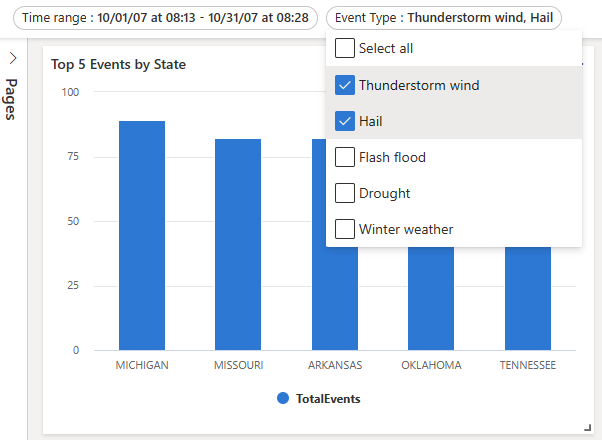
Użyj parametru wielokrotnego wyboru o stałych wartościach
Uruchom przykładowe zapytanie przy użyciu nowego parametru Typu zdarzenia przy użyciu zmiennej
_eventType.StormEvents | where StartTime between (_startTime.._endTime) | where EventType in (_eventType) or isempty(_eventType) | summarize TotalEvents = count() by State | top 5 by TotalEventsNowy parametr jest wyświetlany na liście parametrów w górnej części pulpitu nawigacyjnego.
Wybierz co najmniej jedną inną wartość, aby zaktualizować wizualizacje.
Parametry oparte na zapytaniu jednokrotnego wyboru
Wartości parametrów opartych na zapytaniach są pobierane podczas ładowania pulpitu nawigacyjnego przez wykonanie zapytania parametru. W poniższym przykładzie pokazano, jak utworzyć i użyć pojedynczego parametru opartego na zapytaniach.
Tworzenie parametru opartego na zapytaniach z jednym wyborem
Wybierz pozycję Parametry , aby otworzyć okienko Parametry , a następnie wybierz pozycję Nowy parametr.
Wprowadź szczegóły zgodnie z informacjami podanymi w Użyj parametru o stałych wartościach jednokrotnego wyboru, z uwzględnieniem następujących zmian:
Etykieta: stan
Nazwa zmiennej:
_stateŹródło: Zapytanie
Źródło danych: StormEventsSample
Wybierz pozycję Edytuj zapytanie i wprowadź następujące zapytanie. Wybierz pozycję Gotowe.
StormEvents | where StartTime between (_startTime.._endTime) | where EventType in (_eventType) or isempty(_eventType) | summarize TotalEvents = count() by State | top 5 by TotalEvents | project StateWartość: stan
Nazwa wyświetlana: stan
Wartość domyślna: wybierz wartość domyślną
Wybierz pozycję Gotowe , aby utworzyć parametr.
Używanie parametru opartego na zapytaniach z jednym wyborem
Następujące przykładowe zapytanie z nowym parametrem State używa zmiennej
_state:StormEvents | where StartTime between (_startTime.._endTime) | where EventType in (_eventType) or isempty(_eventType) | where State == _state | summarize TotalEvents = count() by State | top 5 by TotalEventsNowy parametr jest wyświetlany na liście parametrów w górnej części pulpitu nawigacyjnego.
Wybierz różne wartości, aby zaktualizować wizualizacje.
Parametry oparte na zapytaniach wielokrotnego wyboru
Wartości parametrów oparte na zapytaniach pochodzą z uruchamiania zapytania określonego przez użytkownika podczas ładowania pulpitu nawigacyjnego. W poniższym przykładzie pokazano, jak utworzyć parametr oparty na zapytaniach wielokrotnego wyboru:
Tworzenie parametru opartego na zapytaniach wielokrotnego wyboru
Wybierz pozycję Parametry , aby otworzyć okienko Parametry , a następnie wybierz pozycję + Nowy parametr.
Wypełnij szczegóły zgodnie z opisem w temacie Użyj parametru o stałych wartościach z jednym wyborem z następującymi zmianami:
- Etykieta: stan
- Typ parametru: wybór wielokrotny
-
Nazwa zmiennej:
_state
Wybierz pozycję Gotowe , aby utworzyć parametr.
Używanie parametru opartego na zapytaniach wielokrotnego wyboru
Poniższe przykładowe zapytanie używa nowego parametru State przy użyciu zmiennej
_state.StormEvents | where StartTime between (_startTime.._endTime) | where EventType in (_eventType) or isempty(_eventType) | where State in (_state) or isempty(_state) | summarize TotalEvents = count() by State | top 5 by TotalEventsUwaga
W tym przykładzie użyto opcji Wybierz wszystko , sprawdzając puste wartości za pomocą
isempty()funkcji .Nowy parametr jest wyświetlany na liście parametrów w górnej części pulpitu nawigacyjnego.
Wybierz co najmniej jedną inną wartość, aby zaktualizować wizualizacje.
Parametry tekstu wolnego
Parametry tekstu bezpłatnego nie zawierają żadnych wartości. Umożliwiają one wprowadzenie własnej wartości.
Tworzenie bezpłatnego parametru tekstowego
Wybierz pozycję Parametry , aby otworzyć okienko Parametry , a następnie wybierz pozycję + Nowy parametr.
Wypełnij szczegóły w następujący sposób:
- Etykieta: stan
- Typ parametru: Dowolny tekst
- Nazwa zmiennej: _state
- Typ danych: Ciąg
- Wartość domyślna: Brak wartości domyślnej
Używanie bezpłatnego parametru tekstowego
Uruchom przykładowe zapytanie przy użyciu nowego parametru State przy użyciu nazwy zmiennej
_state:StormEvents | where StartTime between (_startTime.._endTime) | where EventType in (_eventType) or isempty(_eventType) | where State contains _state | summarize TotalEvents = count() by State | top 5 by TotalEvents
Parametry źródła danych
Po dodaniu źródeł danych do pulpitu nawigacyjnego możesz utworzyć parametr, który wybiera co najmniej jedno z dostępnych źródeł danych. Ten parametr może być używany w kafelkach i innych parametrach.
Tworzenie parametru źródła danych
Wybierz pozycję Parametry , aby otworzyć okienko Parametry , a następnie wybierz pozycję + Nowy parametr.
Wypełnij szczegóły w następujący sposób:
- Etykieta: Źródło
- Typ parametru: Źródło danych
- Pokaż na stronach: Wybierz wszystko
- Wartości: Zaznacz wszystko
- Wartość domyślna: StormEventsSample
Wybierz pozycję Gotowe.
Nowy parametr jest teraz widoczny na liście parametrów w górnej części pulpitu nawigacyjnego.
Używanie parametru źródła danych
Przejdź do zapytania dla nowego lub istniejącego kafelka.
W obszarze Źródło wybierz nazwę nowego parametru w obszarze Parametry źródła danych. W przypadku powyższego utworzonego parametru wybierz pozycję Klaster.
Wybierz pozycję Zastosuj zmiany.
Użyj parametru Klaster , aby zmienić źródło danych dla tego połączonego zapytania.
Parametry filtrowania krzyżowego
Filtry krzyżowe umożliwiają wybranie wartości w jednej wizualizacji, a wszystkie wizualizacje pulpitu nawigacyjnego, takie jak wykresy liniowe lub punktowe, są filtrowane tak, aby pokazywały tylko powiązane dane. Użycie filtrów krzyżowych daje taki sam wynik, jak wybranie równoważnej wartości parametru na liście parametrów w górnej części pulpitu nawigacyjnego.
Definiowanie filtrów krzyżowych
Aby utworzyć filtr krzyżowy, należy włączyć opcję w wizualizacji, a następnie określić parametr używany do filtrowania danych.
Przejdź do zapytania dla kafelka, do którego chcesz dodać filtry krzyżowe.
Wybierz pozycję Wizualizacja.
W okienku po prawej stronie wybierz pozycję Interakcje, a następnie włącz filtry krzyżowe.
Opcjonalnie określ typ interakcji . Wartość domyślna to Punkt , w którym można wybrać wartość w wizualizacji. Aby wybrać zakres wartości, na przykład na wykresie czasowym, wybierz pozycję Przeciągnij.
Określ zarówno kolumnę, która jest używana do podania wartości, jak i parametru używanego do filtrowania zapytania.
Ważne
Kolumna i parametr muszą być tego samego typu danych.
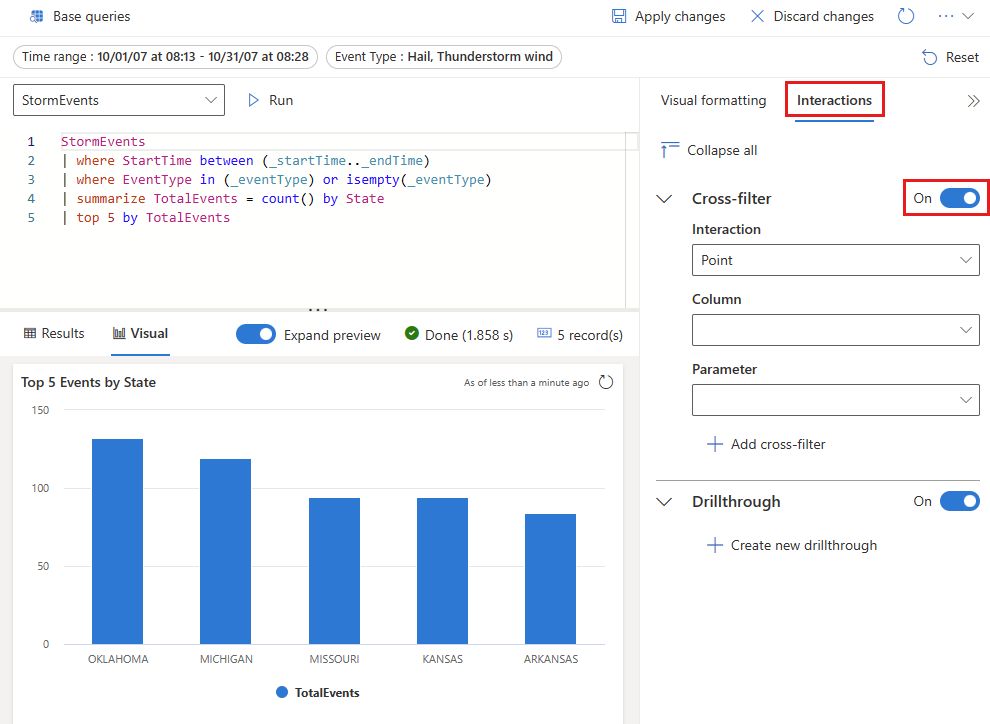
Interakcja z danymi przy użyciu filtrowania krzyżowego
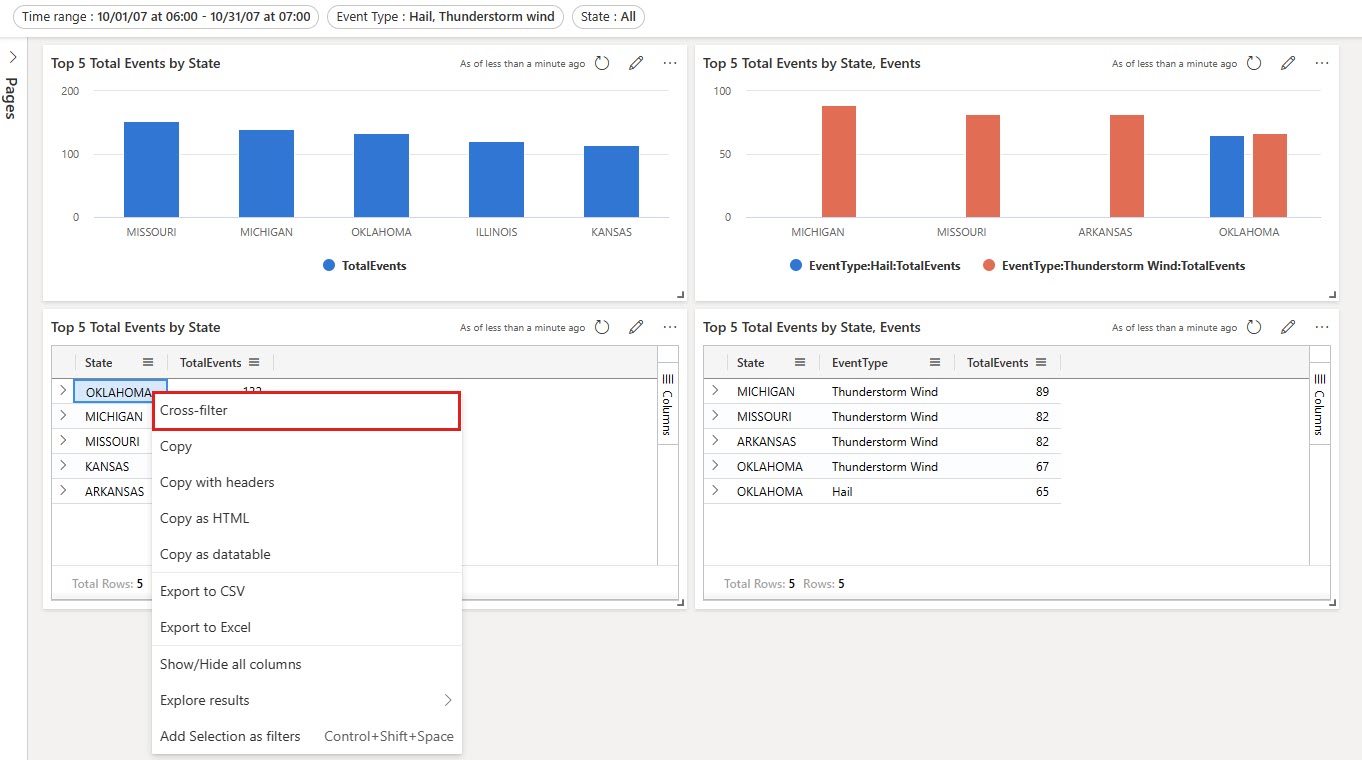
Po zdefiniowaniu filtru krzyżowego można go użyć do interakcji z danymi. W wizualizacjach, w których definiujesz filtry krzyżowe, możesz wybrać punkty danych i użyć ich wartości do filtrowania bieżącej strony pulpitu nawigacyjnego. W przypadku wizualizacji tabeli wybierz punkty danych, klikając prawym przyciskiem myszy odpowiednią komórkę, a następnie w menu kontekstowym wybierz pozycję Filtrowanie krzyżowe.
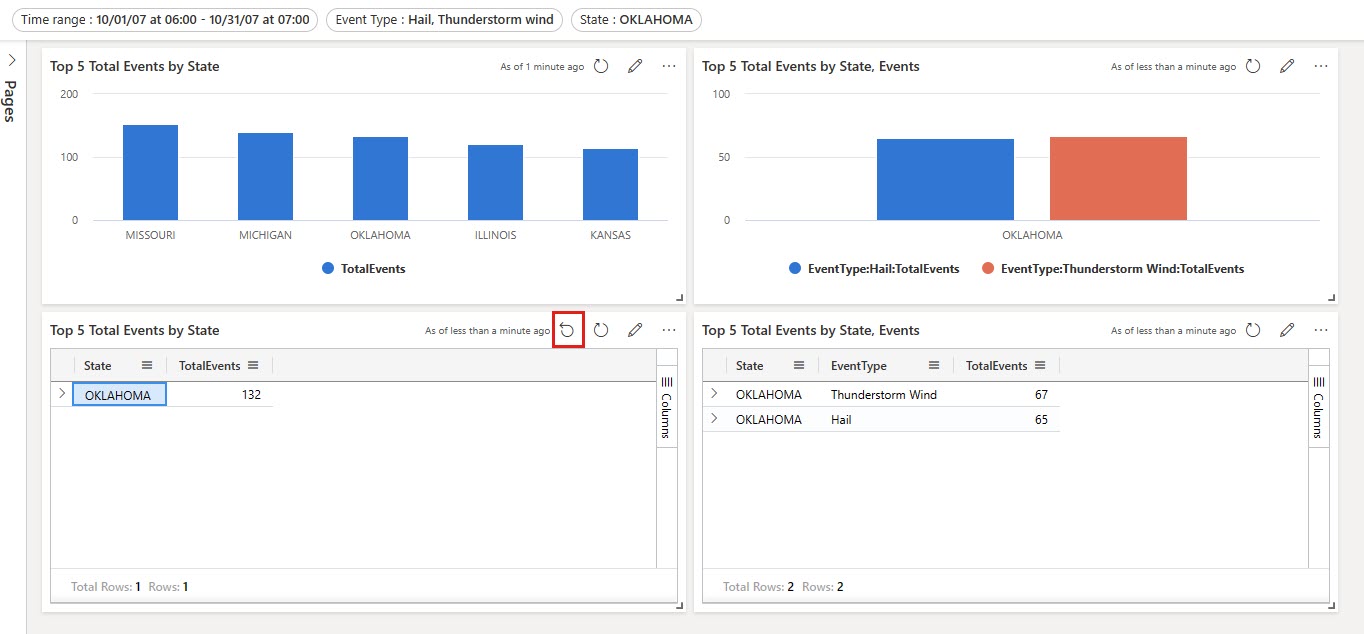
Filtr krzyżowy można zresetować, wybierając pozycję Resetuj w górnej części wizualizacji, w której została wybrana.
Używanie przeglądania szczegółowego jako parametrów pulpitu nawigacyjnego
Korzystając z przeglądania szczegółowego, możesz wybrać wartość w wizualizacji i użyć jej do filtrowania wizualizacji na stronie docelowej na tym samym pulpicie nawigacyjnym. Po otwarciu strony docelowej wartość zostanie wstępnie wybrana w odpowiednich filtrach. Wizualizacje na stronie, takie jak wykresy liniowe lub punktowe, są filtrowane tak, aby pokazywały tylko powiązane dane.
Zdefiniuj przechodzenie do szczegółów
Aby utworzyć przeglądanie szczegółowe, należy najpierw włączyć przeglądanie szczegółowe w wizualizacji, a następnie dodać co najmniej jedno przeglądanie szczegółowe zgodnie z potrzebami.
Edytuj wizualizację, w której chcesz dodać przechodzenie do szczegółów. Upewnij się, że wybrano kartę Wizualizacja.
W okienku po prawej stronie wybierz pozycję Interakcje, a następnie włącz przeglądanie szczegółowe.
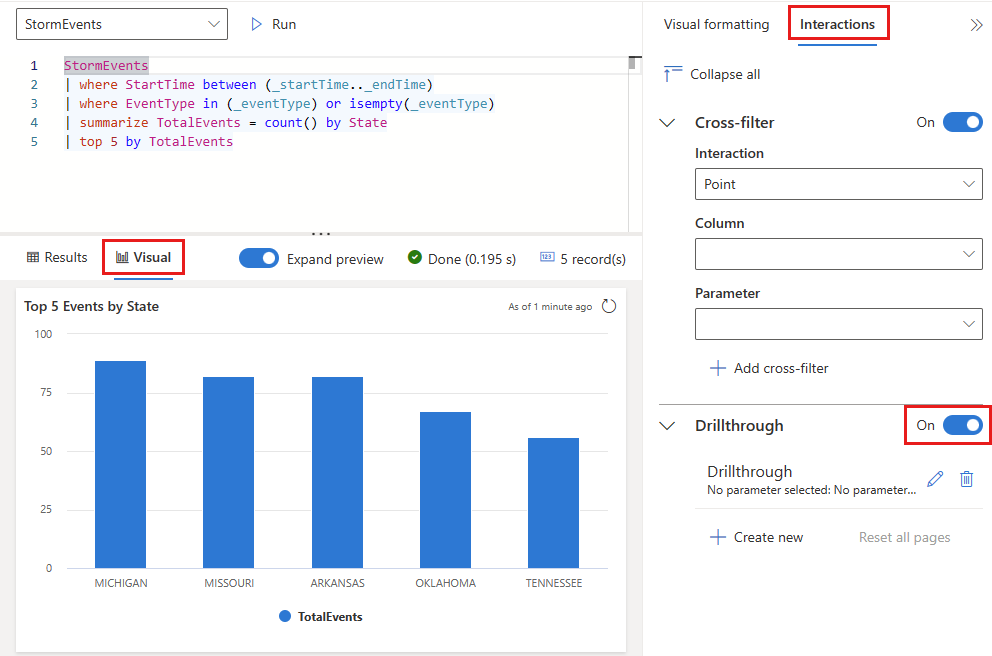
W obszarze Przechodzenie do szczegółów wybierz pozycję Utwórz nowe i określ następujące informacje. Opcjonalnie wybierz pozycję Dodaj inną parę , aby dodać wiele parametrów dla strony docelowej. Powtórz ten krok, aby dodać przeglądanie szczegółowe do innych stron na bieżącym pulpicie nawigacyjnym przy użyciu różnych parametrów.
Pole Opis Strona docelowa Co najmniej jedna strona docelowa do przechodzenia do szczegółów przy użyciu określonych parametrów. Kolumna Kolumna wyniku zapytania, która ma być używana jako wartość parametru na stronie docelowej. Parametr Parametr używany do filtrowania wizualizacji na stronie docelowej przy użyciu wartości kolumny. Uwagi Opcjonalny krótki opis. Ważne
Pary kolumn i parametrów muszą być tego samego typu danych.
Pracuj ze swoimi danymi przy użyciu przechodzenia do szczegółów
Po zdefiniowaniu przejść do szczegółów możesz ich używać do pracy z danymi. W tym celu w wizualizacjach lub tabelach, gdzie definiujesz przejście do szczegółów, kliknij prawym przyciskiem myszy punkt danych, a następnie wybierz pozycję Przejdź do szczegółów na>stronie docelowej. Wartości z punktu danych są używane jako parametry do filtrowania wizualizacji na stronie docelowej.
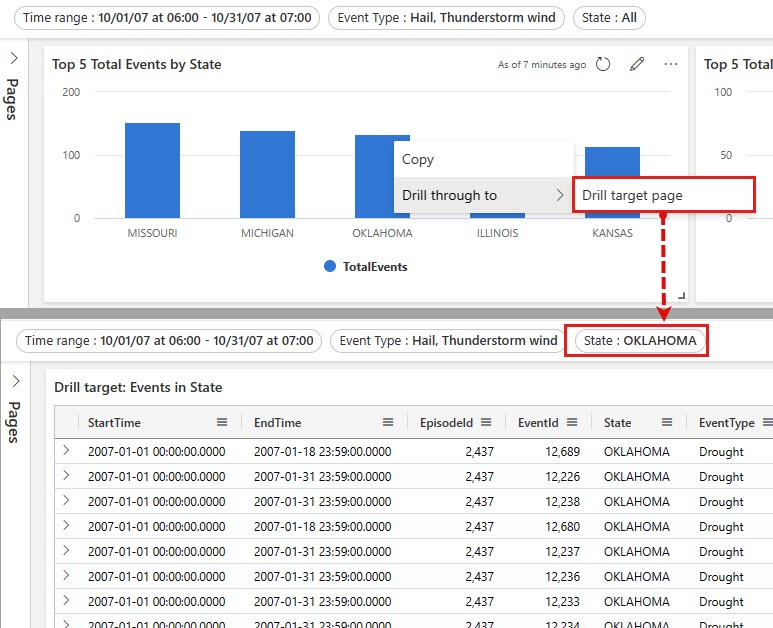
Aby powrócić do strony źródłowej, w prawym górnym rogu strony docelowej wybierz pozycję Resetuj. Wszystkie filtry przypisane przez drążenie danych są resetowane.
Użyj wyszukiwania w filtrach dla filtrów jednokrotnego i wielokrotnego wyboru
W filtrach pojedynczego i wielokrotnego wyboru wpisz żądaną wartość. Filtr aktualizuje tylko te wartości, które są zgodne z terminem wyszukiwania.