Nuta
Dostęp do tej strony wymaga autoryzacji. Możesz spróbować zalogować się lub zmienić katalogi.
Dostęp do tej strony wymaga autoryzacji. Możesz spróbować zmienić katalogi.
W tym samouczku opisano sposób pozyskiwania danych przy użyciu usługi kopiowania danych bez hosta pośredniego. Usługa kopiowania danych działa lokalnie na urządzeniu Azure Data Box, łącząc się z sieciowym urządzeniem magazynującym za pośrednictwem protokołu bloku komunikatów serwera (SMB) i kopiuje dane do urządzenia Data Box.
Użyj usługi kopiowania danych:
- W środowiskach NAS, gdzie hosty pośrednie mogą być niedostępne.
- Z małymi plikami, których pobranie i przesłanie danych zajmuje tygodnie. Usługa kopiowania danych znacznie skraca czas pozyskiwania i przekazywania danych dla małych plików.
Uwaga
Zgodność usługi kopiowania z urządzeniami NAS innych niż Windows nie jest oficjalnie obsługiwana.
Z tego samouczka dowiesz się, jak wykonywać następujące czynności:
- Kopiowanie danych na urządzenie Data Box
Wymagania wstępne
Przed rozpoczęciem upewnij się, że:
- Ukończono samouczek : konfigurowanie urządzenia Azure Data Box.
- Urządzenie Data Box zostało do Ciebie dostarczone, a stan zamówienia w portalu to Dostarczono.
- Upewnij się, że masz poświadczenia urządzenia NAS zawierającego dane źródłowe.
- Masz komputer-host zawierający dane, które mają zostać skopiowane na urządzenie Data Box. Komputer hosta musi:
- Uruchom obsługiwany system operacyjny.
- Połączenie z siecią o dużej szybkości. Zdecydowanie zaleca się posiadanie co najmniej jednego połączenia 10 GbE. Jeśli połączenie 10 GbE nie jest dostępne, użyj linku danych 1 GbE, ale ma to wpływ na szybkość kopiowania.
Przed rozpoczęciem upewnij się, że:
- Ukończono samouczek : konfigurowanie urządzenia Azure Data Box.
- Urządzenie Data Box zostało do Ciebie dostarczone, a stan zamówienia w portalu to Dostarczono.
- Upewnij się, że masz dane uwierzytelniające do urządzenia NAS zawierającego dane źródłowe.
- Masz komputer-host zawierający dane, które mają zostać skopiowane na urządzenie Data Box. Komputer hosta musi:
- Uruchom obsługiwany system operacyjny.
- Połączenie z siecią o dużej szybkości. Zdecydowanie zalecamy posiadanie co najmniej jednego połączenia 100 GbE. Jeśli połączenie 100 GbE nie jest dostępne, użyj łącza danych 10 GbE lub 1 GbE, ale ma to wpływ na szybkość kopiowania.
Kopiowanie danych na urządzenie Data Box
Po nawiązaniu połączenia z urządzeniem NAS następnym krokiem jest skopiowanie danych.
Ważne
Aby uniknąć możliwości uszkodzenia lub utraty danych, upewnij się, że stosujesz zalecane praktyki:
- Przed zainicjowaniem operacji kopiowania danych upewnij się, że rozmiar danych jest zgodny z limitami rozmiaru opisanymi w artykule Limity usługi Azure Storage i urządzenia Data Box.
- Upewnij się, że dane nie są przekazywane do urządzenia Data Box przez inne aplikacje poza urządzeniem Data Box. Jednoczesne operacje kopiowania danych mogą spowodować błędy w zadaniach przesyłania oraz uszkodzenie danych.
- Upewnij się, że dane źródłowe nie są modyfikowane podczas odczytywania przez usługę kopiowania danych. Modyfikowanie danych podczas operacji kopiowania może spowodować błędy lub uszkodzenie danych.
- Upewnij się, że zachowasz kopię danych źródłowych do momentu zakończenia procesu transferu urządzenia Data Box, a dane są dostępne w usłudze Azure Storage.
Aby skopiować dane za pomocą usługi kopiowania danych, należy utworzyć zadanie:
W lokalnym internetowym interfejsie użytkownika urządzenia Data Box wybierz pozycję Zarządzaj>kopiowaniem danych.
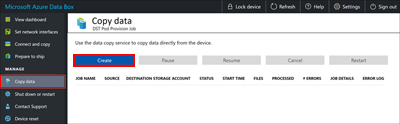
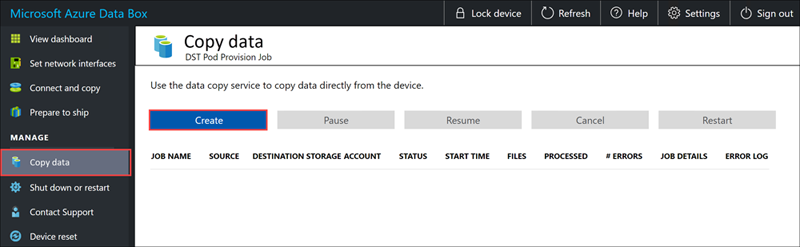
Na stronie Kopiowanie danych wybierz pozycję Utwórz.
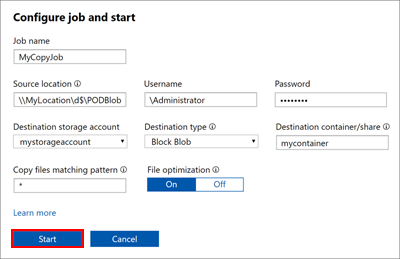
W oknie dialogowym Skonfiguruj zadanie i uruchom wypełnij następujące pola:
Pole Wartość Nazwa zadania Unikatową nazwę zadania składającą się z mniej niż 230 znaków. Te znaki nie są dozwolone w nazwie zadania: <, , >|, ?, *, \, \, :, /i \. Lokalizacja źródłowa Podaj ścieżkę SMB do źródła danych w formacie: \\<ServerIPAddress>\<ShareName>lub\\<ServerName>\<ShareName>.Nazwa użytkownika Nazwa użytkownika w formacie \\<DomainName><UserName>używana do uzyskiwania dostępu do źródła danych. Administratorzy lokalni wymagają jawnych uprawnień do zabezpieczeń. Kliknij prawym przyciskiem myszy folder, wybierz pozycję Właściwości, a następnie wybierz pozycję Zabezpieczenia, aby dodać administratora lokalnego na karcie Zabezpieczenia.Hasło Hasło używane do uzyskiwania dostępu do źródła danych. Docelowe konto magazynowe Z listy wybierz docelowe konto magazynu, do którego będą przekazywane dane. Typ docelowy Wybierz docelowy typ magazynu z listy: Block Blob, Page Blob, Azure Files lub Block Blob (Archiwum). Docelowy kontener/udział Wprowadź nazwę kontenera lub udziału, do którego chcesz przekazać dane w ramach docelowego konta magazynu. Nazwa może być nazwą udziału lub nazwą kontenera. Użyj na przykład nazwy mysharelubmycontainer. Nazwę możesz również wprowadzić w formaciesharename\directory_namelubcontainername\virtual_directory_name.Skopiuj pliki pasujące do wzorca Nazwę pliku pasującą do wzorca możesz wprowadzić na następujące dwa sposoby: -
Użyj wyrażeń wieloznacznych: tylko
*i?są obsługiwane w wyrażeniach wieloznacznych. Na przykład do wyrażenia*.vhdbędą pasowały wszystkie pliki z rozszerzeniem.vhd. Podobnie do wyrażenia*.dl?będą pasowały wszystkie pliki z rozszerzeniem.dli zaczynające się od.dl, na przykład.dll. Podobnie,*foopasuje do wszystkich plików, których nazwy kończą się nafoo.
Wyrażenie wieloznaczne można wprowadzić bezpośrednio w polu. Domyślnie wartość wprowadzona w polu jest traktowana jako wyrażenie wieloznaczne. -
Używanie wyrażeń regularnych: obsługiwane są wyrażenia regularne oparte na systemie POSIX. Na przykład wyrażenie
.*\.vhdregularne pasuje do wszystkich plików, które mają.vhdrozszerzenie. Dla wyrażeń regularnych podaj<pattern>bezpośrednio jakoregex(<pattern>). Aby uzyskać więcej informacji na temat wyrażeń regularnych, przejdź do tematu Język wyrażeń regularnych — krótki przewodnik.
Optymalizacja pliku Kiedy ta funkcja jest włączona, pliki mniejsze niż 1 MB są pakowane podczas importu. Przyspiesza to kopiowanie danych w przypadku małych plików. Pozwala to także zaoszczędzić czas, gdy liczba plików znacznie przekracza liczbę katalogów.
Jeśli używasz optymalizacji plików:- Po uruchomieniu przygotowania do wysyłki można pobrać plik BOM, który zawiera listę oryginalnych nazw plików, aby upewnić się, że wszystkie poprawne pliki zostaną skopiowane.
- Nie usuwaj spakowanych plików, których nazwy plików zaczynają się od
ADB_PACK_. Jeśli usuniesz spakowany plik, oryginalny plik nie zostanie przesłany podczas przyszłych kopii danych. - Nie kopiuj tych samych plików, które kopiujesz za pomocą usługi kopiowania za pośrednictwem innych protokołów, takich jak SMB, NFS lub INTERFEJS API REST. Użycie różnych protokołów może spowodować konflikty i awarie podczas przekazywania danych.
- Optymalizacja plików nie jest obsługiwana w przypadku usługi Azure Files. Aby sprawdzić, które znaczniki czasu, atrybuty plików i listy kontroli dostępu (ACL) są kopiowane dla niezoptymalizowanego zadania kopiowania danych, zapoznaj się z artykułem transferowanych metadanych .
-
Użyj wyrażeń wieloznacznych: tylko
Wybierz Start. Dane wejściowe są weryfikowane i jeśli ten proces zakończy się pomyślnie, zadanie jest uruchamiane. Uruchomienie zadania może potrwać kilka minut.
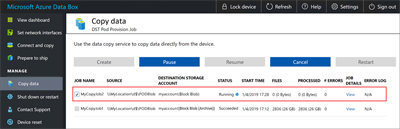
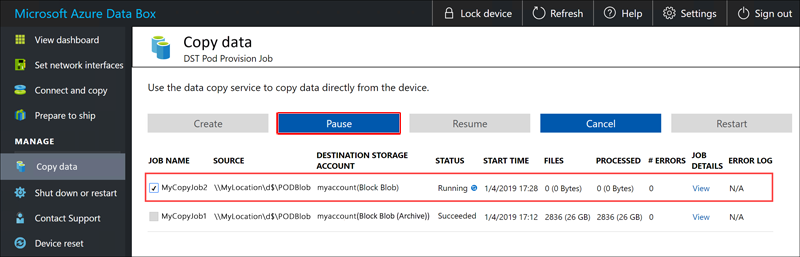
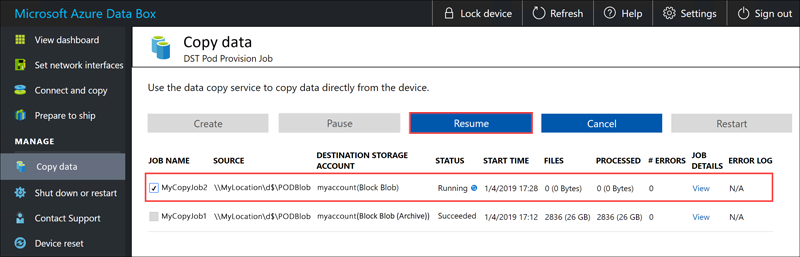
Zadanie zostanie utworzone przy użyciu wybranych ustawień. Zadanie można wstrzymać, wznowić, anulować i uruchomić ponownie. Zaznacz pole wyboru obok nazwy zadania, a następnie wybierz odpowiedni przycisk.
Można wstrzymać zadanie, jeśli ma ono wpływ na zasoby urządzenia NAS w godzinach szczytu:
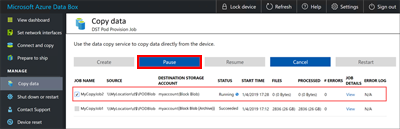
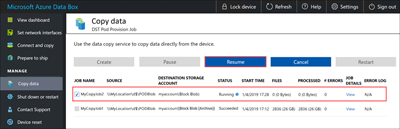
Zadanie można wznowić poza godzinami szczytu:
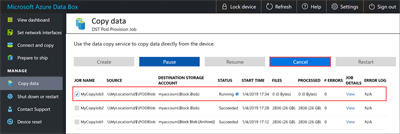
Zadanie można anulować w dowolnym momencie:
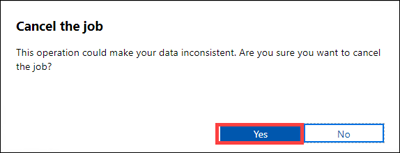
Anulowanie zadania musi zostać potwierdzone:
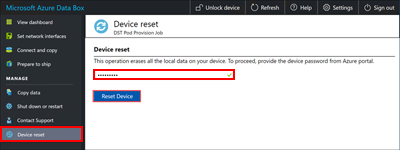
Anulowanie zadania kopiowania nie powoduje usunięcia żadnych danych, które zostały już skopiowane na urządzenie podczas zadania. Aby usunąć dane już skopiowane na urządzenie Data Box, zresetuj urządzenie.
Uwaga
Jeśli anulujesz lub wstrzymasz zadanie, duże pliki mogą być tylko częściowo skopiowane. Te częściowo skopiowane pliki są przekazywane w takim stanie na platformę Azure. Kiedy anulujesz lub wstrzymujesz zadanie, upewnij się, że Twoje pliki zostały skopiowane poprawnie. Aby zweryfikować pliki, sprawdź udziały SMB lub pobierz plik BOM.
Możesz ponownie uruchomić zadanie, które zakończyło się niepowodzeniem z powodu błędu przejściowego, takiego jak awaria sieci. Nie można jednak ponownie uruchomić zadania po osiągnięciu stanu terminalu, takiego jak Powodzenie lub Ukończone z błędami. Błędy wynikające z problemów z nazewnictwem plików lub rozmiarem pliku są rejestrowane, ale po zakończeniu zadania nie można go ponownie uruchomić.
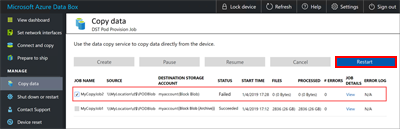
Jeśli wystąpi błąd i nie możesz ponownie uruchomić zadania, pobierz dzienniki błędów i znajdź bazowy błąd. Po naprawieniu problemu utwórz nowe zadanie, aby skopiować pliki. Alternatywnie można również skopiować pliki za pośrednictwem protokołu SMB.
Bieżąca wersja nie obsługuje usuwania zadań.
Można utworzyć nieograniczoną liczbę zadań, ale równolegle można uruchomić maksymalnie 10 zadań jednocześnie.
Jeśli optymalizacja plików jest włączona, małe pliki są pakowane podczas pozyskiwania i rozpakowywane podczas przesyłania w celu zwiększenia wydajności kopiowania. Te spakowane pliki mają nazwę przy użyciu identyfikatora GUID. Nie usuwaj spakowanych plików.
Następujące dane są prezentowane na stronie Kopiowanie danych , gdy zadanie jest w toku:
- W kolumnie Stan jest wyświetlany stan zadania kopiowania. Prawidłowe stany to:
- Działa
- Nie działa
- Powodzenie
- Wstrzymywanie
- Wstrzymano
- Anulowanie
- Anulowane
- Zakończone z błędami
- W kolumnie Pliki jest wyświetlana liczba i całkowity rozmiar kopiowanych plików.
- W kolumnie Przetworzone jest wyświetlana liczba i całkowity rozmiar przetworzonych plików.
- Kolumna Szczegóły zadania zawiera link umożliwiający wyświetlenie szczegółów zadania.
- W kolumnie # Errors (Błędy ) wyświetlana jest liczba błędów napotkanych podczas procesu kopiowania. Aby pobrać dzienniki błędów na potrzeby rozwiązywania problemów, wybierz link w odpowiedniej kolumnie Dziennika błędów.
- W kolumnie Stan jest wyświetlany stan zadania kopiowania. Prawidłowe stany to:


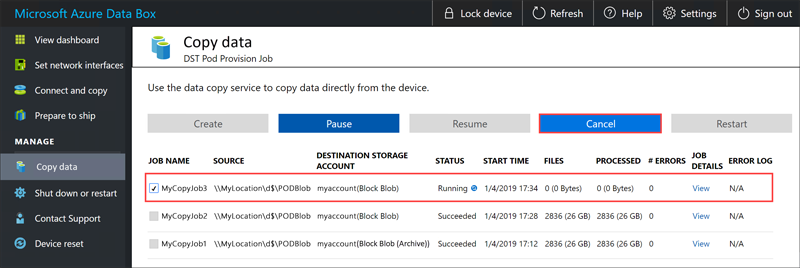

Poczekaj na zakończenie zadania kopiowania. Ponieważ niektóre błędy są rejestrowane tylko na stronie Łączenie i kopiowanie , upewnij się, że zadanie kopiowania zostało ukończone i nie zgłasza żadnych błędów przed przejściem do następnego kroku.

W celu zapewnienia integralności danych suma kontrolna jest obliczana w trakcie kopiowania. Po zakończeniu kopiowania wybierz pozycję Wyświetl pulpit nawigacyjny, aby zweryfikować użyte miejsce i wolne miejsce na urządzeniu.
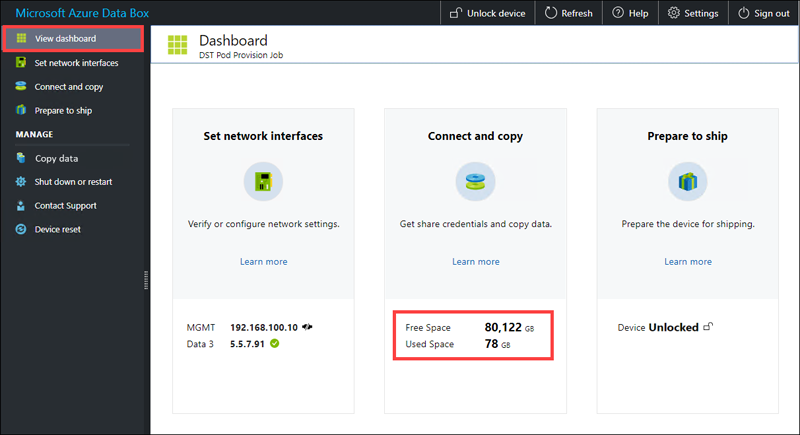
Po zakończeniu zadania kopiowania możesz wybrać pozycję Przygotuj do wysłania.
Uwaga
Opcja Przygotuj do wysłania nie działa, jeśli zadania kopiowania są w toku.
Następne kroki
Przejdź do następnego samouczka, aby dowiedzieć się, jak odesłać urządzenie Data Box do firmy Microsoft.