Notatka
Dostęp do tej strony wymaga autoryzacji. Może spróbować zalogować się lub zmienić katalogi.
Dostęp do tej strony wymaga autoryzacji. Możesz spróbować zmienić katalogi.
Ważne
Usługa Azure Data Box obsługuje teraz przypisywanie warstwy dostępu na poziomie obiektu blob. Kroki zawarte w tym samouczku odzwierciedlają zaktualizowany proces kopiowania danych i są specyficzne dla blokowych blobów.
Aby uzyskać pomoc dotyczącą określania odpowiedniej warstwy dostępu dla danych blokowych obiektów blob, zapoznaj się z sekcją Określanie odpowiednich warstw dostępu dla blokowych obiektów blob. Wykonaj kroki zawarte w sekcji Kopiowanie danych do usługi Azure Data Box , aby skopiować dane do odpowiedniej warstwy dostępu.
Informacje zawarte w tej sekcji dotyczą zamówień złożonych po 1 kwietnia 2024 r.
W tym samouczku opisano sposób nawiązywania połączenia i kopiowania danych z komputera-hosta za pomocą lokalnego internetowego interfejsu użytkownika.
Z tego samouczka dowiesz się, jak wykonywać następujące czynności:
- Wymagania wstępne
- Nawiązywanie połączenia z urządzeniem Data Box
- Określanie odpowiednich warstw dostępu dla blokowych blobów
- Kopiowanie danych na urządzenie Data Box
Wymagania wstępne
Przed rozpoczęciem upewnij się, że:
- Ukończono samouczek : konfigurowanie urządzenia Azure Data Box.
- Urządzenie Data Box zostało do Ciebie dostarczone, a stan zamówienia w portalu to Dostarczono.
- Masz komputer-host zawierający dane, które mają zostać skopiowane na urządzenie Data Box. Komputer hosta musi:
- Uruchom obsługiwany system operacyjny.
- Połączenie z siecią o dużej szybkości. Zdecydowanie zaleca się posiadanie co najmniej jednego połączenia 10 GbE. Jeśli połączenie 10 GbE nie jest dostępne, użyj linku danych 1 GbE, ale ma to wpływ na szybkość kopiowania.
Przed rozpoczęciem upewnij się, że:
- Ukończono samouczek : konfigurowanie urządzenia Azure Data Box.
- Urządzenie Data Box zostało do Ciebie dostarczone, a stan zamówienia w portalu to Dostarczono.
- Masz komputer-host zawierający dane, które mają zostać skopiowane na urządzenie Data Box. Komputer hosta musi:
- Uruchom obsługiwany system operacyjny.
- Połączenie z siecią o dużej szybkości. Zdecydowanie zalecamy posiadanie co najmniej jednego połączenia 100 GbE. Jeśli połączenie 100 GbE nie jest dostępne, użyj łącza danych 10 GbE lub 1 GbE, ale ma to wpływ na szybkość kopiowania.
Połącz się z Data Box
Na podstawie wybranego konta magazynu, Data Box tworzy do:
- Maksymalnie trzy udziały dla każdego skojarzonego konta magazynu (GPv1 i GPv2).
- Jeden udział w usłudze Premium Storage.
- Jedna alokacja dla konta magazynu obiektów blob, zawierająca jeden folder dla każdej z czterech warstw dostępu.
W poniższej tabeli przedstawiono nazwy udziałów usługi Data Box, z którymi można nawiązać połączenie, oraz typ danych przekazanych do docelowego konta magazynu. Identyfikuje również hierarchię udziałów i katalogów, do których kopiujesz dane źródłowe.
| Typ magazynu | Nazwa udziału | Jednostka pierwszego poziomu | Jednostka drugiego poziomu | Jednostka trzeciego poziomu |
|---|---|---|---|---|
| Blob blokowy | <storageAccountName>_BlockBlob | <\accessTier> | <\containerName> | <\blockBlob> |
| Stronicowy blob | <\storageAccountName>_PageBlob | <\containerName> | <\pageBlob> | |
| Przechowywanie plików | <\storageAccountName>_AzFile | <\nazwaUdostępnianiaPlików> | <\plik> |
Nie można kopiować plików bezpośrednio do folderu głównego dowolnego udziału usługi Data Box. Zamiast tego utwórz foldery w udziale Data Box w zależności od przypadku użycia.
Blokowe obiekty blob obsługują przypisywanie warstw dostępu na poziomie pliku. Podczas kopiowania plików do udziału blokowych obiektów blob zalecane jest dodanie nowych podfolderów w odpowiedniej warstwie dostępu. Po utworzeniu nowych podfolderów kontynuuj dodawanie plików do każdego podfolderu odpowiednio.
Nowy kontener jest tworzony dla dowolnego folderu znajdującego się w katalogu głównym udziału obiektów typu blob. Dowolny plik w tym folderze jest kopiowany do domyślnej warstwy dostępu konta magazynu jako blokowy blob.
Aby uzyskać więcej informacji na temat warstw dostępu do obiektów blob, zobacz Warstwy dostępu dla danych obiektów blob. Aby uzyskać bardziej szczegółowe informacje na temat najlepszych praktyk dotyczących warstw dostępu, zobacz Najlepsze praktyki korzystania z warstw dostępu obiektów blob.
W poniższej tabeli przedstawiono ścieżkę UNC do udziałów na urządzeniu Data Box i odpowiadający mu adres URL ścieżki usługi Azure Storage, do którego są przekazywane dane. Końcowy adres URL Azure Storage można uzyskać ze ścieżki udziału UNC.
| Typy magazynów platformy Azure | Udziały Data Box |
|---|---|
| Bloby blokowe na platformie Azure | \\<DeviceIPAddress>\<storageaccountname_BlockBlob>\<accessTier>\<ContainerName>\myBlob.txthttps://<storageaccountname>.blob.core.windows.net/<ContainerName>/myBlob.txt |
| Stronicowe obiekty blob platformy Azure | \\<DeviceIPAddress>\<storageaccountname_PageBlob>\<ContainerName>\myBlob.vhdhttps://<storageaccountname>.blob.core.windows.net/<ContainerName>/myBlob.vhd |
| Azure Files | \\<DeviceIPAddress>\<storageaccountname_AzFile>\<ShareName>\myFile.txthttps://<storageaccountname>.file.core.windows.net/<ShareName>/myFile.txt |
Jeśli używasz komputera-hosta z systemem Windows Server, wykonaj następujące kroki, aby nawiązać połączenie z urządzeniem Data Box.
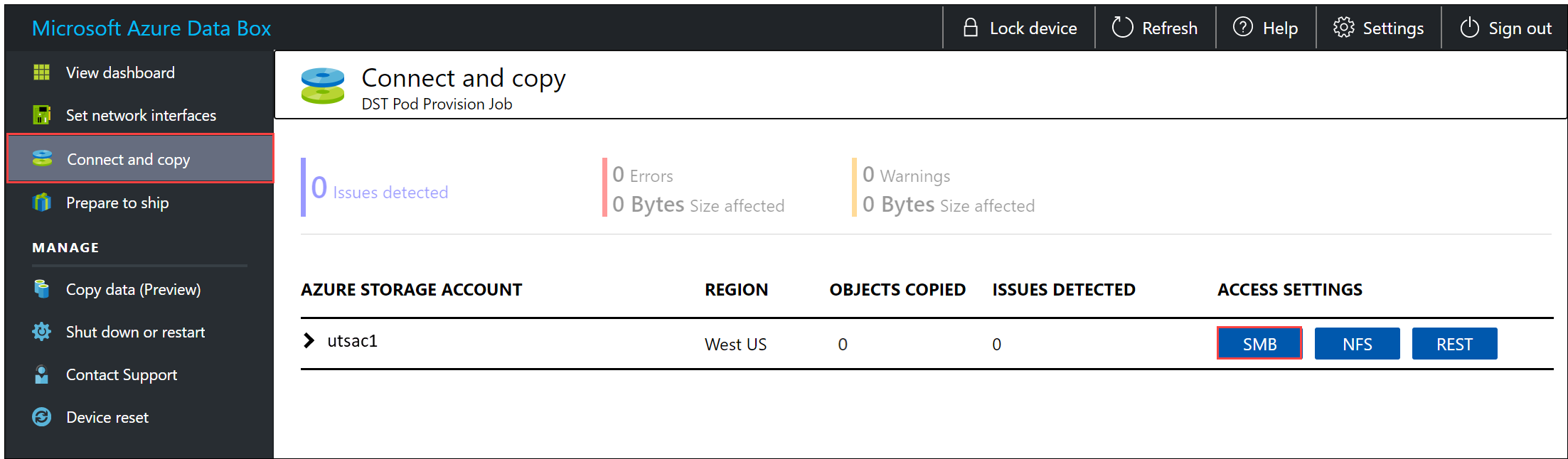
Pierwszym krokiem jest uwierzytelnienie i uruchomienie sesji. Przejdź do pozycji Połącz i skopiuj. Wybierz pozycję SMB, aby uzyskać poświadczenia dostępu do udziałów skojarzonych z kontem magazynowym.
W oknie dialogowym Uzyskiwanie dostępu do udziału i kopiowanie danych skopiuj wartości pól Nazwa użytkownika i Hasło odpowiedniego udziału. Następnie wybierz opcję OK.
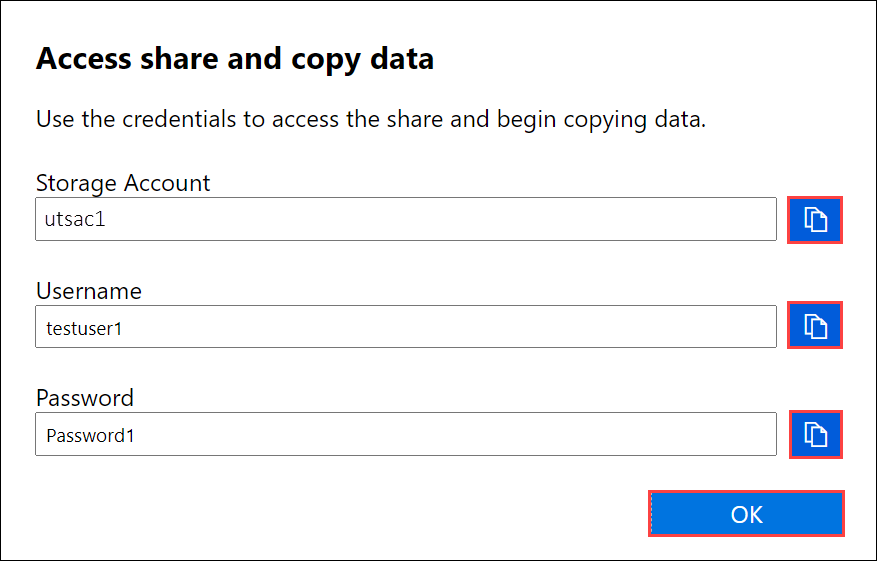
W poniższym przykładzie użyto przykładowego konta magazynu o nazwie utsac1. Aby uzyskać dostęp do udziałów skojarzonych z kontem magazynu z komputera macierzystego, otwórz okno polecenia. W wierszu polecenia wpisz:
net use \\<DeviceIPAddress>\<share name> /u:<IP address of the device>\<user name for the share>W zależności od formatu danych ścieżki udziałów są następujące:
- Blokowe obiekty blob platformy Azure —
\\<DeviceIPAddress>\utsac1_BlockBlob - Stronicowe obiekty blob platformy Azure —
\\<DeviceIPAddress>\utsac1_PageBlob - Pliki platformy Azure —
\\<DeviceIPAddress>\utsac1_AzFile
- Blokowe obiekty blob platformy Azure —
Gdy pojawi się monit, wprowadź hasło dla udziału. Jeśli hasło zawiera znaki specjalne, przed i po nim dodaj znaki podwójnego cudzysłowu. W poniższym przykładzie pokazano nawiązywanie połączenia do udostępnionego zasobu za pomocą poprzedniego polecenia.
C:\Users\Databoxuser>net use \\<DeviceIPAddress>\utSAC1_202006051000_BlockBlob /u:<DeviceIPAddress>\testuser1
Enter the password for 'testuser1' to connect to '<DeviceIPAddress>': "ab1c2def$3g45%6h7i&j8kl9012345"
The command completed successfully.
Naciśnij klawisze Windows + R. W oknie Uruchamianie podaj
\\<DeviceIPAddress>. Wybierz przycisk OK, aby otworzyć Eksploratora plików.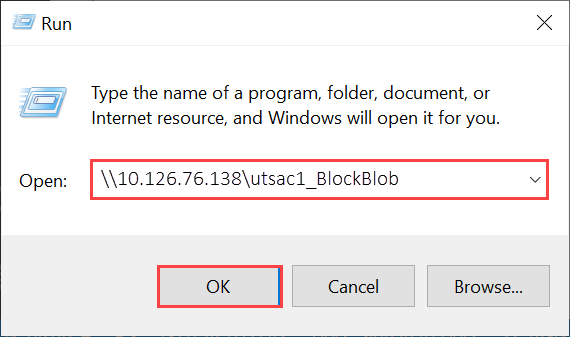
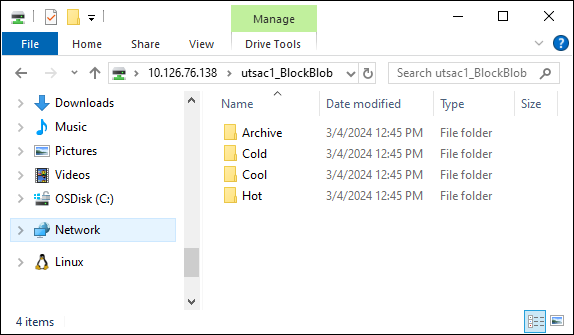
Teraz udziały powinny być widoczne jako foldery.
Ważne
Nie można kopiować plików bezpośrednio do folderu głównego konta magazynu. W folderze głównym konta magazynu blokowych obiektów blob znajdziesz folder odpowiadający każdej z dostępnych warstw dostępu.
Aby skopiować dane na urządzenie Azure Data Box, musisz najpierw wybrać folder odpowiadający jednej z warstw dostępu. Następnie utwórz podfolder w folderze tej warstwy, aby przechowywać dane. Na koniec skopiuj dane do nowo utworzonego podfolderu. Nowy podfolder reprezentuje kontener utworzony na koncie pamięci masowej podczas importu. Twoje dane są przesyłane do tego kontenera jako bloby.
W przypadku korzystania z klienta systemu Linux użyj następującego polecenia, aby zamontować udział SMB. Wartość vers parametru identyfikuje wersję protokołu SMB obsługiwaną przez hosta systemu Linux. Wstaw odpowiednią wersję do podanego przykładowego polecenia. Aby wyświetlić listę wersji protokołu SMB obsługiwanych przez usługę Data Box, zobacz Obsługiwane systemy plików dla klientów z systemem Linux.
sudo mount -t cifs -o vers=2.1 10.126.76.138:/utsac1_BlockBlob /home/databoxubuntuhost/databox
Określanie odpowiednich warstw dostępu dla bloków blob
Ważne
Informacje zawarte w tej sekcji dotyczą zamówień złożonych po 1kwietnia 2024 r.
Usługa Azure Storage umożliwia przechowywanie danych typu block blob w wielu warstwach dostępu w ramach tego samego konta magazynowego. Dzięki temu dane mogą być zorganizowane i przechowywane wydajniej na podstawie częstotliwości uzyskiwania do niej dostępu. Poniższa tabela zawiera informacje i zalecenia dotyczące warstw dostępu usługi Azure Storage.
| Warstwa | Zalecenie | Najlepsze rozwiązanie |
|---|---|---|
| Gorący | Przydatne w przypadku często używanych lub modyfikowanych danych online. Ta warstwa ma najwyższe koszty magazynowania, ale najniższe koszty dostępu. | Dane w tej warstwie powinny być w regularnym i aktywnym użyciu. |
| Fajny | Przydatne w przypadku rzadko używanych lub modyfikowanych danych online. Ta warstwa ma niższe koszty magazynowania i wyższe koszty dostępu niż warstwa gorąca. | Dane w tej warstwie powinny być przechowywane przez co najmniej 30 dni. |
| Zimno | Przydatne w przypadku rzadko używanych lub modyfikowanych danych online, ale nadal wymagających szybkiego pobierania. Ta warstwa ma niższe koszty magazynowania i wyższe koszty dostępu niż warstwa Chłodna. | Dane w tej warstwie powinny być przechowywane przez co najmniej 90 dni. |
| Archiwizuj | Przydatne w przypadku rzadko używanych danych w trybie offline i mniejszych wymagań dotyczących opóźnień. | Dane w tej warstwie powinny być przechowywane przez co najmniej 180 dni. Dane usunięte z warstwy Archiwum w ciągu 180 dni podlegają opłatom za wczesne usunięcie. |
Aby uzyskać więcej informacji na temat warstw dostępu do obiektów blob, zobacz Warstwy dostępu dla danych obiektów blob. Aby uzyskać bardziej szczegółowe najlepsze praktyki, zobacz Najlepsze praktyki dotyczące korzystania z warstw dostępu do obiektów blob.
Dane blokowych obiektów blob można przenieść do odpowiedniej warstwy dostępu, kopiując je do odpowiedniego folderu w usłudze Data Box. Ten proces został omówiony bardziej szczegółowo w sekcji Kopiowanie danych do usługi Azure Data Box .
Kopiowanie danych na urządzenie Data Box
Po podłączeniu się do co najmniej jednego udziału usługi Data Box, następnym krokiem jest skopiowanie danych. Przed rozpoczęciem kopiowania danych należy wziąć pod uwagę następujące ograniczenia:
- Pamiętaj, aby skopiować dane do zasobu odpowiadającego wymaganemu formatowi danych. Na przykład skopiuj dane blokowych obiektów blob do udziału dla blokowych obiektów blob. Skopiuj VHD do udziału typu page blob. Jeśli format danych nie jest zgodny z odpowiednim typem udziału, przekazywanie danych na platformę Azure zakończy się niepowodzeniem w późniejszym kroku.
- Podczas kopiowania danych do udziałów AzFile lub PageBlob, najpierw utwórz folder w głównym katalogu udziału, a następnie skopiuj do niego pliki.
- Podczas kopiowania danych do udziału BlockBlob utwórz podfolder w żądanej warstwie dostępu, a następnie skopiuj dane do nowo utworzonego podfolderu. Podfolder reprezentuje kontener, do którego dane są przesyłane jako obiekty blob. Nie można kopiować plików bezpośrednio do folderu głównego udziału.
- Podczas kopiowania danych upewnij się, że rozmiar danych jest zgodny z ograniczeniami rozmiaru opisanymi w temacie Limity rozmiaru konta magazynu na platformie Azure.
- Jeśli chcesz zachować metadane (listy ACL, znaczniki czasu i atrybuty plików) podczas transferowania danych do usługi Azure Files, postępuj zgodnie ze wskazówkami w artykule Zachowywanie list ACL, atrybutów i znaczników czasu za pomocą rozwiązania Azure Data Box
- Jednoczesne przesyłanie danych przez Data Box i inną aplikację niezwiązaną z Data Box może potencjalnie spowodować błędy zadań przesyłania i uszkodzenie danych.
- Jeśli używasz protokołów SMB i NFS do kopiowania danych, zalecamy:
- Użyj różnych kont przechowywania dla SMB i NFS.
- Nie kopiuj tych samych danych do tego samego miejsca docelowego na platformie Azure przy użyciu protokołu SMB i NFS. W takich przypadkach nie można określić ostatecznego wyniku.
- Mimo że kopiowanie za pośrednictwem protokołu SMB i NFS równolegle może działać, nie zalecamy wykonywania tego, ponieważ jest podatny na błędy człowieka. Przed rozpoczęciem kopiowania danych NFS zaczekaj na ukończenie kopiowania danych SMB.
Ważne
Upewnij się, że przechowujesz kopię danych źródłowych, dopóki nie będzie można potwierdzić, że dane zostały skopiowane do usługi Azure Storage.
Po nawiązaniu połączenia z udziałem SMB rozpocznij kopiowanie danych. Do kopiowania danych możesz użyć dowolnego narzędzia kopiowania plików zgodnego z protokołem SMB, na przykład narzędzia Robocopy. Za pomocą narzędzia Robocopy można zainicjować wiele zadań kopiowania. Użyj następującego polecenia:
robocopy <Source> <Target> * /e /r:3 /w:60 /is /nfl /ndl /np /MT:32 or 64 /fft /B /Log+:<LogFile>
Atrybuty opisano w poniższej tabeli.
| Atrybut | opis |
|---|---|
| /e | Kopiuje podkatalogi, włącznie z pustymi katalogami. |
| / r: | Określa liczbę ponownych prób w przypadku niepowodzenia kopiowania. |
| / w: | Określa czas oczekiwania między ponownymi próbami określony w sekundach. |
| /is | Zawiera te same pliki. |
| /NFL | Określa brak rejestrowania nazw plików. |
| /NDL | Określa, że nazwy katalogów nie są rejestrowane. |
| opcja/np | Określa, że postęp operacji kopiowania (liczba plików lub katalogów skopiowanych do tej pory) nie będzie wyświetlany. Wyświetlanie postępu znacznie obniża wydajność. |
| /MT | Użyj wielowątkowości (zaleca się użycie 32 lub 64 wątków). Ta opcja nie jest używana z plikami zaszyfrowanymi. Może być konieczne oddzielenie zaszyfrowanych i niezaszyfrowanych plików. Jednak kopiowanie jednowątkowe znacznie obniża wydajność. |
| /FFT | Użyj, aby zmniejszyć dokładność znacznika czasu dla dowolnego systemu plików. |
| /B | Kopiuje pliki w trybie tworzenia kopii zapasowej. |
| /z | Kopiuje pliki w trybie ponownego uruchamiania; użyj tego przełącznika, jeśli środowisko jest niestabilne. Ta opcja powoduje zmniejszenie przepływności ze względu na dodatkowe rejestrowanie. |
| /Zb | Wykorzystuje tryb ponownego uruchomienia. W przypadku odmowy dostępu, ta opcja używa trybu tworzenia kopii zapasowej. Ta opcja powoduje zmniejszenie przepływności ze względu na tworzenie punktów kontrolnych. |
| /EFSRAW | Kopiuje wszystkie zaszyfrowane pliki w surowym trybie EFS. Używaj tej opcji tylko względem zaszyfrowanych plików. |
| log+:<LogFile> | Dołącza dane wyjściowe do istniejącego pliku dziennika. |
Poniższy przykład przedstawia dane wyjściowe polecenia kopiowania plików na urządzenie Data Box za pomocą narzędzia Robocopy.
C:\Users>robocopy

    -------------------------------------------------------------------------------
    ROBOCOPY     ::     Robust File Copy for Windows
    -------------------------------------------------------------------------------

        Started : Thursday, March 8, 2018 2:34:53 PM
        Simple Usage :: ROBOCOPY source destination /MIR

        source :: Source Directory (drive:\path or \\server\share\path).
        destination :: Destination Dir  (drive:\path or \\server\share\path).
                /MIR :: Mirror a complete directory tree.

    For more usage information run ROBOCOPY /?

    ****  /MIR can DELETE files as well as copy them !

C:\Users>Robocopy C:\Git\azure-docs-pr\contributor-guide \\10.126.76.172\devicemanagertest1_AzFile\templates /MT:32

    -------------------------------------------------------------------------------
    ROBOCOPY     ::     Robust File Copy for Windows
    -------------------------------------------------------------------------------

        Started : Thursday, March 8, 2018 2:34:58 PM
        Source : C:\Git\azure-docs-pr\contributor-guide\
            Dest : \\10.126.76.172\devicemanagertest1_AzFile\templates\

        Files : *.*

        Options : *.* /DCOPY:DA /COPY:DAT /MT:32 /R:5 /W:60

    ------------------------------------------------------------------------------

    100%        New File                 206        C:\Git\azure-docs-pr\contributor-guide\article-metadata.md
    100%        New File                 209        C:\Git\azure-docs-pr\contributor-guide\content-channel-guidance.md
    100%        New File                 732        C:\Git\azure-docs-pr\contributor-guide\contributor-guide-index.md
    100%        New File                 199        C:\Git\azure-docs-pr\contributor-guide\contributor-guide-pr-criteria.md
                New File                 178        C:\Git\azure-docs-pr\contributor-guide\contributor-guide-pull-request-co100%  .md
                New File                 250        C:\Git\azure-docs-pr\contributor-guide\contributor-guide-pull-request-et100%  e.md
    100%        New File                 174        C:\Git\azure-docs-pr\contributor-guide\create-images-markdown.md
    100%        New File                 197        C:\Git\azure-docs-pr\contributor-guide\create-links-markdown.md
    100%        New File                 184        C:\Git\azure-docs-pr\contributor-guide\create-tables-markdown.md
    100%        New File                 208        C:\Git\azure-docs-pr\contributor-guide\custom-markdown-extensions.md
    100%        New File                 210        C:\Git\azure-docs-pr\contributor-guide\file-names-and-locations.md
    100%        New File                 234        C:\Git\azure-docs-pr\contributor-guide\git-commands-for-master.md
    100%        New File                 186        C:\Git\azure-docs-pr\contributor-guide\release-branches.md
    100%        New File                 240        C:\Git\azure-docs-pr\contributor-guide\retire-or-rename-an-article.md
    100%        New File                 215        C:\Git\azure-docs-pr\contributor-guide\style-and-voice.md
    100%        New File                 212        C:\Git\azure-docs-pr\contributor-guide\syntax-highlighting-markdown.md
    100%        New File                 207        C:\Git\azure-docs-pr\contributor-guide\tools-and-setup.md
    ------------------------------------------------------------------------------

                Total    Copied   Skipped  Mismatch    FAILED    Extras
    Dirs :         1         1         1         0         0         0
    Files :        17        17         0         0         0         0
    Bytes :     3.9 k     3.9 k         0         0         0         0
C:\Users>
Aby uzyskać bardziej szczegółowe scenariusze, takie jak używanie robocopy do wyświetlania listy, kopiowania lub usuwania plików na urządzeniu Data Box, zobacz Używanie narzędzia robocopy do wyświetlania listy, kopiowania, modyfikowania plików na urządzeniu Data Box.
Aby zoptymalizować wydajność, użyj poniższych parametrów polecenia robocopy podczas kopiowania danych.
| Platforma | Głównie małe pliki < 512 KB | Przeważnie średnie pliki 512 KB – 1 MB | Głównie duże pliki > 1 MB |
|---|---|---|---|
| Skrzynka Danych | 2 Sesje narzędzia Robocopy 16 wątków na sesję |
3 sesje narzędzia Robocopy 16 wątków na sesję |
2 Sesje narzędzia Robocopy 24 wątki na sesję |
Aby uzyskać więcej informacji na temat polecenia Robocopy, przejdź do artykułu Robocopy and a few examples (Polecenie Robocopy i kilka przykładów).
Powiadomienia są wyświetlane podczas procesu kopiowania w celu zidentyfikowania błędów.
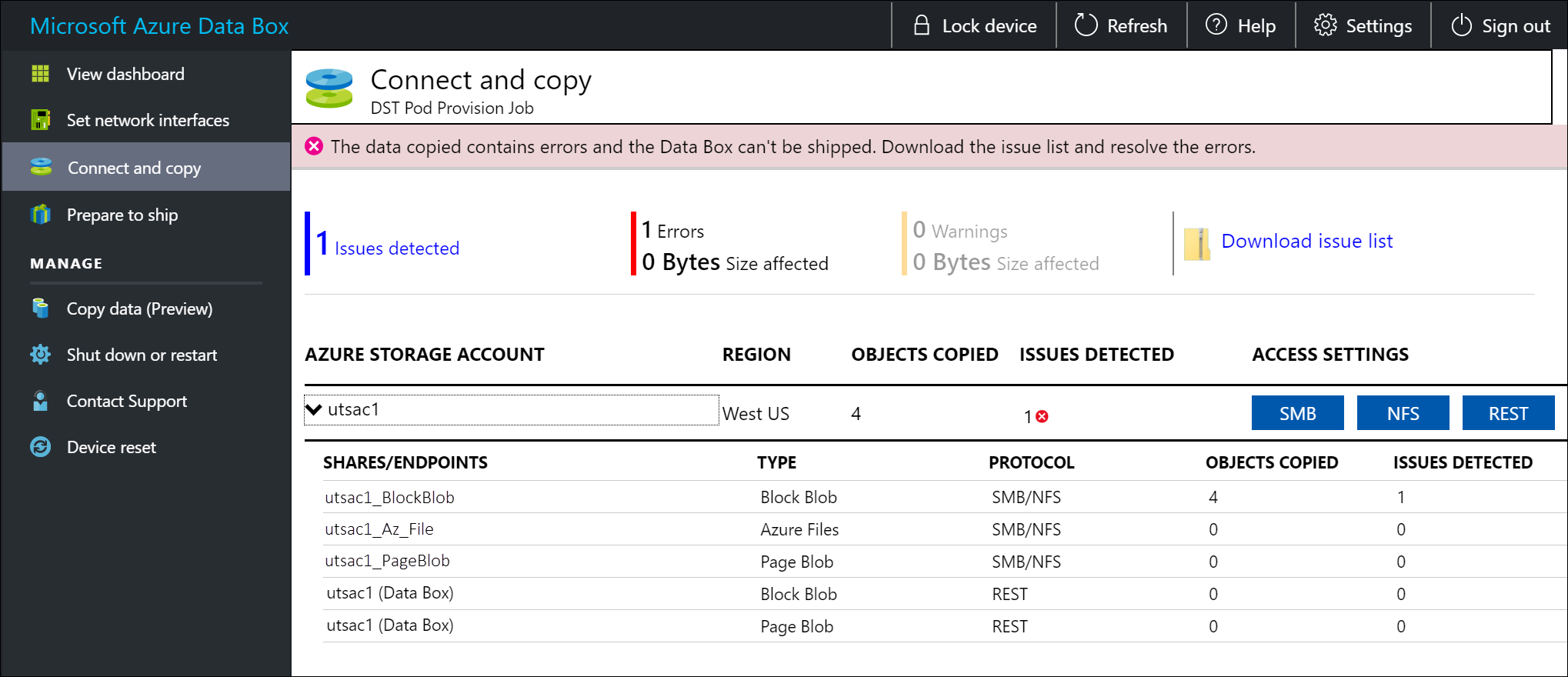
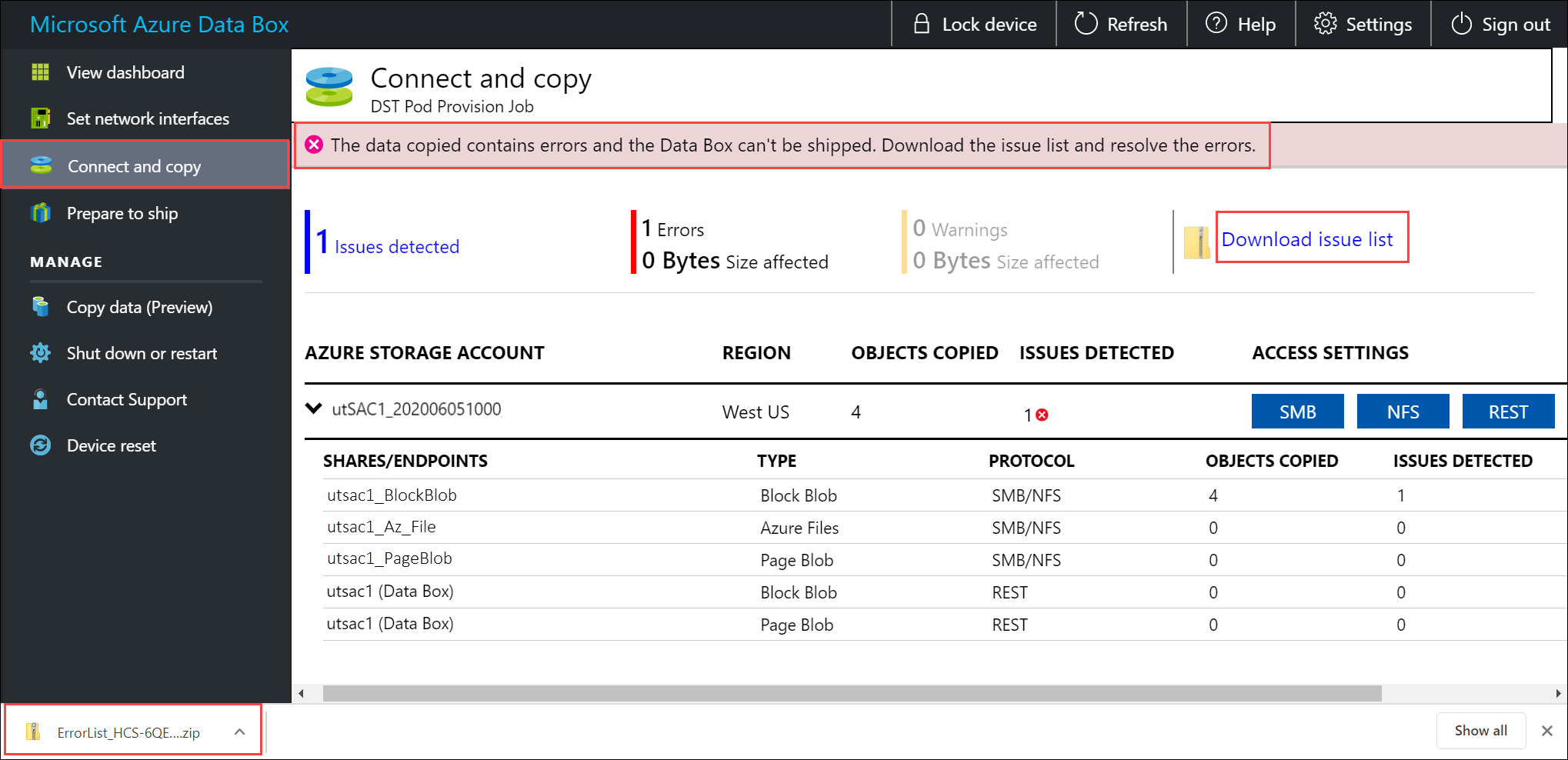
Wybierz pozycję Pobierz listę problemów.
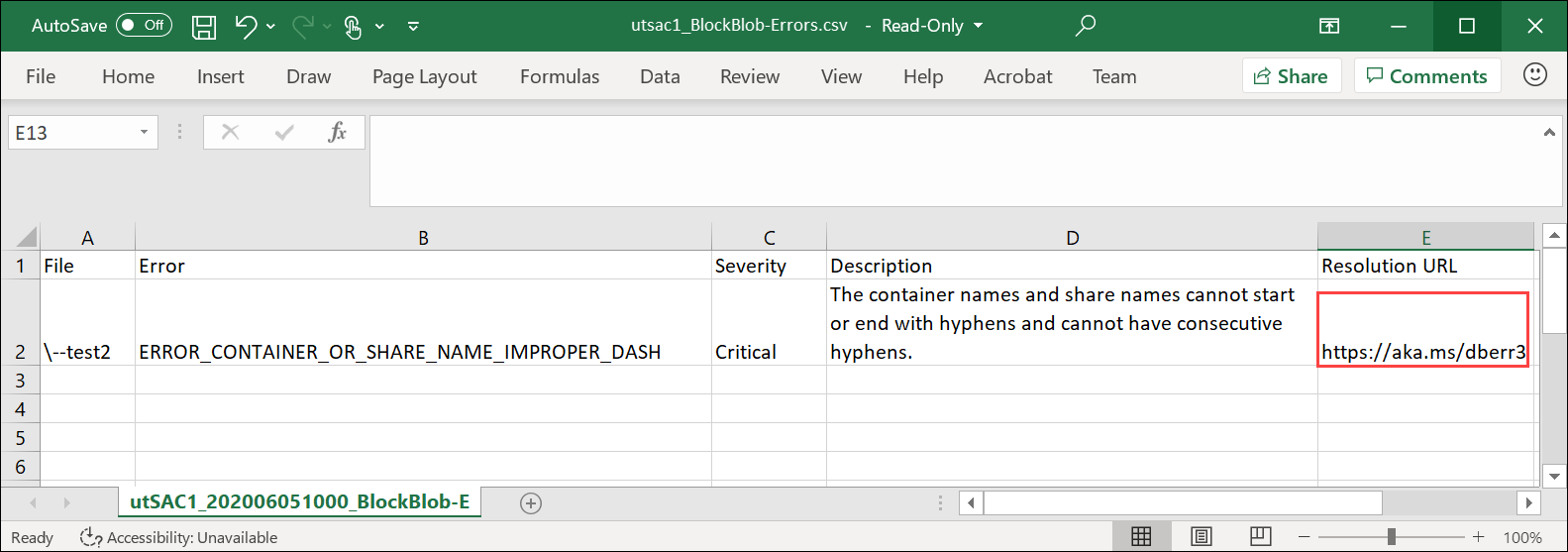
Otwórz listę, aby wyświetlić szczegóły błędu, a następnie wybierz adres URL rozwiązania, aby wyświetlić zalecane rozwiązanie.
Aby uzyskać więcej informacji, zobacz Wyświetlanie dzienników błędów podczas kopiowania danych na urządzenie Data Box. Aby uzyskać szczegółową listę błędów występujących podczas kopiowania danych, zobacz Rozwiązywanie problemów z urządzeniem Data Box.
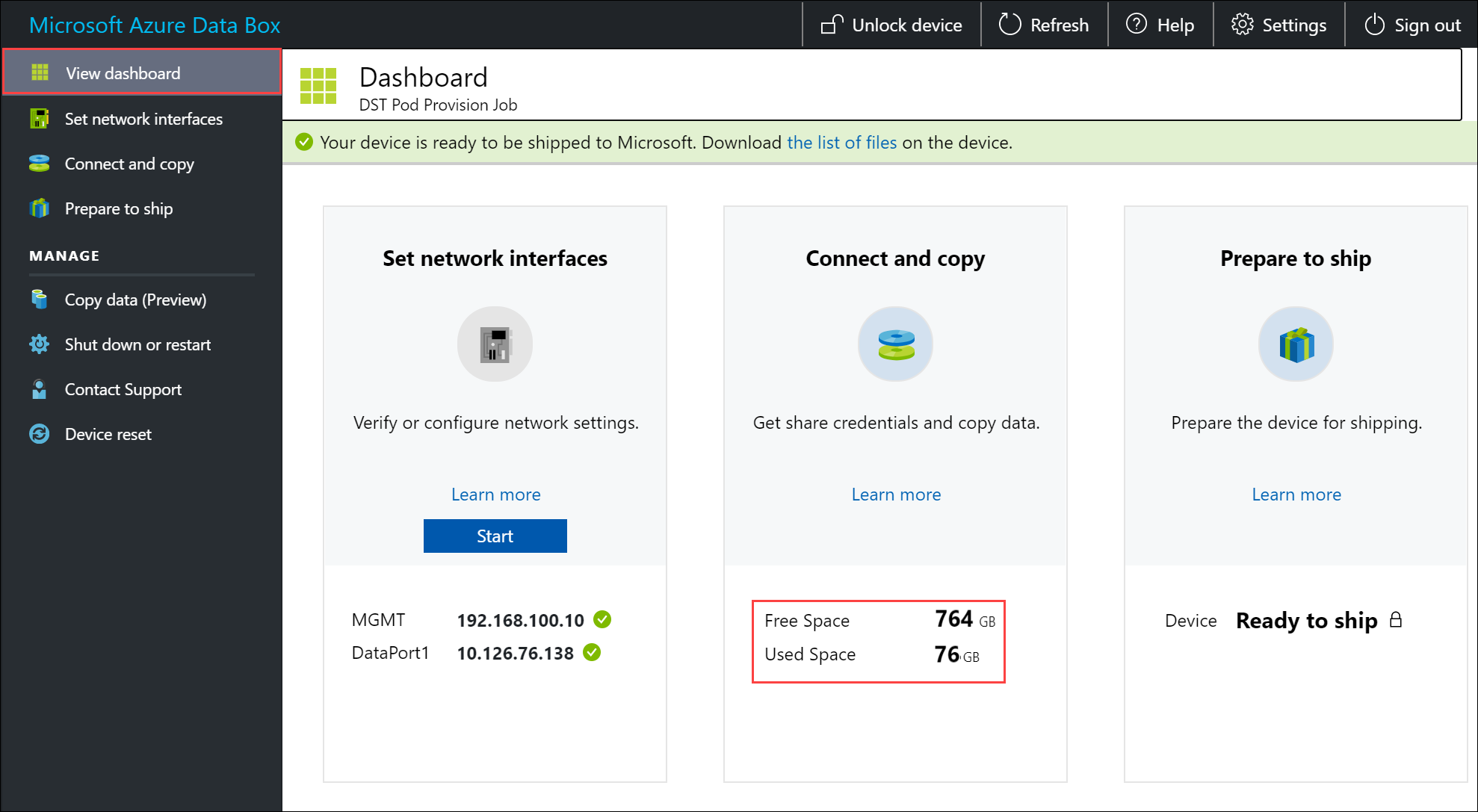
Aby zapewnić integralność danych, suma kontrolna jest obliczana na bieżąco podczas kopiowania danych. Po zakończeniu kopiowania sprawdź ilość używanego i wolnego miejsca na urządzeniu.
Następne kroki
W tym samouczku przedstawiono zagadnienia dotyczące usługi Azure Data Box, takie jak:
- Wymagania wstępne
- Połącz się z Data Box
- Kopiowanie danych na urządzenie Data Box
Przejdź do następnego samouczka, aby dowiedzieć się, jak odesłać urządzenie Data Box do firmy Microsoft.