Notatka
Dostęp do tej strony wymaga autoryzacji. Może spróbować zalogować się lub zmienić katalogi.
Dostęp do tej strony wymaga autoryzacji. Możesz spróbować zmienić katalogi.
W tym samouczku opisano sposób okablowania, podłączania i włączania urządzenia Azure Data Box.
Z tego samouczka dowiesz się, jak wykonywać następujące działania:
- Podłącz Data Box kablem
- Połącz się z urządzeniem Data Box
Wymagania wstępne
Przed rozpoczęciem upewnij się, że:
- Złożono zamówienie na urządzenie Azure Data Box.
- Aby uzyskać zamówienie importu, zobacz Samouczek: zamawianie urządzenia Azure Data Box.
- Aby uzyskać zamówienie eksportu, zobacz samouczek : zamawianie usługi Azure Data Box
- Otrzymałeś swój Data Box, a status zamówienia w portalu to Dostarczono.
- Etykieta wysyłkowa znajduje się w przezroczystej pouchce umieszczonej na urządzeniu pod bieżącą etykietą. Zachowaj tę etykietę bezpieczną, ponieważ będzie ona używana do wysyłki zwrotnej.
- Niektóre regiony w Europie mogą otrzymać urządzenie spakowane w pudełku. Upewnij się, że rozpakujesz urządzenie i zapisz pudełko na potrzeby wysyłki zwrotnej.
- Zapoznałeś się z wytycznymi dotyczącymi bezpieczeństwa Data Box.
- Otrzymano jeden uziemiony przewód zasilający do użycia z urządzeniem magazynowym o pojemności 120 TB lub 525 TB.
- Masz komputer-host zawierający dane, które mają zostać skopiowane na urządzenie Data Box. Twój komputer bazowy musi
- Uruchom obsługiwany system operacyjny.
- Bądź połączony z siecią o dużej szybkości. Zalecamy posiadanie co najmniej jednego połączenia 100 GbE. Jeśli połączenie 100 GbE nie jest dostępne, można użyć łącza danych 10 GbE lub 1 GbE, chociaż ma to wpływ na szybkość kopiowania.
- Należy mieć dostęp do płaskiej powierzchni, na której można umieścić urządzenie Data Box. Jeśli chcesz umieścić urządzenie na standardowej półce, w szafie serwerowej potrzebne jest miejsce 7U. Urządzenie możesz umieścić na stojaku płasko lub pionowo.
- Masz następujące kable, aby podłączyć urządzenie Data Box do komputera hosta. Te kable są zalecane, choćby urządzenia następnej generacji również będą działać z kablami 10G.
- 2 x 10G-BaseT RJ-45 (CAT-5e lub CAT6)
- 2 x 100 GbE kabel QSFP28 pasywny do bezpośredniego podłączenia (używany z interfejsami sieciowymi DATA 1, DATA 2)
Ważne
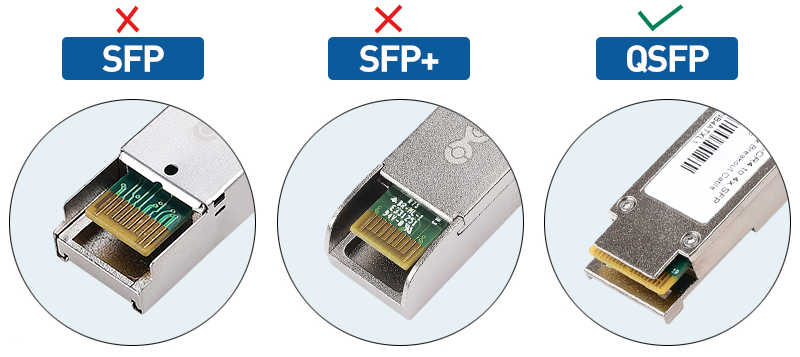
- Urządzenia Data Box Next-Gen 120 TB i 525 TB używają QSFP28 (na przykład Q28-PC01 100G DAC QSFP28 Passive Direct Attach Copper Twinax).
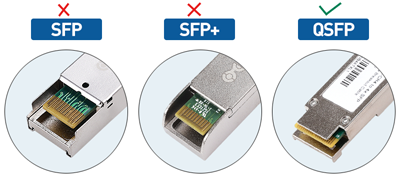
- Aby podłączyć SFP+/SFP28 do urządzeń Data Box Next-gen, użyj odpowiedniej karty. Na przykład adaptery QSFP do SFP+ obejmują Mellanox MAM1Q00A-QSA lub Cisco 100G QSFP28.
- Aby podłączyć urządzenie QSFP28 do zaplecza światłowodowego LC przy użyciu adaptera MAM1Q00A-QSA Mellanox lub innej zgodnej karty, potrzebne są następujące elementy:
- Adapter MAM1Q00A-QSA Mellanox, który konwertuje port QSFP28 na gniazdo SFP+ lub SFP28.
- Zgodny optyczny SFP+ lub SFP28 Transceiver, który pasuje do sieci szkieletowej światłowodowej LC (na przykład SFP+ SR dla światłowodu wielomodowego lub SFP+ LR dla światłowodu jednomodowego).
- światłowodowy LC, który łączy przetwornik z kręgosłupem światłowodowym.
Podłącz urządzenie kablem
Wykonaj następujące kroki, aby okablować swoje urządzenie.
Sprawdź urządzenie pod kątem wszelkich dowodów manipulacji lub innych oczywistych uszkodzeń. Jeśli urządzenie zostało naruszone lub poważnie uszkodzone, nie kontynuuj. Skontaktuj się natychmiast z pomocą techniczną firmy Microsoft, aby sprawdzić, czy urządzenie jest w dobrym porządku roboczym i czy konieczne jest wysłanie ci zamiennika.
Przetransportuj urządzenie do lokalizacji, w której chcesz ją włączyć. Umieść urządzenie na płaskiej powierzchni. Urządzenie można również umieścić na standardowej półce stojaka.
Podłącz kable zasilające i sieciowe. Poniżej przedstawiono płaszczyznę wsteczną połączonego urządzenia dla typowej konfiguracji. W zależności od środowiska można wybrać jedną z innych opcji okablowania .
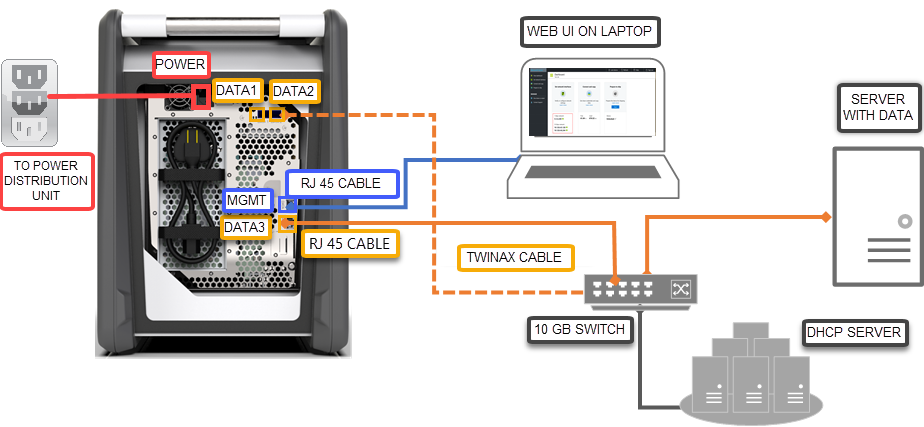
- Podłącz zasilający do oznaczonej lokalizacji wejściowej zasilania. Drugi koniec kabla zasilającego powinien być podłączony do jednostki dystrybucji zasilania.
- Użyj RJ-45 CAT 6, aby podłączyć port MGMT na jednym końcu i laptop na drugim końcu.
- Użyj RJ-45 CAT 6A, aby połączyć się z portem DATA 3 na jednym końcu. Dane 3 są skonfigurowane jako 100 GbE, jeśli łączysz się za pośrednictwem RJ-45 CAT 6A i jako 10/1 GbE, jeśli łączysz się za pośrednictwem RJ-45 CAT 6.
- W zależności od interfejsów sieciowych, które chcesz połączyć na potrzeby transferu danych, użyj maksymalnie dwóch kabli 100 GbE QSFP28, aby połączyć odpowiednio porty DATA 1 i DATA 2.
- Końce kablów z portów danych są podłączone do komputera hosta przez przełącznik 100-GbE.
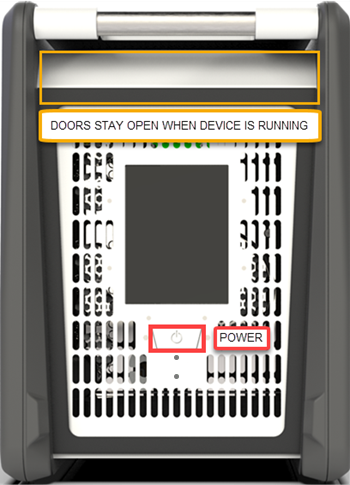
Znajdź przycisk zasilania na przednim panelu operacyjnym urządzenia. Włącz urządzenie.
- Złożono zamówienie na urządzenie Azure Data Box.
- Aby uzyskać zamówienie importu, zobacz Samouczek: zamawianie urządzenia Azure Data Box.
- Aby uzyskać zamówienie eksportu, zobacz samouczek : zamawianie usługi Azure Data Box
- Otrzymałeś swój Data Box, a status zamówienia w portalu to Dostarczono.
- Etykieta wysyłkowa znajduje się w przezroczystej pouchce umieszczonej na urządzeniu pod bieżącą etykietą. Zachowaj tę etykietę bezpieczną, ponieważ będzie ona używana do wysyłki zwrotnej.
- Niektóre regiony w Europie mogą otrzymać urządzenie spakowane w pudełku. Upewnij się, że rozpakujesz urządzenie i zapisz pudełko na potrzeby wysyłki zwrotnej.
- Zapoznałeś się z wytycznymi dotyczącymi bezpieczeństwa Data Box.
- Otrzymano jeden przewód zasilający uziemiony do użycia z urządzeniem magazynowym o pojemności 100 TB.
- Masz komputer hosta używany do kopiowania danych (zamówienia importu) do lub kopiowania danych z urządzenia Data Box (zamówienia eksportu). Twój komputer bazowy musi
- Uruchom obsługiwany system operacyjny.
- Bądź połączony z siecią o dużej szybkości. Zdecydowanie zaleca się posiadanie co najmniej jednego połączenia 10 GbE. Jeśli połączenie 10 GbE nie jest dostępne, można użyć linku danych 1 GbE, ale ma to wpływ na szybkość kopiowania.
- Należy mieć dostęp do płaskiej powierzchni, na której można umieścić urządzenie Data Box. Jeśli chcesz umieścić urządzenie na standardowej półce, w szafie serwerowej potrzebne jest miejsce 7U. Urządzenie możesz umieścić na stojaku płasko lub pionowo.
- Zakupiono następujące kable, aby podłączyć urządzenie Data Box do komputera hosta.
- Jeden lub więcej przewodów miedzianych SFP+ Twinax 10 GbE lub światłowodowych kabli SFP+ 10 GbE (do użycia z interfejsami sieciowymi DATA 1, DATA 2). Urządzenie Data Box jest wyposażone w adaptery sieciowe Mellanox ConnectX®-3 Pro EN Dual-Port 10GBASE-T z interfejsem PCI Express 3.0, więc kable zgodne z tym interfejsem powinny działać. Na przykład kabel CISCO SFP-H10GB-CU3M 10GBASE-CU TWINAX SFP +3M był używany do testowania wewnętrznego. Aby uzyskać więcej informacji, zobacz listę obsługiwanych kabli i przełączników firmy Mellanox.
- Jeden kabel sieciowy RJ-45 CAT 6 (używany z interfejsem sieciowym MGMT)
- Jeden kabel sieciowy RJ-45 CAT 6A LUB jeden kabel sieciowy RJ-45 CAT 6 (używany z interfejsem sieciowym DATA 3 skonfigurowanym odpowiednio jako 10 Gb/s lub 1 Gb/s)
Podłącz urządzenie kablem
Wykonaj następujące kroki, aby okablować swoje urządzenie.
Sprawdź urządzenie pod kątem wszelkich dowodów manipulacji lub innych oczywistych uszkodzeń. Jeśli urządzenie zostało naruszone lub poważnie uszkodzone, nie kontynuuj. Skontaktuj się natychmiast z pomocą techniczną firmy Microsoft, aby sprawdzić, czy urządzenie jest w dobrym porządku roboczym i czy konieczne jest wysłanie ci zamiennika.
Przetransportuj urządzenie do lokalizacji, w której chcesz ją włączyć. Umieść urządzenie na płaskiej powierzchni. Urządzenie można również umieścić na standardowej półce stojaka.
Podłącz kable zasilające i sieciowe. Poniżej przedstawiono płaszczyznę wsteczną połączonego urządzenia dla typowej konfiguracji. W zależności od środowiska można wybrać jedną z innych opcji okablowania .
- Podłącz zasilający do oznaczonej lokalizacji wejściowej zasilania. Drugi koniec kabla zasilającego powinien być podłączony do jednostki dystrybucji zasilania.
- Użyj RJ-45 CAT 6, aby podłączyć port MGMT na jednym końcu i laptop na drugim końcu.
- Użyj RJ-45 CAT 6A, aby połączyć się z portem DATA 3 na jednym końcu. Dane 3 są skonfigurowane jako 10 GbE, jeśli łączysz się za pośrednictwem RJ-45 CAT 6A i jako 1 GbE, jeśli łączysz się za pośrednictwem RJ-45 CAT 6.
- W zależności od interfejsów sieciowych, które chcesz połączyć na potrzeby transferu danych, użyj maksymalnie dwóch kabli miedzianych 10-GbE SFP+ Twinax lub światłowodowych SFP+ do połączenia portów DATA 1 i DATA 2 odpowiednio.
- Drugie końce kabli wychodzących z portów danych są podłączone do komputera hosta za pośrednictwem przełącznika 10-GbE.
Znajdź przycisk zasilania na przednim panelu operacyjnym urządzenia. Włącz urządzenie.
Nawiązywanie połączenia z urządzeniem
Po wykonaniu kroków dotyczących pobierania i importowania certyfikatu, wykonaj następujące kroki, aby skonfigurować urządzenie przy użyciu lokalnego interfejsu internetowego oraz interfejsu portalu. Certyfikat pobrany z witryny Azure Portal służy do nawiązywania połączenia z internetowym interfejsem użytkownika i interfejsami API REST usługi Azure Blob Storage.
Skonfiguruj kartę Ethernet na laptopie używanym do nawiązywania połączenia z urządzeniem przy użyciu statycznego adresu IP 192.168.100.5 i podsieci 255.255.255.255.0.
Nawiąż połączenie z portem MGMT urządzenia i uzyskaj dostęp do lokalnego internetowego interfejsu użytkownika na https://192.168.100.10. Może to potrwać do 5 minut po włączeniu urządzenia.
Widzisz stronę Zaloguj się dla lokalnego interfejsu użytkownika sieci. Upewnij się, że numer seryjny urządzenia jest zgodny zarówno z interfejsem użytkownika portalu, jak i lokalnym internetowym interfejsem użytkownika. Urządzenie jest w tym momencie zablokowane.
-
Aby uzyskać hasło urządzenia, zaloguj się do witryny Azure Portal i otwórz zamówienie. Przejdź do obszaru Ogólne > szczegóły urządzenia. Skopiuj wartość z pola Hasło urządzenia.
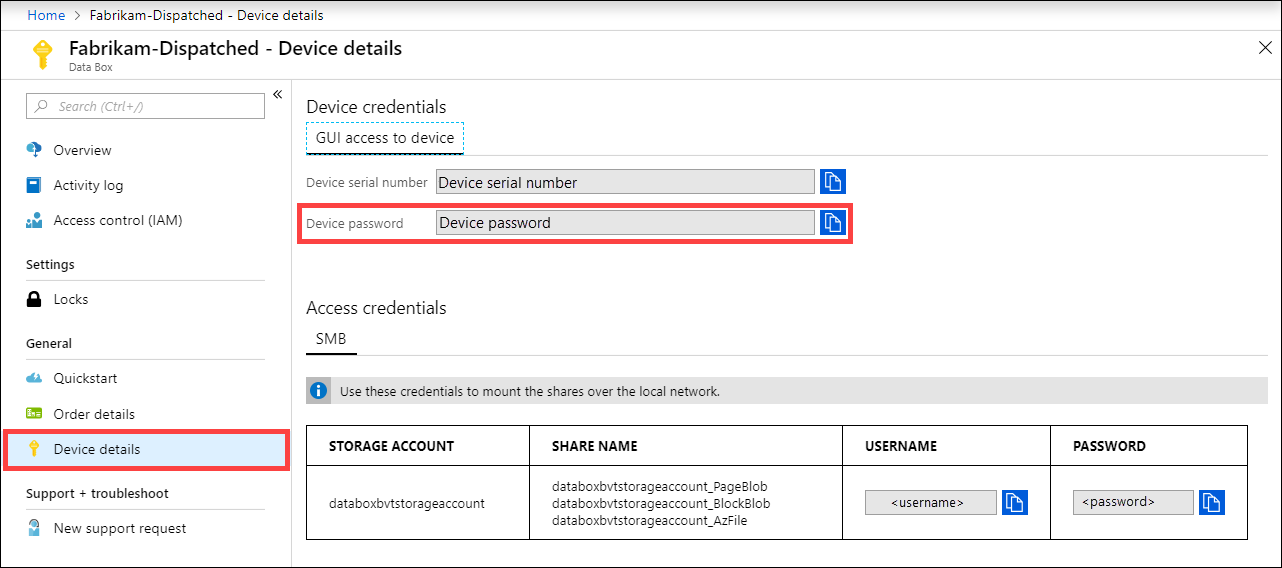
Podaj hasło urządzenia pochodzące z witryny Azure Portal w poprzednim kroku, aby zalogować się do lokalnego internetowego interfejsu użytkownika urządzenia. Kliknij Zaloguj się.
Na Dashboardupewnij się, że interfejsy sieciowe są skonfigurowane.
Jeśli protokół DHCP jest włączony w danym środowisku, interfejsy sieciowe są konfigurowane automatycznie.
Jeśli protokół DHCP nie jest włączony, przejdź do Ustaw interfejsy sieciowei w razie potrzeby przypisz statyczne adresy IP.
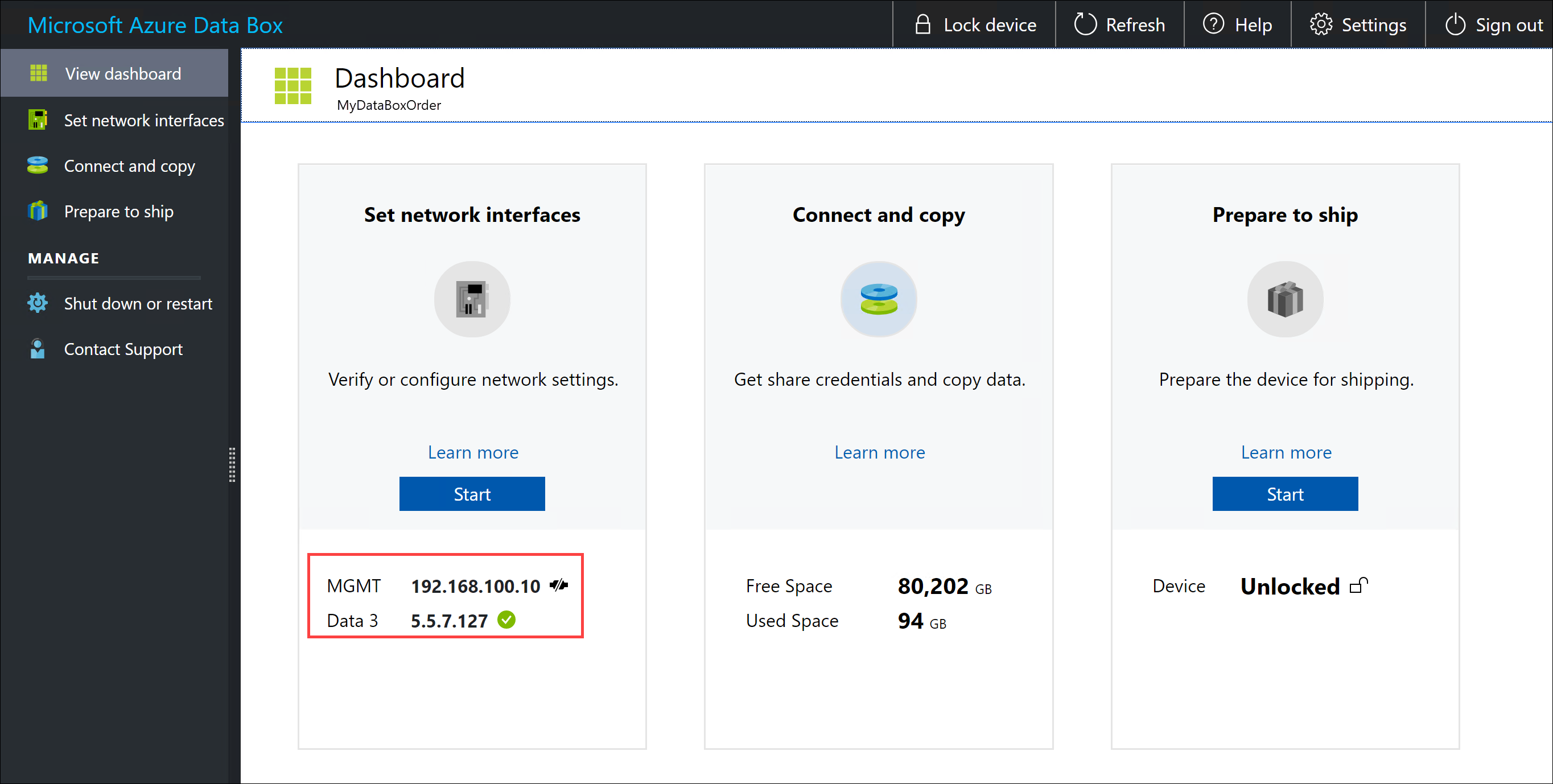 Pulpit urządzenia
Po skonfigurowaniu interfejsów sieciowych danych można również użyć adresu IP dowolnego interfejsu DATA 1 — DATA 3, aby móc uzyskać dostęp do lokalnego interfejsu WWW w https://<IP address of a data network interface>.
Po zakończeniu instalacji urządzenia można nawiązać połączenie z zasobami urządzenia i skopiować dane.
Następne kroki
W tym samouczku przedstawiono zagadnienia dotyczące usługi Azure Data Box, takie jak:
- Podłącz Data Box kablem
- Połącz się z urządzeniem Data Box
Przejdź do następnego samouczka, aby dowiedzieć się, jak kopiować dane.
lub