Notatka
Dostęp do tej strony wymaga autoryzacji. Może spróbować zalogować się lub zmienić katalogi.
Dostęp do tej strony wymaga autoryzacji. Możesz spróbować zmienić katalogi.
Uwaga
Usługa Azure Data Box Heavy została wycofana i nie jest już dostępna do zamówienia. W miarę rozszerzania dostępności urządzeń nowej generacji w kolejnych regionach urządzenie Azure Data Box 80 TB zostanie wycofane w tych obszarach. Po przejściu na emeryturę nowe zamówienia dla urządzenia o pojemności 80 TB nie będą już akceptowane, choć istniejące zamówienia pozostaną obsługiwane.
Azure Data Box to rozwiązanie hybrydowe, które umożliwia przenoszenie danych z platformy Azure do lokalizacji. W tym samouczku opisano, jak utworzyć zamówienie na eksport za pomocą Azure Data Box. Głównym powodem utworzenia zamówienia eksportu jest odzyskiwanie danych po awarii, na wypadek naruszenia bezpieczeństwa w magazynie lokalnym i potrzeby przywrócenia kopii zapasowej.
Ten samouczek zawiera informacje dotyczące:
- Wymagania wstępne dotyczące eksportu
- Zamawianie urządzenia Data Box na potrzeby eksportu
- Śledzenie zamówienia eksportu
- Anulowanie zamówienia eksportu
Wymagania wstępne
Przed zamówieniem urządzenia wykonaj następujące wymagania wstępne dotyczące konfiguracji usługi Data Box i urządzenia.
Na potrzeby usługi
Przed rozpoczęciem upewnij się, że:
Posiadasz konto magazynu danych na platformie Microsoft Azure wraz z poświadczeniami dostępu, takimi jak nazwa konta i klucz dostępu.
Subskrypcja, której używasz na potrzeby usługi Data Box, to subskrypcja jednego z następujących typów:
- Umowa Klienta Microsoft (MCA) dla nowych subskrypcji lub Umowa Microsoft Enterprise (EA) dla istniejących subskrypcji. Przeczytaj więcej o MCA dla nowych subskrypcji i subskrypcji EA.
- Dostawca rozwiązań w chmurze (CSP). Dowiedz się więcej o programie Azure CSP.
Uwaga
Ta usługa jest obsługiwana w przypadku programu Azure CSP w Indiach, jeśli korzystasz z nowoczesnego modelu rozliczeń. Jeśli korzystasz ze starszego modelu rozliczeń zgodnie z umową, nie będzie można tworzyć zamówień urządzenia Data Box.
- Sponsorowanie Microsoft Azure. Dowiedz się więcej o programie dostępu sponsorowanego Azure.
- Microsoft Partner Network (MPN). Dowiedz się więcej o programie Microsoft Partner Network.
Upewnij się, że masz dostęp na poziomie właściciela lub współautora do subskrypcji, aby móc utworzyć zamówienie urządzenia.
Upewnij się, że masz istniejącą grupę zasobów, której możesz używać z urządzeniem Azure Data Box.
Upewnij się, że konto usługi Azure Storage, z którego chcesz wyeksportować dane, jest jednym z obsługiwanych typów kont magazynu zgodnie z opisem Obsługiwane konta magazynu dla urządzenia Data Box.
Uwaga
Funkcja Eksportuj nie będzie zawierać listy kontroli dostępu (ACL) ani metadanych dotyczących plików i folderów. W przypadku eksportowania danych usługi Azure Files możesz rozważyć użycie narzędzia takiego jak Robocopy w celu zastosowania list ACL do folderów docelowych przed zaimportowaniem.
Dla urządzenia
Przed rozpoczęciem upewnij się, że:
- Należy posiadać komputer hosta podłączony do sieci centrum danych. Dane z urządzenia Azure Data Box zostaną skopiowane na ten komputer. Na komputerze hosta musi działać obsługiwany system operacyjny, zgodnie z opisem w wymaganiach dotyczących systemu Azure Data Box.
- Twoje centrum danych musi mieć dostęp do szybkiej sieci. Zdecydowanie zaleca się posiadanie co najmniej jednego połączenia 10 GbE. Jeśli połączenie 10 GbE nie jest dostępne, można użyć linku danych 1 GbE, ale ma to wpływ na szybkość kopiowania.
- Twoje centrum danych musi mieć dostęp do szybkiej sieci. Zdecydowanie zalecamy posiadanie co najmniej jednego połączenia 100 GbE. Jeśli połączenie 100 GbE nie jest dostępne, można użyć łącza danych 10 GbE lub 1 GbE, ale ma to wpływ na szybkość kopiowania.
Zamawianie urządzenia Data Box do eksportu
Wykonaj poniższe czynności w witrynie Azure Portal, aby zamówić urządzenie.
Użyj swoich poświadczeń platformy Microsoft Azure, aby zalogować się pod następującym adresem URL: https://portal.azure.com.
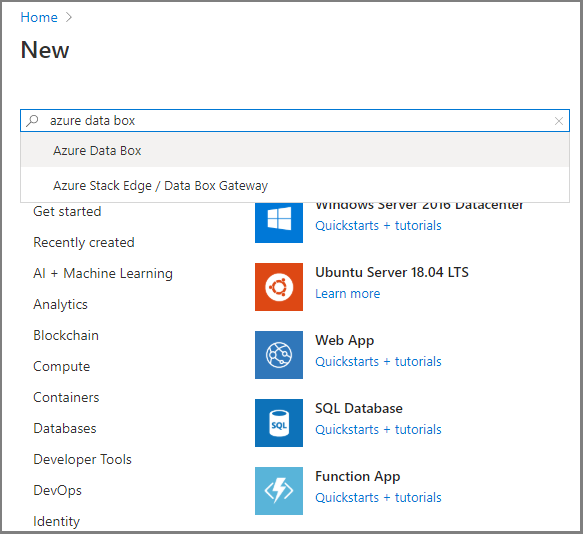
Wybierz pozycję + Utwórz zasób i wyszukaj Azure Data Box. Wybierz pozycję Azure Data Box.
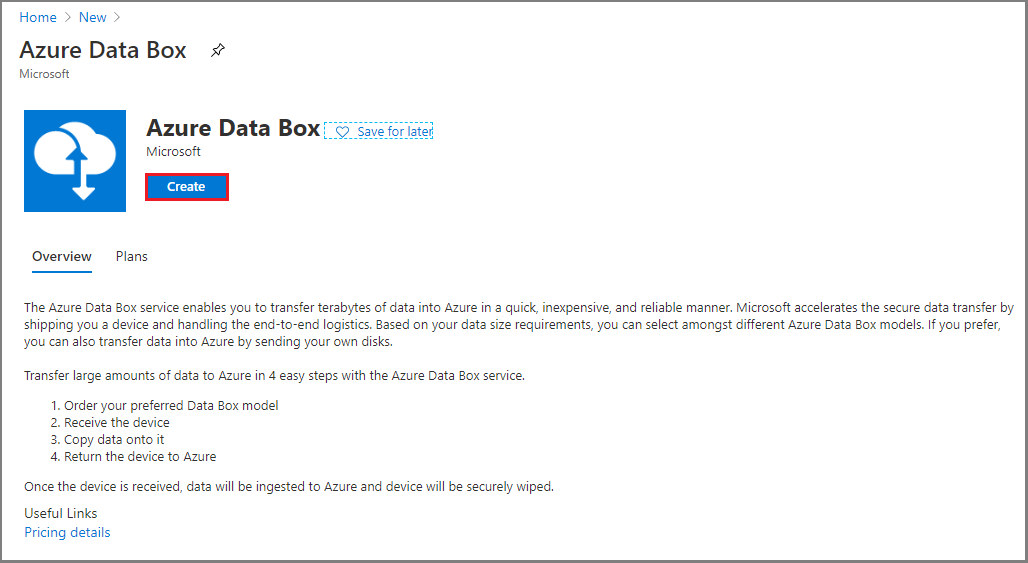
Wybierz pozycję Utwórz.
Sprawdź, czy usługa Azure Data Box jest dostępna w Twoim regionie. Wprowadź lub wybierz poniższe informacje, a następnie wybierz pozycję Zastosuj.
Ustawienie Wartość Typ transferu Wybierz pozycję Eksportuj z platformy Azure. Subskrypcja Wybierz subskrypcję EA, CSP lub dostęp sponsorowany Azure dla usługi Data Box.
Subskrypcja jest połączona z kontem rozliczeniowym.Grupa zasobów Wybierz istniejącą grupę zasobów.
Grupa zasobów to kontener logiczny zasobów, które mogą być zarządzane lub wdrażane razem.Źródłowy region świadczenia usługi Azure Wybierz region świadczenia usługi Azure, w którym obecnie są twoje dane. Kraj przeznaczenia Wybierz kraj/region, w którym chcesz wysłać urządzenie. 
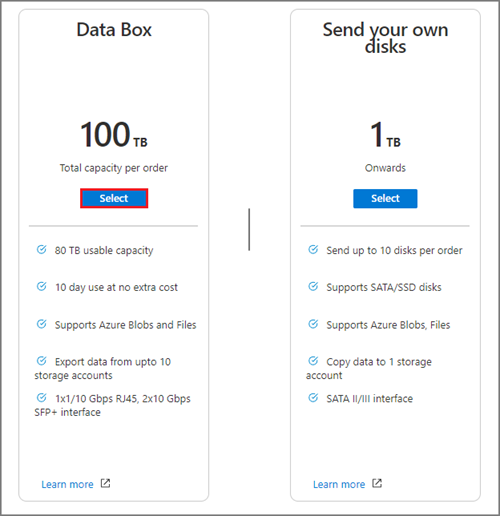
Wybierz pozycję Data Box. Maksymalna pojemność do wykorzystania dla pojedynczego zamówienia to 120 TB/525 TB lub 80 TB w zależności od jednostki SKU. W przypadku większych ilości danych możesz utworzyć wiele zamówień.

W Zamówieniu określ Podstawowe dane zamówienia. Wprowadź lub wybierz poniższe informacje.
Ustawienie Wartość Subskrypcja Subskrypcja jest wypełniana automatycznie na podstawie wcześniejszego wyboru. Grupa zasobów Wybrana wcześniej grupa zasobów. Eksportuj nazwę zamówienia Podaj przyjazną nazwę, aby śledzić zamówienie.
Nazwa może zawierać od 3 do 24 znaków, które mogą być literami, cyframi i łącznikami.
Nazwa musi zaczynać i kończyć się literą lub cyfrą.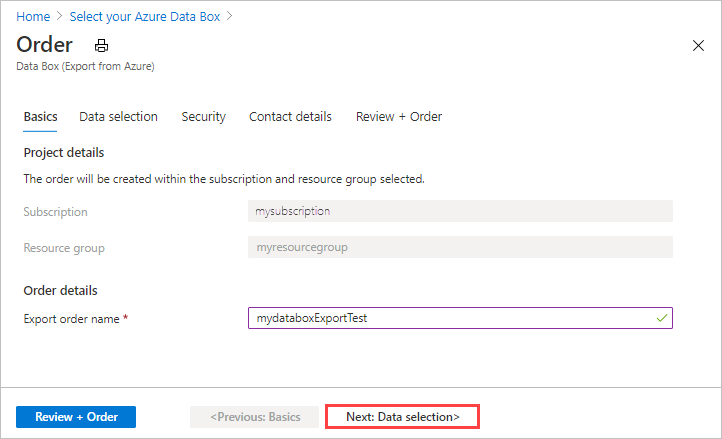
Wybierz pozycję Dalej: wybór danych, aby kontynuować.
W Wybór danych wybierz Dodaj konto magazynu i typ eksportu.
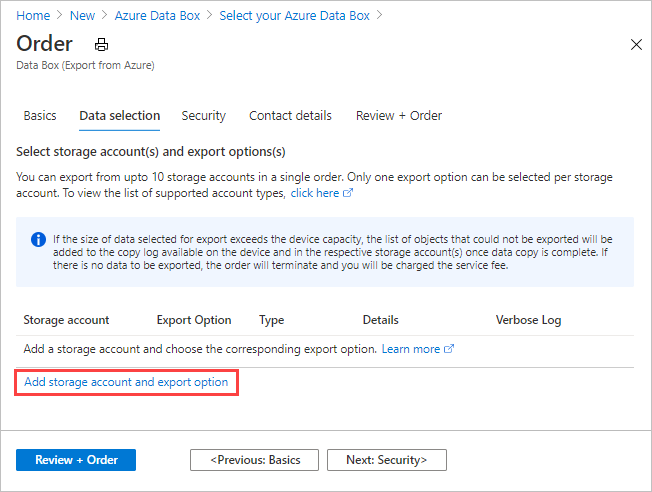
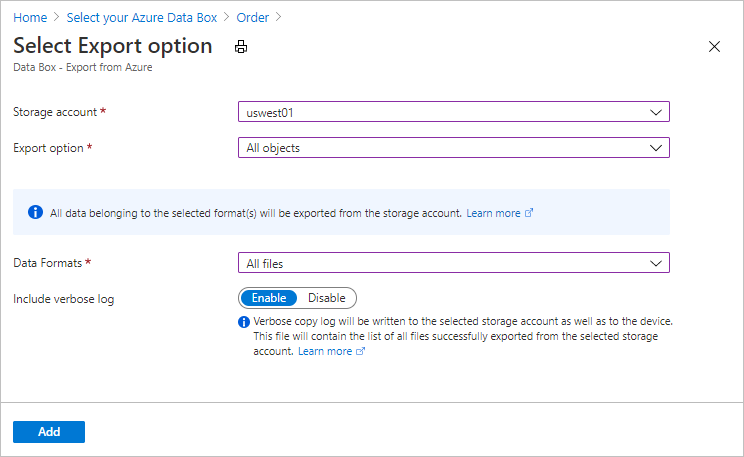
W opcji Eksportuj określ szczegóły opcji eksportu. Wprowadź lub wybierz następujące informacje, a następnie wybierz pozycję Dodaj.
Ustawienie Wartość Konto magazynu Konto usługi Azure Storage, z którego chcesz wyeksportować dane. Typ eksportu: Określa typ danych do wyeksportowania z wszystkich obiektów i Użyj pliku XML. - Wszystkie obiekty — określa, że zadanie eksportuje wszystkie dane w zależności od wybranej opcji transferu.
- Użyj pliku XML — opcja określa plik XML zawierający zestaw ścieżek i prefiksów dla obiektów blob i/lub plików do wyeksportowania z konta przechowywania. Plik XML musi znajdować się w kontenerze wybranego konta magazynu, a obecnie nie jest możliwe wybieranie z udziałów plików. Plik musi być plikiem niepustym .xml.
Opcje transferu Określa opcje transferu danych z Wybierz wszystkie, Wszystkie obiekty blob i Wszystkie pliki. - Zaznacz wszystko — określa, że wszystkie obiekty blob i Azure Files są eksportowane. Jeśli używasz konta magazynowego, które obsługuje wyłącznie obiekty blob (Konto Blob Storage), opcja Wszystkie pliki nie będzie dostępna.
- Wszystkie bloby — określa, że eksportowane są tylko bloby blokowe i stronicowe.
- Wszystkie pliki — określa, że wszystkie pliki są eksportowane z wyłączeniem obiektów blob. Typ posiadanego konta magazynu (GPv1 i GPv2, Premium Storage lub blob Storage) określa typy danych, które można wyeksportować. Aby uzyskać więcej informacji, zobacz Obsługiwane konta magazynu na potrzeby eksportu.
Dołącz szczegółowy dziennik Wskazuje, czy chcesz uzyskać pełny plik dziennika zawierający listę wszystkich plików, które zostały pomyślnie wyeksportowane. Aby uzyskać więcej informacji na temat logów kopiowania i szczegółowych dzienników dla zamówienia eksportu, zobacz w sekcji Wyświetlanie dzienników. Uwaga
Jeśli wybierzesz opcję Użyj pliku XML dla ustawienia typu eksportu, upewnij się, że plik XML zawiera prawidłowe ścieżki i/lub prefiksy. Należy skonstruować i podać plik XML. Jeśli plik jest nieprawidłowy lub żadne dane nie pasują do określonych ścieżek, zamówienie kończy się częściowymi danymi lub nie są eksportowane żadne dane. Aby uzyskać wskazówki, zobacz Tworzenie pliku XML.
Aby dowiedzieć się, jak dodać plik XML do kontenera, zobacz Eksportowanie zamówienia przy użyciu pliku XML.
Aby wyświetlić przykład danych wejściowych XML, zobacz Create XML file (Tworzenie pliku XML)
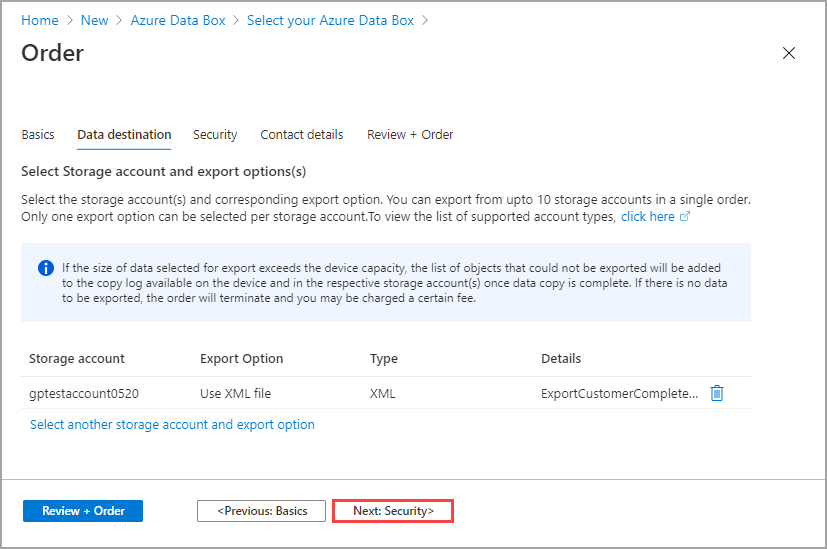
W obszarze Wybór danych przejrzyj ustawienia i wybierz pozycję Dalej: Zabezpieczenia> , aby kontynuować.
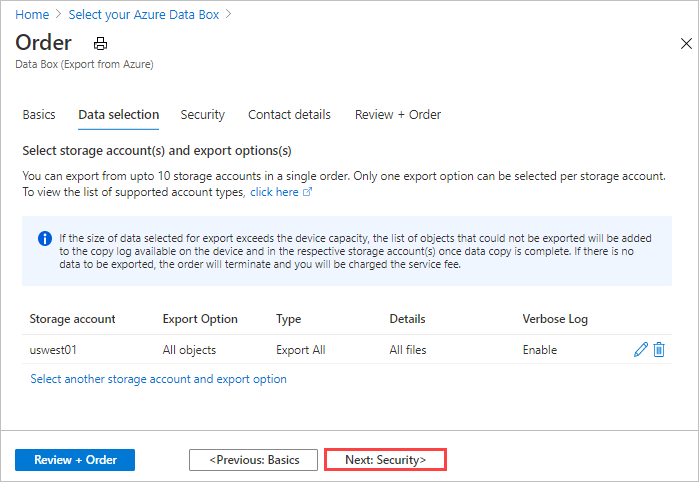
Ekran Zabezpieczenia umożliwia użycie własnego klucza szyfrowania i wybranie podwójnego szyfrowania.
Wszystkie ustawienia na ekranie Zabezpieczenia są opcjonalne. Jeśli nie zmienisz żadnych ustawień, zostaną zastosowane ustawienia domyślne.
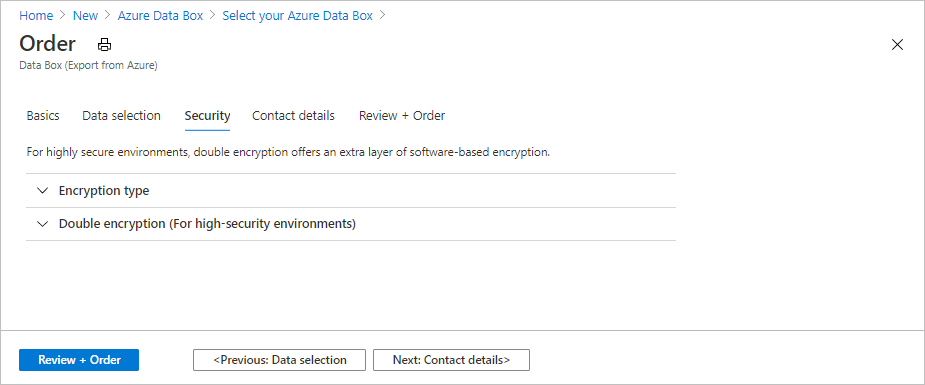
Jeśli chcesz użyć własnego klucza zarządzanego przez klienta do ochrony hasła odblokowującego dla nowego zasobu, rozwiń Typ szyfrowania.
Konfigurowanie klucza zarządzanego przez klienta dla urządzenia Azure Data Box jest opcjonalne. Domyślnie usługa Data Box używa klucza zarządzanego przez firmę Microsoft do ochrony klucza dostępu odblokowania.
Klucz zarządzany przez klienta nie ma wpływu na sposób szyfrowania danych na urządzeniu. Klucz jest używany tylko do szyfrowania hasła odblokowującego urządzenie.
Jeśli nie chcesz używać klucza zarządzanego przez klienta, przejdź do kroku 16.
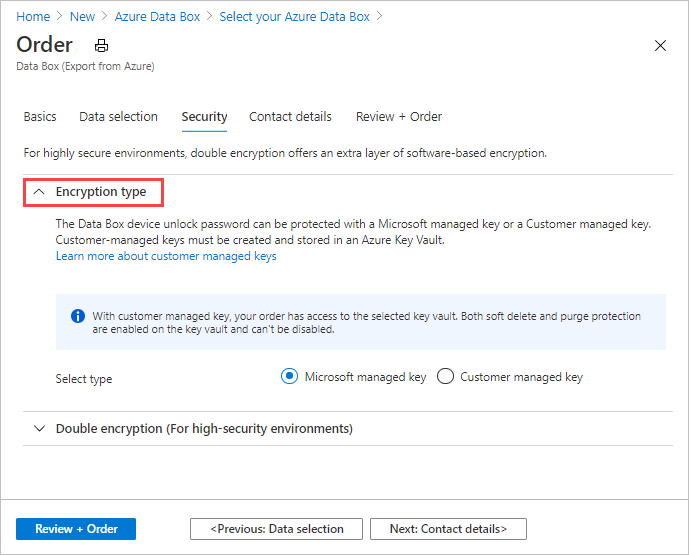
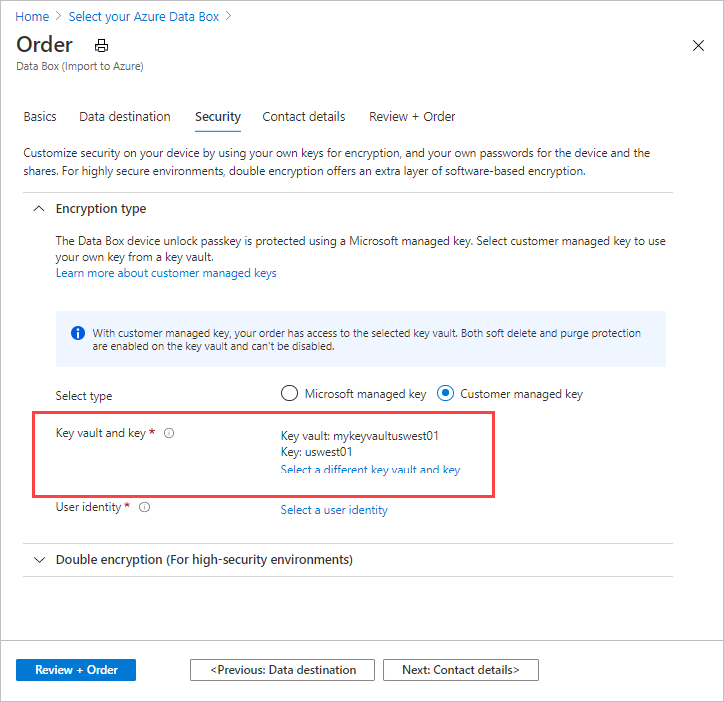
Wybierz klucz zarządzany przez klienta jako typ klucza. Następnie wybierz magazyn kluczy i klucz.
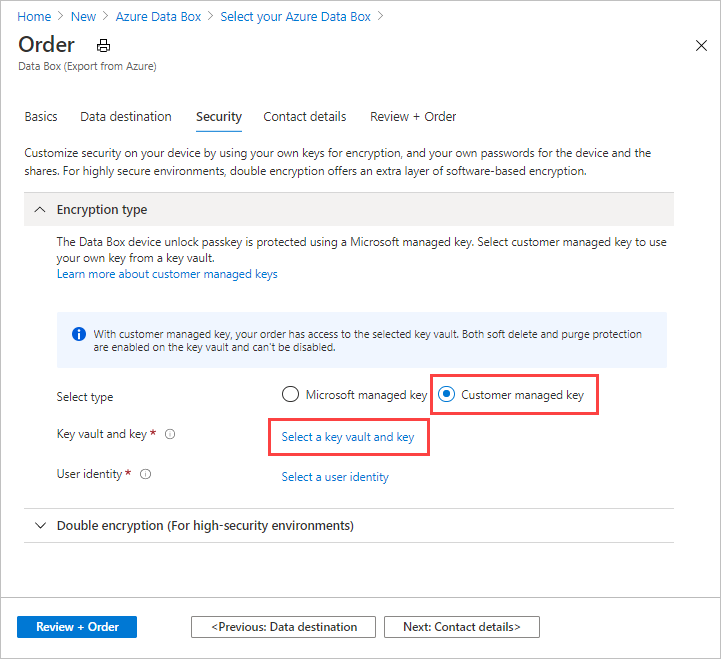
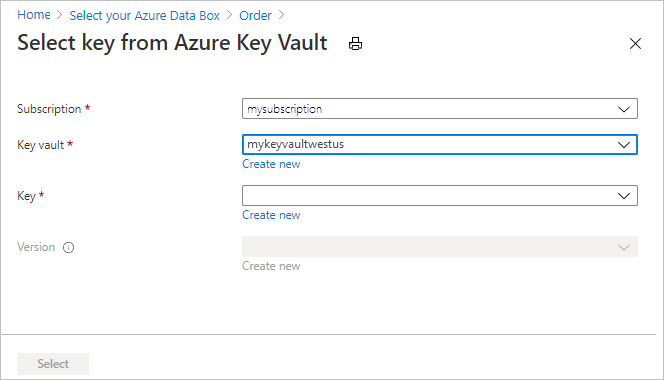
Na ekranie Wybieranie klucza z usługi Azure Key Vault subskrypcja jest wypełniana automatycznie.
W polu Magazyn kluczy możesz wybrać istniejący magazyn kluczy z listy rozwijanej.
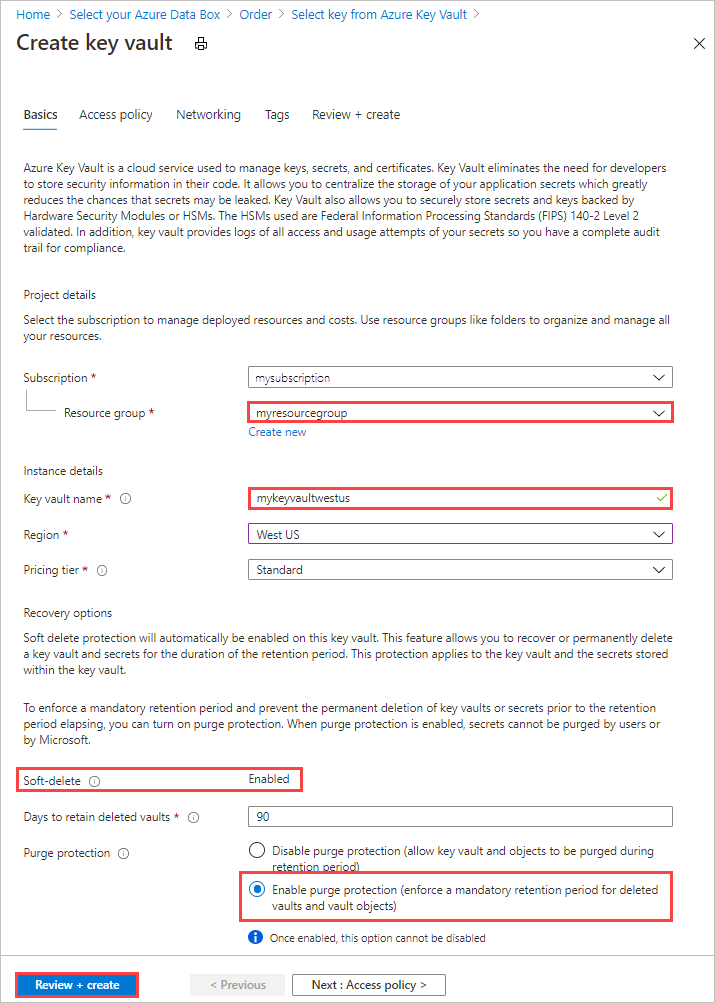
Możesz również wybrać pozycję Utwórz nowy, aby utworzyć nowy skarbiec kluczy. Na ekranie Tworzenie magazynu kluczy wprowadź grupę zasobów i nazwę magazynu kluczy. Upewnij się, że włączono miękkie usuwanie i ochronę przed usunięciem. Zaakceptuj wszystkie inne wartości domyślne, a następnie wybierz pozycję Przejrzyj i utwórz.
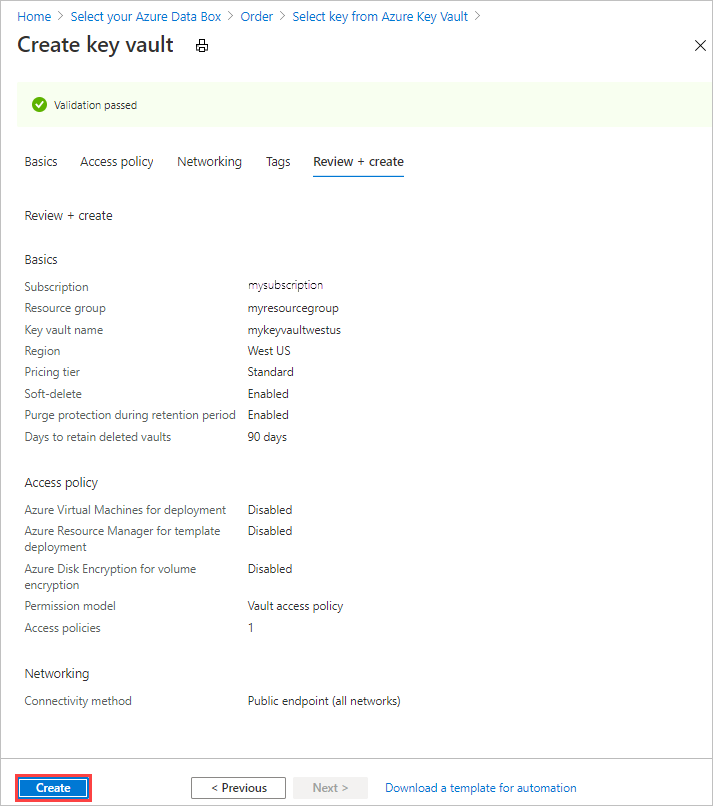
Przejrzyj informacje o magazynie kluczy i wybierz Utwórz. Poczekaj kilka minut na zakończenie tworzenia skarbca kluczy.
Na ekranie Wybieranie klucza z usługi Azure Key Vault możesz wybrać istniejący klucz w magazynie kluczy.
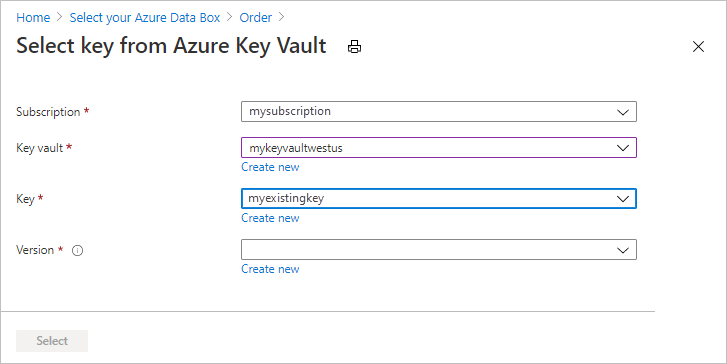
Jeśli chcesz utworzyć nowy klucz, wybierz pozycję Utwórz nowy. Należy użyć klucza RSA. Rozmiar może być 2048 lub większy. Wprowadź nazwę nowego klucza, zaakceptuj inne wartości domyślne i wybierz pozycję Utwórz.
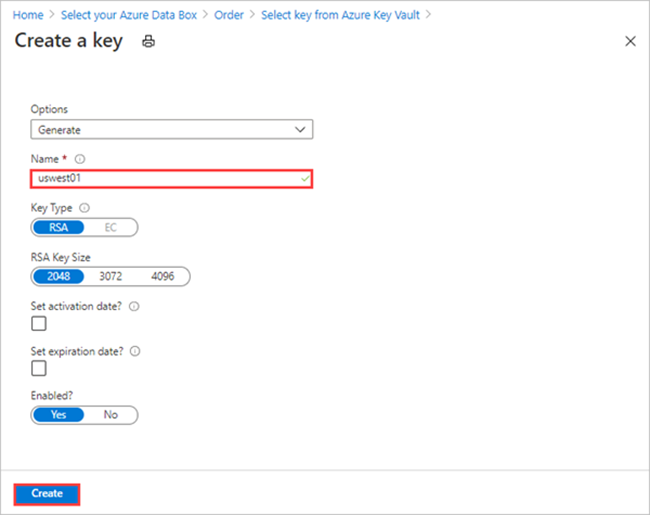
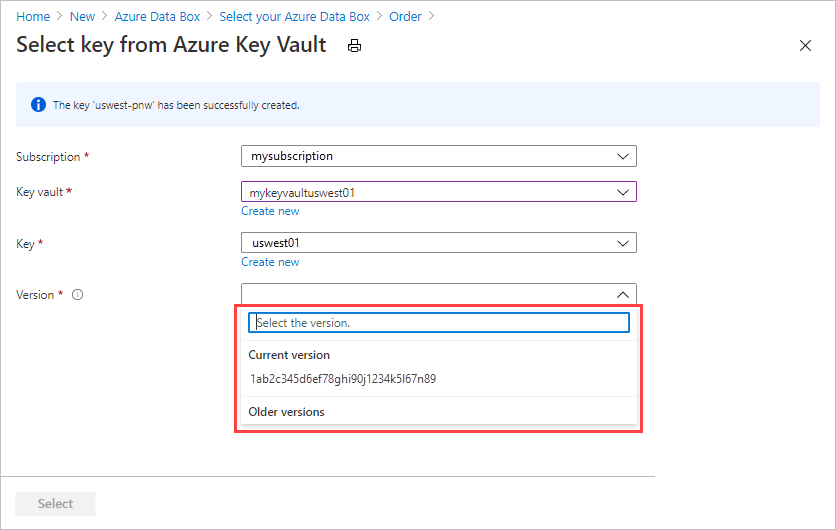
Otrzymasz powiadomienie o utworzeniu klucza w magazynie kluczy.
Wybierz wersję klucza do użycia, a następnie wybierz pozycję Wybierz.
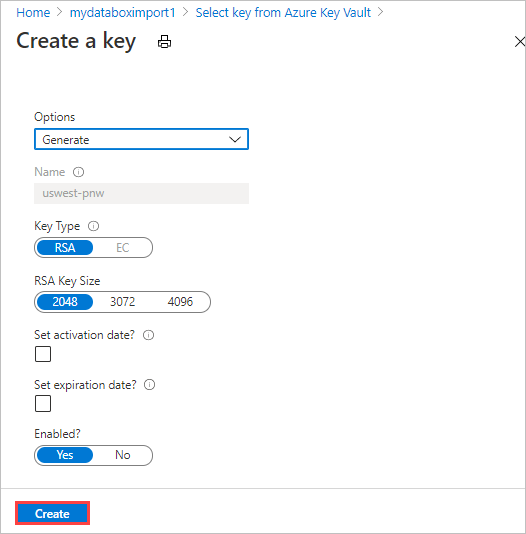
Jeśli chcesz utworzyć nową wersję klucza, wybierz pozycję Utwórz nową.
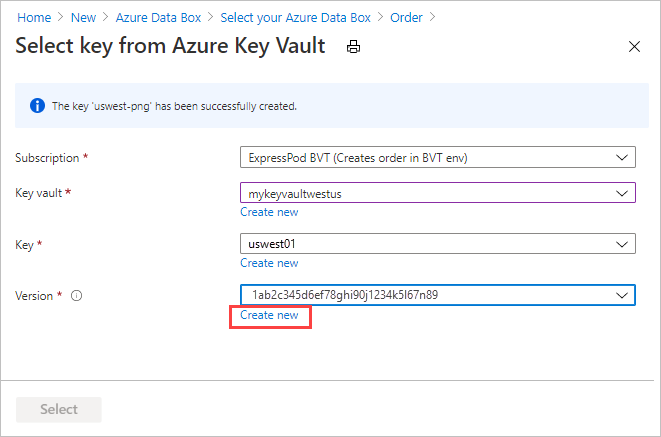
Na ekranie Tworzenie nowego klucza wybierz ustawienia nowej wersji klucza, a następnie wybierz pozycję Utwórz.
Ustawienia typu szyfrowania na ekranie Zabezpieczenia wyświetlają magazyn kluczy i klucz.
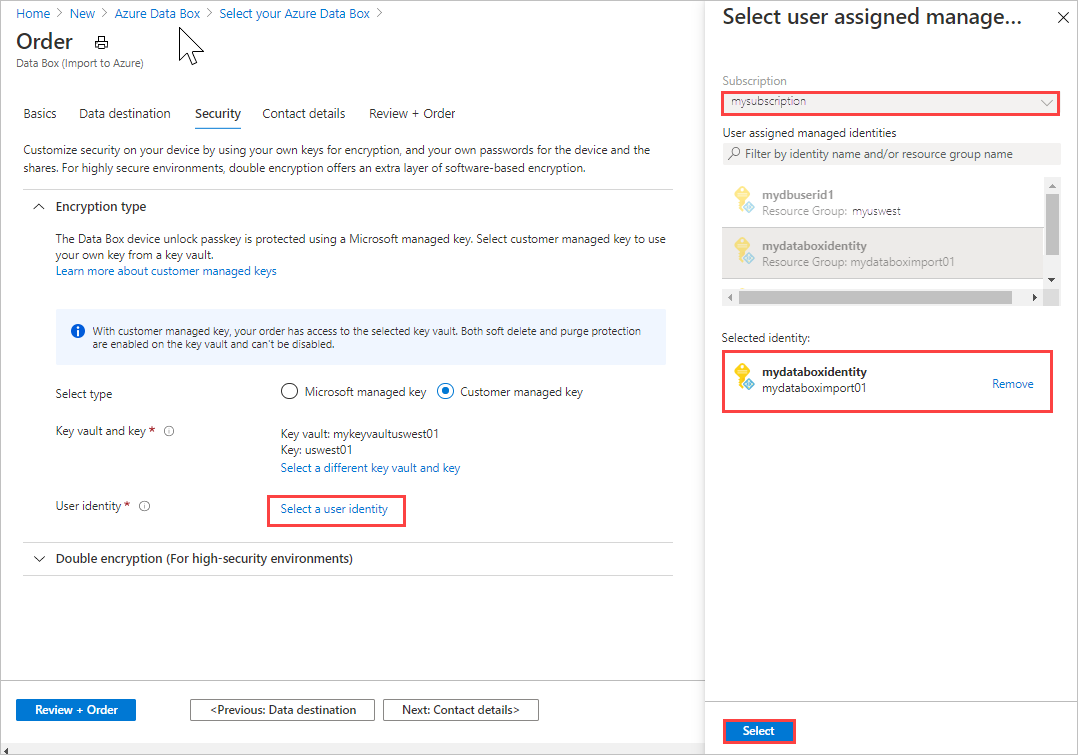
Wybierz tożsamość użytkownika, która będzie używana do zarządzania dostępem do tego zasobu. Wybierz tożsamość użytkownika. W panelu po prawej stronie wybierz subskrypcję i tożsamość zarządzaną do użycia. Następnie naciśnij przycisk Wybierz.
Tożsamość zarządzana przypisana przez użytkownika to autonomiczny zasób platformy Azure, który może służyć do zarządzania wieloma zasobami. Aby uzyskać więcej informacji, zobacz Typy tożsamości zarządzanych.
Jeśli musisz utworzyć nową tożsamość zarządzaną, postępuj zgodnie ze wskazówkami w temacie Tworzenie, wyświetlanie listy, usuwanie lub przypisywanie roli do tożsamości zarządzanej przypisanej przez użytkownika przy użyciu witryny Azure Portal.
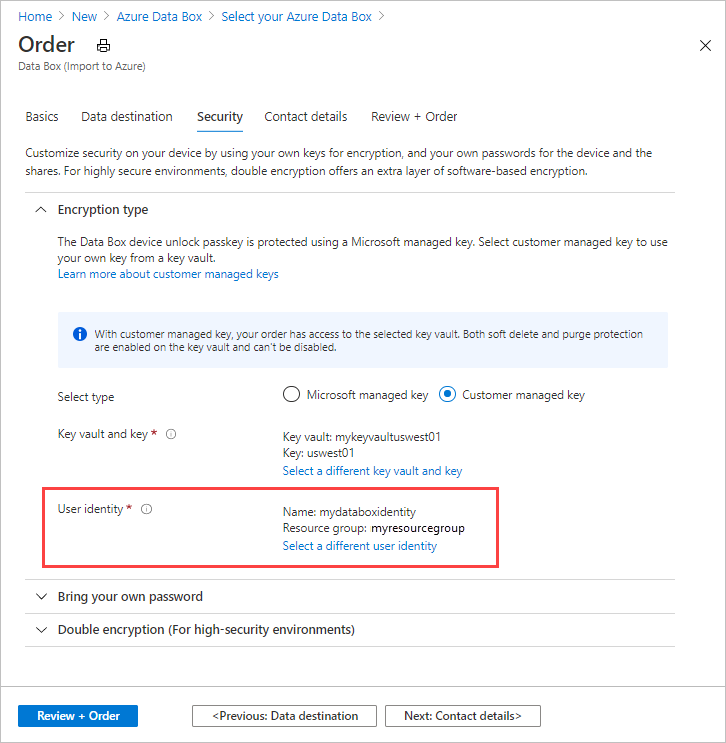
Tożsamość użytkownika jest wyświetlana w ustawieniach typu szyfrowania.
Teraz można zwinąć ustawienia typu szyfrowania.
Jeśli chcesz włączyć podwójne szyfrowanie oparte na oprogramowaniu, rozwiń węzeł Podwójne szyfrowanie (w przypadku środowisk o wysokim poziomie zabezpieczeń) i wybierz pozycję Włącz podwójne szyfrowanie dla zamówienia.
Szyfrowanie oparte na oprogramowaniu jest wykonywane oprócz szyfrowania AES-256-bitowego danych na urządzeniu Data Box.
Uwaga
Włączenie tej opcji może spowodować, że przetwarzanie zamówień i kopiowanie danych trwa dłużej. Nie można zmienić tej opcji po utworzeniu zamówienia.
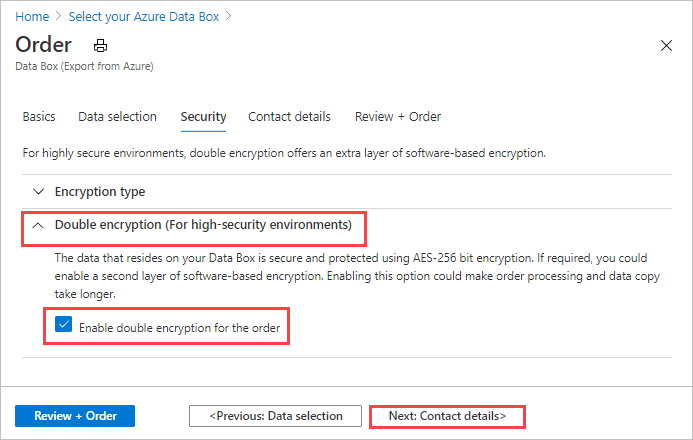
Wybierz Dalej: dane kontaktowe, aby kontynuować.
W obszarze Szczegóły kontaktu wybierz pozycję + Dodaj adres wysyłkowy, aby wprowadzić informacje o wysyłki.
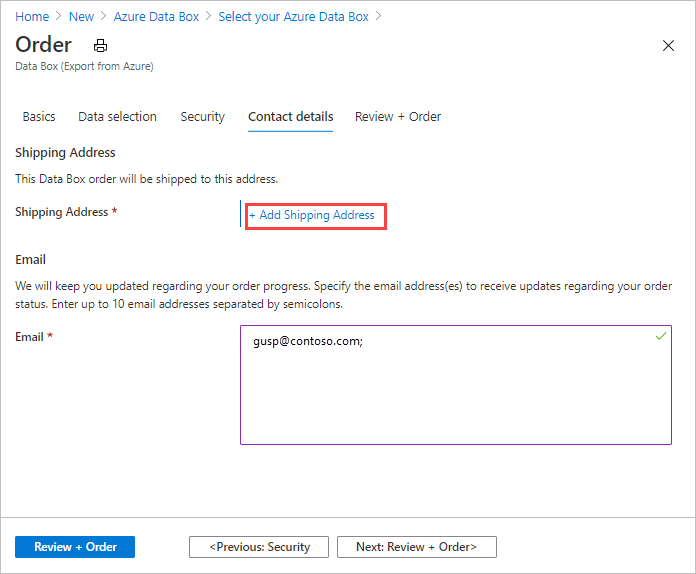
W obszarze Dodaj adres wysyłkowy podaj imię i nazwisko, imię i adres pocztowy firmy oraz prawidłowy numer telefonu. Wybierz Potwierdź. Usługa zweryfikuje adres wysyłkowy pod kątem dostępności usługi. Jeśli ta usługa jest dostępna dla podanego adresu wysyłkowego, otrzymasz odpowiednie powiadomienie.
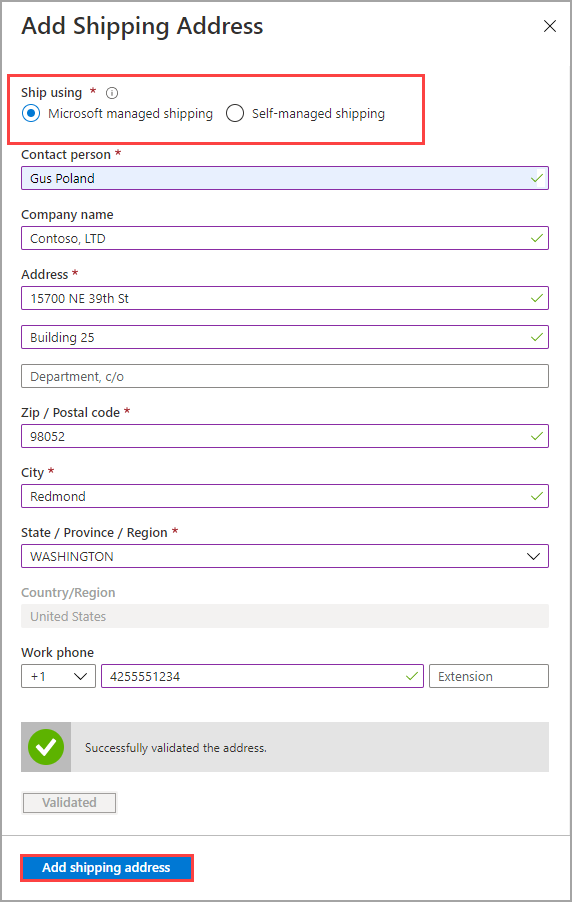
Jeśli zamawiasz w regionie, w którym jest dostępna samodzielna wysyłka, możesz wybrać tę opcję. Aby uzyskać więcej informacji na temat samodzielnej wysyłki, zobacz Korzystanie z samoobsługowej wysyłki.
Po pomyślnym zweryfikowaniu szczegółów wysyłki wybierz pozycję Dodaj adres wysyłki.
W Dane kontaktowe sprawdź swój adres wysyłkowy i e-mail. Usługa wysyła powiadomienia e-mail dotyczące wszystkich aktualizacji stanu zamówienia na określone adresy e-mail.
Zalecamy użycie grupowego adresu e-mail, aby otrzymywać powiadomienia, jeśli administrator opuści grupę.
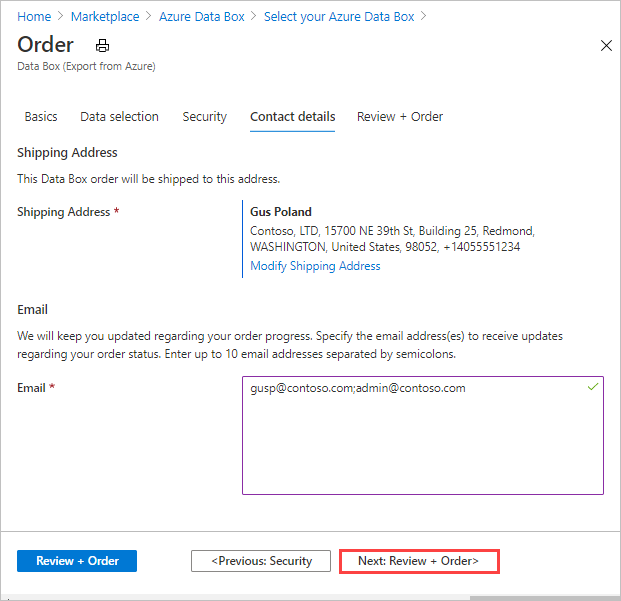
Wybierz Dalej: Przegląd i zamów>. Musisz zaakceptować warunki i postanowienia, aby kontynuować tworzenie zamówienia.
Wybierz pozycję Zamów. Utworzenie zamówienia trwa kilka minut.


Użyj swoich poświadczeń platformy Microsoft Azure, aby zalogować się pod następującym adresem URL: https://portal.azure.com.
Wybierz pozycję + Utwórz zasób i wyszukaj Azure Data Box. Wybierz pozycję Azure Data Box.
Wybierz pozycję Utwórz.
Sprawdź, czy usługa Azure Data Box jest dostępna w Twoim regionie. Wprowadź lub wybierz poniższe informacje, a następnie wybierz pozycję Zastosuj.
Ustawienie Wartość Typ transferu Wybierz pozycję Eksportuj z platformy Azure. Subskrypcja Wybierz subskrypcję EA, CSP lub dostęp sponsorowany Azure dla usługi Data Box.
Subskrypcja jest połączona z kontem rozliczeniowym.Grupa zasobów Wybierz istniejącą grupę zasobów.
Grupa zasobów to kontener logiczny zasobów, które mogą być zarządzane lub wdrażane razem.Źródłowy region świadczenia usługi Azure Wybierz region świadczenia usługi Azure, w którym obecnie są twoje dane. Kraj przeznaczenia Wybierz kraj/region, w którym chcesz wysłać urządzenie.
Wybierz pozycję Data Box. Maksymalna pojemność do wykorzystania dla pojedynczego zamówienia to 120 TB/525 TB lub 80 TB w zależności od jednostki SKU. W przypadku większych ilości danych możesz utworzyć wiele zamówień.
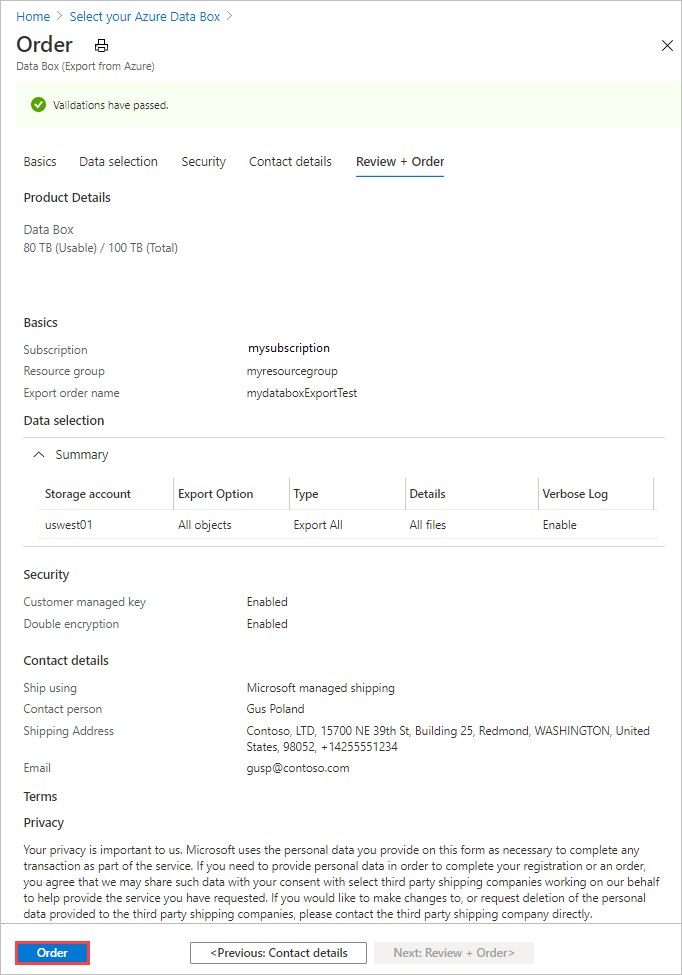
W Zamówieniu określ Podstawowe dane zamówienia. Wprowadź lub wybierz poniższe informacje.
Ustawienie Wartość Subskrypcja Subskrypcja jest wypełniana automatycznie na podstawie wcześniejszego wyboru. Grupa zasobów Wybrana wcześniej grupa zasobów. Eksportuj nazwę zamówienia Podaj przyjazną nazwę, aby śledzić zamówienie.
Nazwa może zawierać od 3 do 24 znaków, które mogą być literami, cyframi i łącznikami.
Nazwa musi zaczynać i kończyć się literą lub cyfrą.
Wybierz pozycję Dalej: wybór danych, aby kontynuować.
W Wybór danych wybierz Dodaj konto magazynu i typ eksportu.
W opcji Eksportuj określ szczegóły opcji eksportu. Wprowadź lub wybierz następujące informacje, a następnie wybierz pozycję Dodaj.
Ustawienie Wartość Konto magazynu Konto usługi Azure Storage, z którego chcesz wyeksportować dane. Typ eksportu: Określa typ danych do wyeksportowania z wszystkich obiektów i Użyj pliku XML. - Wszystkie obiekty — określa, że zadanie eksportuje wszystkie dane w zależności od wybranej opcji transferu.
- Użyj pliku XML — opcja określa plik XML zawierający zestaw ścieżek i prefiksów dla obiektów blob i/lub plików do wyeksportowania z konta przechowywania. Plik XML musi znajdować się w kontenerze wybranego konta magazynu, a obecnie nie jest możliwe wybieranie z udziałów plików. Plik musi być plikiem niepustym .xml.
Opcje transferu Określa opcje transferu danych z Wybierz wszystkie, Wszystkie obiekty blob i Wszystkie pliki. - Zaznacz wszystko — określa, że wszystkie obiekty blob i Azure Files są eksportowane. Jeśli używasz konta magazynowego, które obsługuje wyłącznie obiekty blob (Konto Blob Storage), opcja Wszystkie pliki nie będzie dostępna.
- Wszystkie bloby — określa, że eksportowane są tylko bloby blokowe i stronicowe.
- Wszystkie pliki — określa, że wszystkie pliki są eksportowane z wyłączeniem obiektów blob. Typ posiadanego konta magazynu (GPv1 i GPv2, Premium Storage lub blob Storage) określa typy danych, które można wyeksportować. Aby uzyskać więcej informacji, zobacz Obsługiwane konta magazynu na potrzeby eksportu.
Dołącz szczegółowy dziennik Wskazuje, czy chcesz uzyskać pełny plik dziennika zawierający listę wszystkich plików, które zostały pomyślnie wyeksportowane. Aby uzyskać więcej informacji na temat logów kopiowania i szczegółowych dzienników dla zamówienia eksportu, zobacz w sekcji Wyświetlanie dzienników. Uwaga
Jeśli wybierzesz opcję Użyj pliku XML dla ustawienia typu eksportu, upewnij się, że plik XML zawiera prawidłowe ścieżki i/lub prefiksy. Należy skonstruować i podać plik XML. Jeśli plik jest nieprawidłowy lub żadne dane nie pasują do określonych ścieżek, zamówienie kończy się częściowymi danymi lub nie są eksportowane żadne dane. Aby uzyskać wskazówki, zobacz Tworzenie pliku XML.
Aby dowiedzieć się, jak dodać plik XML do kontenera, zobacz Eksportowanie zamówienia przy użyciu pliku XML.
Aby wyświetlić przykład danych wejściowych XML, zobacz Create XML file (Tworzenie pliku XML)
W obszarze Wybór danych przejrzyj ustawienia i wybierz pozycję Dalej: Zabezpieczenia> , aby kontynuować.
Ekran Zabezpieczenia umożliwia użycie własnego klucza szyfrowania i wybranie podwójnego szyfrowania.
Wszystkie ustawienia na ekranie Zabezpieczenia są opcjonalne. Jeśli nie zmienisz żadnych ustawień, zostaną zastosowane ustawienia domyślne.
Jeśli chcesz użyć własnego klucza zarządzanego przez klienta do ochrony hasła odblokowującego dla nowego zasobu, rozwiń Typ szyfrowania.
Konfigurowanie klucza zarządzanego przez klienta dla urządzenia Azure Data Box jest opcjonalne. Domyślnie usługa Data Box używa klucza zarządzanego przez firmę Microsoft do ochrony klucza dostępu odblokowania.
Klucz zarządzany przez klienta nie ma wpływu na sposób szyfrowania danych na urządzeniu. Klucz jest używany tylko do szyfrowania hasła odblokowującego urządzenie.
Jeśli nie chcesz używać klucza zarządzanego przez klienta, przejdź do kroku 16.
Wybierz klucz zarządzany przez klienta jako typ klucza. Następnie wybierz magazyn kluczy i klucz.
Na ekranie Wybieranie klucza z usługi Azure Key Vault subskrypcja jest wypełniana automatycznie.
W polu Magazyn kluczy możesz wybrać istniejący magazyn kluczy z listy rozwijanej.
Możesz również wybrać pozycję Utwórz nowy, aby utworzyć nowy skarbiec kluczy. Na ekranie Tworzenie magazynu kluczy wprowadź grupę zasobów i nazwę magazynu kluczy. Upewnij się, że włączono miękkie usuwanie i ochronę przed usunięciem. Zaakceptuj wszystkie inne wartości domyślne, a następnie wybierz pozycję Przejrzyj i utwórz.
Przejrzyj informacje o magazynie kluczy i wybierz Utwórz. Poczekaj kilka minut na zakończenie tworzenia skarbca kluczy.
Na ekranie Wybieranie klucza z usługi Azure Key Vault możesz wybrać istniejący klucz w magazynie kluczy.
Jeśli chcesz utworzyć nowy klucz, wybierz pozycję Utwórz nowy. Należy użyć klucza RSA. Rozmiar może być 2048 lub większy. Wprowadź nazwę nowego klucza, zaakceptuj inne wartości domyślne i wybierz pozycję Utwórz.
Otrzymasz powiadomienie o utworzeniu klucza w magazynie kluczy.
Wybierz wersję klucza do użycia, a następnie wybierz pozycję Wybierz.
Jeśli chcesz utworzyć nową wersję klucza, wybierz pozycję Utwórz nową.
Na ekranie Tworzenie nowego klucza wybierz ustawienia nowej wersji klucza, a następnie wybierz pozycję Utwórz.
Ustawienia typu szyfrowania na ekranie Zabezpieczenia wyświetlają magazyn kluczy i klucz.
Wybierz tożsamość użytkownika, która będzie używana do zarządzania dostępem do tego zasobu. Wybierz tożsamość użytkownika. W panelu po prawej stronie wybierz subskrypcję i tożsamość zarządzaną do użycia. Następnie naciśnij przycisk Wybierz.
Tożsamość zarządzana przypisana przez użytkownika to autonomiczny zasób platformy Azure, który może służyć do zarządzania wieloma zasobami. Aby uzyskać więcej informacji, zobacz Typy tożsamości zarządzanych.
Jeśli musisz utworzyć nową tożsamość zarządzaną, postępuj zgodnie ze wskazówkami w temacie Tworzenie, wyświetlanie listy, usuwanie lub przypisywanie roli do tożsamości zarządzanej przypisanej przez użytkownika przy użyciu witryny Azure Portal.
Tożsamość użytkownika jest wyświetlana w ustawieniach typu szyfrowania.
Teraz można zwinąć ustawienia typu szyfrowania.
Jeśli chcesz włączyć podwójne szyfrowanie oparte na oprogramowaniu, rozwiń węzeł Podwójne szyfrowanie (w przypadku środowisk o wysokim poziomie zabezpieczeń) i wybierz pozycję Włącz podwójne szyfrowanie dla zamówienia.
Szyfrowanie oparte na oprogramowaniu jest wykonywane oprócz szyfrowania AES-256-bitowego danych na urządzeniu Data Box.
Uwaga
Włączenie tej opcji może spowodować, że przetwarzanie zamówień i kopiowanie danych trwa dłużej. Nie można zmienić tej opcji po utworzeniu zamówienia.
Wybierz Dalej: dane kontaktowe, aby kontynuować.
W obszarze Szczegóły kontaktu wybierz pozycję + Dodaj adres wysyłkowy, aby wprowadzić informacje o wysyłki.
W obszarze Dodaj adres wysyłkowy podaj imię i nazwisko, imię i adres pocztowy firmy oraz prawidłowy numer telefonu. Wybierz Potwierdź. Usługa zweryfikuje adres wysyłkowy pod kątem dostępności usługi. Jeśli ta usługa jest dostępna dla podanego adresu wysyłkowego, otrzymasz odpowiednie powiadomienie.
Jeśli zamawiasz w regionie, w którym jest dostępna samodzielna wysyłka, możesz wybrać tę opcję. Aby uzyskać więcej informacji na temat samodzielnej wysyłki, zobacz Korzystanie z samoobsługowej wysyłki.
Po pomyślnym zweryfikowaniu szczegółów wysyłki wybierz pozycję Dodaj adres wysyłki.
W Dane kontaktowe sprawdź swój adres wysyłkowy i e-mail. Usługa wysyła powiadomienia e-mail dotyczące wszystkich aktualizacji stanu zamówienia na określone adresy e-mail.
Zalecamy użycie grupowego adresu e-mail, aby otrzymywać powiadomienia, jeśli administrator opuści grupę.
Wybierz Dalej: Przegląd i zamów>. Musisz zaakceptować warunki i postanowienia, aby kontynuować tworzenie zamówienia.
Wybierz pozycję Zamów. Utworzenie zamówienia trwa kilka minut.
Eksportowanie zamówienia przy użyciu pliku XML
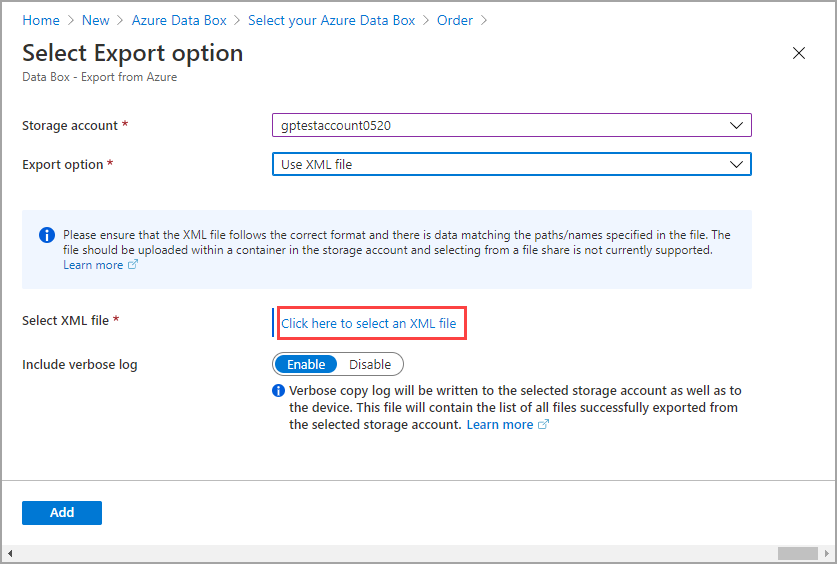
Jeśli wybierzesz pozycję Użyj pliku XML, możesz określić określone kontenery i obiekty blob (strony i blok), które chcesz wyeksportować. W poniższych krokach pokazano, jak używać pliku XML do eksportowania danych. Aby skonstruować plik XML, postępuj zgodnie ze wskazówkami w temacie Tworzenie pliku XML.
Aby wyeksportować dane przy użyciu pliku XML:
W polu Typ eksportu wybierz pozycję Użyj pliku XML. Jest to plik XML określający określone obiekty blob i pliki platformy Azure, które chcesz wyeksportować. Aby dodać plik XML, wybierz pozycję Kliknij tutaj, aby wybrać plik XML.
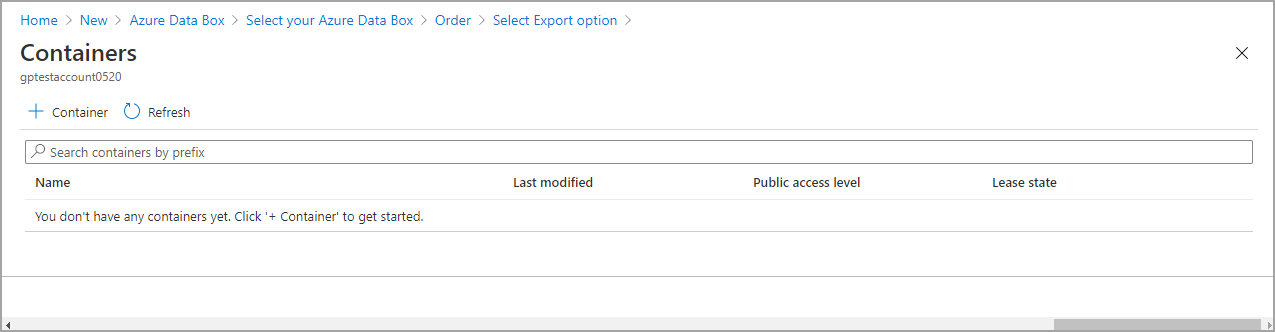
Wybierz pozycję + Kontener , aby utworzyć kontener.
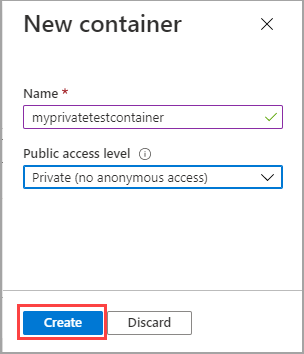
Na karcie Nowy kontener , która jest wyświetlana po prawej stronie witryny Azure Portal, dodaj nazwę kontenera. Nazwa musi mieć małe litery i może zawierać cyfry i kreski "-". Następnie wybierz poziom dostępu publicznego z listy rozwijanej. Zalecamy wybranie opcji Prywatny (nie anonimowy dostęp), aby uniemożliwić innym osobom dostęp do Twoich danych. Aby uzyskać więcej informacji na temat poziomów dostępu do kontenerów, zobacz Uprawnienia dostępu do kontenera.
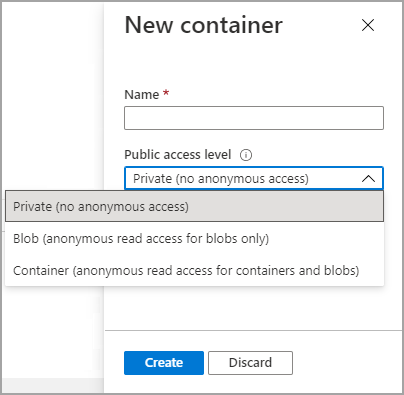
Wybierz pozycję Utwórz.
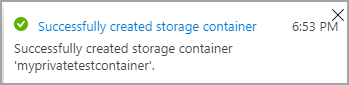
Jeśli kontener zostanie utworzony pomyślnie, zostanie wyświetlony następujący komunikat:
Wybierz utworzony kontener i kliknij go dwukrotnie.

Dwukrotne kliknięcie kontenera spowoduje wyświetlenie widoku właściwości kontenera. Teraz chcesz dołączyć (lub odszukać) swój plik XML zawierający listę obiektów blob i/lub Azure Files, które chcesz wyeksportować. Wybierz Przekaż.
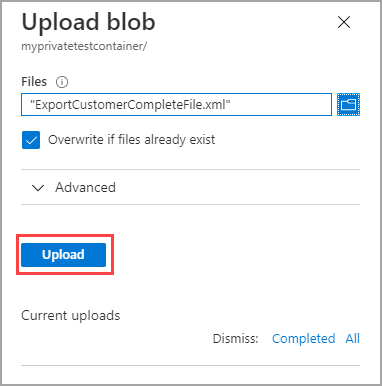
Pomyślnie dodano plik XML do kontenera. Jedynie obiekty blob i Azure Files określone w tym pliku XML zostaną wyeksportowane.
Tworzenie pliku XML
Postępuj zgodnie z poniższymi wytycznymi, aby utworzyć plik XML, jeśli wybierzesz obiekty blob i pliki do wyeksportowania przy użyciu pliku XML:
- Przykładowa karta pliku XML: Skopiuj przykładowy plik XML z przykładami każdego tagu.
- Zakładka Podsumowanie pliku XML: Przejrzyj wymagania dotyczące znaczników dla pliku XML.
- Karta Przykłady prefiksów: Zobacz przykłady prawidłowych prefiksów, które wybierają wiele obiektów blob i plików do eksportu.
Uwaga
Można używać skryptu generateXMLFilesForExport.ps1 do generowania plików XML dla dużych eksportów obiektów blob. Skrypt tworzy pliki XML do eksportowania z kontenerów usługi Azure Blob Storage do wielu urządzeń Azure Data Box lub Azure Data Box Heavy. Skrypt można pobrać z przykładów platformy Azure.
Aby uzyskać więcej informacji, zobacz PLIK README.
Ten przykładowy plik XML zawiera przykłady każdego z tagów XML używanego do wybierania obiektów blob i plików w zamówieniu eksportu Data Box.
- Aby uzyskać informacje o wymaganiach dotyczących plików XML, przejdź do karty Podgląd pliku XML.
- Aby uzyskać więcej przykładów prawidłowych prefiksów obiektów blob i plików, przejdź do karty Przykłady prefiksów .
<?xml version="1.0" encoding="utf-8"?>
   <!--BlobList selects individual blobs (BlobPath) and multiple blobs (BlobPathPrefix) in Blob storage for export.-->
   <BlobList>
      <BlobPath>/container1/blob.txt</BlobPath> <!-- Exports /container1/blob.txt -->
      <BlobPathPrefix>/container2/</BlobPathPrefix> <!--Exports all blobs in container2 -->
      <BlobPathPrefix>/container</BlobPathPrefix>  <!-- Exports all containers beginning with prefix: "container" -->
	  <BlobPathPrefix>/container1/2021Q2</BlobPathPrefix> <!-- Exports all blobs in container1 with prefix: "2021Q2" -->
   </BlobList>

   <!--AzureFileList selects individual files (FilePath) and multiple files (FilePathPrefix) in Azure File storage for export.-->
   <AzureFileList>
	  <FilePath>/fileshare1/file.txt</FilePath> <!-- Exports /fileshare1/file.txt -->
      <FilePathPrefix>/fileshare1/</FilePathPrefix> <!-- Exports all directories and files in fileshare1 -->
	  <FilePathPrefix>/fileshare</FilePathPrefix> <!-- Exports all directories and files in any fileshare with prefix: "fileshare" -->
      <FilePathPrefix>/fileshare2/contosowest</FilePathPrefix> <!-- Exports all directories and files in fileshare2 with prefix: "contosowest" -->
   </AzureFileList>
Śledzenie zamówienia
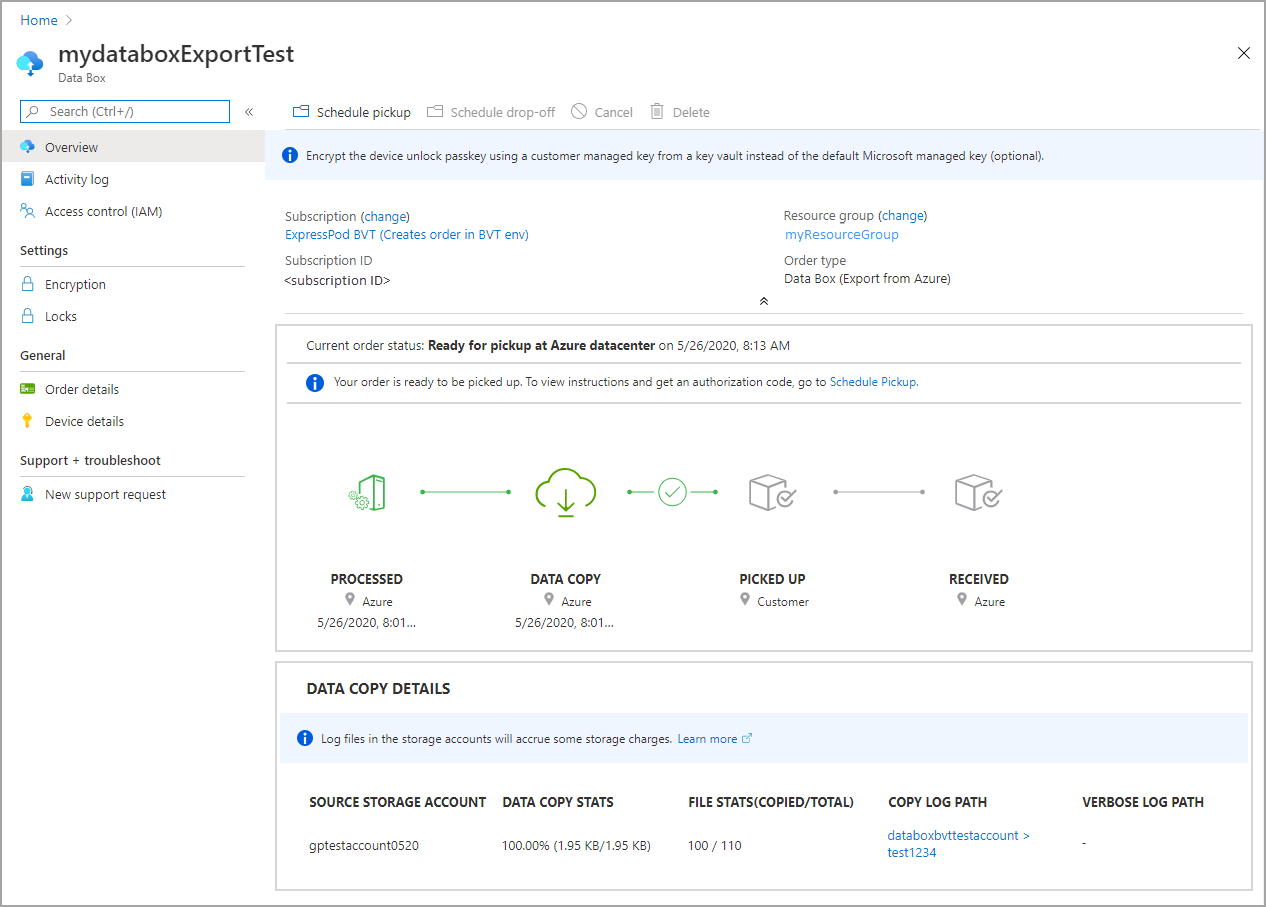
Po złożeniu zamówienia możesz śledzić jego stan w witrynie Azure Portal. Przejdź do zamówienia urządzenia Data Box, a następnie przejdź do obszaru Omówienie, aby sprawdzić stan. Zamówienie wyświetlone w portalu ma stan Zamówione.
Po zakończeniu przygotowywania urządzenia rozpocznie się kopiowanie danych z wybranych kont pamięci. W portalu wyświetlane jest zamówienie w stanie kopiowania danych.
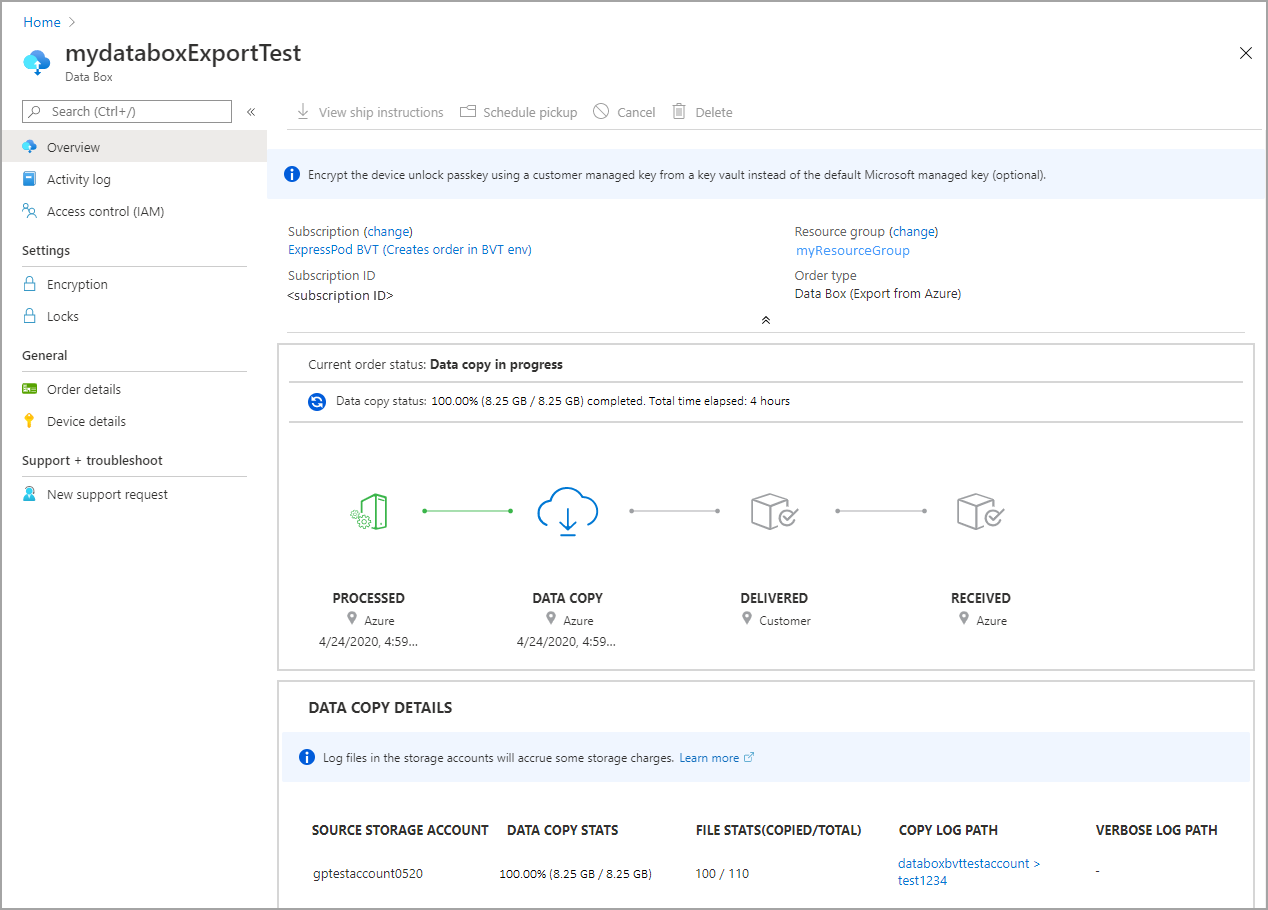
Data Box kopiuje dane ze źródłowych kont magazynowych. Po zakończeniu kopiowania danych urządzenie Data Box jest zablokowane, a portal wyświetli zamówienie w stanie Kopiowanie Ukończone.
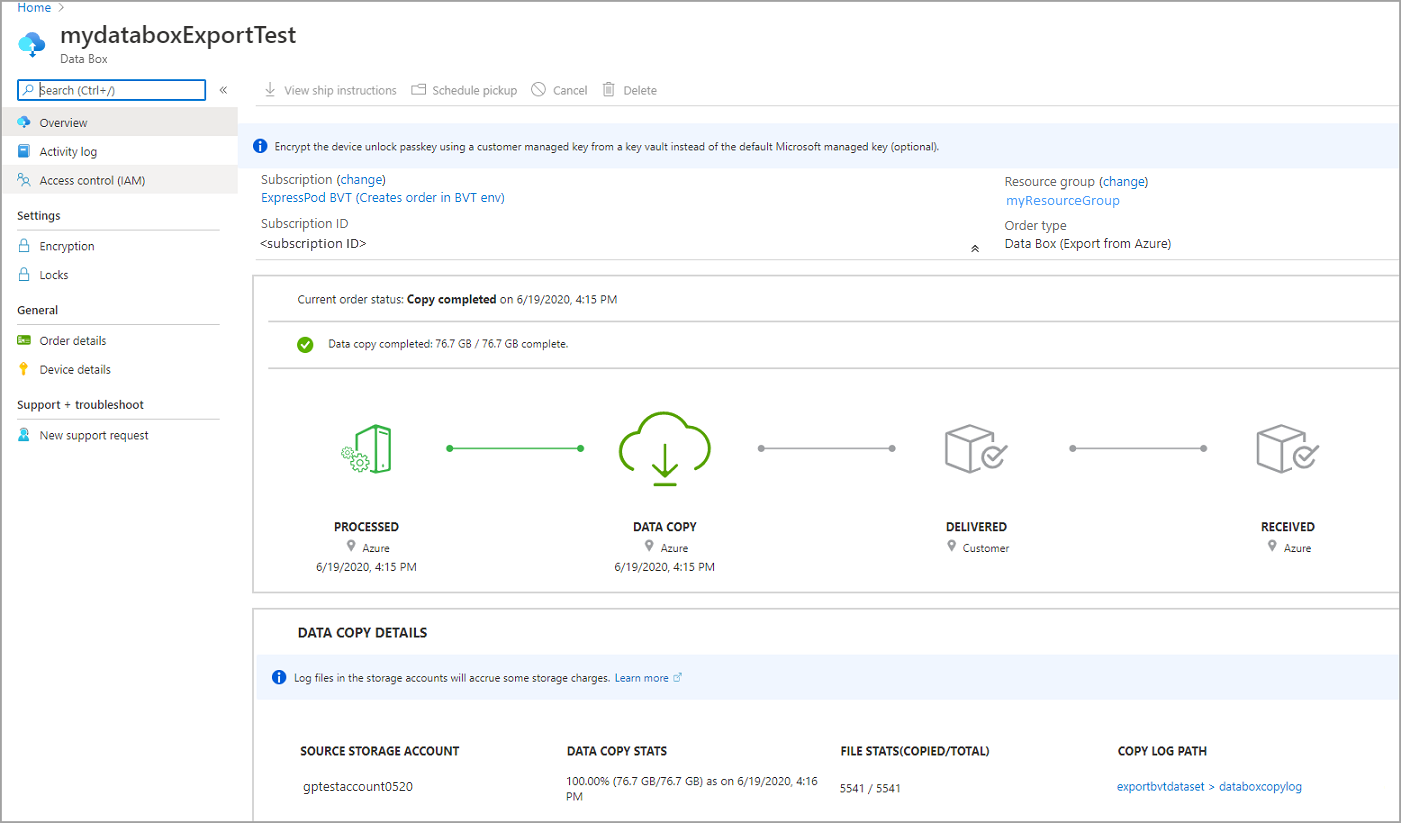
Eksportowanie danych z usługi Azure Storage do urządzenia Data Box może czasami zakończyć się niepowodzeniem. Upewnij się, że obiekty blob nie są archiwalnymi, ponieważ ich eksport nie jest obsługiwany.
Uwaga
W przypadku archiwalnych blobów, należy wygenerować je na nowo, zanim będą mogły zostać wyeksportowane z konta Azure Storage do Data Box. Aby uzyskać więcej informacji, zobacz Ponowne wypełnianie archiwalnego bloba.
Jeśli urządzenie jest niedostępne, otrzymasz powiadomienie. Jeśli urządzenie jest dostępne, firma Microsoft zidentyfikuje urządzenie do wysłania i przygotuje wysyłkę. Podczas przygotowywania urządzenia są wykonywane następujące akcje:
- Dla każdego konta magazynu skojarzonego z urządzeniem tworzone są udziały SMB.
- Dla każdego udziału generowane są poświadczenia dostępu, takie jak nazwa użytkownika i hasło.
- Urządzenie jest zablokowane i można uzyskać do tego dostępu tylko przy użyciu hasła odblokowywania urządzenia. Aby pobrać hasło, musisz zalogować się do konta witryny Azure Portal i wybrać pozycję Szczegóły urządzenia.
Firma Microsoft przygotowuje i wysyła urządzenie za pośrednictwem regionalnego przewoźnika. Po wysłaniu dysków otrzymasz numer służący do jego śledzenia. W portalu zamówienie jest w stanie Wysłane.
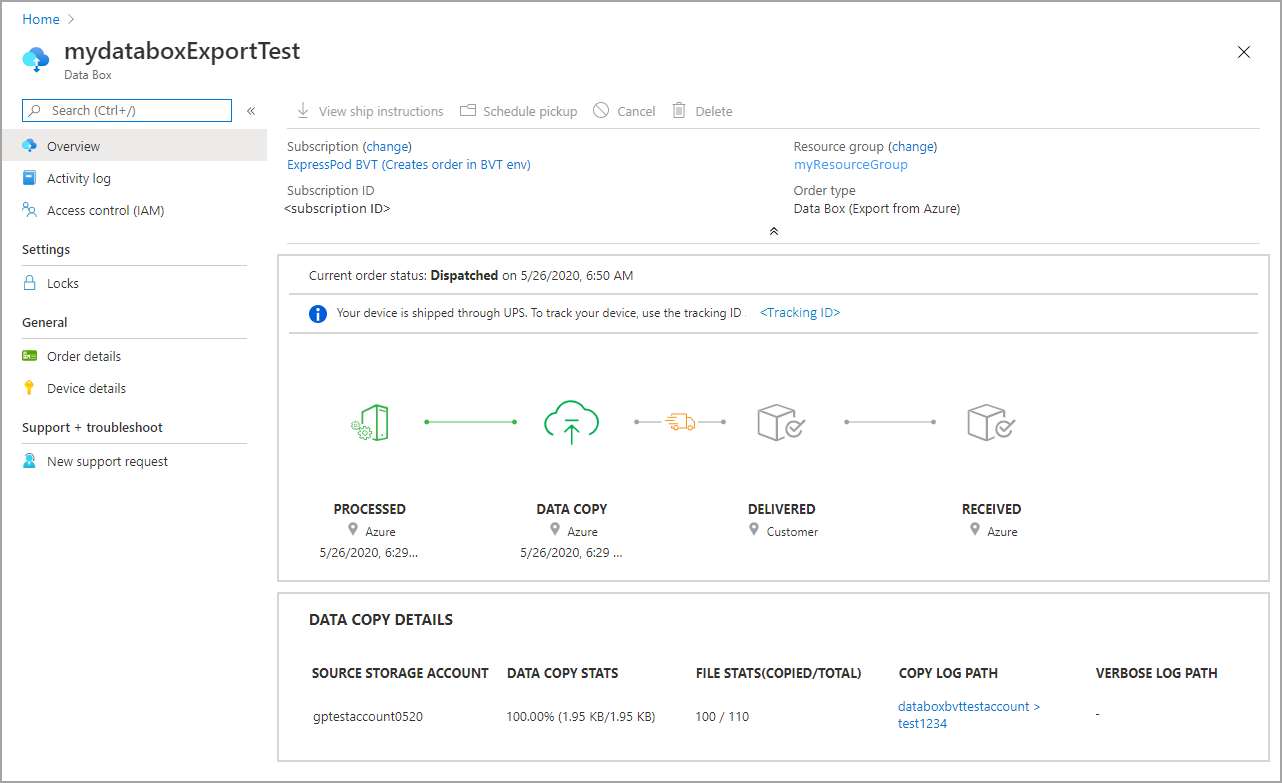
W przypadku wybrania samodzielnej wysyłki otrzymasz powiadomienie e-mail z następnymi krokami, gdy urządzenie będzie gotowe do odebrania z centrum danych. Aby uzyskać więcej informacji dotyczących samodzielnej wysyłki, zobacz Samodzielna wysyłka.
Anulowanie zamówienia
Aby anulować to zamówienie, w witrynie Azure Portal przejdź do obszaru Przegląd i wybierz pozycję Anuluj na pasku poleceń.
Po złożeniu zamówienia można je anulować w dowolnym momencie przed rozpoczęciem przetwarzania zamówienia.
Aby usunąć anulowane zamówienie, przejdź do obszaru Przegląd i wybierz pozycję Usuń na pasku poleceń.
Następne kroki
W tym samouczku przedstawiono zagadnienia dotyczące usługi Azure Data Box, takie jak:
- Wymagania wstępne dotyczące eksportu
- Zamawianie urządzenia Data Box na potrzeby eksportu
- Śledzenie zamówienia eksportu
- Anulowanie zamówienia eksportu
Przejdź do następnego samouczka, aby dowiedzieć się, jak skonfigurować usługę Data Box.