Notatka
Dostęp do tej strony wymaga autoryzacji. Może spróbować zalogować się lub zmienić katalogi.
Dostęp do tej strony wymaga autoryzacji. Możesz spróbować zmienić katalogi.
Important
Ta funkcja jest dostępna w wersji beta. Aby z niego korzystać, administrator przestrzeni roboczej musi włączyć funkcję Project-Scoped Shared Compute na stronie Podgląd. Zobacz Zarządzanie wersjami zapoznawczami usługi Azure Databricks.
W trybie Shared Serverless notatniki i pliki w tym samym folderze lub pakiecie Git udostępniają serwerless obliczenia oraz środowisko Python w edytorze. Aby dostosować środowisko, dodaj plik pyproject.toml w katalogu głównym folderu. Wybierz opcję obliczeniową dla swojego folderu lub pakietu Git:
- foldery Git, z Shared Serverless dla folderów Git.
- Deklaratywne pakiety automatyzacji, ze współdzielonym serverless dla pakietów zasobów.
Requirements
- Twoja przestrzeń robocza musi spełniać wymagania dotyczące obliczeń bezserwerowych.
- Otwórz swój folder Git lub pakiet w edytorze folderów Git lub edytorze pakietów Git. Zobacz Tworzenie i zarządzanie folderami Git oraz Pakiety autorów w obszarze roboczym.
- Shared Serverless wymaga środowiska bezserwerowego w wersji 5 lub nowszej.
Współdzielone obliczenia i środowisko
- Notesy i pliki w tym samym folderze lub pakiecie Git udostępniają obliczenia i środowisko Python w edytorze. Opcjonalny
pyproject.tomlplik w korzeniu folderu definiuje środowisko współdzielone. - Tylko notatniki i pliki znajdujące się w powiązanym folderze Git lub pakiecie mogą dołączyć do wspólnego zasobu obliczeniowego.
- Współdzielone zasoby obliczeniowe są izolowane według użytkownika. Tylko użytkownik, który jako pierwszy dołączy notatnik lub plik do wspólnego zasobu obliczeniowego, może na nim uruchamiać obciążenia.
- Wykonywanie Notebooków pozostaje odizolowane. Zmienne Python zdefiniowane w jednym notesie nie są dostępne w innym notesie.
- Terminal webowy otwarty z dołączonego notatnika lub pliku działa na tym samym zasobie obliczeniowym.
Współdzielone bezserwerowe dla folderów Git
Użyj Shared Serverless for Git Folders, aby pracować z notatnikami i plikami w folderze Git.
Dołącz notesy i pliki w edytorze folderów Git
W pasku bocznym workspace kliknij Workspace i przejdź do folderu Git.
Kliknij Otwórz w edytorze.
Otwórz notatnik lub plik w folderze Git.
Kliknij menu rozwijane w trybie obliczeniowym.
Wybierz Shared Serverless for Git Folders.
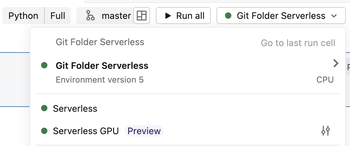
Uruchom notatnik lub plik, aby rozpocząć zasób obliczeniowy.
Aby użyć tego samego zasobu obliczeniowego z innego notatnika lub pliku, otwórz go w tym samym folderze Git i wybierz Shared Serverless for Git Folders.
Współpraca przez Git
Databricks zaleca, aby każdy współpracownik sklonował repozytorium do folderu Git w swoim osobistym folderze workspace. Każdy współautor otrzymuje wtedy osobny zasób obliczeniowy i środowisko dla swojego klonu repozytorium.
Korzystaj z gałęzi, commitów, pushów i pullów, aby wymieniać zmiany za pośrednictwem zdalnego repozytorium Git. Zobacz Współpraca w folderach Git.
Współdzielone bezserwerowe pakiety zasobów
Użyj Shared Serverless for Asset Bundles, aby pracować z notatnikami i plikami w pakiecie w obszarze roboczym. Korzeń wiązki zawiera databricks.yml i może zawierać pyproject.toml plik definiujący środowisko współdzielone.
Dołącz notebooki i pliki w edytorze pakietów
- Na pasku bocznym obszaru roboczego kliknij Workspace i przejdź do pakietu.
- Po prawej stronie nazwy pakietu kliknij Otwórz w edytorze.
- Otwórz notes lub plik w pakiecie.
- Kliknij menu rozwijane w trybie obliczeniowym.
- Wybierz Shared Serverless dla pakietów zasobów.
- Uruchom notatnik lub plik, aby rozpocząć zasób obliczeniowy.
Aby użyć tego samego zasobu obliczeniowego z innego notatnika lub pliku, otwórz go w tym samym bundle i wybierz Shared Serverless for Asset Bundles.
Aby współpracować przez Git, każdy współpracownik powinien sklonować repozytorium do folderu Git w swoim osobistym folderze workspace. Zobacz Współpracuj przez Git.
Zarządzaj środowiskiem za pomocą pyproject.toml
Shared Serverless wykorzystuje plik pyproject.toml w folderze Git lub w katalogu głównym pakietu do zarządzania zależnościami języka Python dla projektu. Standardowe notebooki bezserwerowe wykorzystują zależności skonfigurowane dla każdego notebooka w panelu Środowisko.
Utwórz plik główny pyproject.toml i ustaw jego wersję środowiska serverless przed zarządzaniem jego zależnościami. Zobacz Stwórz i edytuj pyproject.toml. Możesz wtedy dodawać zależności za pomocą poleceń notatnika lub edytować plik bezpośrednio.
Używaj poleceń notatnika
Otwórz notatnik dołączony do Shared Serverless for Git Folders lub Shared Serverless for Asset Bundles.
Uruchom
%uv add <package>, aby dodać zależność do głównego plikupyproject.toml. Na przykład:%uv add cowsay
Polecenie aktualizuje pyproject.toml, uv.lock, oraz środowisko współdzielone. Nie musisz uruchamiać %uv sync po %uv add. Użyj %uv sync, aby zastosować zmiany wprowadzone bezpośrednio w pyproject.toml.
Stwórz i edytuj pyproject.toml
Otwórz notatnik dołączony do Shared Serverless for Git Folders lub Shared Serverless for Asset Bundles.
Otwórz boczny panel Środowisko .
Na karcie zarządzanej przez pyproject.toml kliknij
 Utwórz pyproject.toml, aby utworzyć plik główny. Jeśli plik już istnieje, kliknij
  Zobacz pyproject.toml. Plik otwiera się w edytorze.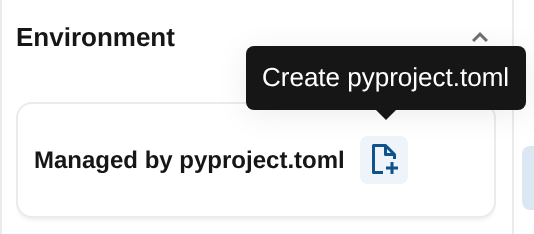
Edytuj
dependencieslistę. Zachowaj wygenerowaną[tool.databricks.environment]sekcję lub dodaj ją, jeśli jej brakuje. Ustawenvironment_versionna obsługiwaną wersję (5 i nowszą). Na przykład:[project] name = "my-project" version = "0.1.0" dependencies = [ "simplejson==3.18.1", ] [tool.databricks.environment] environment_version = "5"Kliknij Zastosuj u góry edytora plików
pyproject.toml.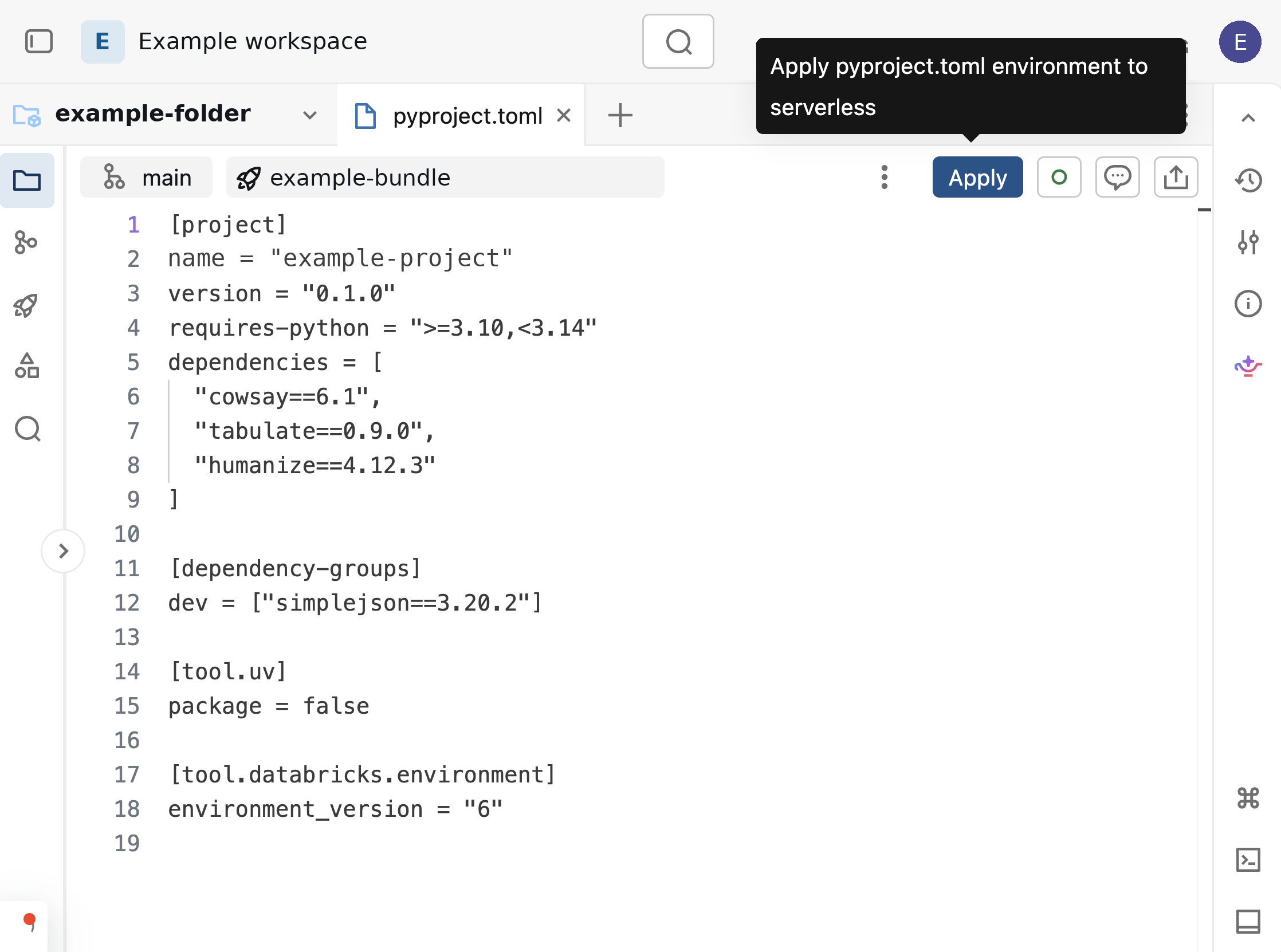
Zaktualizowane środowisko jest dostępne dla notatników i plików dołączonych do tego samego wspólnego zasobu obliczeniowego. Aby sprawdzić środowisko, otwórz panel boczny Środowiska . Zobacz Konfiguruj środowisko bezserwerowe , aby uzyskać informacje o wersjach środowisk bezserwerowych i zainstalowanych zależnościach.
Zaplanuj laptop
Gdy zaplanujesz notatnik powiązany z Shared Serverless z folderu Git lub edytora pakietów, Azure Databricks używa pliku głównego pyproject.toml jako środowiska projektu zadania, jeśli taki plik istnieje. Wdroż pakiet, jak opisano w poniższych krokach.
- W folderze lub edytorze pakietów Git otwórz notebook powiązany z Shared Serverless.
- Jeśli folder Git lub pakiet Git zawiera plik główny
pyproject.toml, sprawdź, czy deklaruje zależności wymagane przez zadanie. - Kliknij pozycję Harmonogram.
- Z listy rozwijanej Compute wybierz bezserwerowe zasoby obliczeniowe.
- Skonfiguruj harmonogram i kliknij Utwórz.
Po kliknięciu Stwórz sprawdź konfigurację zadania:
Folder Git: Jeśli folder Git ma plik
pyproject.tomlroot, sprawdź, czy Project environment w konfiguracji zadania wskazuje na niego. Aby zmienić wybór, zobacz Konfigurowanie środowiska dla zadań zadania.Pakiet: Edytor pakietów otwiera wygenerowany plik zadania YAML w folderze
resources/.- Jeśli pakiet zawiera plik główny
pyproject.toml, sprawdź, czyproject_environmentw sekcjispecśrodowiska wskazuje na niego względem wygenerowanego pliku YAML. Zobacz Konfiguruj środowisko projektu w pakiecie. - Wdróż pakiet, aby stworzyć zadanie.
Harmonogramy są domyślnie wstrzymywane w trybie deweloperskim. Zobacz Deklaratywne tryby wdrażania pakietów automatyzacji.
- Jeśli pakiet zawiera plik główny
Opcje planowania notesów znajdziesz w artykule Tworzenie i zarządzanie zaplanowanymi zadaniami notesów.
Limitations
- Współdzielenie zasobów obliczeniowych jest ograniczone do bezserwerowych zasad użycia. Notatniki i pliki w tym samym folderze lub pakiecie Git, które stosują różne zasady korzystania, są przypisywane do oddzielnych zasobów obliczeniowych zamiast współdzielić jeden.