Notatka
Dostęp do tej strony wymaga autoryzacji. Może spróbować zalogować się lub zmienić katalogi.
Dostęp do tej strony wymaga autoryzacji. Możesz spróbować zmienić katalogi.
Analitycy są często proszeni o odpowiedź na pytania "What If": co się stanie z wolumenem i łączną sprzedażą, jeśli ceny wzrosną o 5%? Co się stanie z ruchem klientów, jeśli godziny sklepu przedłużają się o 30 minut?
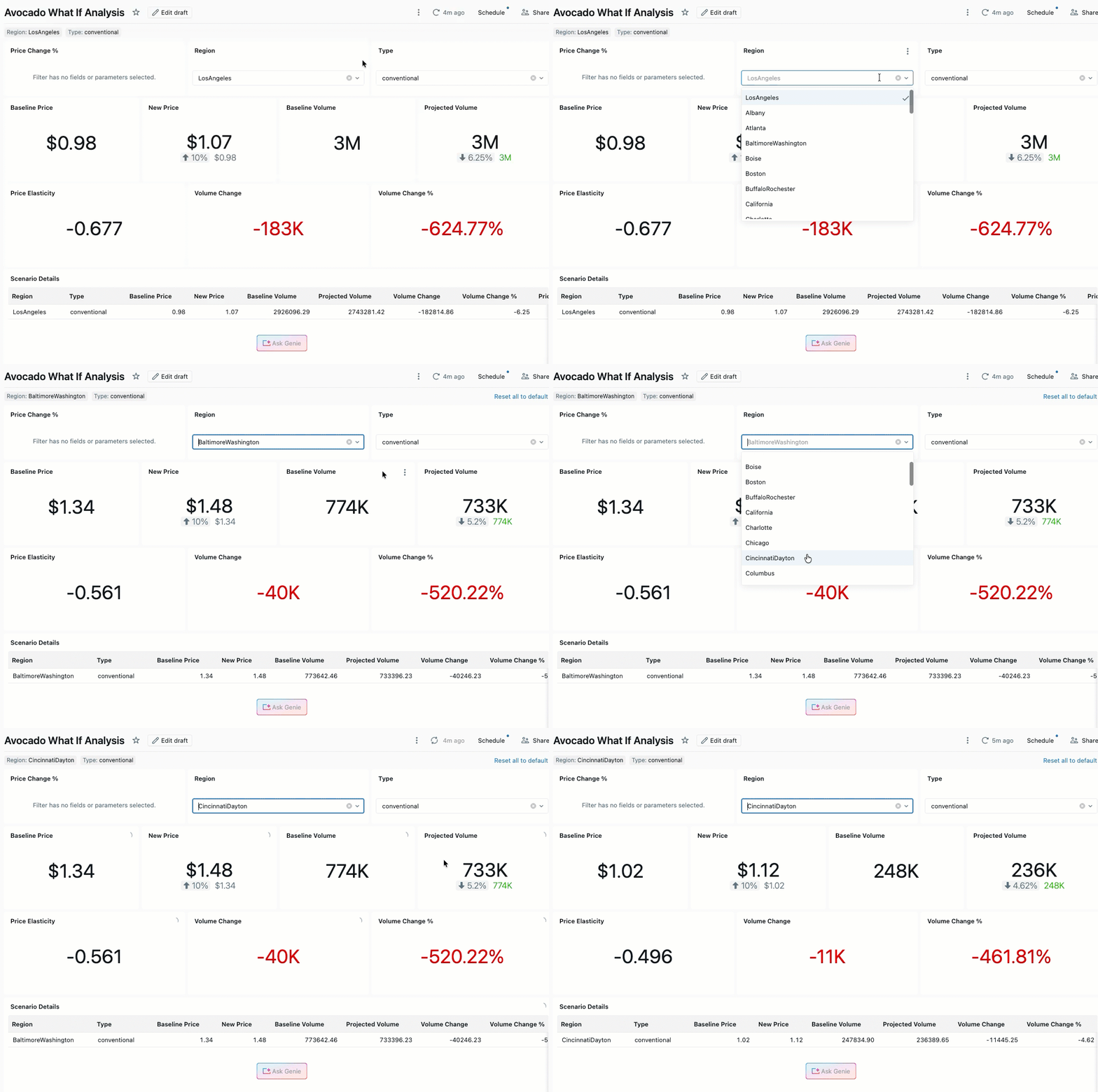
W tym samouczku pokazano, jak używać kodu Genie do tworzenia pulpitu nawigacyjnego sztucznej inteligencji/analizy biznesowej, który umożliwia interaktywną analizę analizy warunkowej. Korzystając z danych sprzedaży awokado, będziesz używać Genie Code do stworzenia pulpitu nawigacyjnego, który modeluje, jak zmiany cen wpływają na tygodniową ilość i całkowitą sprzedaż poprzez obliczanie elastyczności cenowej.
Odpowiedzi Geniego mogą nie być deterministyczne, więc twoje wyniki mogą się różnić, jeśli będziesz postępować zgodnie z instrukcjami.
Requirements
Do ukończenia tego samouczka potrzebne są następujące elementy:
- Dostęp do pulpitu nawigacyjnego AI/BI. Zobacz Panele kontrolne.
- Aplikacja Genie Code jest włączona w obszarze roboczym. Zobacz Używanie kodu Genie do tworzenia pulpitu nawigacyjnego.
- Następujące uprawnienia katalogu Unity:
CREATE TABLEw schemacie docelowym,USE SCHEMAw schemacie docelowym iUSE CATALOGw katalogu docelowym.
Omówienie podejścia
Aby modelować, jak ceny wpływają na wielkość i sprzedaż, w tym samouczku używa się elastyczności cenowej. Elastyczność mierzy wrażliwość popytu na zmiany cen. Przykład:
- 1% elastyczność
-1oznacza, że wzrost ceny o 1% prowadzi do 1% spadku wolumenu. - Pozytywna zmiana cen z niską elastycznością oznacza, że popyt jest stosunkowo stabilny niezależnie od ceny.
Polecisz Genie Code obliczanie elastyczności z zestawu danych i utworzenie pulpitu nawigacyjnego, na którym użytkownicy mogą wprowadzać procent zmiany cen, wybierać region oraz typ awokado i natychmiast widzieć szacowany wpływ na tygodniową sprzedaż i wolumen.
Krok 1: Prześlij zestaw danych awokado do katalogu Unity
W tym samouczku jest używany zestaw danych Hass Avocado Board, który zawiera tygodniową sprzedaż, ceny i wielkość sprzedaży podzieloną według regionów Stanów Zjednoczonych.
- Pobierz zestaw danych Cen Awokado z witryny Kaggle.
- Kliknij
 > Dodaj lub przeładuj dane.
 - Kliknij Utwórz lub zmodyfikuj tabelę.
- Kliknij przycisk przeglądaj lub przeciągnij i upuść pobrany plik do strefy upuszczania.
- Wybierz katalog docelowy i schemat w Unity Catalog. Musisz mieć
USE CATALOGna katalogu iUSE SCHEMAorazCREATE TABLEna schemacie. - (Opcjonalnie) Edytuj nazwę tabeli.
- Kliknij pozycję Utwórz tabelę.
Krok 2. Tworzenie nowego pulpitu nawigacyjnego
- Kliknij pozycję Nowy na pasku bocznym i wybierz pozycję Pulpit nawigacyjny.
- Wprowadź nazwę pulpitu nawigacyjnego, na przykład
Avocado What If Analysis.
Krok 3. Otwieranie kodu Genie
Na kanwie pulpitu nawigacyjnego kliknij  Ikona Kodu Genie w prawym górnym rogu, aby otworzyć kod Genie.
Krok 4. Przesyłanie początkowego monitu
Wskazówka
Powiedz Genie Code, żeby zrobił to za Ciebie:
Help me understand the Avocado dataset. Specifically, I want to model what would happen if we raised or lowered prices for a particular region and type. Ideally, I could input a % change in price, a type of avocado, and a region into this model, and we could see the corresponding expected change in weekly sales and weekly total volume by computing the elasticities.
Porady dotyczące pisania skutecznych monitów:
- Bądź precyzyjny odnośnie wymagań. Określ dokładne dane wejściowe i wyjściowe na pulpicie nawigacyjnym — w tym przypadku dane wejściowe dla wartości procentowej zmiany ceny, typ awokado i region oraz dane wyjściowe dla cotygodniowej sprzedaży i woluminu.
- Opisz kontekst. Podaj nazwę zestawu danych (na przykład "Awokado"), aby kod Genie wiedział, których danych szukać w katalogu Unity.
- Poproś Genie Code o pomoc. Jeśli nie znasz pojęcia, najpierw zadaj pytanie Genie Code. Na przykład: "Jakie są dobre podejścia do modelowania wpływu zmian cen na wielkość i łączną sprzedaż?"
Krok 5. Przegląd sposobu tworzenia pulpitu nawigacyjnego przez kod Genie
Po przesłaniu polecenia kod Genie postępuje zgodnie z pętlą agentową, aby przetworzyć Twoje żądanie.
- Zrozumienie kontekstu: Genie Code odczytuje Twój monit i sprawdza bieżący kontekst pulpitu nawigacyjnego.
- Wyszukiwania danych: Genie Code przeszukuje odpowiednie zasoby danych w katalogu Unity. Określa priorytety widoków metryk, a następnie wraca do zwykłych tabel.
- Tworzy model danych: w przypadku złożonych obliczeń, takich jak elastyczność, kod Genie zwykle tworzy zestaw danych SQL z parametrami, a nie przy użyciu obliczeń niestandardowych. Wybiera ona podejście najlepiej dopasowane do Twoich wymagań.
- Tworzy kanwę: Kod Genie edytuje kanwę pulpitu nawigacyjnego, aby rozmieścić widżety, wizualizacje i kontrolki wejściowe.
Ta pętla powtarza się, aż kod Genie osiągnie pełny wynik. Końcowy pulpit nawigacyjny zawiera dane wejściowe parametrów dla regionu i zmiany cen oraz wizualizacje przedstawiające szacowany wpływ na tygodniowy wolumen i łączną sprzedaż.
Krok 6. Uściślij pulpit nawigacyjny za pomocą podpowiedzi uzupełniających
Po przejrzeniu początkowych danych wyjściowych użyj monitów uzupełniających, aby usprawnić pulpit nawigacyjny.
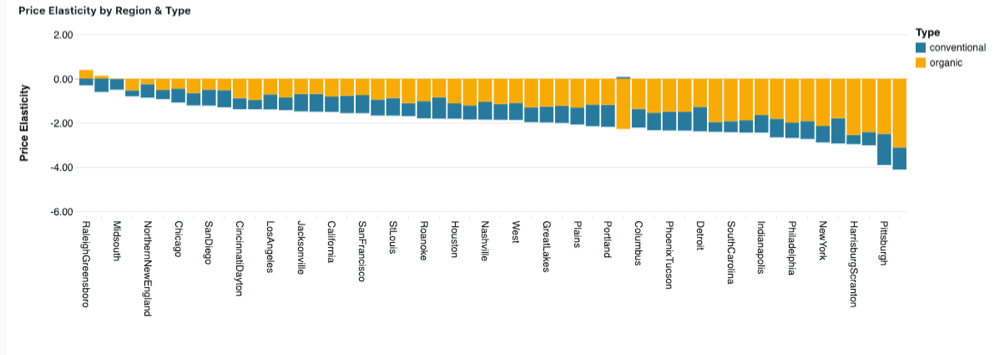
Add some explanatory text so that users understand what to input and what they're looking at.Include a representation of model accuracy, such as an R² value.Add a section comparing elasticities, prices, and volume across different regions.
Kod Genie może również akceptować przekazywanie obrazów. Możesz udostępnić zrzut ekranu wizualizacji lub odwołania zewnętrznego, dołączając go do zadania dla dodatkowego kontekstu.
Publikowanie i udostępnianie pulpitu nawigacyjnego
Kiedy będziesz zadowolony z pulpitu nawigacyjnego, opublikuj go, aby udostępnić go innym osobom. Opublikowane pulpity nawigacyjne pozwalają użytkownikom wybrać region i typ awokado, wprowadzić procent zmian cen i natychmiast zobaczyć szacowany wpływ na tygodniową wielkość i łączną sprzedaż.
Aby udostępnić pulpit nawigacyjny zespołowi:
- Kliknij pozycję Publikuj w prawym górnym rogu, aby opublikować najnowszą wersję pulpitu nawigacyjnego.
- Kliknij pozycję Udostępnij , aby udzielić dostępu określonym użytkownikom lub grupom.
- (Opcjonalnie) Skonfiguruj harmonogram wysyłania pulpitu nawigacyjnego pocztą e-mail. Zobacz Zarządzanie zaplanowanymi aktualizacjami pulpitu nawigacyjnego i subskrypcjami.
Aby uzyskać więcej informacji na temat opcji publikowania i udostępniania, zobacz Udostępnianie pulpitu nawigacyjnego.
Dodatkowe zasoby
- Używanie kodu Genie na potrzeby tworzenia pulpitu nawigacyjnego: dowiedz się więcej o tym, co kod Genie może zrobić na potrzeby tworzenia pulpitu nawigacyjnego.
- Tworzenie pulpitu nawigacyjnego: ręczne tworzenie pulpitu nawigacyjnego przy użyciu interfejsu użytkownika.
- Użyj parametrów opartych na zapytaniach: skonfiguruj parametry oparte na zapytaniach na potrzeby filtrowania interakcyjnego.