Notatka
Dostęp do tej strony wymaga autoryzacji. Może spróbować zalogować się lub zmienić katalogi.
Dostęp do tej strony wymaga autoryzacji. Możesz spróbować zmienić katalogi.
Ten samouczek pokazuje, jak połączyć aplikację Databricks z Lakebase z automatyczną rotacją poświadczeń. Aplikacja generuje nowe poświadczenia bazy danych z usługi Databricks przed ich wygaśnięciem. W przykładzie użyto platformy Flask, ale wzorzec uwierzytelniania ma zastosowanie do dowolnej struktury.
Jak to działa
Usługa Databricks Apps uwierzytelnia się w usłudze Lakebase przy użyciu tokenów OAuth wygasających po godzinie. Aby to obsłużyć, należy utworzyć rolę Postgres dla jednostki usługi aplikacji, a następnie skonfigurować aplikację tak, aby automatycznie generowała nowe tokeny za każdym razem, gdy musi nawiązać połączenie z bazą danych. Aplikacja używa puli połączeń. Pula tworzy nowe połączenia z nowymi tokenami zgodnie z potrzebami, dzięki czemu aplikacja nigdy nie używa przedawnionych poświadczeń.
Podczas wdrażania aplikacji w Azure Databricks, jest ona uruchamiana jako główna usługa i generuje tokeny dla swojej tożsamości. Podczas testowania lokalnego aplikacja jest uruchamiana jako konto użytkownika Azure Databricks i generuje tokeny. Oba używają tego samego kodu rotacji tokenu. Zmienia się tylko kontekst uwierzytelniania.
Przed rozpoczęciem
Do ukończenia tego samouczka potrzebne są następujące elementy:
- Dostęp do obszaru roboczego Azure Databricks z włączonym skalowaniem automatycznym bazy danych Lakebase Postgres. Skontaktuj się z administratorem obszaru roboczego, jeśli nie widzisz usługi Lakebase w przełączniku aplikacji.
- Uprawnienie do tworzenia aplikacji
- Podstawowa znajomość Python i sql
- Interfejs wiersza polecenia usługi Databricks zainstalowany na potrzeby programowania lokalnego
- Python zainstalowany lokalnie w wersji 3.9 lub nowszej
Krok 1. Tworzenie aplikacji i bazy danych
Najpierw utwórz zarówno aplikację usługi Databricks, jak i projekt Lakebase. Aplikacja automatycznie pobiera tożsamość głównego obiektu usługi, a Ty będziesz używać jej do uwierzytelniania bazy danych.
Tworzenie aplikacji
Utwórz nową aplikację Databricks przy użyciu szablonu Flask Hello world. Zobacz Tworzenie aplikacji usługi Databricks na podstawie szablonu.
Po utworzeniu aplikacji przejdź do karty Środowisko aplikacji i zanotuj DATABRICKS_CLIENT_ID wartość (format UUID, taki jak 6b215d2b-f099-4bdb-900a-60837201ecec). Ta nazwa użytkownika Postgres staje się nazwą użytkownika w aplikacji używaną do uwierzytelniania OAuth.
Uwaga / Notatka
Nie wdrażaj jeszcze aplikacji. Najpierw skonfiguruj połączenie z bazą danych.
Tworzenie bazy danych
Stwórz nowy projekt Lakebase do hostowania bazy danych. Kliknij  , wybierz Lakebase Postgres, a następnie utwórz nowy projekt o nazwie (na przykład
 my-app-db) i wersji Postgres (zaakceptuj domyślną wersję Postgres 17). Aby uzyskać szczegółowe informacje o konfiguracji, zobacz Tworzenie projektu.
Przed kontynuowaniem poczekaj, aż zasoby obliczeniowe staną się aktywne (około 1 minuta).
Krok 2. Konfigurowanie uwierzytelniania i schematu bazy danych
Utwórz rolę Postgres dla jednostki usługi aplikacji przy użyciu uwierzytelniania OAuth, a następnie utwórz przykładową tabelę z danymi dla aplikacji do wyświetlenia.
Konfigurowanie uwierzytelniania OAuth
W projekcie Lakebase otwórz edytor SQL i uruchom te polecenia. Rozszerzenie databricks_auth włącza uwierzytelnianie OAuth. Dzięki nim role bazy danych Postgres akceptują tokeny usługi Databricks zamiast tradycyjnych haseł:
-- Enable the Databricks authentication extension
CREATE EXTENSION IF NOT EXISTS databricks_auth;

-- Create a Postgres role for your app's service principal
-- Replace the UUID below with your DATABRICKS_CLIENT_ID from Step 1
SELECT databricks_create_role('<DATABRICKS_CLIENT_ID>', 'service_principal');

-- Grant necessary permissions (use the same DATABRICKS_CLIENT_ID)
GRANT CONNECT ON DATABASE databricks_postgres TO "<DATABRICKS_CLIENT_ID>";
GRANT CREATE, USAGE ON SCHEMA public TO "<DATABRICKS_CLIENT_ID>";
Zastąp <DATABRICKS_CLIENT_ID> wartością DATABRICKS_CLIENT_ID z aplikacji. Jednostka usługi może teraz uwierzytelniać się przy użyciu tokenów OAuth, które Azure Databricks automatycznie zarządza. Aby uzyskać szczegółowe informacje, zobacz Tworzenie roli OAuth dla tożsamości Azure Databricks.
Tworzenie schematu bazy danych
Utwórz przykładową tabelę z jawnymi uprawnieniami jednostki usługi (jednostki usługi nie dziedziczą domyślnych uprawnień schematu):
-- Create a sample table
CREATE TABLE notes (
    id SERIAL PRIMARY KEY,
    content TEXT NOT NULL,
    created_at TIMESTAMP DEFAULT CURRENT_TIMESTAMP
);

-- Grant permissions to your app's service principal (use your DATABRICKS_CLIENT_ID)
GRANT SELECT, INSERT, UPDATE, DELETE ON TABLE notes TO "<DATABRICKS_CLIENT_ID>";

-- Insert sample data
INSERT INTO notes (content) VALUES
   ('Welcome to Lakebase!'),
   ('This app connects to Postgres'),
   ('Data fetched from your database');
Zastąp <DATABRICKS_CLIENT_ID> wartość wartością DATABRICKS_CLIENT_ID .
Krok 3. Kompilowanie i konfigurowanie aplikacji
Pobierz pliki aplikacji, skonfiguruj połączenie bazy danych z automatycznym obracaniem tokenu OAuth i przetestuj je lokalnie przed wdrożeniem.
Pobieranie i konfigurowanie plików aplikacji
Pobierz pliki aplikacji z obszaru roboczego, kopiując polecenie eksportu z sekcji Synchronizuj pliki aplikacji:
databricks workspace export-dir /Workspace/Users/<your-email>/databricks_apps/<app-folder>/flask-hello-world-app .
Edytuj app.yaml , aby dodać szczegóły połączenia z bazą danych. Pobierz wartości połączenia z okna modalnego Lakebase Connect, wybierając tylko parametry:
command: ['flask', '--app', 'app.py', 'run', '--host', '0.0.0.0', '--port', '8000']

env:
  - name: PGHOST
    value: '<your-endpoint-hostname>'
  - name: PGDATABASE
    value: 'databricks_postgres'
  - name: PGUSER
    value: '<DATABRICKS_CLIENT_ID>'
  - name: PGPORT
    value: '5432'
  - name: PGSSLMODE
    value: 'require'
  - name: ENDPOINT_NAME
    value: 'projects/<project-id>/branches/<branch-id>/endpoints/<endpoint-id>'
Zastąp symbole zastępcze:
-
<your-endpoint-hostname>: Skopiuj wartość PGHOST z modalnego połączenia (na przykładep-xyz.database.us-west-2.dev.databricks.com) -
<DATABRICKS_CLIENT_ID>: Użyj tegoDATABRICKS_CLIENT_IDz kroku 1 -
projects/<project-id>/branches/<branch-id>/endpoints/<endpoint-id>: W aplikacji Lakebase przejdź do karty Obliczenia oddziału, kliknij Pobierz identyfikator dla obliczeń i wybierz Kopiuj nazwę zasobu.
Implementowanie rotacji tokenów OAuth i zapytania bazy danych
Zastąp app.py element tym kodem, który dodaje automatyczną rotację tokenów OAuth i zapytanie bazy danych, które pobiera notatki z kroku 2:
import os
from databricks.sdk import WorkspaceClient
import psycopg
from psycopg_pool import ConnectionPool
from flask import Flask

app = Flask(__name__)

# Initialize Databricks client for token generation
w = WorkspaceClient()

# Custom connection class that generates fresh OAuth tokens
class OAuthConnection(psycopg.Connection):
    @classmethod
    def connect(cls, conninfo='', **kwargs):
        # Generate a fresh OAuth token for each connection (tokens are workspace-scoped)
        endpoint_name = os.environ["ENDPOINT_NAME"]
        credential = w.postgres.generate_database_credential(endpoint=endpoint_name)
        kwargs['password'] = credential.token
        return super().connect(conninfo, **kwargs)

# Configure connection parameters
username = os.environ["PGUSER"]
host = os.environ["PGHOST"]
port = os.environ.get("PGPORT", "5432")
database = os.environ["PGDATABASE"]
sslmode = os.environ.get("PGSSLMODE", "require")

# Create connection pool with automatic token rotation
pool = ConnectionPool(
    conninfo=f"dbname={database} user={username} host={host} port={port} sslmode={sslmode}",
    connection_class=OAuthConnection,
    min_size=1,
    max_size=10,
    open=True
)

@app.route('/')
def hello_world():
    # Use connection from pool (automatically gets fresh token)
    with pool.connection() as conn:
        with conn.cursor() as cur:
            cur.execute("SELECT content, created_at FROM notes ORDER BY created_at DESC LIMIT 5")
            notes = cur.fetchall()

    # Display results
    notes_html = "<ul>" + "".join([f"<li>{note[0]} - {note[1]}</li>" for note in notes]) + "</ul>"
    return f'<h1>Hello from Lakebase!</h1><h2>Recent Notes:</h2>{notes_html}'

if __name__ == '__main__':
    app.run(host="0.0.0.0", port=8000)
Trzy kluczowe składniki to:
-
WorkspaceClient: generuje nowe poświadczenia przy użyciu zestawu SDK. -
OAuthConnection: niestandardowa klasa połączenia, która wprowadza nowe poświadczenia do każdego połączenia. -
ConnectionPool: zarządza połączeniami i wywołuje klasę niestandardową zgodnie z potrzebami.
Aby uzyskać więcej informacji na temat strategii rotacji poświadczeń i obsługi błędów, zobacz Przykłady rotacji tokenów.
Aktualizacja requirements.txt w celu uwzględnienia wymaganych pakietów:
flask
psycopg[binary,pool]
databricks-sdk>=0.81.0
Wersja 0.81.0 lub nowsza zawiera metodę generate_database_credential() .
Testowanie lokalne
Przetestuj aplikację lokalnie, aby sprawdzić, czy połączenie z bazą danych działa przed wdrożeniem. Podczas testowania lokalnego aplikacja jest uruchamiana jako konto użytkownika Azure Databricks (a nie jednostka usługi), więc zmień PGUSER na adres e-mail w poniższych zmiennych środowiskowych.
Uwierzytelnij się w obszarze roboczym i wyeksportuj zmienne środowiskowe:
databricks auth login

export PGHOST="<your-endpoint-hostname>"
export PGDATABASE="databricks_postgres"
export PGUSER="your.email@company.com"  # Use YOUR email for local testing, not the service principal
export PGPORT="5432"
export PGSSLMODE="require"
export ENDPOINT_NAME="<your-endpoint-name>"
Skopiuj wartości z app.yaml, ale zastąp wartość PGUSER (identyfikator klienta jednostki usługi) adresem e-mail Azure Databricks.
Zainstaluj zależności i uruchom aplikację:
pip3 install --upgrade -r requirements.txt
python3 app.py
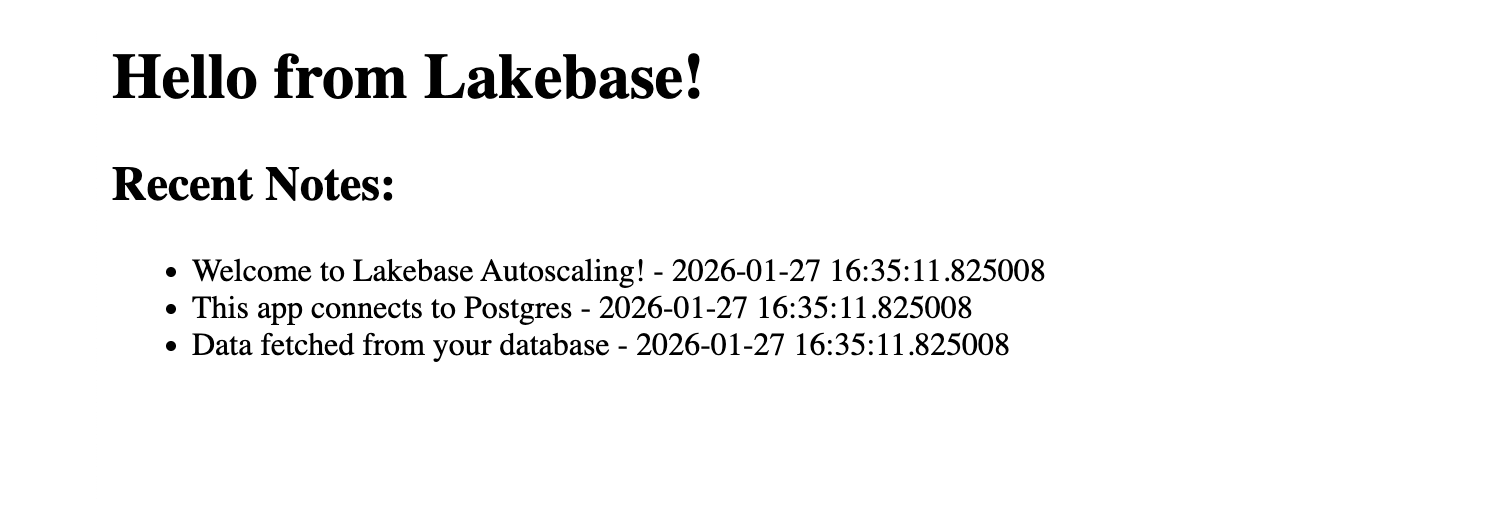
Otwórz http://localhost:8000 w przeglądarce. Powinien zostać wyświetlony komunikat "Hello from Lakebase!" z trzema przykładowymi notatkami. Pula połączeń automatycznie generuje nowe tokeny OAuth podczas tworzenia nowych połączeń. Aby uzyskać więcej informacji, zobacz Uwierzytelnianie tokenu OAuth.
Krok 4. Wdrażanie i weryfikowanie
Po przetestowaniu lokalnie zsynchronizuj zmiany do folderu obszaru roboczego i wdróż je z tej lokalizacji:
# Upload files to workspace
databricks sync . /Workspace/Users/<your-email>/my-lakebase-app

# Deploy from the uploaded location
databricks apps deploy <app-name> --source-code-path /Workspace/Users/<your-email>/my-lakebase-app
Zastąp <your-email> adresem e-mail Azure Databricks i <app-name> nazwą aplikacji. Flaga --source-code-path informuje wdrożenie o użyciu przekazanych plików zamiast domyślnej lokalizacji aplikacji.
Poczekaj na zakończenie wdrożenia (2–3 minuty), a następnie uzyskaj dostęp do aplikacji pod podanym adresem URL. Powinna zostać wyświetlona informacja "Hello from Lakebase!" z przykładowymi notatkami.