Notatka
Dostęp do tej strony wymaga autoryzacji. Może spróbować zalogować się lub zmienić katalogi.
Dostęp do tej strony wymaga autoryzacji. Możesz spróbować zmienić katalogi.
Ta strona przeprowadzi Cię przez proces tworzenia kompleksowego alertu SQL usługi Databricks. Obejmuje on edytor alertów, samouczek tworzenia alertu, sposób przeglądania szczegółów oceny oraz zaawansowane ustawienia i szablony powiadomień, które można skonfigurować.
Eksplorowanie edytora alertów
W krokach w tej sekcji przedstawiono sposób tworzenia alertu pokazanego na poniższej ilustracji. Użyj etykiet i wyjaśnień, aby zrozumieć każdy składnik.
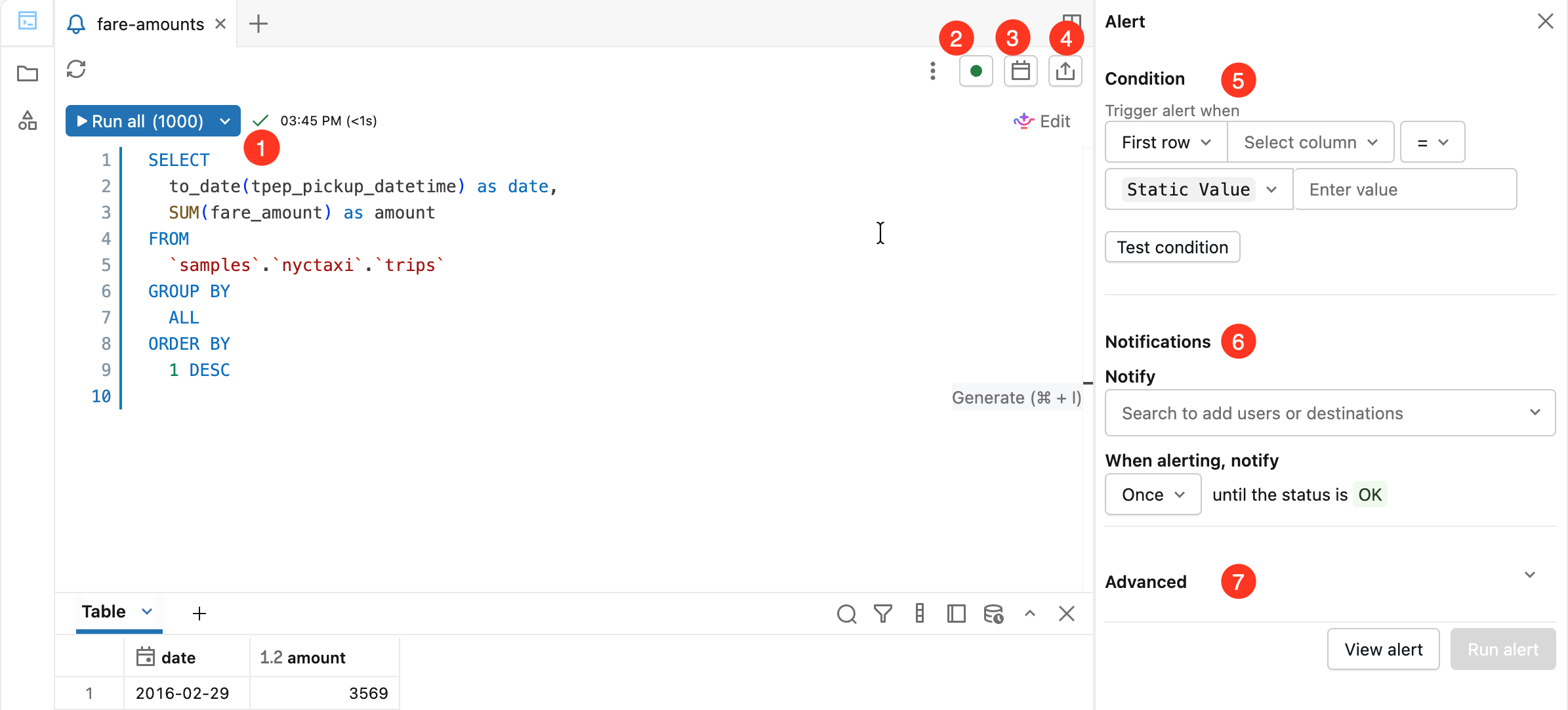
- Edytor zapytań: napisz i przetestuj zapytanie, względem którego chcesz otrzymywać alerty.
- Obliczenia: wybierz magazyn SQL, w ramach którego jest uruchamiane zapytanie alertu. Wskaźnik stanu pokazuje, czy wybrany magazyn jest uruchomiony. Aby uzyskać zalecenia dotyczące doboru rozmiaru magazynu i działania w czasie zaplanowanego uruchomienia, zobacz Wybierz magazyn SQL dla alertu.
- Harmonogram: ustaw okresowy harmonogram uruchamiania alertu.
- Udostępnij: ustaw uprawnienia określające, jak inne osoby w Twoim obszarze roboczym mogą pracować z Twoim alertem.
- Warunek: wybierz próg wartości, który powinien wyzwolić powiadomienie o alercie. Zapytanie można uruchomić, aby przetestować warunek z tej sekcji.
-
Powiadomienia: określ, którzy użytkownicy lub miejsca docelowe powiadomień mają być powiadamiani, gdy wartość progowa spadnie poza oczekiwany zakres. Opcjonalnie ustaw częstotliwość powiadomień, aby powtarzać powiadomienia do momentu powrotu alertu do
OK. - Zaawansowane: użyj ustawień zaawansowanych, aby otrzymywać alerty dotyczące specjalnych wartości i warunków.
Ważna
Alerty nie obsługują zapytań z parametrami.
Tworzenie alertu
Aby utworzyć alert, wykonaj następujące czynności:
Kliknij
 alerty na pasku bocznym, a następnie kliknij Utwórz alert.
Skopiuj i wklej następujące zapytanie w edytorze zapytań. Kliknij pozycję Uruchom wszystko (1000). Aby dowiedzieć się więcej na temat pracy z edytorem SQL, zobacz Pisanie zapytań i eksplorowanie danych w nowym edytorze SQL.
SELECT
  to_date(tpep_pickup_datetime) as date,
  SUM(fare_amount) as amount
FROM
  `samples`.`nyctaxi`.`trips`
GROUP BY
  ALL
ORDER BY
  1 DESC
Kliknij selektor obliczeniowy, a następnie kliknij magazyn z listy, aby określić, który zasób obliczeniowy uruchamia alert.
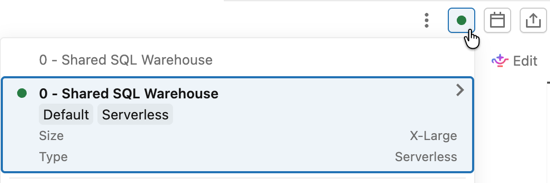
W polu Warunek ustaw warunki, które powinny wyzwolić alert.
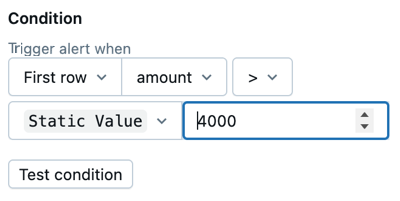
Zastosuj następujące ustawienia, jak pokazano poniżej:
- Wybierz pozycję Suma jako wartość danych, która ma być sprawdzana. Możesz ustawić warunek alertu dla pierwszej wartości w kolumnie w wyniku zapytania albo wybrać agregację dla wszystkich wierszy w jednej kolumnie, na przykład SUM lub AVERAGE.
- Wybierz wartość jako kolumnę do sprawdzenia.
- Wybierz operator logiczny > (większe niż), który ma być stosowany.
- Ustaw wartość progową na
Static value4000. Wartość statyczna jest domyślnie zaznaczona. Wprowadź wartość 4000 w polu wartości.
Kliknij pozycję Warunek testu , aby wyświetlić podgląd alertu i sprawdzić, czy alert będzie wyzwalany przy użyciu bieżących danych. Podane ustawienia powinny wyzwolić alert. Możesz zmienić wartość progową, aby dokładniej przetestować.
W sekcji Powiadomienia wyszukaj nazwę użytkownika i kliknij ją po wyświetleniu.
Kliknij
 Ikona kalendarza, aby otworzyć okno dialogowe Edytowanie harmonogramu . Użyj menu rozwijanych, aby ustawić alert tak, aby był uruchamiany co 5minut od 0 minut po godzinie. Kliknij przycisk Zapisz.
Opcjonalnie zaznacz pole wyboru Pokaż składnię cron, aby edytować harmonogram w składni Quartz Cron.
Ikona kalendarza, aby otworzyć okno dialogowe Edytowanie harmonogramu . Użyj menu rozwijanych, aby ustawić alert tak, aby był uruchamiany co 5minut od 0 minut po godzinie. Kliknij przycisk Zapisz.
Opcjonalnie zaznacz pole wyboru Pokaż składnię cron, aby edytować harmonogram w składni Quartz Cron.Kliknij pozycję Wyświetl alert.
Alert zostanie zapisany i uruchomiony zgodnie z podanym harmonogramem. Dane użyte w tym przykładzie są statyczne, więc jeśli Warunek testowy zwrócił wartość Wyzwolono, zostanie wyzwolony ponownie przy następnym uruchomieniu. Otrzymasz powiadomienie e-mail jako alert. Jeśli warunek testu zwrócił ok, żadne powiadomienie nie zostanie wysłane.
Przeglądanie szczegółów alertu
Zostanie otwarta strona zawierająca szczegóły alertu. Strona zawiera również historię alertów ze szczegółami oceny. Kliknij przycisk Uruchom teraz , aby natychmiast uruchomić zapytanie alertu i zwrócić wynik na tej stronie.
Kliknij pozycję Edytuj w prawym górnym rogu strony, aby kontynuować edytowanie alertu.
Limity aktywnych uruchomień obszaru roboczego
Wykonania alertów podlegają limitowi aktywnych wykonań obowiązującemu na poziomie obszaru roboczego. Każdy obszar roboczy ma domyślny limit 250 równoczesnych aktywnych uruchomień alertów. Gdy wszystkie sloty uruchomień są zajęte i uruchomi się zaplanowany alert, uruchomienie alertu zostanie pominięte, a alert nie zostanie oceniony.
Jeśli podejrzewasz, że alerty są pomijane, sprawdź historię ewaluacji pod kątem przerw o zaplanowanej porze. Najczęstsza sytuacja jest taka, że wszystkie alerty, których to dotyczy, mają ten sam harmonogram, a ręczne Uruchom teraz kończy się powodzeniem, ponieważ odbywa się poza szczytem współbieżnych uruchomień.
Unikaj osiągania limitu aktywnych uruchomień
Aby zmniejszyć jednoczesne obciążenie slotów uruchomień, rozłóż harmonogramy alertów w czasie, tak aby nie wyzwalały się wszystkie jednocześnie. Na przykład zamiast planować wszystkie alerty na 01:30, zaplanuj je na 01:30, 01:32, 01:34 i tak dalej.
Żądanie zwiększenia limitu przydziału
Jeśli Twój obszar roboczy regularnie osiąga limit aktywnych uruchomień, skontaktuj się z Databricks Support, aby poprosić o zwiększenie maksymalnego limitu aktywnych uruchomień dla tego obszaru roboczego. Podaj identyfikator obszaru roboczego, przybliżony przedział czasowy, w którym przebiegi były pomijane, oraz łączną liczbę alertów, których to dotyczy.
Ustawienia zaawansowane
Kliknij pozycję Ustawienia zaawansowane , aby zastosować następujące ustawienia:
-
Powiadom przy OK: Wyślij powiadomienie, gdy alert wróci do stanu
OK. - Pusty stan wyniku: ustaw stan specjalny, który ma być zwracany, gdy zapytanie nie zwraca żadnych wyników.
- Szablon: skonfiguruj szablon powiadomienia. Zobacz Szablony powiadomień.
Administratorzy obszaru roboczego mogą skonfigurować nowe miejsca docelowe powiadomień. Zobacz Zarządzanie miejscami docelowymi powiadomień.
Szablony powiadomień
Powiadomienia używają szablonu domyślnego, chyba że je dostosujesz. Aby dostosować temat i treść, wybierz pozycję Dostosuj szablon. Dostępne są dwa edytory: standardowy edytor i edytor języka Markdown. Kliknij poniższe zakładki, aby je ze sobą porównać.
Edytor standardowy
W standardowym edytorze odwołuj się do zmiennych referencyjnych w temacie i treści za pomocą {{VARIABLE_NAME}}. Obsługiwane są następujące zmienne:
-
ALERT_STATUS: oceniony stan alertu (ciąg znaków). -
ALERT_CONDITION: operator warunku alertu (łańcuch znaków). -
ALERT_THRESHOLD: Próg alertu (ciąg lub liczba). -
ALERT_COLUMN: nazwa kolumny alertu (ciąg). -
ALERT_NAME: nazwa alertu (ciąg). -
ALERT_URL: adres URL strony alertu (ciąg). -
QUERY_RESULT_TABLE: tabela HTML wyniku zapytania (ciąg). Wyniki są ograniczone do pierwszych 100 wierszy. Tylko miejsca docelowe powiadomień e-mail mogą renderować kod HTML. -
QUERY_RESULT_VALUE: wartość wyniku zapytania (ciąg lub liczba). -
QUERY_RESULT_ROWS: wiersze wyników zapytania (tablica wartości). -
QUERY_RESULT_COLS: kolumny wyników zapytania (tablica ciągów).
Na przykład: Alert "{{ALERT_NAME}}" changed status to {{ALERT_STATUS}}.
Standardowy edytor obsługuje również kod HTML do formatowania. Tylko miejsca docelowe powiadomień e-mail mogą renderować kod HTML. Następujące tagi HTML są dozwolone: <a>, <b>, <blockquote>, <br>, <code>, <del>, <div>, <em>, <h1>, <h2>, <h3>, <h4>, <h5>, <h6>, <hr>, <i>, <img>, <li>, <ol>, <p>, <pre>, <span>, <table>, <thead>, <tbody>, <td>, <th>, <tr>, <u>, <ul>.
Następujące atrybuty są dozwolone w wymienionych tagach:
| Atrybut | Obsługiwane tagi |
|---|---|
href |
<a> |
title |
<img> |
target |
<a> |
alt |
<img> |
src |
<img> |
start |
<b>, <blockquote>, , <code>, <del><em>, <hr>, , <i><pre><u> |
Kliknij przycisk przełącznika Podgląd, aby wyświetlić podgląd renderowanego wyniku.
Ważna
Wersja zapoznawcza jest przydatna do sprawdzania, czy zmienne szablonu są renderowane poprawnie. Nie jest to dokładna reprezentacja zawartości powiadomienia ostatecznej, ponieważ każde miejsce docelowe powiadomień może wyświetlać powiadomienia inaczej.
Edytor języka Markdown
Włącz edytor Markdown , aby napisać treść przy użyciu języka Markdown. Edytor języka Markdown ma pasek narzędzi formatowania i renderowany podgląd.
W edytorze Markdown odwołuj się do zmiennych za pomocą elementu @VARIABLE_NAME. Wpisz @ w treści, aby otworzyć selektor zmiennych. Edytor języka Markdown obsługuje elementy ALERT_NAME, , ALERT_STATUS, ALERT_CONDITIONALERT_THRESHOLD, ALERT_COLUMN, , ALERT_URLi QUERY_RESULT_TABLE.