Notatka
Dostęp do tej strony wymaga autoryzacji. Może spróbować zalogować się lub zmienić katalogi.
Dostęp do tej strony wymaga autoryzacji. Możesz spróbować zmienić katalogi.
Modernizacja aplikacji Java nie jest jednorazowym zdarzeniem. Nowe CVE są publikowane każdego dnia, nowe ustalenia związane z CWE pojawiają się wraz z rozwojem kodu, a zależności przestają spełniać wymogi zgodności. Zapewnienie bezpieczeństwa aplikacji oznacza ciągłe wykrywanie i usuwanie długu bezpieczeństwa — to ponadczasowe podejście do myślenia o bezpieczeństwie aplikacji.
Modernizacja w GitHub Copilot oferuje dwie funkcje:
- Ocena bezpieczeństwa — skanuje kod pod kątem wyników CWE zgodnie z normą ISO/IEC 5055 oraz podatności CVE w Twoich zależnościach bezpośrednich i przechodnich.
- Korygowanie kodu — generuje plan wykonania w celu rozwiązania wybranych problemów i stosuje poprawki.
Te możliwości można znaleźć w następujących artykułach:
- Visual Studio Code — interaktywne skanowanie i poprawka opisane w tym artykule.
- Modernize CLI — bezpieczeństwo jest jednym z obszarów w ocenie wsadowej, dzięki czemu można skanować portfel aplikacji podczas jednego uruchomienia.
Skanowanie i rozwiązywanie problemów z zabezpieczeniami w Visual Studio Code
Wykonaj następujące kroki, aby ocenić i skorygować problemy z zabezpieczeniami w jednym przepływie.
1. Uruchom skanowanie zabezpieczeń
W okienku GitHub Copilot modernization otwórz widok Quick Start i wybierz Scan & Resolve Security Issues.
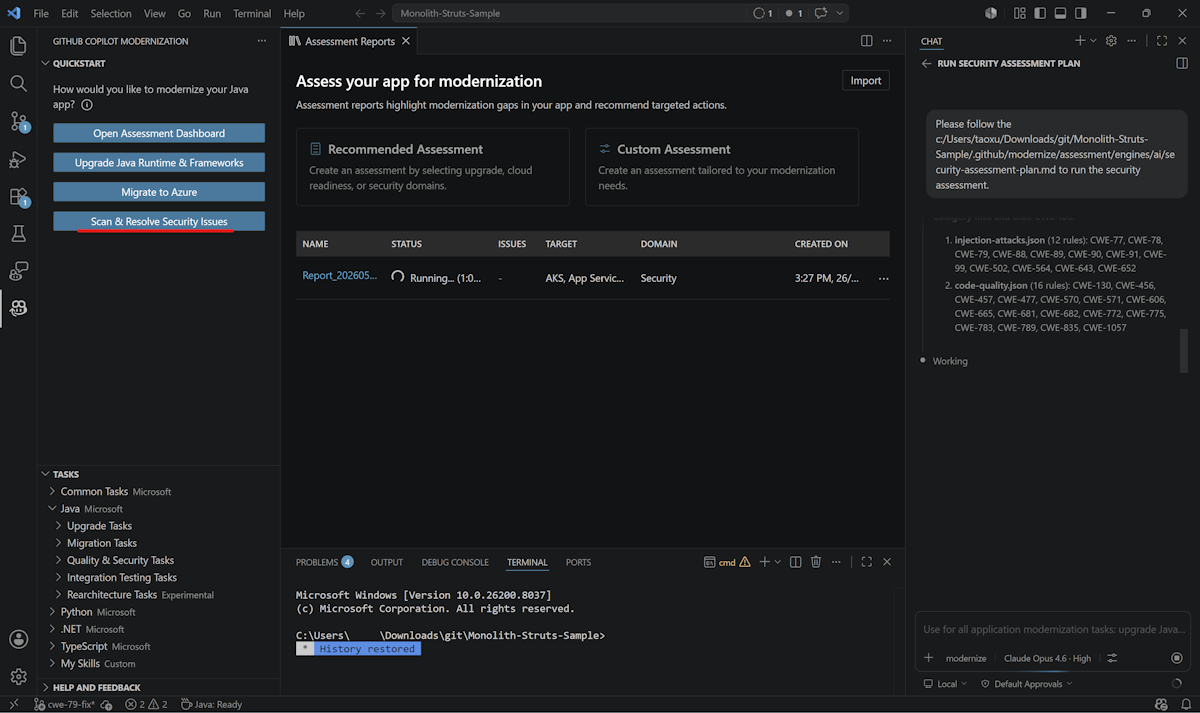
Copilot przeprowadza ocenę w obszarze zabezpieczeń dla Twojego projektu. Skanowanie obejmuje:
- Wyselekcjonowany zestaw reguł CWE zgodny z normą ISO/IEC 5055, pogrupowany w sześć kategorii: Zabezpieczenia plików i ścieżek, Ataki iniekcyjne, Bezpieczeństwo pamięci, Jakość kodu, Poświadczenia i Wpisy tajne oraz Współbieżność i synchronizacja.
- Ustalenia CVE w Twoich bezpośrednich i przechodnich zależnościach, pochodzące z bazy danych GitHub Security Advisories.
Pełny katalog reguł CWE oraz szczegółowe informacje o zakresie pokrycia CVE znajdziesz w dokumencie Informacje o zakresie pokrycia oceny.
Note
Sprawdzanie CVE działa bez uwierzytelniania w GitHubie, ale anonimowe wywołania podlegają ograniczeniom liczby żądań. W przypadku dużych projektów zaloguj się przy użyciu gh auth login, aby uniknąć dławienia.
2. Przejrzyj raport
Po zakończeniu skanowania zostanie otwarty raport oceny z wynikami zabezpieczeń.
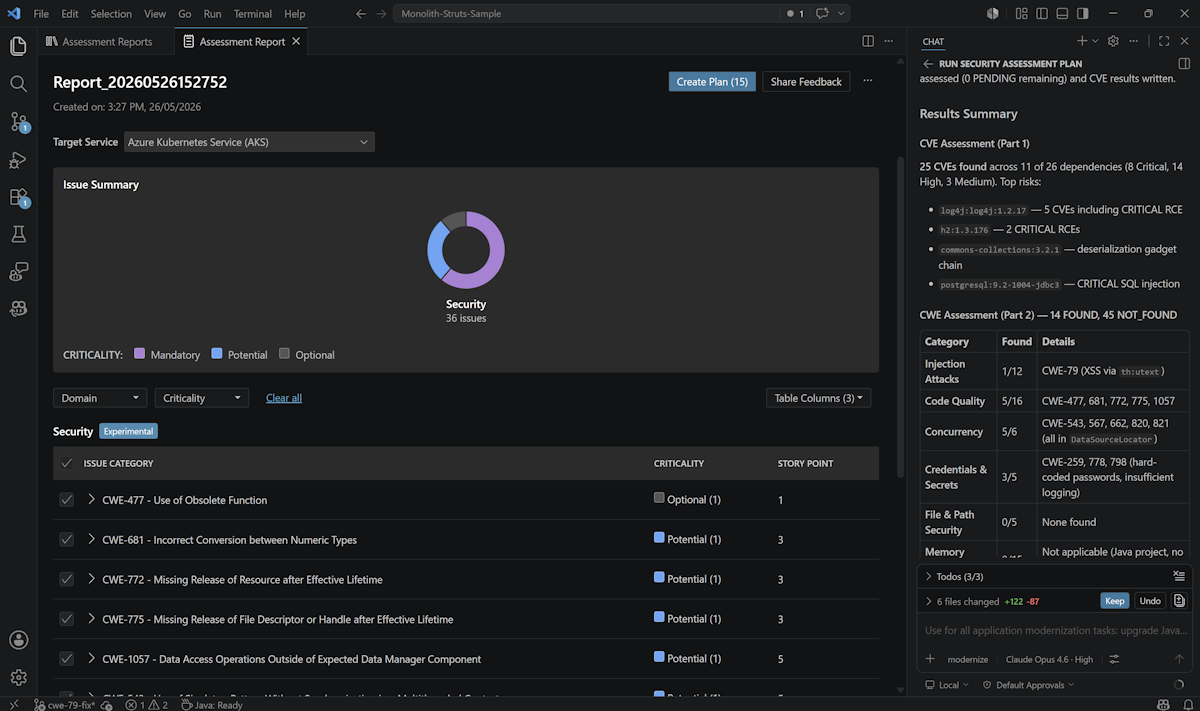
Aby określić, które identyfikatory CVE są wyświetlane, ustaw w konfiguracji oceny opcję Security: Minimum CVE Severity. Akceptowane wartości to critical, , highmediumi low; wartość domyślna to high.
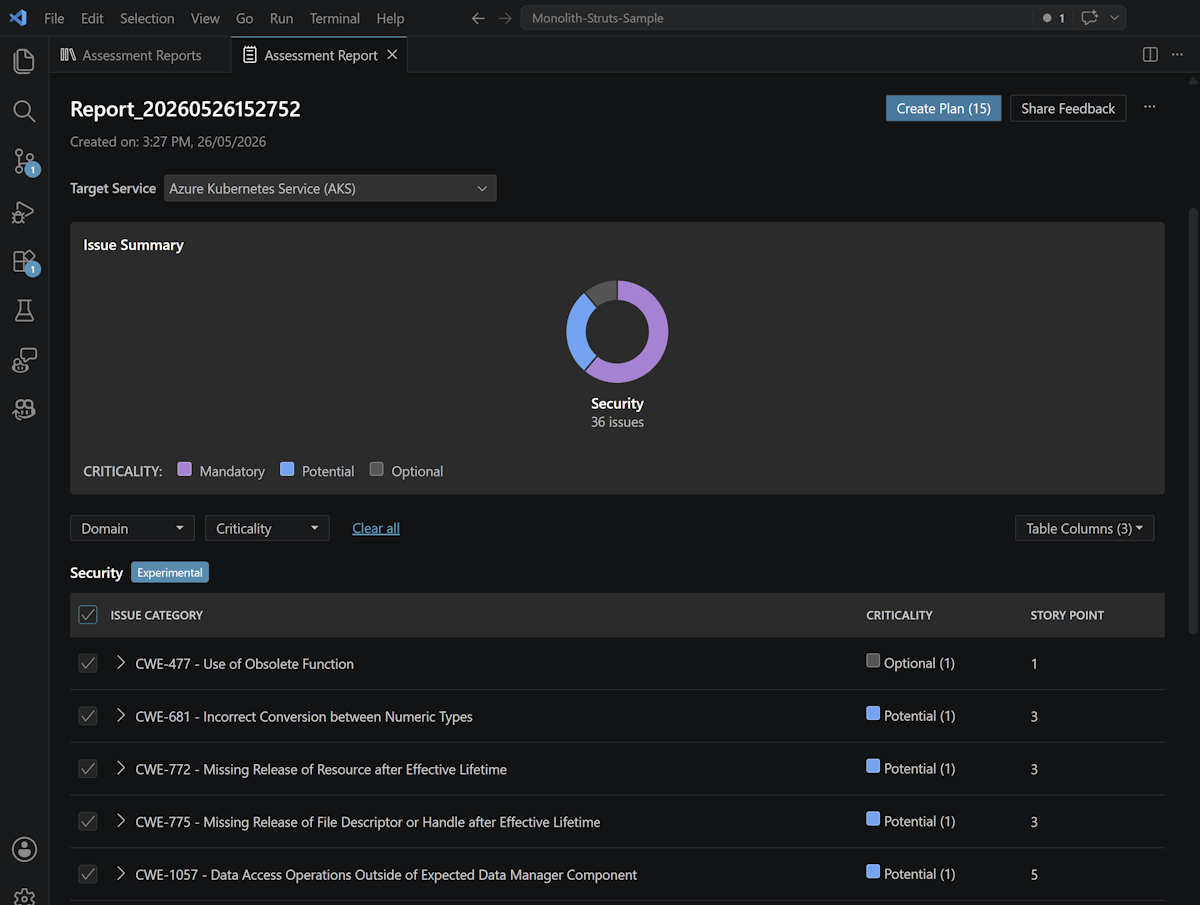
3. Wybierz problemy, aby rozwiązać i utworzyć plan
Wybierz kategorie problemów, które chcesz rozwiązać. Przycisk akcji aktualizuje się, aby wyświetlić liczbę — na przykład Utwórz plan (3). Wybierz go, aby wygenerować plan wykonania.
4. Przegląd planu
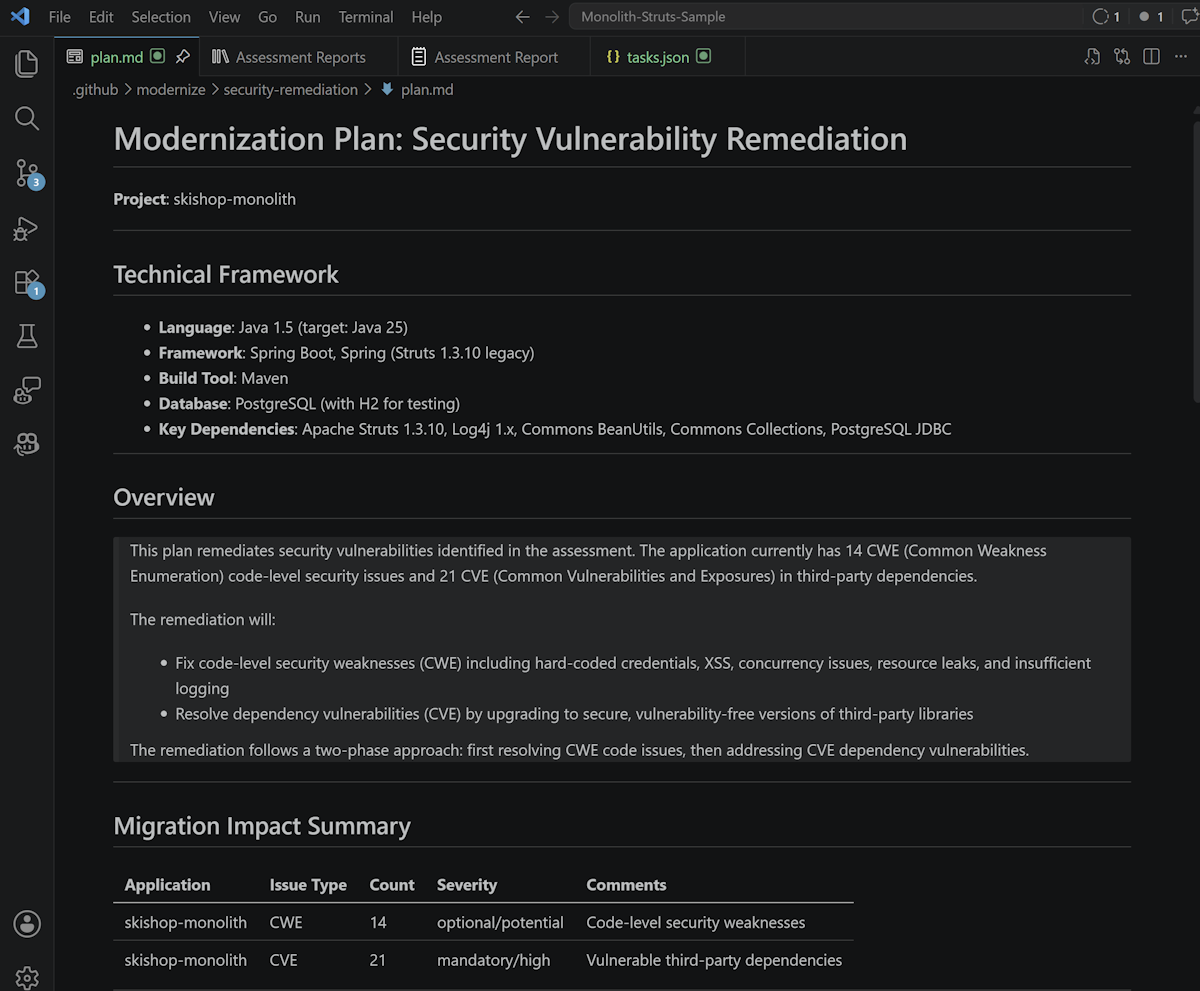
Copilot zapisuje plan wykonania jako plik Markdown i otwiera go w okienku podglądu, aby można było go odczytać przed zastosowaniem dowolnej poprawki. Plan opisuje, w jaki sposób Copilot grupuje i rozwiązuje wybrane problemy. Grupuje problemy CVE według zależności, a wyniki CWE według plików. Jeśli chcesz zmienić zakres lub kolejność, zmodyfikuj plik Markdown bezpośrednio.
5. Wykonanie planu
Gdy będziesz zadowolony(-a) z planu, powiedz Copilotowi na czacie, żeby go wykonał. Copilot rozwiązuje wybrane problemy grupowane według grupy, kompiluje projekt w celu zweryfikowania każdej zmiany i zgłasza postęp czatu. Przejrzyj powstałe różnice i zacommituj zmiany, które chcesz zachować.
Pozostań wiecznie zielony
Dług bezpieczeństwa pojawia się ponownie wraz z publikowaniem nowych CVE i zmianami w Twojej aplikacji. Uruchamiaj ponownie Skanuj i rozwiązuj problemy z zabezpieczeniami w ramach regularnego cyklu modernizacji — na przykład dla każdej gałęzi wydania — aby na bieżąco wykrywać i usuwać problemy, zamiast kumulować je do czasu dużej aktualizacji.
Następne kroki
- Poznaj zakres oceny — pełna lista reguł CWE i szczegóły pokrycia CVE.
- Praca nad oceną
- Ocena zbiorcza za pomocą agenta modernizacji GitHub Copilot