Zarządzanie kolumnami na tablicy Kanban
Azure DevOps Services | Azure DevOps Server 2022 — Azure DevOps Server 2019
Tablica Kanban ułatwia wizualizowanie przepływu pracy zespołu, w tym typów pracy i przekazywania, które są regularnie wykonywane w miarę postępu prac zespołu. Każda kolumna na tablicy Kanban odpowiada pracy wykonywanej przez zespół przed rozpoczęciem tego etapu.
Uwaga
- Aby zarządzać kolumnami na tablicy zadań przebiegu, zobacz Dostosowywanie tablicy zadań.
- Aby zarządzać kolumnami na liście prac lub w wynikach zapytania, zobacz Zmienianie opcji kolumny.
Uwaga
- Aby dodać kolumny do tablicy zadań, należy dostosować przepływ pracy. Aby uzyskać więcej informacji, zobacz Dodawanie lub modyfikowanie typu elementu roboczego.
- Aby dodać kolumny do listy prac lub wyników zapytania, zobacz Zmienianie opcji kolumny.
- Aby zapoznać się z omówieniem funkcji obsługiwanych na każdej liście prac i tablicy, zobacz Lista prac, tablica i widoki planu.
Wymagania wstępne
- Aby skonfigurować ustawienia zespołu, należy dodać go do roli Administracja istrator zespołu lub być członkiem grupy zabezpieczeń Project Administracja istrators. Aby dodać, zobacz Dodawanie administratora zespołu lub Zmienianie uprawnień na poziomie projektu.
- Aby wykonać wszystkie funkcje listy prac i tablicy, musisz mieć przypisany dostęp podstawowy lub wyższy. Użytkownicy z dostępem uczestników projektu mogą edytować tylko elementy robocze na tablicy i dodawać istniejące tagi do elementu roboczego. Uczestnicy projektu nie mogą dodawać elementów roboczych ani aktualizować pól wyświetlanych na kartach. Aby uzyskać więcej informacji, zobacz About access levels (Informacje o poziomach dostępu).
- Aby skonfigurować ustawienia zespołu, należy dodać go do roli Administracja istrator zespołu lub być członkiem grupy zabezpieczeń Project Administracja istrators. Aby dodać, zobacz Dodawanie administratora zespołu lub Zmienianie uprawnień na poziomie projektu.
- Aby wykonać wszystkie funkcje listy prac i tablicy, musisz mieć przypisany dostęp podstawowy lub wyższy. Użytkownicy z dostępem uczestników projektu mogą edytować tylko elementy robocze na tablicy i dodawać istniejące tagi do elementu roboczego. Osoby biorące udział w projekcie nie mogą wykonywać następujących zadań. Aby uzyskać więcej informacji, zobacz About access levels (Informacje o poziomach dostępu).
- Dodawanie elementów roboczych do tablicy
- Przeciąganie i upuszczanie elementów roboczych w celu zaktualizowania stanu lub zmiany kolejności kart
- Aktualizowanie pól wyświetlanych na kartach
Wykonaj następujące zadania, aby nie trzeba było ponownie przeglądać konfiguracji.
- Dodaj niestandardowe typy elementów roboczych, które mają być wyświetlane na liście prac lub tablicy. Aby uzyskać więcej informacji, zobacz Dodawanie typów elementów roboczych i zarządzanie nimi.
- Dostosuj listę prac produktu i portfolio. Dostosowanie zapewnia, że wybrane typy elementów roboczych są wyświetlane na listach prac i tablicach. Aby uzyskać więcej informacji, zobacz Dostosowywanie list prac i tablic.
- Dostosowywanie stanów przepływu pracy. Każdy stan przepływu pracy jest wyświetlany jako kolumna na tablicy Kanban. Aby uzyskać więcej informacji, zobacz Dostosowywanie przepływu pracy.
Zalecamy zapoznanie się z następującymi artykułami:
- Omówienie kanbana
- Konfigurowanie i dostosowywanie usługi Azure Boards
- Konfigurowanie list prac i tablic
- Stany i kategorie stanów przepływu pracy
Mapuj stany przepływu pracy
Tablica Kanban używa kategorii Typ elementu roboczego i Stan do grupowania elementów roboczych, które mają być obsługiwane w ten sam sposób.
Zidentyfikuj przepływy pracy twojego zespołu. Zobacz poniższą tabelę przykładowych przepływów pracy i ich opisy.
Przepływ pracy opis Zaległość Ustaw priorytetową listę elementów roboczych, nad którymi zespół nie jest jeszcze gotowy do pracy Analiza Zidentyfikuj dobrze zrozumiałe i wspólne kryteria akceptacji oraz ogólną pracę wymaganą do opracowania i przetestowania elementu Programowanie Kod i uruchamianie testów jednostkowych dla elementu Przetestuj Uruchamianie eksploracyjnych, zautomatyzowanych, integracyjnych i innych testów Gotowe Przekaż do środowiska produkcyjnego, ponieważ element jest gotowy Poznaj typy elementów roboczych i na których tablicach są wyświetlane.
Kategoria typu elementu roboczego Elementy robocze są wyświetlane tutaj Wymaganie Tylko na tablicy produktów Funkcja Tylko na tablicy portfolio funkcji Epik Tylko na tablicy portfolio Epic Niestandardowy Tylko na niestandardowej tablicy portfela Napiwek
Zalecamy mapowanie każdego stanu przepływu pracy na kolumnę Kanban, tak jakby nie została ona zamapowana, nie jest wyświetlana na tablicy Kanban.
Określ stan przepływu pracy dla każdego typu i kolumny elementu roboczego przy użyciu jednej z następujących czterech kategorii.
Kategoria stanu opis Zaproponowano Pierwsza kolumna tablicy Kanban jest automatycznie mapowana na domyślny stan dla każdego elementu roboczego W toku Stan przepływu pracy musi być określony dla każdego elementu WIT i kolumny Ukończone Może mapować tylko na ostatnią kolumnę tablicy Kanban Usunięte Nie trzeba określać stanu przepływu pracy
Uwaga
Dodanie usterek lub innych elementów roboczych do tablicy Kanban może spowodować utworzenie nowych stanów przepływu pracy, które wymagają dostosowania mapowań kolumny na stan w następujących sytuacjach:
- Gdy administrator zespołu wyświetla usterki na listach prac i tablicach
- Gdy administrator projektu dodaje typy elementów roboczych do list prac i tablic
- Gdy kolekcja projektu lub administrator projektu dostosuje przepływ pracy dla typu elementu roboczego w kategorii Wymaganie przy użyciu dziedziczonego procesu lub lokalnego procesu XML
Dodaj i edytuj kolumny
Tytuły i opcje kolumn zależą od procesu użytego do utworzenia projektu i tego, czy zespół zdecydował się traktować usterki, takie jak wymagania, czy też zadania.
Wykonaj następujące kroki, aby dodać i edytować kolumny.
Otwórz tablicę Kanban.
Wybierz pozycję Konfiguruj ustawienia
 zespołu, aby skonfigurować tablicę i ustawić ogólne ustawienia zespołu.
Wybierz pozycję Kolumny , a następnie kartę kolumny, aby wyświetlić wszystkie ustawienia, które można zmodyfikować. Ustawienia początkowej kolumny wyglądają podobnie do ustawień przedstawionych na poniższej ilustracji.
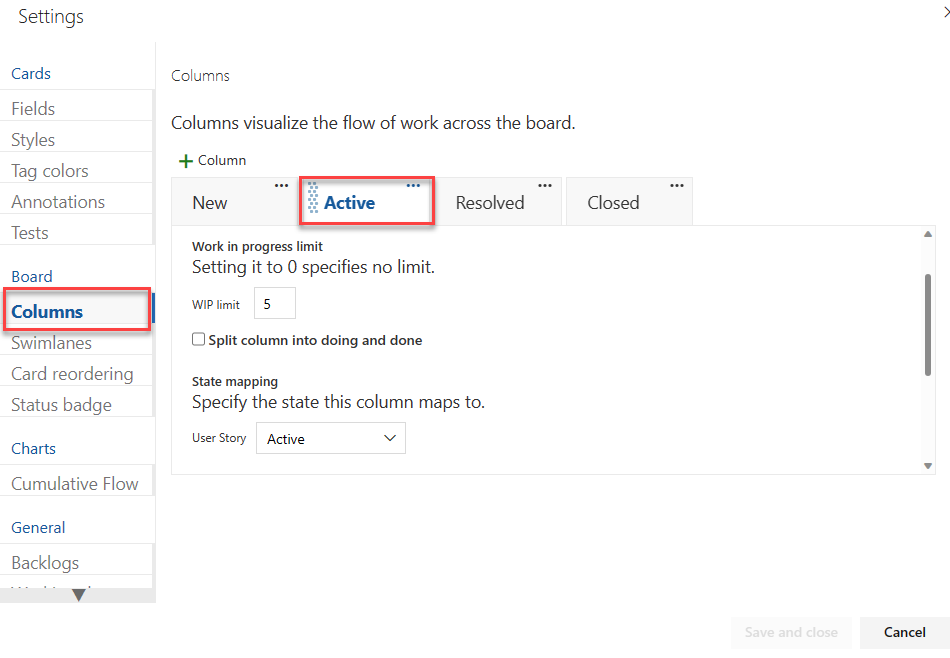
Zmień tytuły kolumn, aby mapować je na etapy przepływu pracy. Możesz dodawać, zmieniać nazwy i przenosić kolumny, aby obsługiwać więcej etapów.
Zmień nazwy pierwszych trzech kolumn na Backlog, Analyze i Develop. Następnie dodaj kolumnę i oznacz ją etykietą Test.
Możesz zmienić nazwę kolumny bezpośrednio z tablicy Kanban.

Możesz też otworzyć okno dialogowe i zmienić co najmniej jedno ustawienie kolumny Kanban.
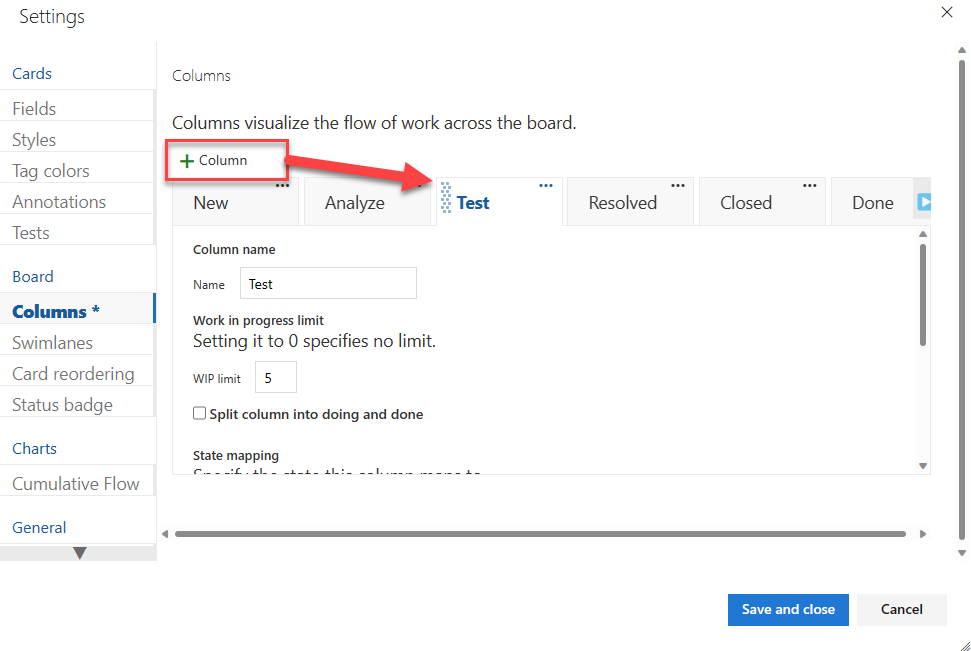
Aby zmienić kolejność kolumn, przeciągnij kartę kolumny do żądanej pozycji.
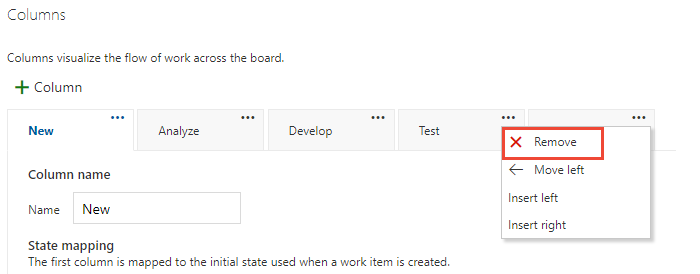
Aby usunąć kolumnę, najpierw upewnij się, że kolumna nie zawiera żadnych elementów roboczych. Jeśli tak, przenieś elementy do innej kolumny. Następnie:
- Otwórz Ustawienia, wybierz pozycję Kolumny i wybierz pozycję Akcje
 na karcie kolumny.
 - Wybierz pozycję Usuń z menu.
- Otwórz Ustawienia, wybierz pozycję Kolumny i wybierz pozycję Akcje
Zmień mapowania stanu zgodnie z potrzebami dla dodanych kolumn, dodanych stanów przepływu pracy lub dodanych sieci WITs.
Zazwyczaj podczas zmiany ustawienia Praca z usterkami należy zaktualizować mapowania stanu, dodać sieci WIT do kategorii Wymaganie lub dostosować przepływ pracy.
Po zakończeniu wprowadzania zmian wybierz pozycję Zapisz.
Aktualizowanie stanu i elementów przekazywania
Przeciągnij i upuść elementy robocze, aby zaktualizować stan. Aby na przykład zasygnalizować, kiedy praca może rozpocząć się na etapie podrzędnym, przeciągnij elementy do następnej kolumny.
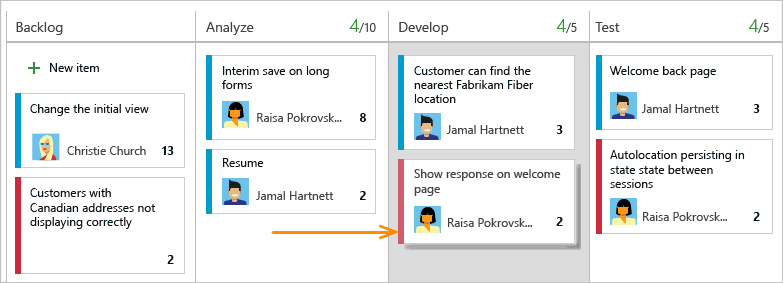
Element można przenieść z jednej kolumny do dowolnej innej kolumny na tablicy, do przodu i z powrotem. Aby przekazać pracę innemu członkowi zespołu, przypisz go ponownie bezpośrednio z tablicy.
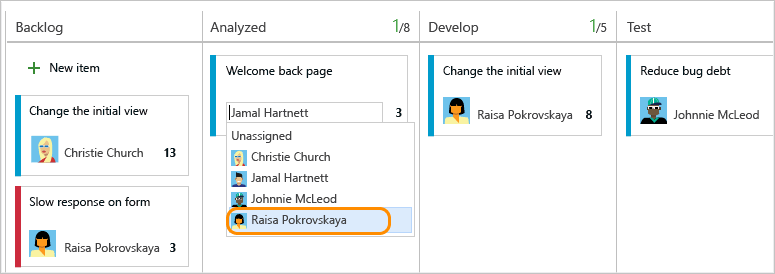
Członkowie zespołu, którzy otrzymują przekazanie, mogą ustawić alerty, aby otrzymywać natychmiastowe powiadomienia e-mail o nowo przypisanej pracy.
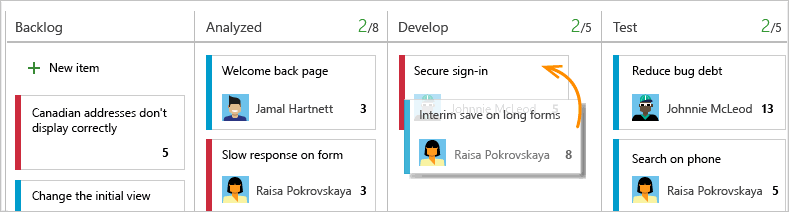
Zmienianie priorytetów zespołu
Przeciągnij element w górę lub w dół w kolumnie.
Śledzenie stanu kolumny Kanban
Użyj narzędzia do wykonywania zapytań, aby wyświetlić podzbiór elementów roboczych do przeglądu, klasyfikacji, aktualizacji lub generowania wykresu. Możesz na przykład utworzyć zapytanie, aby wyświetlić listę wszystkich aktywnych scenariuszy użytkowników (określ dwie klauzule: Work Item Type=User Story i State=Active).
Określ limity funkcji WIP, podział kolumn i definicję gotowej
Dzielenie kolumn
Ponieważ każda kolumna odpowiada etapowi pracy, można szybko zobaczyć liczbę elementów w toku na każdym etapie. Jednak opóźnienie występuje często między czasem przenoszenia pracy do kolumny a rozpoczęciem pracy. Aby przeciwdziałać opóźnieniu i ujawnić rzeczywisty stan pracy w toku, możesz włączyć podział kolumn. Po ich podzieleniu każda kolumna zawiera dwa podkolumny, Robi i Gotowe.
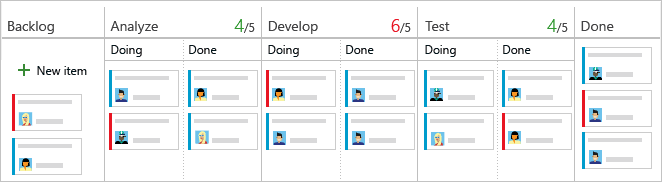
Podziel kolumny, aby umożliwić zespołowi zaimplementowanie mechanizmu ściągania w procesie przepływu pracy. Bez dzielenia kolumn zespoły wypychają pracę do przodu, aby zasygnalizować, że ukończyli etap pracy. Jednak wypychanie go do następnego etapu niekoniecznie oznacza, że członek zespołu natychmiast rozpoczyna pracę nad tym elementem.
Dzięki podzielonym kolumnom zespół wie dokładnie, ile elementów jest w stanie bezczynności, czekając na rozpoczęcie pracy. Masz lepszy wgląd w ilość elementów, które znajdują się bezczynnie na każdym etapie w całym procesie przepływu pracy.
Przenoszenie elementów do kolumn Robi i Gotowe
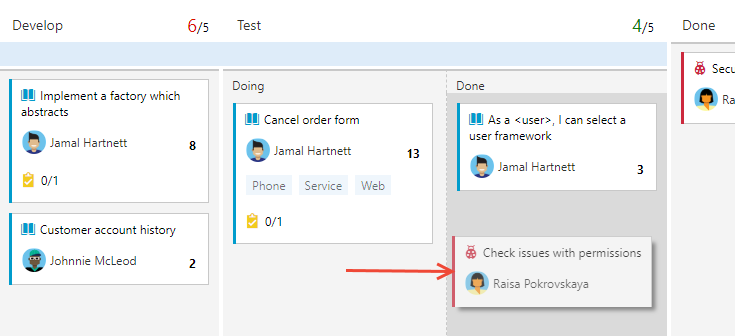
Po włączeniu podzielonych kolumn stan elementów na tablicy Kanban jest aktualizowany w taki sam sposób, jak wcześniej. Jednak teraz, gdy ukończysz pracę nad elementem, przeniesiesz go do pozycji Gotowe, a nie do kolumny podrzędnej. Gdy następny członek zespołu będzie wolny do pracy nad następnym elementem o wysokim priorytcie, wciągnąć go do robi i ponownie przypisać go do siebie.
Na przykład jako członek zespołu wykonuje zadanie kodowania, przenosi element do pozycji Gotowe w kolumnie Opracowywanie. Gdy tester jest gotowy do przetestowania elementu, wciągnie go do kolumny Test .
Identyfikowanie wąskich gardeł
Podziel kolumny zapewniają jeszcze większy wgląd w liczbę elementów bezczynnych w kolumnie Gotowe . Twój zespół może łatwo zobaczyć, kiedy elementy się stosują, co sygnalizuje potencjalne wąskie gardło.
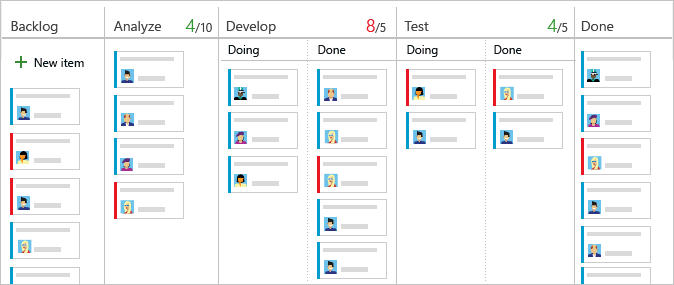
Przeglądając częstotliwość stosów i miejsca ich występowania, zespół może dostosować swoje procesy, aby wyeliminować wąskie gardła. Procesy przepływu pracy, które nie generują wąskich gardeł, odpowiadają idealnym przepływom. Żaden element nie znajduje się w kolejce dla żadnego elementu
Wybierz kolumny, które chcesz podzielić
Przed podzieleniem kolumn upewnij się, że każdy etap procesu zespołu został zamapowany na kolumnę Kanban. Podziel tylko kolumny, w których istnieją jasne instrukcje i chcesz, aby zespoły mogły ściągnąć element do następnego etapu.
Otwórz tablicę Kanban i wybierz ikonę
koła zębatego, aby skonfigurować tablicę i ustawić ogólne ustawienia zespołu.
Wybierz pozycję Kolumny , a następnie wybierz kartę kolumny, którą chcesz podzielić. Dodaj znacznik wyboru w polu wyboru, aby spowodować podzielenie kolumny.
Uwaga
Istnieją różne tytuły i opcje kolumn na podstawie procesu użytego do utworzenia projektu i tego, czy zespół zdecydował się traktować usterki, takie jak wymagania, czy też zadania podobne.
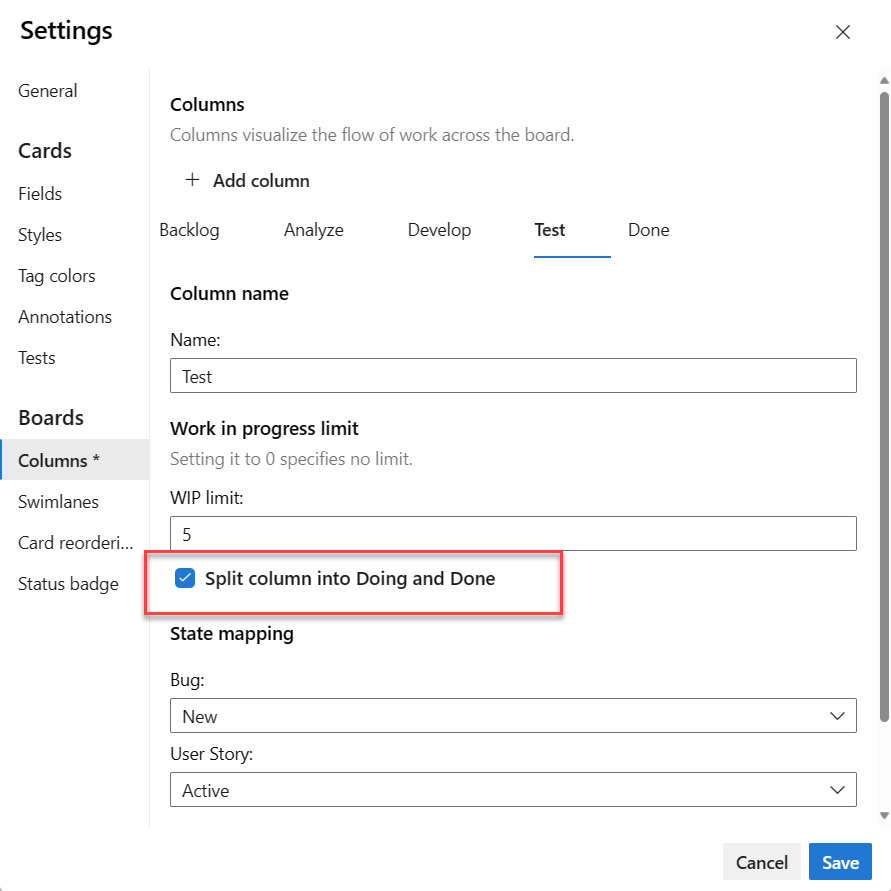
Gdy wszystko będzie gotowe, wybierz pozycję Zapisz.
Napiwek
Zapytania można filtrować i tworzyć wykresy przy użyciu pola Gotowe kolumny tablicy.
Wyświetlanie listy elementów roboczych w kolumnie Robi lub Gotowe
Zapytania dotyczące elementów roboczych w podzielonej kolumnie można wykonywać przy użyciu pola Gotowe kolumny tablicy . To pole przyjmuje wartość False, gdy w kolumnie Doing (Wykonywanie) i True (Prawda) w kolumnie Done (Gotowe).
Przykłady dotyczące wykonywania zapytań dotyczących kolumn tablicy można znaleźć w temacie Query by assignment or workflow changes (Wykonywanie zapytań według przypisania lub zmian przepływu pracy).
Dodawanie definicji gotowej do kolumny
Gdy twój zespół przechodzi od jednego etapu do następnego w swojej pracy, ważne jest, aby mieli wspólne zrozumienie tego, co stanowi "gotowe". Możesz zdefiniować kryteria definicji gotowej w każdej kolumnie Kanban. Dzięki temu zespół może zidentyfikować niezbędne zadania, które należy wykonać przed przejściem elementu do następnego etapu. To zadanie implementuje również jedną z podstawowych zestawów danych Kanban, jawną procedurę i zasady.
Członkowie zespołu mogą szybko sprawdzić kryteria, wybierając ikonę Etykietka  narzędzia Informacje.
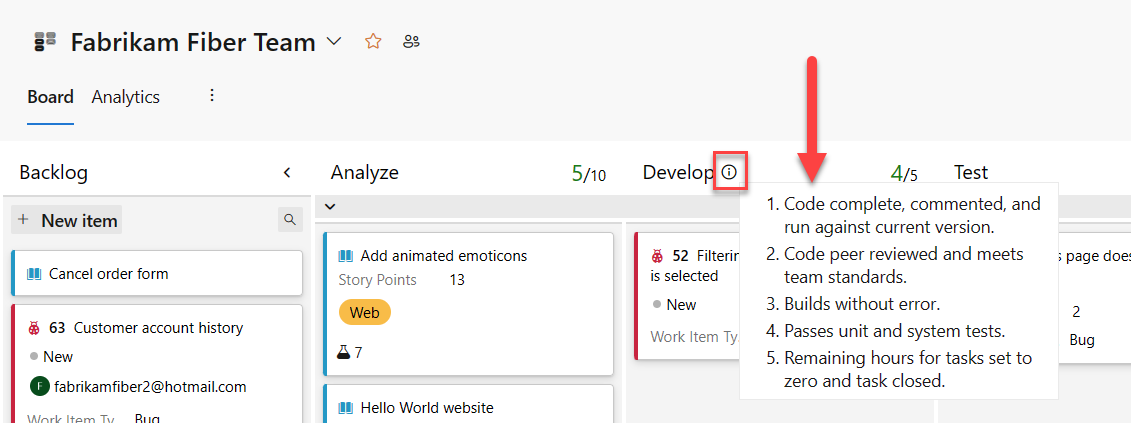
Otwórz tablicę Kanban.
Wybierz ikonę koła zębatego
, aby skonfigurować tablicę i ustawić ustawienia zespołu ogólnego.
Wybierz pozycję Kolumny , a następnie kartę kolumny, aby skonfigurować definicję gotowej kolumny.
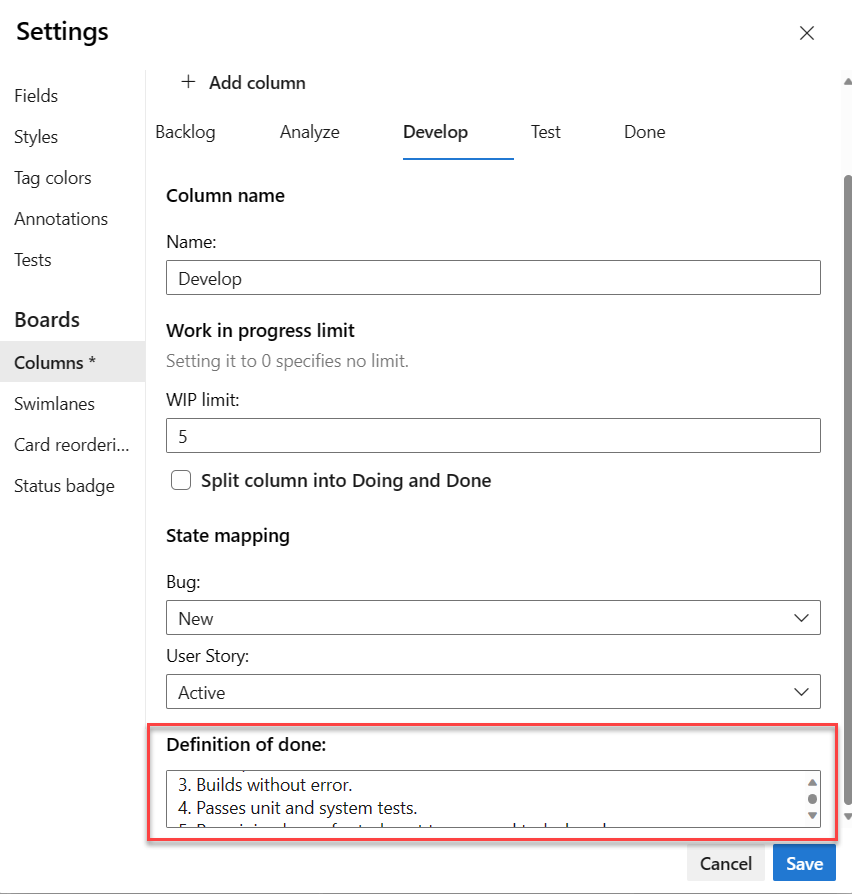
Po zakończeniu wprowadzania zmian wybierz pozycję Zapisz.
Wykonywanie większej liczby zadań
W poniższej tabeli wymieniono zadania i skojarzone z nimi artykuły, dzięki czemu możesz wykonywać więcej zadań za pomocą tablicy Kanban.
| Artykuł | Zadanie |
|---|---|
| Interakcyjne filtrowanie list prac, tablic, zapytań i planów | Filtruj tablicę, aby skoncentrować się na wybraniu pracy na podstawie przypisania do członka zespołu lub przebiegu, tagów lub funkcji nadrzędnej. |
| Stan aktualizacji | Aktualizowanie stanu przepływu pracy za pomocą operacji przeciągania i upuszczania. |
| Zmienianie priorytetów | Zmień kolejność kart, aby zmienić priorytet elementów roboczych. |
| Dostosowywanie kart | Wyświetlanie i szybkie przypisywanie wartości do pola klucza. |
| Stan kolumny tablicy śledzenia | Tworzenie zapytań i wykresów na podstawie kolumn tablicy. |
| Wyświetlanie i konfigurowanie diagramu przepływu skumulowanego | Przejrzyj diagram przepływu skumulowanego na podstawie przypisań kolumn. |
Powiązane artykuły
Opinia
Dostępne już wkrótce: W 2024 r. będziemy stopniowo wycofywać zgłoszenia z serwisu GitHub jako mechanizm przesyłania opinii na temat zawartości i zastępować go nowym systemem opinii. Aby uzyskać więcej informacji, sprawdź: https://aka.ms/ContentUserFeedback.
Prześlij i wyświetl opinię dla