Przyspieszanie pracy przy użyciu torów
Azure DevOps Services | Azure DevOps Server 2022 — Azure DevOps Server 2019
Tablica Kanban ułatwia wizualizowanie przepływu pracy w miarę przejścia z zdefiniowanej do ukończonej. Podczas dodawania torów można również wizualizować stan pracy, która obsługuje różne klasy poziomu usług. Możesz utworzyć pływak reprezentujący dowolny inny wymiar, który obsługuje potrzeby śledzenia.
Wymagania wstępne
- Aby skonfigurować ustawienia zespołu, należy dodać go do roli Administracja istrator zespołu lub być członkiem grupy zabezpieczeń Project Administracja istrators. Aby dodać, zobacz Dodawanie administratora zespołu lub Zmienianie uprawnień na poziomie projektu.
- Aby wykonać wszystkie funkcje listy prac i tablicy, musisz mieć przypisany dostęp podstawowy lub wyższy. Użytkownicy z dostępem uczestników projektu mogą edytować tylko elementy robocze na tablicy i dodawać istniejące tagi do elementu roboczego. Uczestnicy projektu nie mogą dodawać elementów roboczych ani aktualizować pól wyświetlanych na kartach. Aby uzyskać więcej informacji, zobacz About access levels (Informacje o poziomach dostępu).
- Aby skonfigurować ustawienia zespołu, należy dodać go do roli Administracja istrator zespołu lub być członkiem grupy zabezpieczeń Project Administracja istrators. Aby dodać, zobacz Dodawanie administratora zespołu lub Zmienianie uprawnień na poziomie projektu.
- Aby wykonać wszystkie funkcje listy prac i tablicy, musisz mieć przypisany dostęp podstawowy lub wyższy. Użytkownicy z dostępem uczestników projektu mogą edytować tylko elementy robocze na tablicy i dodawać istniejące tagi do elementu roboczego. Osoby biorące udział w projekcie nie mogą wykonywać następujących zadań. Aby uzyskać więcej informacji, zobacz About access levels (Informacje o poziomach dostępu).
- Dodawanie elementów roboczych do tablicy
- Przeciąganie i upuszczanie elementów roboczych w celu zaktualizowania stanu lub zmiany kolejności kart
- Aktualizowanie pól wyświetlanych na kartach
Typy pływaków
Możesz użyć do 50 pływaków, aby sortować pracę na tablicy Kanban, aby śledzić elementy, które różnią się w następujący sposób:
- Elementy o wysokim priorytcie
- Klasa poziomu usług
- Wymaganie oparte na dacie
- Zależność dla innego zespołu lub od innego zespołu
- Zablokowane elementy
- Dług techniczny lub inna praca inżynieryjna, która nie jest konkretną historią użytkownika
Śledzenie pracy w pływakach
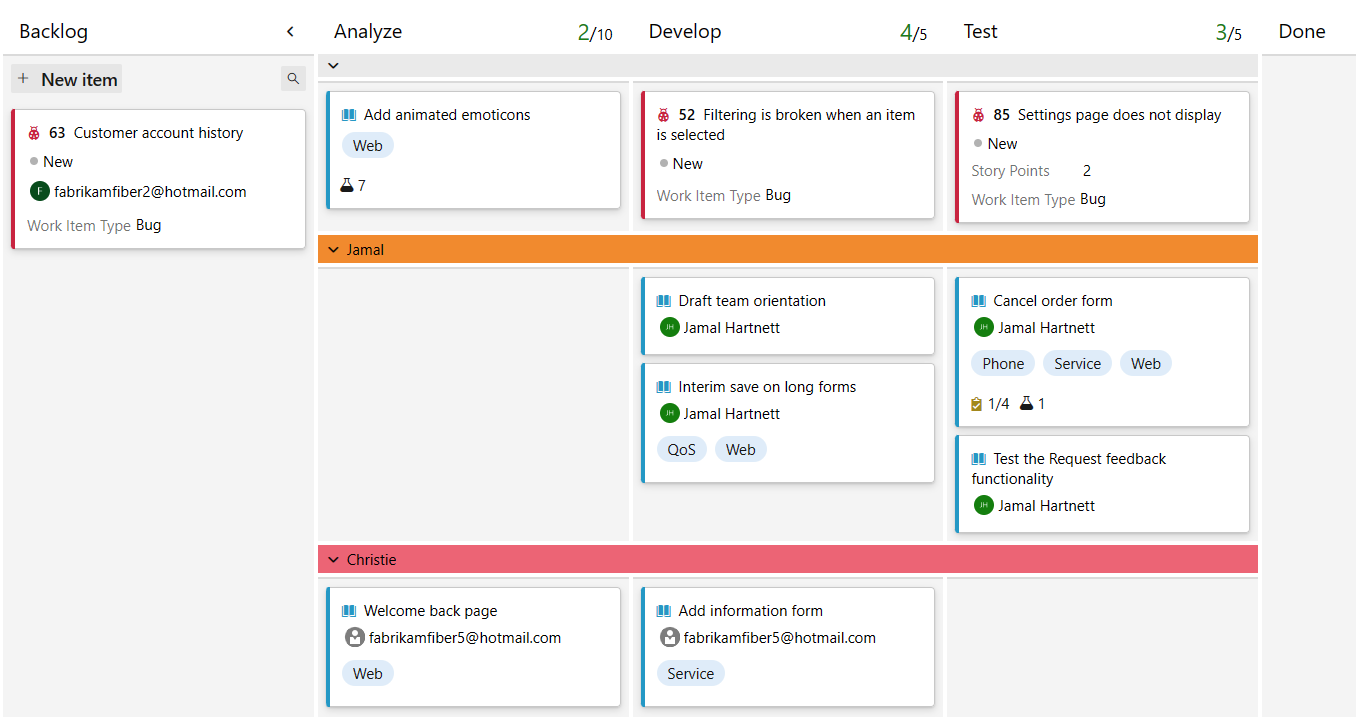
Po skonfigurowaniu pływaków możesz przeciągać elementy na pływak, a także zmienić kolejność ich na pasie ruchu.
Napiwek
- Wprowadź,
oaby rozwinąć wszystkie pływaki iuzwinąć wszystkie pływaki. Aby przenieść fokus w górę lub w dół, wprowadź↑↓strzałki w górę/w dół. Aby uzyskać więcej informacji, zobacz temat Skróty klawiszowe - Jeśli masz wiele pływaków lub kart na tablicy, może wystąpić niska wydajność podczas przeciągania karty. Zalecamy używanie pływaków w połączeniu ze stylami kart, tagami i filtrami tablicy do zarządzania elementami roboczymi. Jeśli masz wiele kart w domyślnym pasie, umieść ten pas dolny na tablicy, aby zwiększyć wydajność podczas przeciągania karty do innego toru.

Uwaga
Domyślny pas ruchu jest wyświetlany na tablicy Kanban. Możesz zmienić jego nazwę na dowolną, ale nie można jej usunąć ani zastosować reguł.
Możesz również skupić się na jednym torze, zwijając wszystkie inne pasy ruchu.
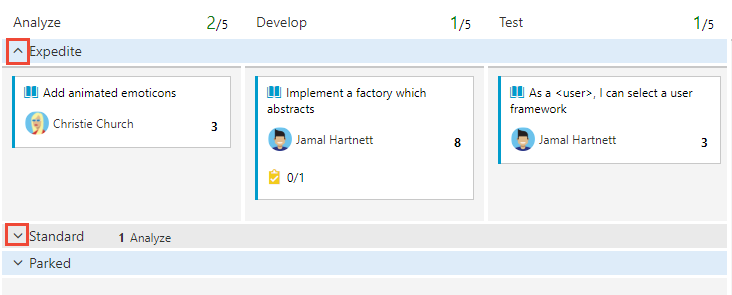
Ważne
Elementy robocze, które pojawiają się na tablicy Kanban więcej niż jednego zespołu, mogą przynieść wyniki, które nie spełniają Twoich oczekiwań, ponieważ każdy zespół może dostosować kolumny tablicy Kanban i pływaki. Wartości przypisane do pól Kolumna tablicy Kanban, Gotowe kolumny tablicy i Pas tablicy mogą się różnić od tego, czego oczekujesz, gdy inny zespół zaktualizuje element roboczy z innej tablicy. Aby uzyskać więcej informacji, zobacz Dodawanie, przeglądanie i aktualizowanie elementów roboczych w usłudze Azure Boards.
Dodawanie lub usuwanie torów
Które pływaki obsługują twoje potrzeby śledzenia? Po zidentyfikowaniu jednego lub dwóch dodaj je do tablicy Kanban.
Otwórz tablicę Kanban. Jeśli nie jesteś administratorem zespołu, dodaj go jako jeden. Tylko administratorzy zespołów i projektów mogą dostosować tablicę Kanban.
Wybierz pozycję
 Konfiguruj ustawienia tablicy, aby skonfigurować tablicę.
Wybierz pozycję Pływaki, wybierz pozycję Dodaj pływak, a następnie wprowadź nazwę pływaka, którą chcesz dodać. Na przykład w tym miejscu wprowadzamy polecenie Expedite. Opcjonalnie możesz wybrać ikonę
 więcej akcji, aby wstawić nowy pływak powyżej lub poniżej innego pływaka.
Uwaga
Na poniższych obrazach przedstawiono interfejs użytkownika wyświetlany po włączeniu funkcji New Boards Hub w wersji zapoznawczej. Niektóre funkcje są dostępne tylko wtedy, gdy usługa New Boards Hub jest włączona zgodnie z opisem w temacie Kluczowe pojęcia i zadania elementów roboczych w usłudze Azure Boards. Na przykład możliwość wybrania koloru pasa kąpielowego jest obsługiwana tylko wtedy, gdy funkcja New Boards Hub jest włączona. Aby ją włączyć, zobacz Zarządzanie funkcjami lub włączanie ich.

Aby ustawić kolor pasa kąpielowego, wybierz kolor z menu rozwijanego. Aby zresetować pływak do wartości domyślnej, wybierz pozycję
 Resetuj do koloru domyślnego.
Aby zmienić kolejność pływaka, wybierz selektor
 menu w górę lub w dół, aby przenieść go w górę lub w dół. Aby usunąć pływak, wybierz
  ikonę kosza na śmieci, ale najpierw przenieś wszystkie elementy z pasa ruchu.
Po zakończeniu wprowadzania zmian wybierz pozycję Zapisz.
Otwórz tablicę Kanban. Jeśli nie jesteś administratorem zespołu, dodaj go jako jeden. Tylko administratorzy zespołów i projektów mogą dostosować tablicę Kanban.
Wybierz ikonę koła zębatego
, aby skonfigurować tablicę i ustawić ustawienia zespołu ogólnego.
Wybierz pozycję Pływaki , a następnie wybierz
 ikonę plus i wprowadź nazwę pływaka, którą chcesz dodać.
Domyślny pas ruchu jest wyświetlany na tablicy Kanban. Możesz zmienić jego nazwę na dowolną, ale nie można jej usunąć. Ponadto możesz zmienić jego nazwę bezpośrednio z tablicy Kanban.
Aby zmienić kolejność pływaków, chwyć pas i przenieść go w górę lub w dół.
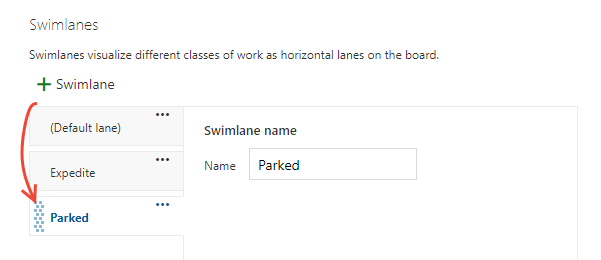
Jeśli musisz usunąć pływak, najpierw przenieś wszystkie elementy z pasa ruchu. Następnie otwórz okno dialogowe Ustawienia, wybierz ikonę
 akcji i wybierz pozycję Usuń.
Po zakończeniu wprowadzania zmian wybierz pozycję Zapisz.
Konfigurowanie reguł pływaków
Reguły pływaków są podobne do reguł stylu, ale umożliwiają skonfigurowanie warunków na tablicy Kanban w celu automatycznego przenoszenia elementów roboczych do określonych pasów ruchu. Można na przykład skonfigurować pas ruchu dla każdej osoby w zespole. Po przypisaniu elementu roboczego zostanie on umieszczony w tym pasie.
Reguły pływaka są wykonywane w kolejności, więc po spełnieniu reguły jest wykonywana i przechodzi do następnego elementu roboczego. Na przykład Lane 1 ma regułę "where priority = 1", a Lane 2 ma regułę "where priority = 2". Jeśli element roboczy jest ustawiony na priorytet = 1, zostanie przeniesiony do pasa ruchu 1.
Następujące limity mają zastosowanie do pływaków:
- Maksymalnie pięć reguł na pas ruchu
- Maksymalna liczba reguł: 25
- Obsługiwane są tylko
ANDreguły
Wykonaj poniższe kroki, aby skonfigurować reguły pływaków dla tablicy Kanban.
Na tablicy Kanban wybierz ikonę koła zębatego
 , aby skonfigurować ustawienia tablicy.
Wybierz pozycję Pływaki, wybierz pływak lub + Dodaj pływak, a następnie wybierz pozycję + Dodaj kryteria.

Wybierz z menu rozwijanych dla każdego z następujących wpisów: Pole, Operator i Wartość, a następnie wybierz pozycję Zapisz. Aby uzyskać więcej informacji, zobacz przykłady w następnej sekcji.
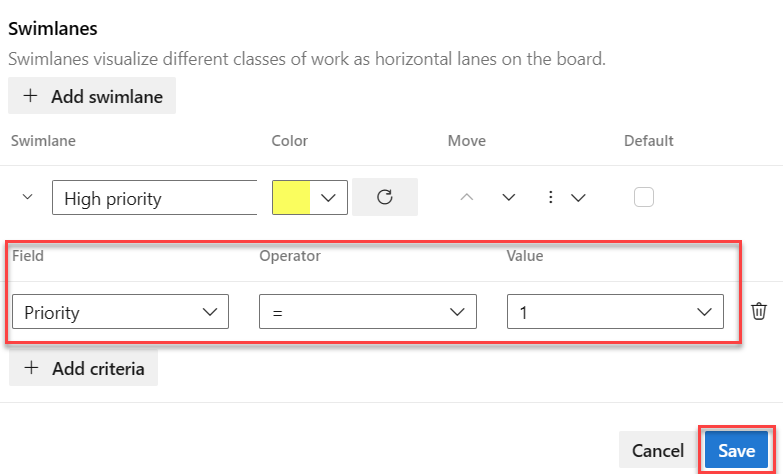
Napiwek
Nie można przypisać reguł do domyślnego pasa ruchu, ale opcjonalnie możesz zmienić jego nazwę.
Podczas odświeżania tablicy elementy robocze są wyświetlane w odpowiednim tonie kąpielowym.
Przykłady reguł pływaków
W poniższych przykładach pokazano niektóre sposoby używania i konfigurowania reguł torów.
Śledź priorytet. Utworzyliśmy reguły dla
Work Item Typepól iPriority, więc elementy robocze automatycznie przechodzą do odpowiedniego pływaka.Ustawienia
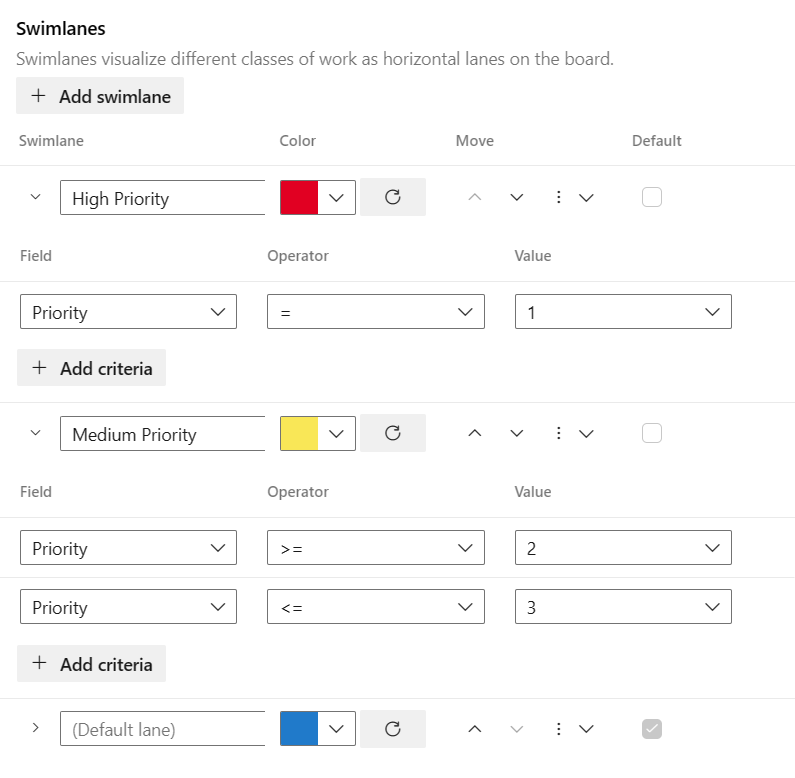
Wyniki tablicy Kanban

Śledź rodziców elementów roboczych. Utworzyliśmy reguły dla
Work item typepola, dzięki czemu można szybko zobaczyć rodziców (funkcje) i dzieci (historie użytkowników i błędy) we własnych pływakach na tablicy Kanban.Ustawienia

Wyniki tablicy Kanban

Śledź pracę każdej osoby w zespole. Utworzyliśmy reguły dla
Assigned topola, dzięki czemu po przypisaniu elementu roboczego zostanie on umieszczony w tym pasie użytkownika.Ustawienia

Wyniki tablicy Kanban
Wykonywanie zapytań o elementy robocze na podstawie toru kąpielowego
Możesz śledzić, które elementy robocze zostały dodane do pływaka tablicy Kanban, tworząc zapytanie i używając pola Tablica Lane.
Następne kroki
Powiązane artykuły
- Informacje o zespołach i narzędziach Agile
- Wykonywanie zapytań według zmian przydziału lub przepływu pracy
- Dodawanie kolumn
- Dzielenie kolumn
Zasoby interfejsu API REST
Aby programowo korzystać z tablicy Kanban i innych ustawień zespołu, zobacz dokumentację interfejsu API REST i tablic.
Opinia
Dostępne już wkrótce: W 2024 r. będziemy stopniowo wycofywać zgłoszenia z serwisu GitHub jako mechanizm przesyłania opinii na temat zawartości i zastępować go nowym systemem opinii. Aby uzyskać więcej informacji, sprawdź: https://aka.ms/ContentUserFeedback.
Prześlij i wyświetl opinię dla