Konfigurowanie widżetu burndown lub burnup
Azure DevOps Services | Azure DevOps Server 2022 — Azure DevOps Server 2019
Widżety burndown i burnup zapewniają elastyczność tworzenia wykresów dla dowolnego typu zakresu lub liczby zespołów w określonym przedziale czasu. Wykresy burndown koncentrują się na pozostałej pracy, podczas gdy wykresy burnup koncentrują się na ukończonych pracach. Oba typy wykresów pomagają zespołowi określić, czy jesteś na dobrej drodze do ukończenia zestawu pracy do daty zakończenia. Aby zapoznać się z omówieniem wszystkich dostępnych wykresów burndown/burnup, zobacz Burndown and burnup guidance (Wskazówki dotyczące burndown i burnup).
Widżet burndown skonfigurowany do wyświetlania postępu wydania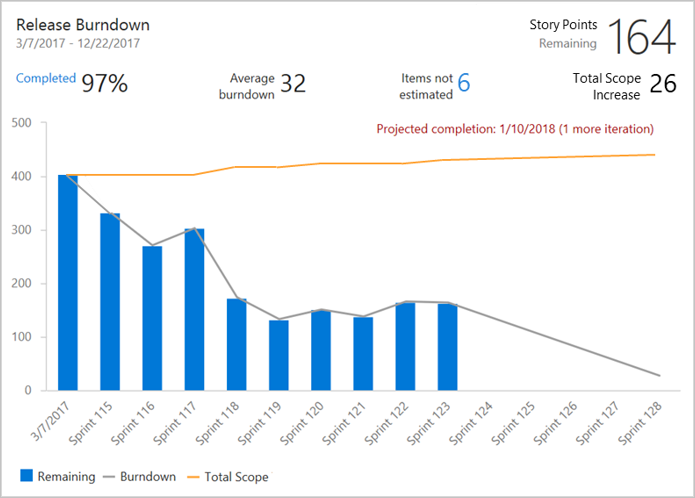
Wymagania wstępne
- Musisz być członkiem projektu. Przejdź do projektu lub utwórz go.
- Aby dodać widżet do pulpitu nawigacyjnego zespołu, musisz być członkiem zespołu. Musisz mieć dostęp podstawowy lub większy, mieć uprawnienia do pulpitu nawigacyjnego lub być administratorem zespołu lub administratorem projektu.
- Tablice muszą być włączone. Jeśli to ustawienie jest wyłączone, żaden z widżetów analizy śledzenia pracy nie jest wyświetlany. Aby ją ponownie włączyć, zobacz Włączanie lub wyłączanie usługi Azure DevOps.
- Musisz być członkiem projektu. Przejdź do projektu lub utwórz go.
- Włącz lub zainstaluj usługę Analytics. Aby dodać rozszerzenia lub włączyć usługę, musisz być właścicielem konta lub członkiem grupy Administracja istratorów kolekcji projektów.
- Aby dodać widżet do pulpitu nawigacyjnego zespołu, musisz być członkiem zespołu. Musisz mieć dostęp podstawowy lub większy, mieć uprawnienia do pulpitu nawigacyjnego lub być administratorem zespołu lub administratorem projektu. Ustawienia domyślne zapewniają wszystkim członkom zespołu uprawnienia.
- Tablice muszą być włączone. Jeśli to ustawienie jest wyłączone, żaden z widżetów analizy śledzenia pracy nie jest wyświetlany. Aby ją ponownie włączyć, zobacz Włączanie lub wyłączanie usługi Azure DevOps.
Dodawanie widżetu do pulpitu nawigacyjnego
Zaloguj się do organizacji (
https://dev.azure.com/{yourorganization}).Przejdź do projektu, a następnie wybierz pozycję Pulpity nawigacyjne, a następnie
 pozycję Edytuj.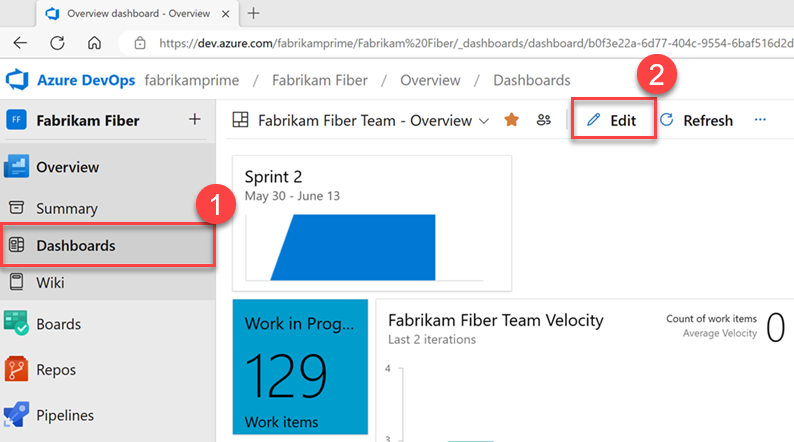
Wybierz widżet, a następnie pozycję Dodaj.
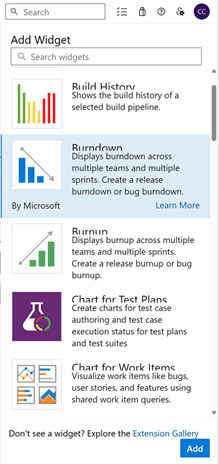
- Włącz lub zainstaluj usługę Analytics.
- Dodaj widżet do pulpitu nawigacyjnego.
- Wybierz pozycję
 Więcej akcji i skonfiguruj.
Konfigurowanie widżetu burndown lub burnup
Wykonaj następujące kroki, aby skonfigurować oba typy widżetów. Jedyną różnicą między widżetami burndown i burnup polega na tym, że ukończono pracę wykresów widżetów wypalania i pozostałe wykresy widżetów postępu. Aby uzyskać więcej informacji, zobacz, jak interpretować wykres burndown lub burnup, w dalszej części tego artykułu.
- W widżecie wybierz pozycję
 Konfiguruj.
 - Ukończ informacje o konfiguracji opisane w poniższej tabeli, a następnie wybierz pozycję Zapisz.
Uwaga
Ta funkcja jest dostępna od wersji 2022.1 usługi Azure DevOps Server.
| Kategoria konfiguracji | Wskazówki |
|---|---|
| Zespoły | Aby śledzić postępy w zespołach, dodaj więcej zespołów. Możesz wybrać zespoły z innych projektów, ale listy wybranych list prac, typów elementów roboczych i pól są oparte na bieżącym projekcie. Śledzenie w wielu projektach działa tylko wtedy, gdy proces dla tych projektów jest taki sam lub co najmniej podobny. |
| Elementy robocze | Lista prac zawiera wszystkie typy elementów roboczych skonfigurowane dla tej listy prac. Jeśli projekt jest dostosowany przy użyciu hostowanego procesu XML i ma niestandardową nazwę kategorii elementów roboczych usterek, widżety burndown/burnup nie mogą wykonywać zapytań dotyczących elementów roboczych w tej kategorii. Aby wykonać zapytanie dotyczące usterek, dostosowany typ elementu roboczego usterki musi należeć do domyślnej kategorii Usterka, nazwa Microsoft.BugCategoryodwołania . |
| Kryteria pola | Wybierz kryteria pola, aby ograniczyć elementy robocze wyświetlane na wykresie. Filtrowanie jest oparte na wartościach przypisanych do pól zdefiniowanych dla każdego elementu roboczego w dniu w okresie śledzenia. Aby uzyskać więcej informacji, zobacz Filtry, które mają zastosowanie do danych historycznych. Wykresy oparte na analizie są tworzone na podstawie zestawu WorkItemsSnapshot EntitySet. Typy jednostek migawek są modelowane jako codzienne migawki. Dane agregują się na podstawie przypisań wykonanych od daty ich przypisania. Jeśli więc chcesz filtrować widżet burndown/burnup na podstawie przypisań pól lub tagów, przypisz je przed okresem, który chcesz monitorować. W przeciwnym razie widżet nie rozpoznaje ich do daty ich zastosowania. Można filtrować według wartości null dla kryteriów pola, które są spójne z zapytaniem przy użyciu tych samych kryteriów pól. |
| Burndown na | Wybierz sposób obliczania postępu według liczby elementów roboczych lub sum na podstawie wybranego pola. Możesz wybrać spośród standardowych lub niestandardowych pól typu danych całkowitych lub dziesiętnych, takich jak Story Points, Effort lub Remaining Work. Funkcja Burndown działa najlepiej, gdy agregujesz pola rozmiaru, takie jak Story Points. Jeśli zdecydujesz się na spalenie pól, które zmieniają się podczas przebiegu, na przykład Pozostała praca dla zadań, obliczenie wartości "Elementy nie są szacowane" rośnie w miarę zamykania elementów. |
| Okres | - Data rozpoczęcia: określa oryginalny plan bazowy zakresu. Wykres jest spalony z oryginalnego zakresu. - Procent ukończenia i łącznego zwiększenia zakresu: obliczany na podstawie oryginalnego zakresu. - Data zakończenia: określa docelową datę ukończenia. Twoim celem jest spalenie oryginalnego zakresu pracy według daty zakończenia. |
| Interwał kreślenia | Wybierz interwały do wykreślinia między datą rozpoczęcia a datą zakończenia. Średnie spalenie jest oparte na wybranym interwale. Po wybraniu daty rozpoczęcia ustaw opcję Wypalenie wykresu według na iterację. Średnie spalenie zakłada, że każdy interwał ma taką samą długość i że interwał między datą rozpoczęcia a pierwszym miesiącem jest pełny miesiąc. Nawet jeśli długość czasu między datą początkową a datą zakończenia pierwszego miesiąca nie jest zgodna z typową długością miesiąca, długość jest taka sama. Aby uzyskać najlepsze wyniki, wprowadź datę rozpoczęcia, która jest taka sama jak data rozpoczęcia pierwszego miesiąca, która jest również prawdziwa podczas kreślenia według interwałów tygodniowych. |
| Funkcje zaawansowane | - Pokaż spalenie: wyświetla zarówno historyczne, jak i przewidywane przyszłe spalenie. - Pokaż całkowity zakres: wyświetla zarówno wzrost zakresu historycznego, jak i przewidywanego. - Pokaż ukończoną pracę: wyświetla pozostałą pracę i ukończoną pracę jako słupek stosu. - Wykres pozostały przy użyciu koloru typu elementu roboczego: wyświetla pozostałą pracę na podstawie koloru typu elementu roboczego, a nie domyślnego koloru niebieskiego. Jeśli uwzględniono wiele elementów roboczych, stosuje kolory według typu elementu roboczego. - Pokaż rozwiązane elementy robocze jako Ukończone: wyświetla rozwiązane elementy jako ukończone, zapewniając prawdziwe odbicie stanu postępu. |
| Kategoria konfiguracji | Wskazówki |
|---|---|
| Zespoły | Możesz wybrać zespoły z innych projektów, ale listy wybranych list prac, typów elementów roboczych i pól są oparte na bieżącym projekcie. Można śledzić tylko w wielu projektach, jeśli proces dla tych projektów jest taki sam. |
| Elementy robocze | Lista prac zawiera wszystkie typy elementów roboczych skonfigurowane dla tej listy prac. Jeśli wybierzesz listę prac Scenariusze , masz inną opcję: Dołącz usterki na liście prac Scenariusze. Wprowadź znacznik wyboru w polu , aby uwzględnić usterki wraz z historiami użytkowników w ramach postępu. Ta opcja jest dostępna dla listy prac pbI dla projektów Scrum i listy prac wymagań dla projektów CMMI. Jeśli projekt jest dostosowany przy użyciu hostowanego procesu XML i ma niestandardową nazwę kategorii elementów roboczych usterek, widżety burndown/burnup nie mogą wykonywać zapytań dotyczących elementów roboczych w tej kategorii. Aby wykonać zapytanie dotyczące usterek, dostosowany typ elementu roboczego usterki musi należeć do domyślnej kategorii Usterka, nazwa Microsoft.BugCategoryodwołania . |
| Kryteria pola | Wybierz kryteria pola, aby ograniczyć elementy robocze wyświetlane na wykresie. Filtrowanie jest oparte na wartościach przypisanych do pól zdefiniowanych dla każdego elementu roboczego w dniu w okresie śledzenia. Aby uzyskać więcej informacji, zobacz Filtry, które mają zastosowanie do danych historycznych. Wykresy oparte na analizie są tworzone na podstawie zestawu WorkItemsSnapshot EntitySet. Typy jednostek migawek są modelowane jako codzienne migawki. Dane agregują się na podstawie przypisań wykonanych od daty ich przypisania. Jeśli więc chcesz filtrować widżet burndown/burnup na podstawie przypisań pól lub tagów, przypisz je przed okresem, który chcesz monitorować. W przeciwnym razie widżet nie rozpoznaje ich do daty ich zastosowania. Można filtrować według wartości null dla kryteriów pola, które są spójne z zapytaniem przy użyciu tych samych kryteriów pól. |
| Burndown na | Wybierz sposób obliczania postępu według liczby elementów roboczych lub sum na podstawie wybranego pola. Możesz wybrać spośród standardowych lub niestandardowych pól typu danych całkowitych lub dziesiętnych, takich jak Story Points, Effort lub Remaining Work. Funkcja Burndown działa najlepiej, gdy agregujesz pola rozmiaru, takie jak Story Points. Jeśli zdecydujesz się na spalenie pól, które zmieniają się podczas przebiegu, na przykład Pozostała praca dla zadań, obliczenie wartości "Elementy nie są szacowane" rośnie w miarę zamykania elementów. |
| Okres | - Data rozpoczęcia: określa oryginalny plan bazowy zakresu. Wykres jest spalony z oryginalnego zakresu. - Procent ukończenia i łącznego zwiększenia zakresu: obliczany na podstawie oryginalnego zakresu. - Data zakończenia: określa docelową datę ukończenia. Twoim celem jest spalenie oryginalnego zakresu pracy według daty zakończenia. |
| Interwał kreślenia | Średnie wypalenie jest naliczane na podstawie wybranego interwału, który może być dzienny, tygodniowy, miesięczny lub na podstawie harmonogramu iteracji. Średnie spalenie zakłada, że każdy interwał ma taką samą długość. Na przykład interwał między datą rozpoczęcia a pierwszym miesiącem jest pełny miesiąc, nawet jeśli długość czasu między datą początkową a datą zakończenia pierwszego miesiąca nie jest zgodna z typową długością miesiąca. Aby uzyskać najlepsze wyniki, wprowadź datę rozpoczęcia, która jest taka sama jak data rozpoczęcia pierwszego miesiąca, która jest również prawdziwa dla interwałów tygodniowych. |
| Funkcje zaawansowane | - Pokaż spalenie: wyświetla zarówno historię, jak i przewidywaną przyszłość. Burndown. - Pokaż całkowity zakres: wyświetla zarówno wzrost zakresu historycznego, jak i przewidywanego. - Pokaż ukończoną pracę: wyświetla pozostałą pracę i ukończoną pracę jako słupek stosu. - Wykres pozostały przy użyciu koloru typu elementu roboczego: wyświetla pozostałą pracę na podstawie koloru typu elementu roboczego, a nie domyślnego koloru niebieskiego. Jeśli uwzględniono wiele elementów roboczych, stosuje kolory według typu elementu roboczego. |
Interpretowanie wykresu burndown lub burnup
Twój zespół może uzyskać natychmiastowy wgląd w ich postęp i dowiedzieć się więcej o ich rytmie i zachowaniu. Większość linii spalania nie jest liniami prostymi. Zespół nigdy nie porusza się z dokładnie jedną stałą prędkością. Wzrost zakresu występuje w czasie. Jeśli na przykład przewidywany termin ukończenia jest przesuwany, możesz zadać jedno z następujących pytań:
- Czy dodajemy zbyt duży zakres?
- Czy średni współczynnik spalania zmienia się, a jeśli tak, dlaczego?
Wykresy burndown pomagają również zespołom zrozumieć zagrożenia związane z ich wydaniem. Jeśli przewidywana data zakończenia przekracza datę docelową wydania, zespoły mogą wymagać zmniejszenia zakresu lub wydłużenia projektu. Burndown może również wskazywać, że postęp jest większy niż oczekiwano, zapewniając rzadkość, ale wspaniałą opcję dodawania zakresu.
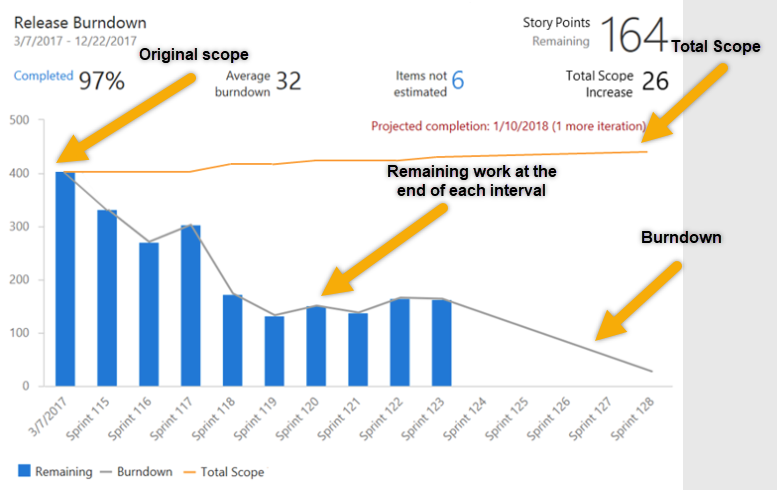
Jak pokazano na poniższym diagramie, wykresy oparte na widżetach burndown/burnup zapewniają wiele elementów obliczeniowych.
| Element | opis |
|---|---|
| Zakres dat | Data rozpoczęcia i zakończenia wypalenia. Gdy wypalenie jest kreślone przez iterację, data zakończenia to koniec ostatniej iteracji. |
| Główna metryka | Bieżąca pozostała praca oparta na wybranej metodzie burndown. |
| % ukończonych | Procent wykonanej pracy na podstawie oryginalnego zakresu. Wybierz pozycję % Ukończono , aby wyświetlić pełną listę ukończonych elementów roboczych. |
| Średnie spalenie | Średnia praca ukończona na interwał lub iterację. |
| Elementy nie są szacowane | Pokazuje tylko podczas wypalania na sumę pola. Reprezentuje bieżącą liczbę elementów, które nie mają wartości w wybranym polu Burndown . Wybierz liczbę, aby wyświetlić pełną listę elementów roboczych bez oszacowań. |
| Całkowity wzrost zakresu | Pokazuje, ile pracy dodano do pierwotnego zakresu od czasu rozpoczęcia wypalenie. |
| Prognozowane ukończenie | Oblicza przewidywaną datę ukończenia na podstawie pozostałych prac i historycznych wskaźników zwiększania zakresu i postępu prac. Jeśli przewidywana data ukończenia przypada przed określoną datą zakończenia, rysuje pionową linię w interwale po zakończeniu pracy. Jeśli przewidywany termin ukończenia przypada po określonej dacie zakończenia, wyświetla liczbę innych interwałów/iteracji potrzebnych do ukończenia pracy. |
| Oryginalny zakres | Oryginalny zakres to cała pozostała praca od określonej daty rozpoczęcia. Wykres jest spalony z oryginalnego zakresu. Procent wykonania i łączny wzrost zakresu są obliczane na podstawie oryginalnego zakresu. |
| Całkowity zakres | Reprezentuje całkowity zakres postępu. Wykreślone punkty obejmują zarówno ukończone, jak i pozostałe prace. Wiersz całkowitego zakresu wskazuje zmianę zakresu projektu. W przypadku poprzednich punktów danych wykreślony łączny zakres reprezentuje rzeczywisty całkowity zakres na końcu każdego interwału/iteracji. W przypadku przyszłych punktów danych wykreśnięty całkowity zakres reprezentuje przewidywaną zmianę zakresu na podstawie wcześniejszych zmian zakresu. |
| Burndown | Reprezentuje wypalenie. Linia burndown informuje, jak szybko spalasz pracę. W przypadku poprzednich punktów danych wykreślone wypalenie reprezentuje rzeczywiste wypalenie na końcu każdego interwału/iteracji. W przypadku przyszłych punktów danych wykreślone wypalenie reprezentuje przewidywane spalenie na podstawie wcześniejszego wypalenie. |
Ważne
Usunięcie ścieżek obszaru lub ponowne skonfigurowanie ścieżek iteracji może spowodować utratę danych i nie można ich przywrócić. Na przykład wykresy ze spalonymi lub wypalonymi widżetami, spaleniem przebiegu i wykresami prędkości dla zespołów, których ścieżki warstwowe są zmieniane, nie będą odzwierciedlać poprawnych danych. Historyczne wykresy trendów odwołują się do ścieżki obszaru i ścieżki iteracji zgodnie z definicją w przeszłości dla każdego elementu roboczego. Po usunięciu ścieżki obszaru lub ścieżki iteracji nie można pobrać danych historycznych.
Następne kroki
Powiązane artykuły
Opinia
Dostępne już wkrótce: W 2024 r. będziemy stopniowo wycofywać zgłoszenia z serwisu GitHub jako mechanizm przesyłania opinii na temat zawartości i zastępować go nowym systemem opinii. Aby uzyskać więcej informacji, sprawdź: https://aka.ms/ContentUserFeedback.
Prześlij i wyświetl opinię dla