Notatka
Dostęp do tej strony wymaga autoryzacji. Może spróbować zalogować się lub zmienić katalogi.
Dostęp do tej strony wymaga autoryzacji. Możesz spróbować zmienić katalogi.
Azure DevOps Services | Azure DevOps Server | Azure DevOps Server 2022
Tworzenie planów testów i zestawów testowych w celu śledzenia testów ręcznych na potrzeby sprintów lub kamieni milowych. Korzystając z tego podejścia, można sprawdzić, kiedy testowanie określonego przebiegu lub punktu kontrolnego zostało zakończone. Aby uzyskać więcej informacji na temat testowania ręcznego, zobacz Czym jest Azure Test Plans?
Udostępnianie elementów roboczych w środowisku testowym
Podczas tworzenia produktu utwórz przypadki testowe i zaktualizuj je w dowolnym momencie. Dla każdego cyklu programowania utwórz plan testu i zaimportuj istniejące przypadki testowe. Aby zorganizować testowanie, podziel przypadki testowe na oddzielne zestawy testów w ramach planu.
Typowy cykl testowy działa następująco:
- Utwórz plan testu dla przebiegu lub punktu kontrolnego.
- Przypisz konfiguracje testów i przypisz testerów , aby uwzględnić wymaganą macierz testową.
- Testerzy uruchamiają testy , dopóki produkt spełnia kryteria zakończenia.
- W następnym cyklu utwórz nowy plan testu i zaimportuj te same przypadki testowe.
Ponieważ plany testów odwołują się do przypadków testowych, aktualizacje przypadku testowego są automatycznie odzwierciedlane we wszystkich planach i zestawach, które go używają. Aby zamiast tego utworzyć niezależny punkt odniesienia, skopiuj lub sklonuj przypadki testowe.
Wymagania wstępne
| Kategoria | Wymagania |
|---|---|
| Dostęp do projektu | członek projektu |
| Poziomy dostępu | Co najmniej podstawowy dostęp do wyświetlania elementów roboczych związanych z testami. Użytkownicy z uprawnieniami Stakeholder nie mogą uzyskać dostępu do Azure Test Plans. Aby dodać plany testów i zestawy testów, usunąć artefakty testowe lub zdefiniować konfiguracje testów, potrzebujesz dostępu Basic + Test Plans lub subskrypcji Visual Studio: Enterprise, Test Professional lub subskrypcję platform MSDN. |
| Uprawnienia użytkownika |
Ścieżka obszaru: - Edytuj elementy robocze w tym węźle: dodaj lub zmodyfikuj plany testów, zestawy testów, przypadki testowe lub inne elementy robocze oparte na testach. - Zarządzanie planami testów: modyfikowanie właściwości planu testów, takich jak ustawienia kompilacji i testowania. - Zarządzanie zestawami testów: tworzenie i usuwanie zestawów testów, dodawanie i usuwanie przypadków testowych z zestawów testów, zmienianie konfiguracji testów i przenoszenie zestawów testów. Project-level: - Zarządzanie konfiguracjami testów i zarządzanie środowiskami testowymi: zarządzanie konfiguracjami testów lub środowiskami testowymi. - Trwałe usuwanie elementów roboczych: trwałe usuwanie elementów roboczych opartych na testach. |
Aby uzyskać więcej informacji, zobacz dostęp do ręcznych testów i uprawnienia.
Napiwek
Możesz skorzystać z AI, aby pomóc w tym zadaniu w dalszej części tego artykułu lub zapoznać się z opisem włączania pomocy AI w serwerze Azure DevOps MCP.
Tworzenie planu testowego
Ogólnie, należy utworzyć plany testów do testowania wymagań. Przed utworzeniem planu testowego zdefiniuj listę prac wymagań.
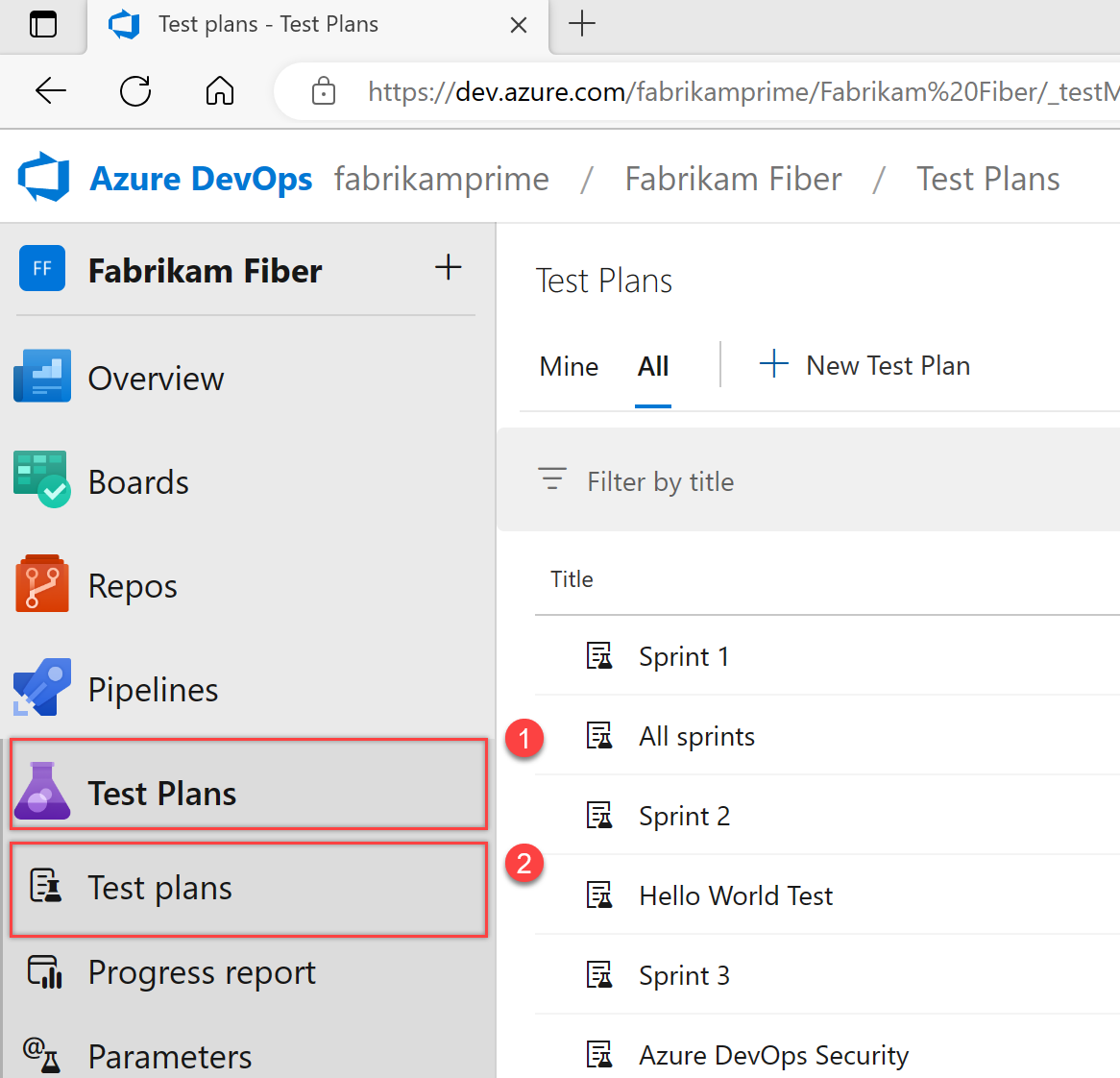
Zaloguj się do projektu Azure DevOps i wybierz pozycję Test Plans>Test Plans.
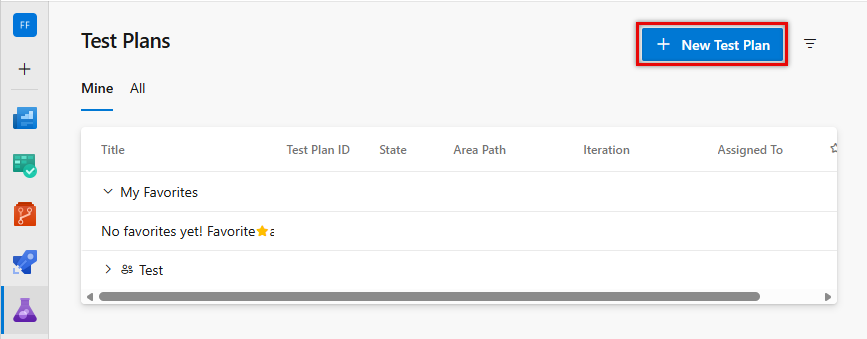
Wybierz + Nowy plan testu.
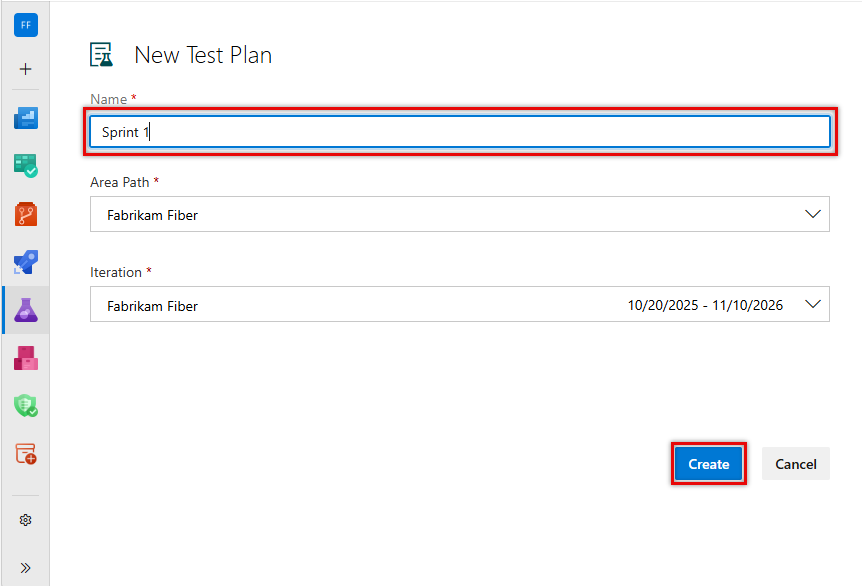
Wprowadź nazwę planu testu, sprawdź, czy ścieżka obszaru i iteracja są ustawione poprawnie, a następnie wybierz pozycję Utwórz.
Plan testów jest tworzony i można rozpocząć dodawanie zestawów testów i przypadków testowych.
Zmienianie nazwy planu testowego
Aby zmienić nazwę planu testowego, wykonaj następujące kroki:
Wybierz Test Plans.
Obok nazwy planu testu wybierz pozycję Więcej akcji>Edytuj.
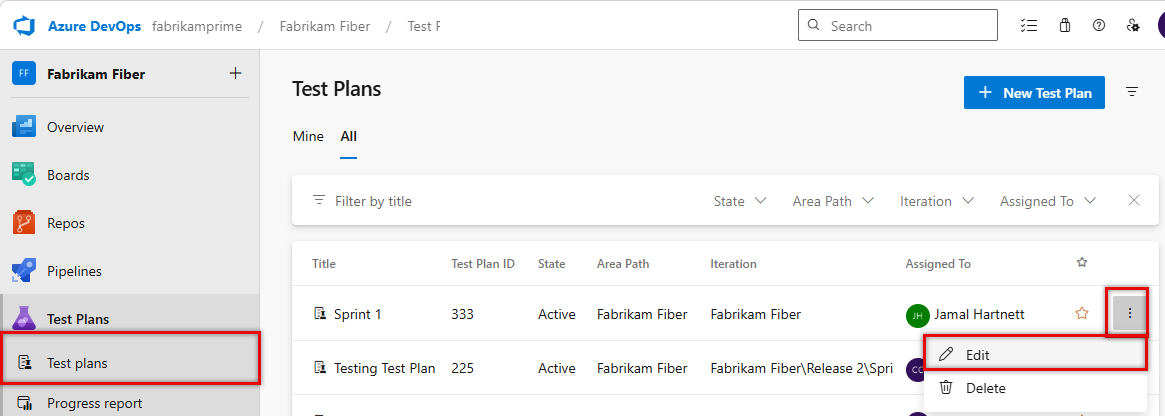
Zmień nazwę, a następnie wybierz pozycję Zapisz i zamknij.
Możesz również zaktualizować ścieżkę obszaru, iterację i inne ustawienia planu testów w tym oknie dialogowym.
Usuwanie planu testowego
Aby usunąć plan testu, wykonaj następujące czynności:
Wybierz Test Plans.
Obok nazwy planu testu wybierz pozycję Więcej akcji
 >Usuń.
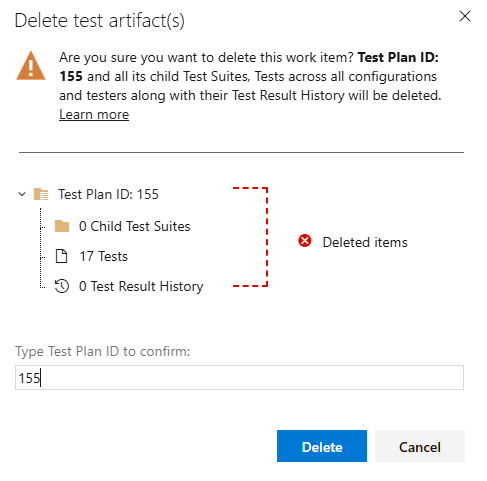
W oknie dialogowym Usuwanie artefaktów testowych wyjaśniono dokładnie, co zostanie usunięte. Wprowadź identyfikator planu testowego, aby potwierdzić, że chcesz usunąć, a następnie wybierz pozycję Usuń.
Uwaga
Usunięte plany testów są przenoszone do Kosza planu testów i można je przywrócić w ciągu 14 dni przy użyciu interfejsu API REST. Aby uzyskać więcej informacji, zobacz Przywracanie usuniętych planów testów i zestawów testów przy użyciu interfejsu API REST.
Zarządzanie planami testów przy użyciu sztucznej inteligencji
Jeśli skonfigurujesz Azure DevOps MCP Server, możesz użyć asystentów sztucznej inteligencji do zarządzania planami testów i zestawami przy użyciu monitów języka naturalnego.
Przykłady dotyczące zarządzania planem testu
| Zadanie | Przykładowy monit |
|---|---|
| Tworzenie planu testowego | Create a new test plan in <Contoso> project called '<Sprint 5 Regression Tests>' |
| Lista planów testów | List all test plans in <Contoso> project |
| Tworzenie zestawu testów | Create a static test suite called '<Checkout Flow>' under test plan <12345> |
| Wykonywanie zapytań dotyczących przypadków testowych w pakiecie | Show all test cases in test suite <67890> in project <Contoso> |
| Znajdowanie nietestowanych obszarów | List test suites in test plan <12345> that have no test cases assigned |
| Sprawdzanie pokrycia planu testów | Show all requirement-based test suites in test plan <12345> and their associated work items |
| Porównanie planów sprintów | List test suites in test plan <12345> and test plan <54321> side by side |
| Znajdowanie niezwiązanych przypadków testowych | Show test cases in project <Contoso> that aren't in any test suite |
| Inspekcja gotowości planu testów | List test cases in test plan <12345> that have State = <Design> and no test steps defined |
Napiwek
Jeśli używasz Visual Studio Code, tryb agent jest szczególnie przydatny w przypadku rozwiązywania złożonych scenariuszy planowania testów.
- Aby uniknąć używania nieaktualnych lub buforowanych danych z poprzednich zapytań, dodaj do monitu "Nie używaj wcześniej pobranych danych".