Notatka
Dostęp do tej strony wymaga autoryzacji. Może spróbować zalogować się lub zmienić katalogi.
Dostęp do tej strony wymaga autoryzacji. Możesz spróbować zmienić katalogi.
Azure DevOps Services | Azure DevOps Server | Azure DevOps Server 2022
Utwórz ręczne przypadki testowe, aby sprawdzić, czy każdy element dostarczany spełnia wymagania użytkownika. Przypadki testowe definiują wykonywanie poszczególnych kroków testerów i mogą zawierać udostępnione kroki i parametry testowania opartego na danych. Organizowanie przypadków testowych w planach testów i zestawach testów, a następnie przypisywanie testerów do ich uruchamiania.
Aby zapoznać się z kluczowymi pojęciami, zobacz Testowanie obiektów i terminów.
Uwaga
Iteracje testowe są przeznaczone dla scenariuszy opartych na danych, a nie opartych na przepływach pracy. Jeśli dwa scenariusze testowe są zgodne z różnymi przepływami pracy, utwórz oddzielne przypadki testowe. Aby uzyskać więcej informacji, zobacz Często zadawane pytania dotyczące testowania ręcznego.
Wymagania wstępne
| Kategoria | Wymagania |
|---|---|
| Dostęp do projektu | członek projektu |
| Poziomy dostępu | Co najmniej podstawowy dostęp do wyświetlania elementów roboczych związanych z testami. Użytkownicy z uprawnieniami Stakeholder nie mogą uzyskać dostępu do Azure Test Plans. Aby dodać plany testów i zestawy testów, usunąć artefakty testowe lub zdefiniować konfiguracje testów, potrzebujesz dostępu Basic + Test Plans lub subskrypcji Visual Studio: Enterprise, Test Professional lub subskrypcję platform MSDN. |
| Uprawnienia |
Ścieżka obszaru: - Edytuj elementy robocze w tym węźle: dodaj lub zmodyfikuj plany testów, zestawy testów, przypadki testowe lub inne elementy robocze oparte na testach. - Zarządzanie planami testów: modyfikowanie właściwości planu testów, takich jak ustawienia kompilacji i testowania. - Zarządzanie zestawami testów: tworzenie i usuwanie zestawów testów, dodawanie i usuwanie przypadków testowych z zestawów testów, zmienianie konfiguracji testów i przenoszenie zestawów testów. Project-level: - Zarządzanie konfiguracjami testów i zarządzanie środowiskami testowymi: zarządzanie konfiguracjami testów lub środowiskami testowymi. - Trwałe usuwanie elementów roboczych: trwałe usuwanie elementów roboczych opartych na testach. |
Aby uzyskać więcej informacji, zobacz Ręczne testowanie dostępu i uprawnień.
Napiwek
Możesz skorzystać z AI, aby pomóc w tym zadaniu w dalszej części tego artykułu lub zapoznać się z opisem włączania pomocy AI w serwerze Azure DevOps MCP.
Tworzenie przypadków testowych
Jeśli jeszcze tego nie zrobiono, utwórz plan testu.
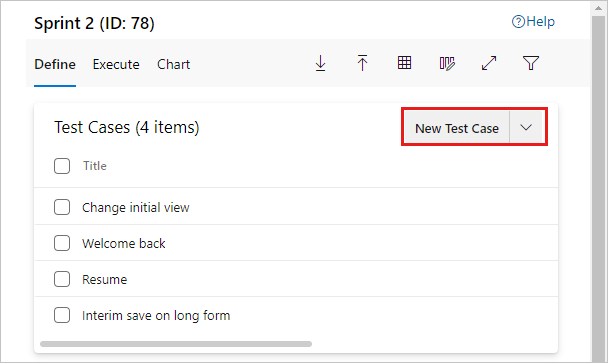
Wybierz zestaw testów oparty na wymaganiach i wybierz pozycję Nowy przypadek testowy.
Uwaga
Ten pakiet testów łączy się z elementem roboczym User Story z listy prac. Po dodaniu przypadku testowego do zestawu opartego na wymaganiach automatycznie połączysz go z elementem listy prac. Możesz również tworzyć przypadki testowe bezpośrednio z listy prac, otwierając menu kontekstowe dla elementu roboczego i wybierając pozycję Dodaj test.
Wprowadź tytuł i wybierz pozycję Kliknij lub wpisz tutaj, aby dodać krok.
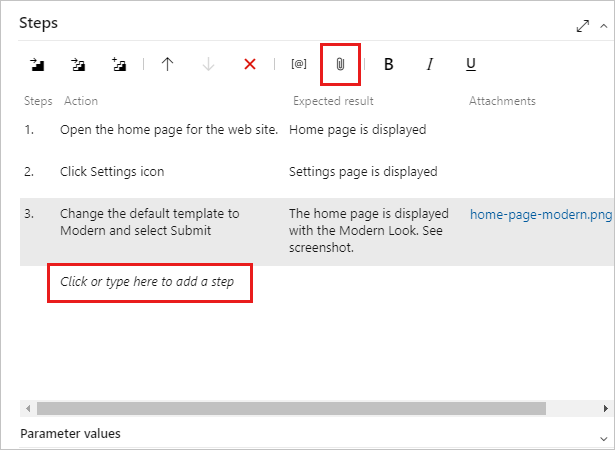
Dodaj kroki testu z akcją i oczekiwanym wynikiem dla każdego kroku. Załączniki można dodawać do dowolnego kroku.
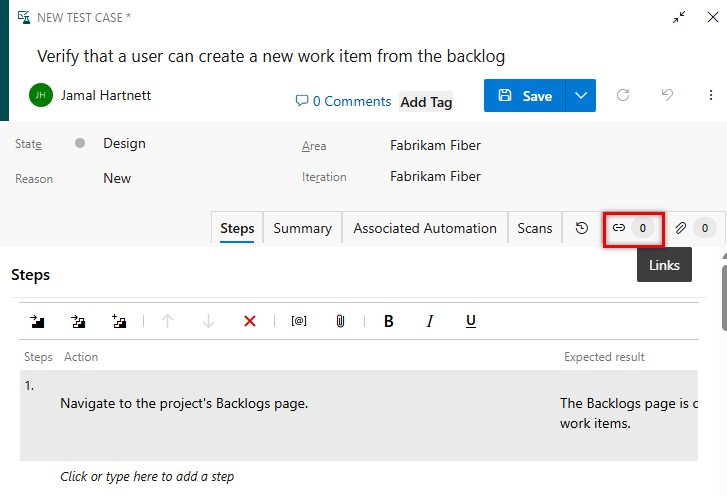
Aby uzyskać więcej informacji, zobacz Udostępnianie kroków i Kopiowanie lub klonowanie scenariuszy, problemów i innych elementów roboczych.
Otwieranie przypadku testowego
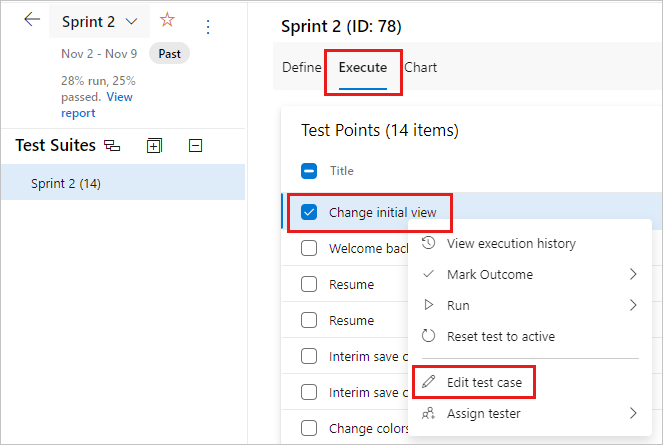
Aby otworzyć przypadek testowy, wybierz dwukrotnie jego nazwę na karcie Definiuj lub wybierz ją na karcie Wykonywanie , otwórz menu kontekstowe i wybierz pozycję Edytuj przypadek testowy. Aby uzyskać więcej informacji, zobacz Definiowanie opcji menu kontekstowego karty.
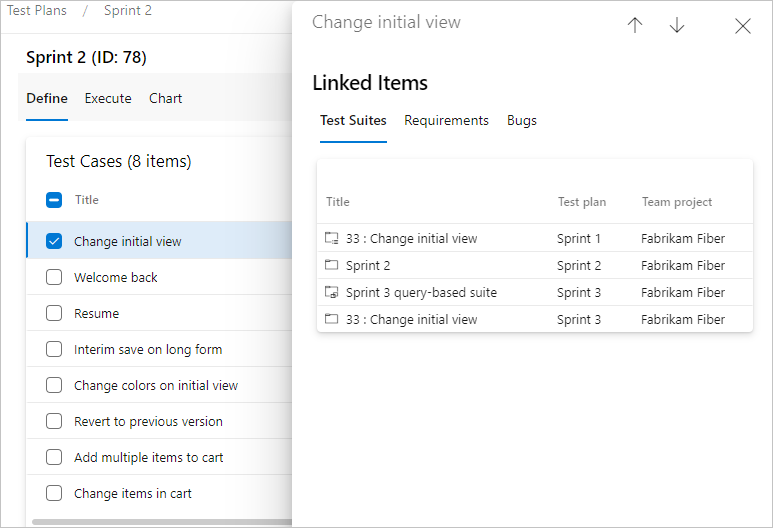
Możesz połączyć przypadek testowy z zestawami testów, wymaganiami i usterkami. Aby wyświetlić połączone elementy, na karcie Definiowanie otwórz menu kontekstowe dla przypadku testowego i wybierz pozycję Wyświetl połączone elementy. Aby uzyskać więcej informacji, zobacz Wyświetlanie połączonych elementów.
Przypisywanie konfiguracji do przypadków testowych
Możesz uruchomić ten sam test w różnych systemach operacyjnych, przeglądarkach lub innych odmianach, przypisując konfiguracje na poziomie pakietu lub przypadku testowego. Aby uzyskać szczegółowe instrukcje dotyczące tworzenia konfiguracji i przypisywania ich, zobacz Testowanie różnych konfiguracji.
Zmiana kolejności przypadków testowych
Metoda zmiany kolejności zależy od typu pakietu:
| Typ pakietu | Jak zmienić kolejność |
|---|---|
| Pakiet statyczny | Przeciągnij i upuść przypadki testowe na liście przypadków testowych. |
| Zestaw oparty na wymaganiach | Zmień kolejność elementów w widoku backlogu. |
| Pakiet oparty na zapytaniach | Zmodyfikuj kolumny sortowania zapytania. |
Zmiana kolejności kroków testu
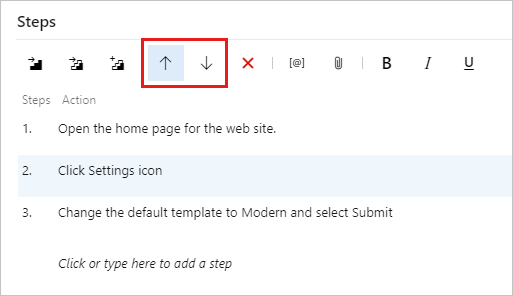
Wybierz krok testu i użyj strzałek w górę i w dół , aby go przenieść. Możesz wybrać wiele kroków i przenieść je razem.
Napiwek
Jeśli kilka przypadków testowych współużytkuje te same kroki, użyj wspólnych kroków, aby utrzymać je w synchronizacji. Aktualizowanie wspólnych kroków stosuje zmiany do wszystkich przypadków testowych, które się do nich odwołują.
Dodawanie istniejących przypadków testowych do zestawu testów
Dodaj istniejące przypadki testowe do zestawu testów, wykonując następujące kroki.
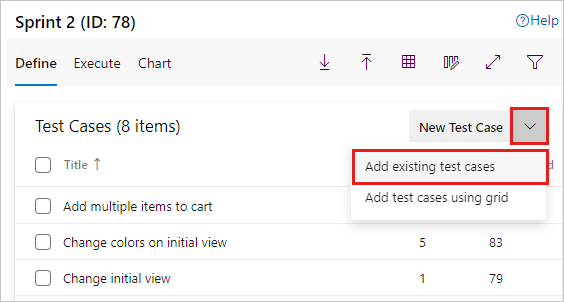
Wybierz zestaw testów. W menu Nowy przypadek testowy wybierz pozycję Dodaj istniejące przypadki testowe.
Dodaj klauzule wyszukiwania zgodnie z potrzebami, a następnie wybierz pozycję Uruchom zapytanie.
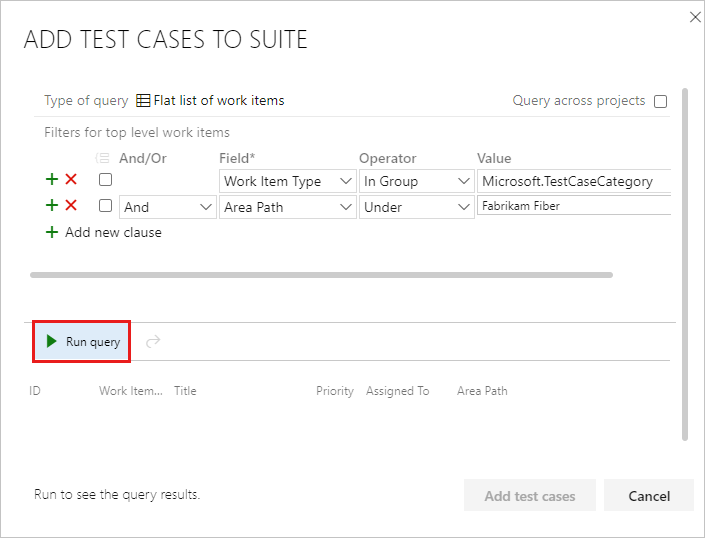
Po znalezieniu żądanych przypadków testowych wybierz je i wybierz pozycję Dodaj przypadki testowe.
Napiwek
Możesz utworzyć przypadek testowy, który automatycznie łączy się z wymaganiem — User Story (Agile), Product Backlog Item (Scrum), Requirement (CMMI) lub Issue (Basic) — podczas tworzenia testu na tablicy. Aby uzyskać więcej informacji, zobacz Add, run, and update inline tests (Dodawanie, uruchamianie i aktualizowanie testów wbudowanych).
Edytowanie przypadków testowych przy użyciu widoku Siatki
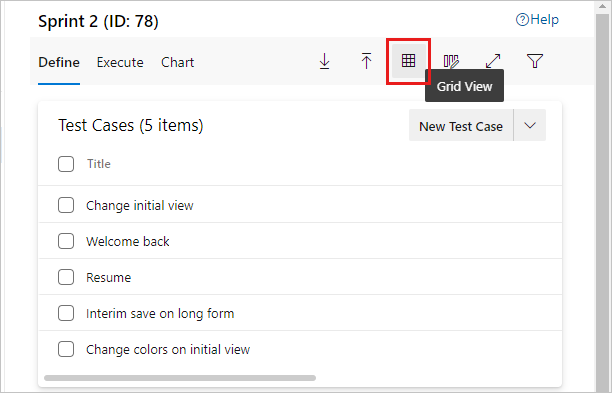
Korzystając z widoku Siatka, można edytować przypadki testowe bezpośrednio i kopiować dane między Excel a przypadkami testowym.
Wybierz ikonę Widok siatki.
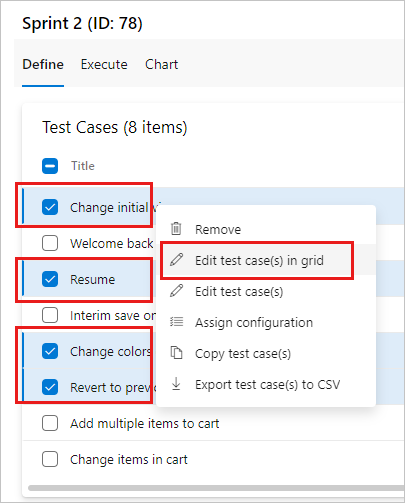
Wybierz jeden lub więcej przypadków testowych, a następnie wybierz Edytuj przypadki testowe w siatce.
Dodawanie, usuwanie lub czyszczenie wierszy.
Zrzut ekranu przedstawiający menu kontekstowe siatki umożliwiające wstawianie, usuwanie lub czyszczenie wierszy.
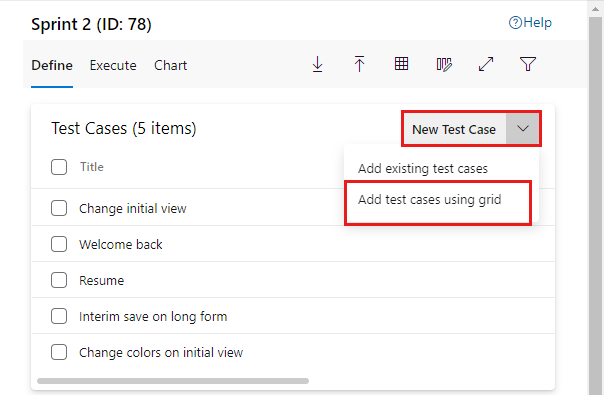
Aby dodać wiele przypadków testowych do zestawu testów, wybierz pozycję Dodaj przypadki testowe przy użyciu siatki.
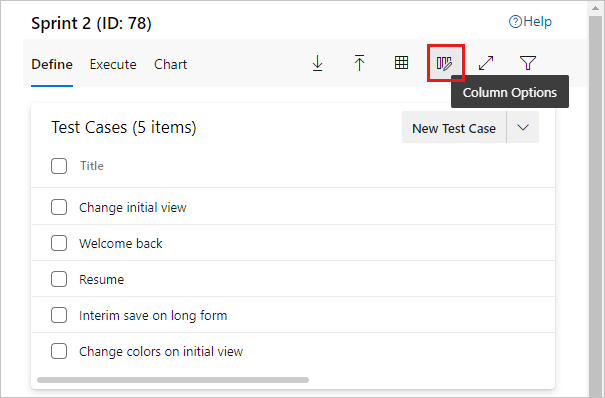
W widoku Lista użyj opcji kolumn, aby wybrać pola w elemencie roboczym przypadku testowego. Te pola można wyświetlać i edytować po przełączeniu się do widoku Siatki .
Możesz również skopiować przypadki testowe i kroki testowe z Excel. Skopiuj kolumny dla tytułu, akcji i oczekiwanych wyników, a następnie wklej je w widoku Siatki . Podczas kopiowania między Excelem a Tabelą zachowywane jest tylko formatowanie wielowierszowe.
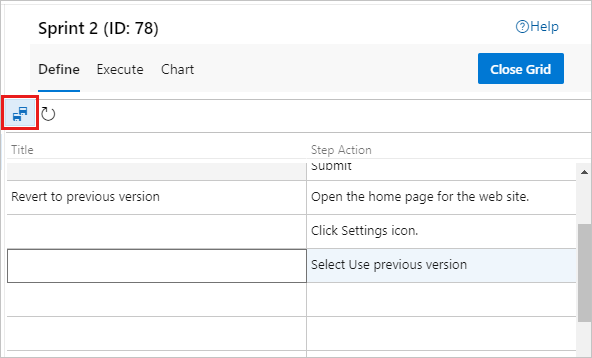
Uwaga
Nie używaj wtyczki Teams dla Excel do dodawania ani aktualizowania elementów roboczych przypadku testowego. Excel nie może przeanalizować formatu, który przechowuje kroki testowe, co może uszkodzić formatowanie przypadku testowego.
Przypisz testerów
Przypisz przypadki testowe, aby różne testerzy mogli je uruchamiać. Wszystkie przypadki testowe w zestawie testów można przypisać do wielu testerów, co jest przydatne do testowania akceptacyjnego.
Testerzy potrzebują Basic access do uruchamiania testów z Azure Test Plans.
W menu kontekstowym zestawu testów wybierz pozycję Przypisz testerów, aby uruchomić wszystkie testy.
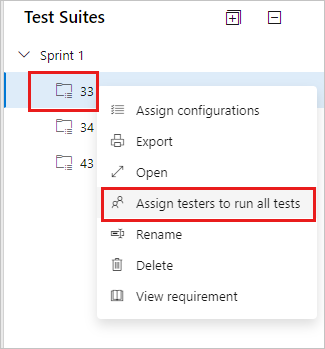
Zostanie otwarte okno dialogowe Wybieranie testerów, aby uruchomić wszystkie testy w pakiecie .
Dodaj lub usuń testerów z listy. Po wybraniu testerów wybierz pozycję Wyślij wiadomość e-mail i edytuj wiadomość, aby wiedzieć, że testy są gotowe do uruchomienia.
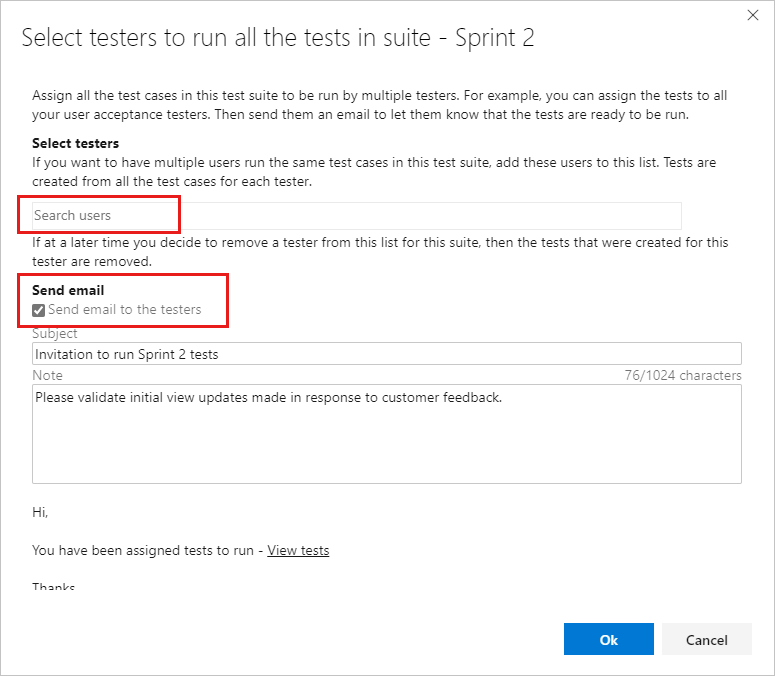
Wiadomość e-mail zawiera link, który testerzy mogą otworzyć, aby wyświetlić listę przypisanych testów.
Przypisywanie indywidualnego przypadku testowego do testera
Na karcie Wykonywanie zestawu testów wybierz test, a następnie otwórz menu kontekstowe.
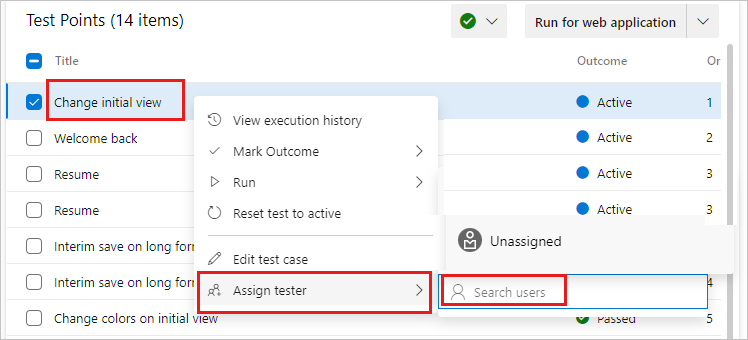
Wybierz Przypisz testera. Wyszukaj i wybierz testera.
Zbiorcze edytowanie przypadków testowych
Jednocześnie można edytować więcej niż jeden przypadek testowy. Wybierz kilka przypadków testowych w zestawie testów i wybierz pozycję Edytuj przypadki testowe. Aby uzyskać więcej informacji, zobacz Eksportowanie, importowanie i zbiorcze aktualizowanie elementów roboczych specyficznych dla testu.
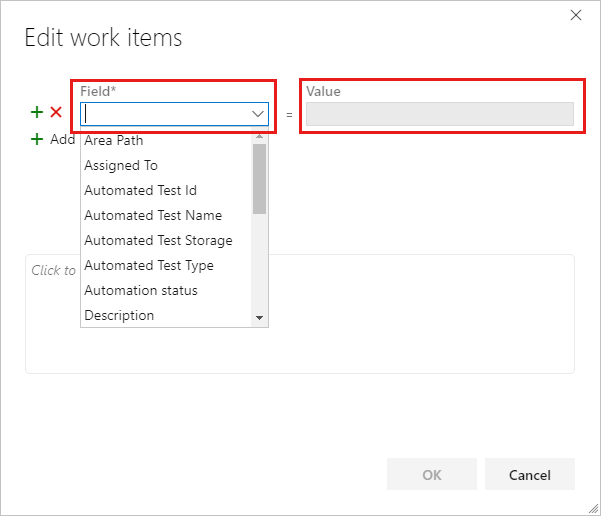
Wybierz pole i wprowadź wartość. Wybierz pozycję Dodaj nowe pole , aby dodać kolejną parę pól-wartość.
Używanie tagów dla przypadków testowych
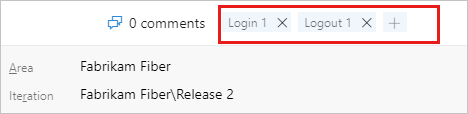
Tagowanie przypadków testowych w celu ich filtrowania i grupowania. Na przykład taguj wszystkie testy logowania, aby można było je szybko ponownie uruchomić po naprawieniu usterki. Możesz filtrować tagi w portalu internetowym Planów testów i tworzyć zestawy oparte na zapytaniach wykorzystujących tagi.
Aby dodać nowe tagi, musisz mieć co najmniej dostęp podstawowy oraz uprawnienie na poziomie projektu Tworzenie nowej definicji tagu ustawione na Zezwalaj. Aby uzyskać więcej informacji, zobacz Dodawanie tagów elementów roboczych.
Tagi można dodawać podczas edytowania przypadku testowego lub edytować tagi zbiorczo w widoku Grid.
Zmienianie nazwy lub usuwanie przypadków testowych
Możesz zmienić nazwę lub usunąć przypadki testowe z zestawu testów.
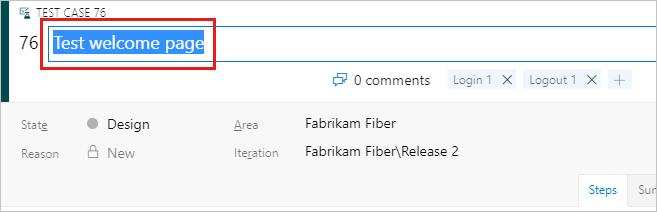
Zmień nazwę przypadku testowego: otwórz przypadek testowy z menu kontekstowego, a następnie edytuj nazwę.
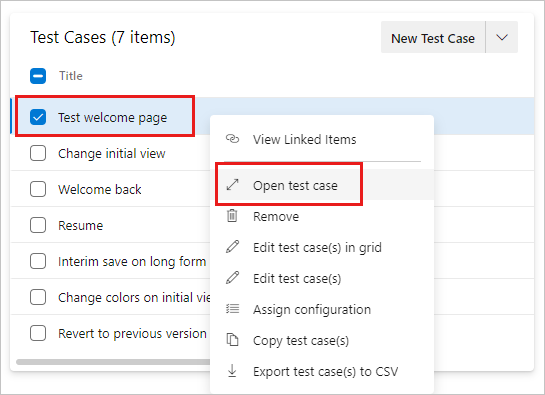
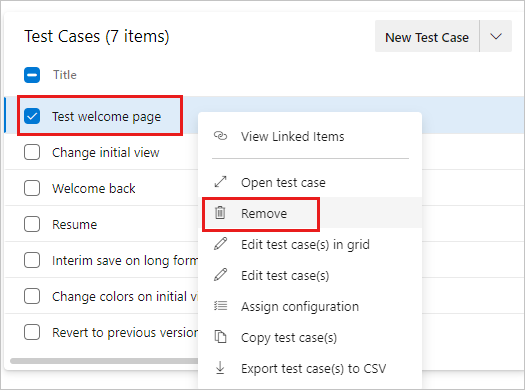
Usuń przypadek testowy: z menu kontekstowego dla przypadku testowego wybierz pozycję Usuń.
::: moniker-end
Zarządzanie przypadkami testowymi przy użyciu sztucznej inteligencji
Jeśli skonfigurujesz Azure DevOps serwer MCP, możesz użyć asystentów sztucznej inteligencji do zarządzania przypadkami testowymi przy użyciu monitów języka naturalnego.
Przykładowe zapytania dotyczące zarządzania przypadkami testowymi
| Zadanie | Przykładowy monit |
|---|---|
| Tworzenie przypadku testowego | Create a new test case in <Contoso> project titled '<Verify login with valid credentials>' |
| Wyświetlanie listy przypadków testowych | Show all test cases in test suite <67890> in project <Contoso> |
| Znajdowanie nieprzypisanych przypadków testowych | List test cases in test plan <12345> that have no tester assigned |
| Aktualizowanie przypadków testowych | Update work item <5678> to set State = <Ready> and Priority = <2> |
| Wyszukaj według słowa kluczowego | Find all test cases in <Contoso> that contain 'checkout' in the title |
| Identyfikuj nieaktualne testy | List test cases in <Contoso> project that haven't been run in the last 90 days |
| Sprawdzanie pokrycia przypadków testowych | Show all active test cases in area path <Contoso\\Payments> grouped by state |
| Znajdowanie testów bez kroków | List test cases in test plan <12345> that have no test steps defined |
| Wykryj zduplikowane przypadki testowe | Find test cases in project <Contoso> that have the same title |
| Przegląd luk o wysokim priorytcie | Show test cases in area path <Contoso\\Payments> with Priority = <1> that have State = <Design> |
Napiwek
Jeśli używasz Visual Studio Code, tryb agent jest szczególnie przydatny w przypadku rozwiązywania złożonych scenariuszy przypadków testowych.
- Aby uniknąć używania nieaktualnych lub buforowanych danych z poprzednich zapytań, dodaj do monitu "Nie używaj wcześniej pobranych danych".
Następne kroki
Treści powiązane
- Kopiowanie lub klonowanie scenariuszy, problemów i innych elementów roboczych
- Usuń artefakty testowe w Azure Boards
- Często zadawane pytania dotyczące testowania ręcznego
- Powtórz test z różnymi danymi
- Udostępnij kroki między przypadkami testowymi
- Testowanie różnych konfiguracji
- Testowanie obiektów i terminów