Notatka
Dostęp do tej strony wymaga autoryzacji. Może spróbować zalogować się lub zmienić katalogi.
Dostęp do tej strony wymaga autoryzacji. Możesz spróbować zmienić katalogi.
Azure DevOps Services
Użyj narzędzia Test Run Hub, aby śledzić wykonywanie testów, analizować wyniki i utrzymywać jakość w cyklach programowania.
Note
Test Run Hub jest wdrażany do ogólnej dostępności. Możliwe, że w Twojej organizacji funkcja ogólnej dostępności nie jest jeszcze dostępna.
Tip
Możesz użyć sztucznej inteligencji do wsparcia tego zadania w dalszej części tego artykułu lub zobacz Włącz pomoc AI w serwerze MCP usługi Azure DevOps aby rozpocząć pracę.
Przebieg testu dokumentuje wykonywanie jednego lub więcej przypadków testowych, zapisując wynik, czas trwania i środowisko. System automatycznie tworzy przebiegi testowe podczas uruchamiania przypadków testowych z planu testowego lub potoku.
Przebiegi testów pomagają zespołom:
Monitorowanie trendów jakości — śledź współczynniki zdawalności i przebieg testów w czasie. - Szybkie identyfikowanie problemów — regresje typu spot, błędy i zablokowane testy.
- Zarządzanie historią testów — audytuj i analizuj historyczne dane wykonania.
Dostęp do przebiegów testów
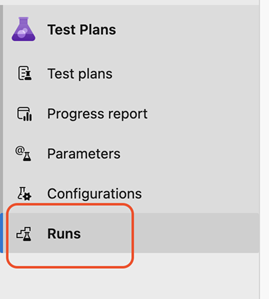
W projekcie usługi Azure DevOps wybierz pozycję Plany testów>Przebiegi.
Strona przebiegów testów zawiera listę wszystkich przebiegów ręcznych i automatycznych z funkcjami filtrowania i wyszukiwania.
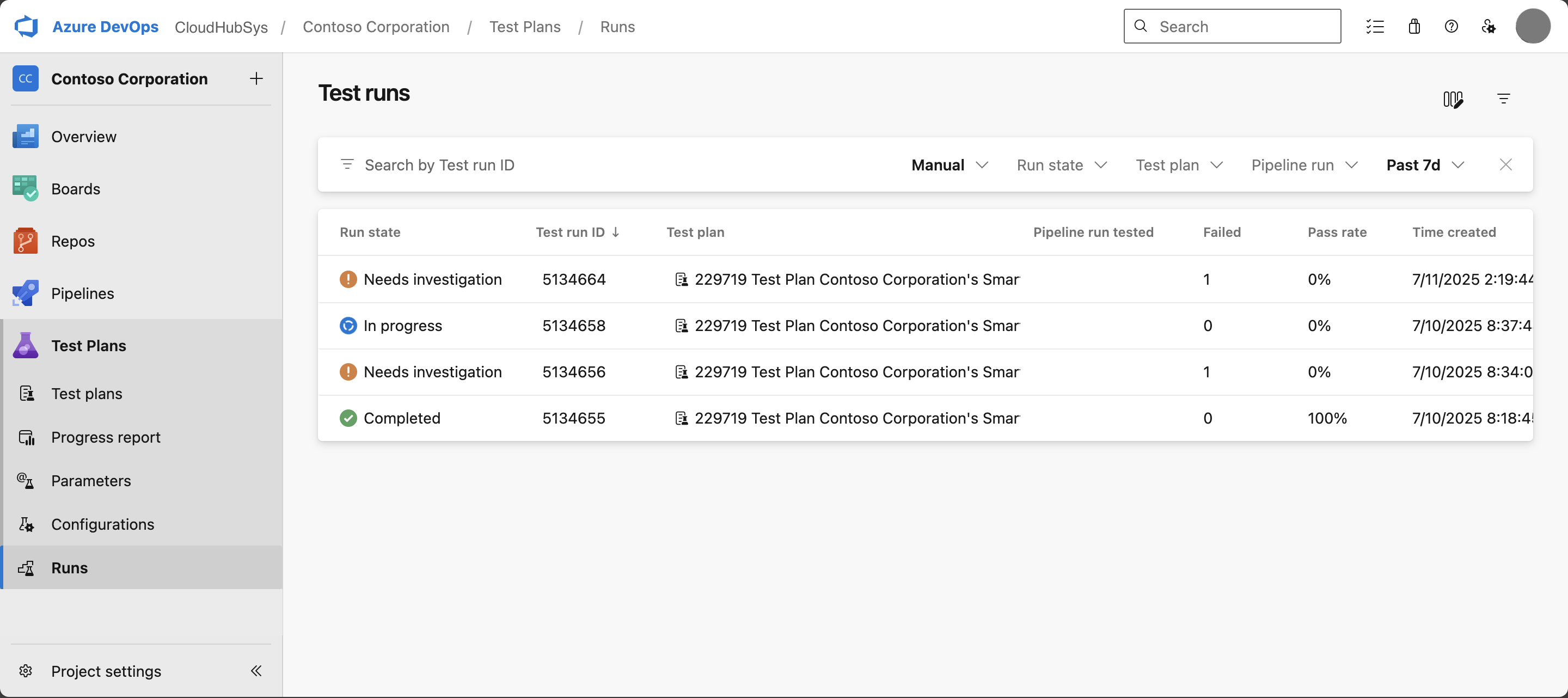
Przebiegi testów wyszukiwania i filtrowania
Domyślnie Test Run Hub wyświetla ręczne uruchomienia z ostatnich siedmiu dni. Użyj filtrów listy rozwijanej, aby zawęzić wyniki według osi czasu, typu przebiegu i innych atrybutów. Aby znaleźć konkretny przebieg, wyszukaj według identyfikatora przebiegu testu (dokładne dopasowanie) — wyszukiwanie identyfikatora zastępuje wszystkie inne aktywne filtry.
Tip
Opcje filtrowania i szerokość kolumn są utrwalane między sesjami do momentu ich wyczyszczenia. Filtry działają addytywnie, a Centrum uruchamiania testów wyświetla maksymalnie 5000 wyników.
Aby dostosować wyświetlane kolumny:
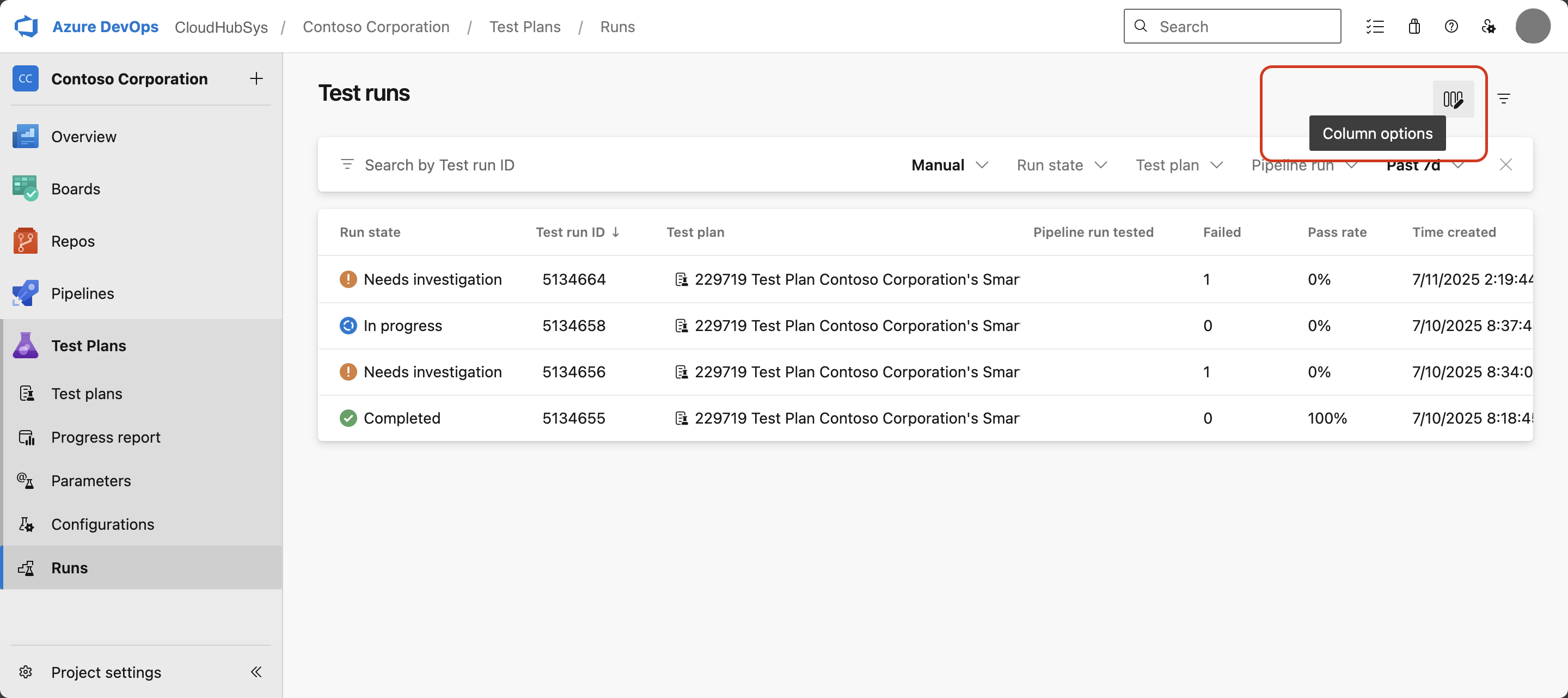
Wybierz pozycję Opcje kolumny.
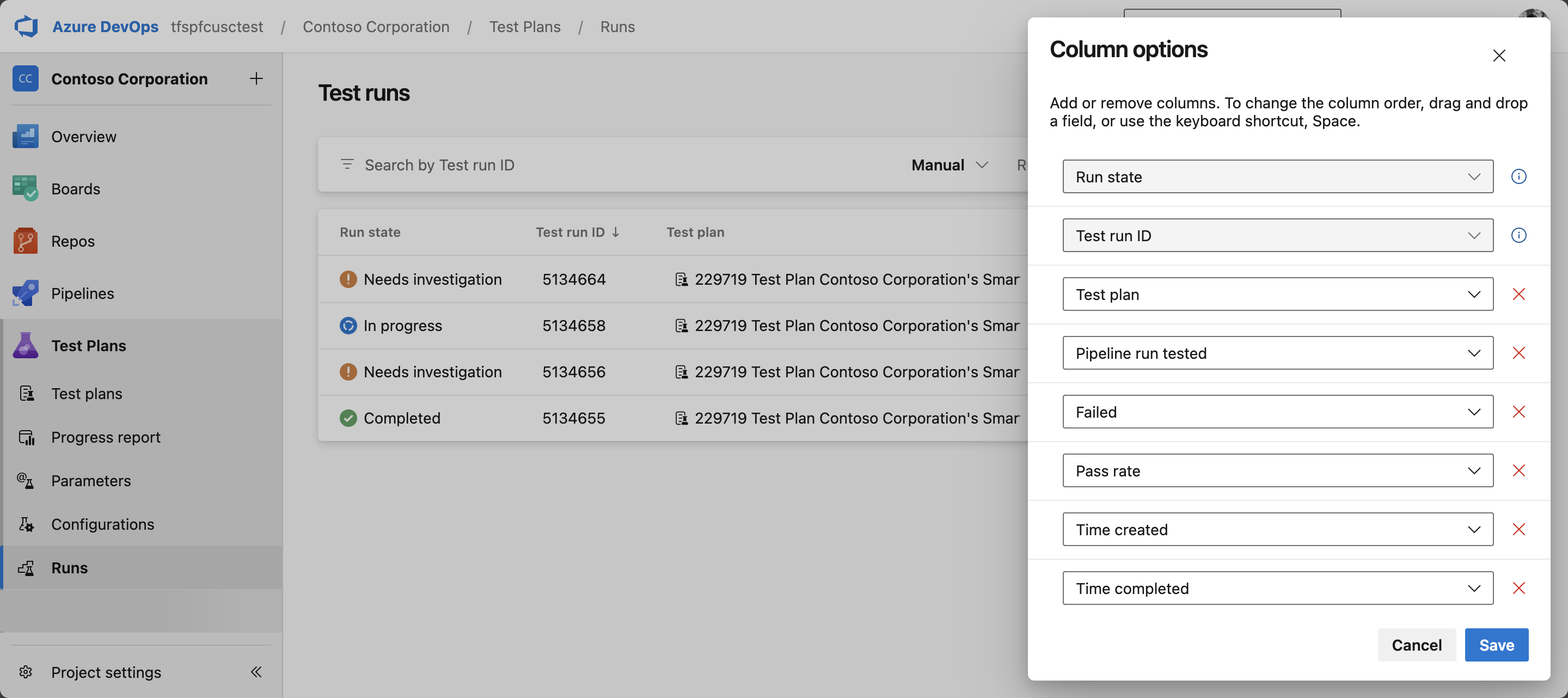
Wybierz żądane kolumny, a następnie wybierz pozycję Zastosuj.
Tip
Kolumna Uruchomienie potoku ma zastosowanie tylko do przebiegów automatycznych. Zawiera on nazwę kompilacji dla przebiegów wyzwalanych przez kompilację oraz nazwę wydania dla przebiegów wyzwalanych przez wydanie.
Stany przebiegu testu
Stan przebiegu testu odzwierciedla zagregowany wynik jego przypadków testowych:
| State | Stan | Description |
|---|---|---|
| Completed | Wszystkie przypadki zakończone pomyślnie | Wszystkie testy zakończyły się pomyślnie. |
| Completed | Niektóre przypadki wykluczone, reszta została przekazana | Testy oznaczone jako Nie dotyczy zostały wykluczone; pozostałe testy zakończyły się pomyślnie. |
| Wymaga badania | Co najmniej jeden przypadek się nie powiódł | Błędy testów wymagają uwagi. |
| Wymaga badania | Jeden lub więcej przypadków zablokowanych | Zablokowane testy uniemożliwiły pełne wykonanie. |
| W toku | Co najmniej jeden przypadek został wstrzymany | Przebieg jest wstrzymany i można go wznowić. |
Wyświetlanie szczegółów przebiegu testu
Wybierz przebieg testu, aby otworzyć stronę szczegółów.
Podsumowanie przebiegu
| Składnik | Description |
|---|---|
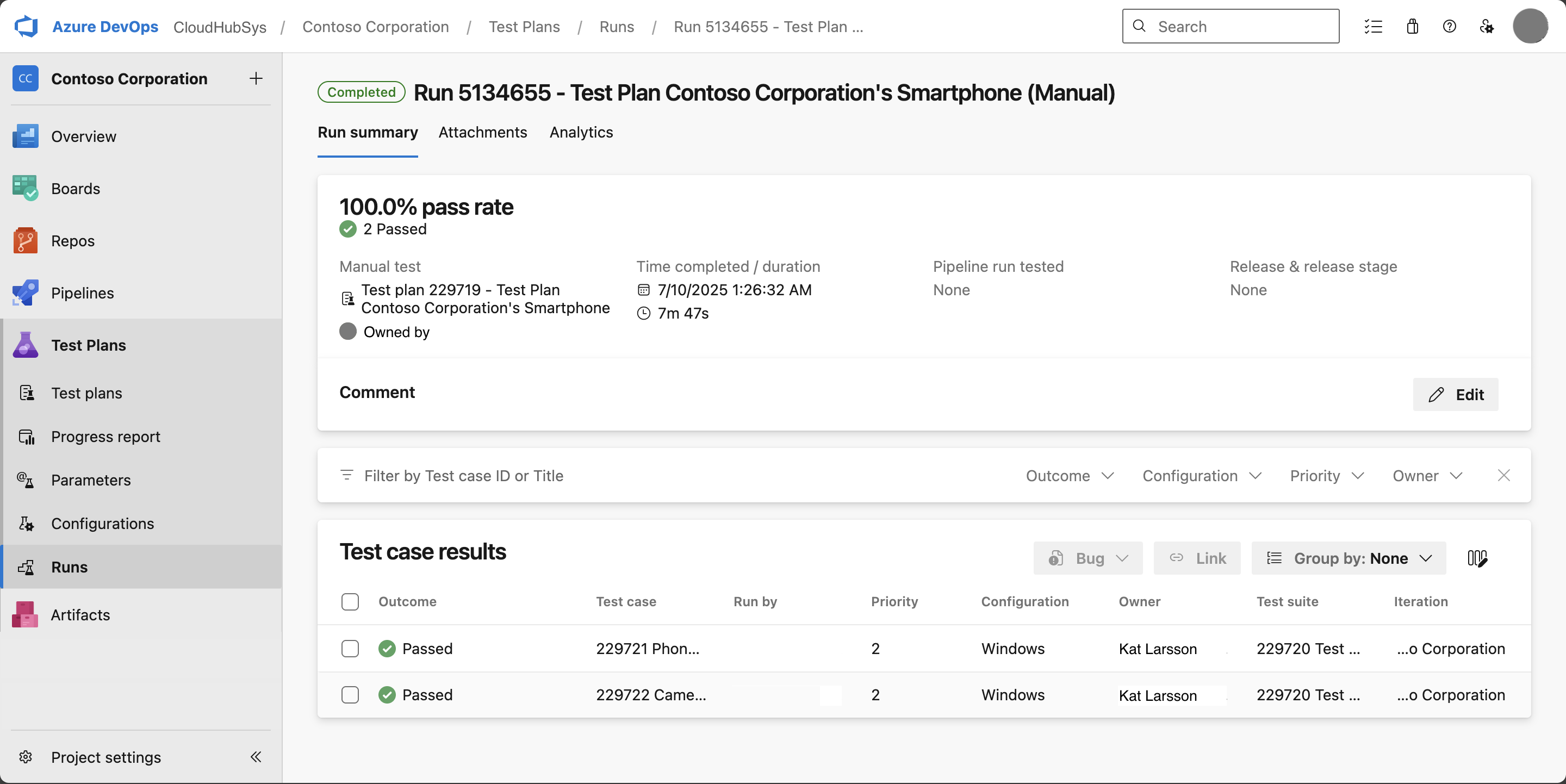
| Szybkość przekazywania | Procent wykonanych przypadków, które zostały zaliczone. Przypadki oznaczone jako Nie dotyczy są wykluczone. |
| Comments | Komentarze na poziomie uruchamiania z formatowaniem języka Markdown. Taguj użytkowników przy użyciu @, połącz elementy robocze przy użyciu #, i odwołaj się do żądań ściągnięcia przy użyciu !. |
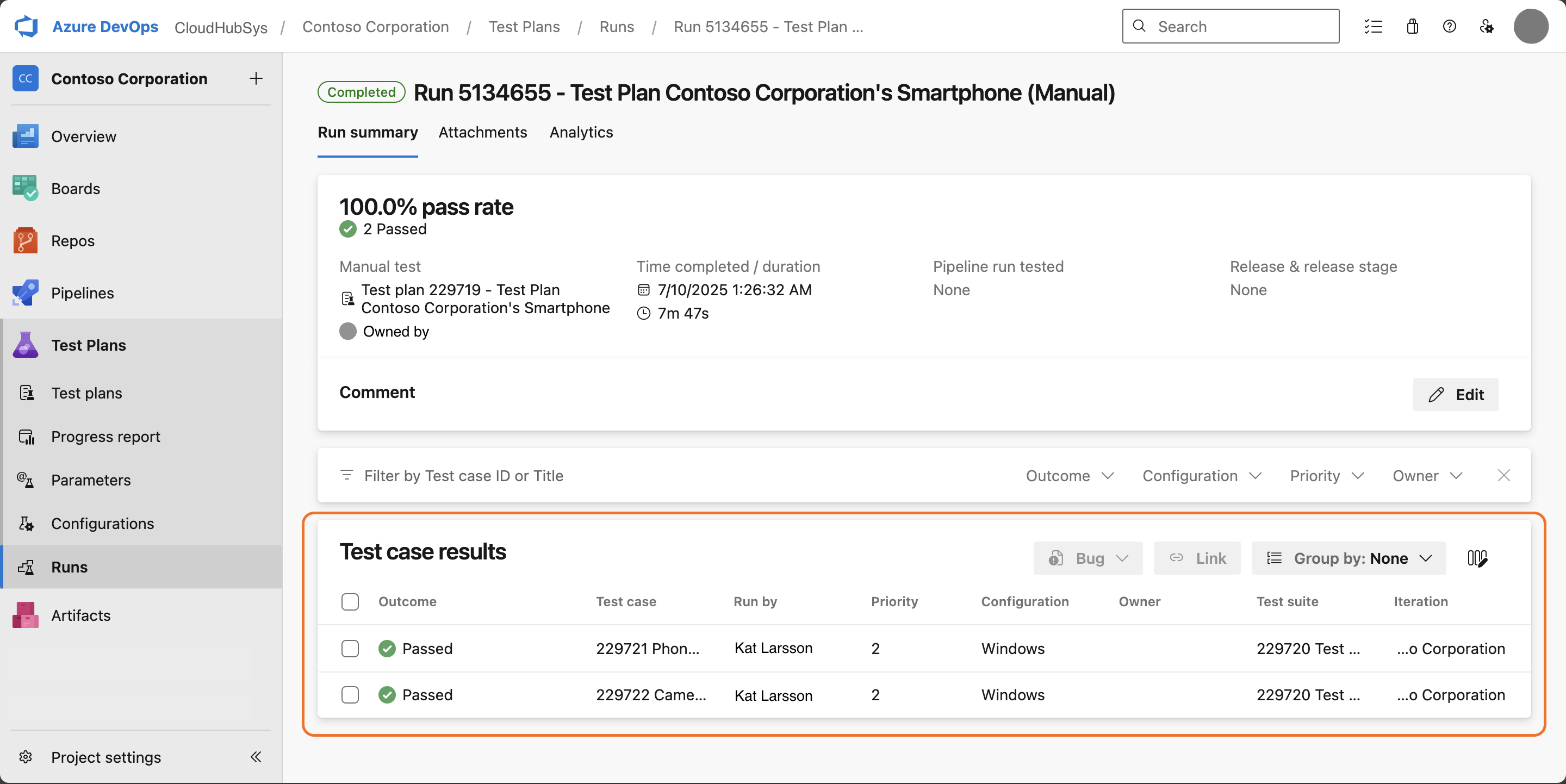
| Wyniki przypadku testowego | Wynik każdego przypadku testowego: powodzenie, niepowodzenie lub nie wykonano. |
| Metadane przebiegu testu | Kto prowadził test, kiedy został uruchomiony, i który środowisko zostało użyte. |
| Załączniki i dzienniki | Zrzuty ekranu, dzienniki i inne artefakty przechwycone podczas wykonywania. |
W poniższym przykładzie przedstawiono podsumowanie wyniku testu z wskaźnikiem zdawalności, wynikami przypadków testowych i metadanymi:
Kokpit analityczny
Każdy przebieg testu zawiera pulpit analityczny, który dzieli rezultaty według wyniku, priorytetu, konfiguracji, rodzaju błędu i rozwiązania.
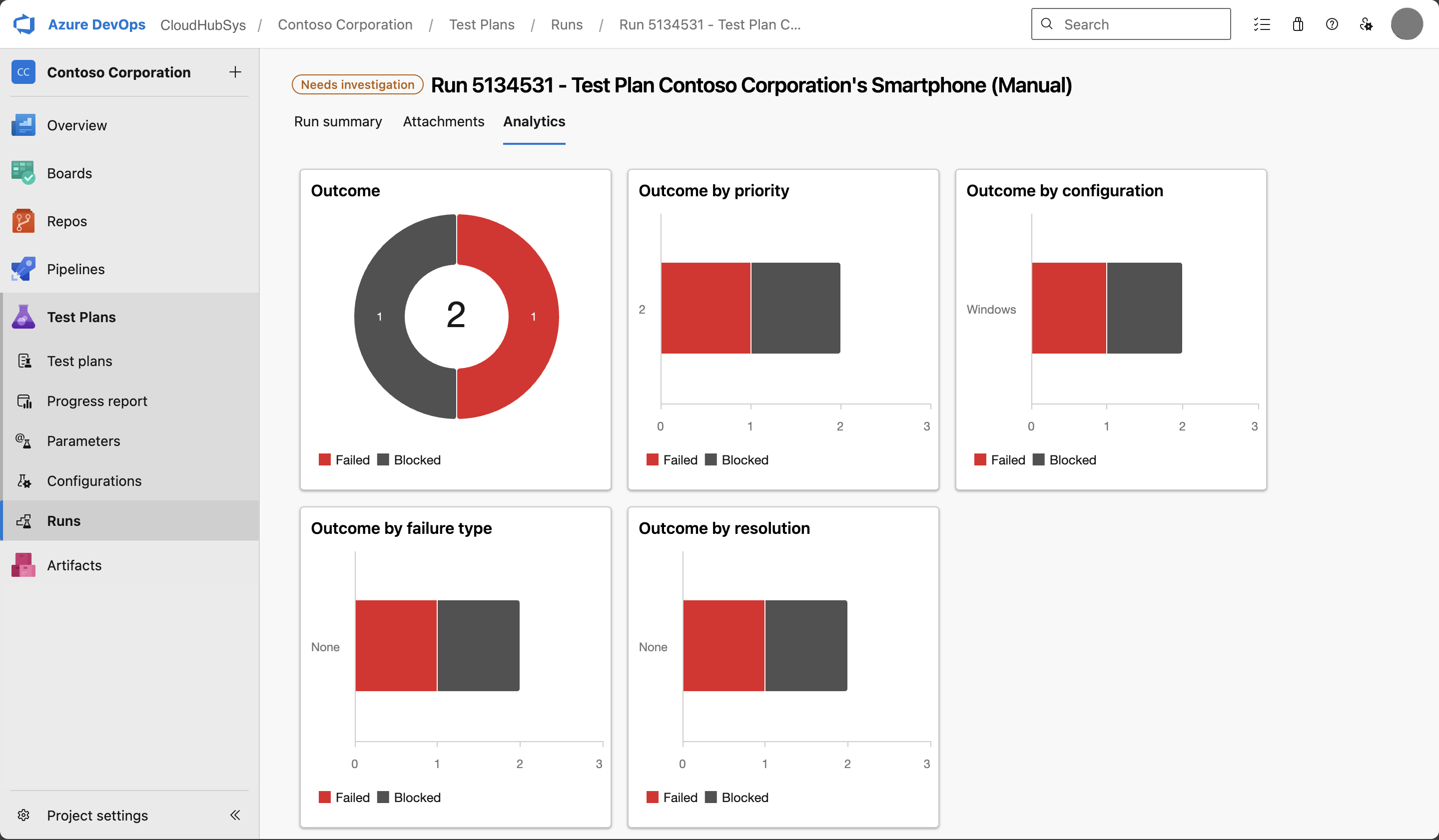
Wybierz tekst podkategorii na dowolnym kafelku, aby przefiltrować pulpit nawigacyjny do tych szczegółowych informacji:

Zarządzanie załącznikami
Aby dodać załączniki do przebiegu testu:
W szczegółach przebiegu testu wybierz pozycję + Dodaj załączniki.
Wybierz pliki i przekaż je.
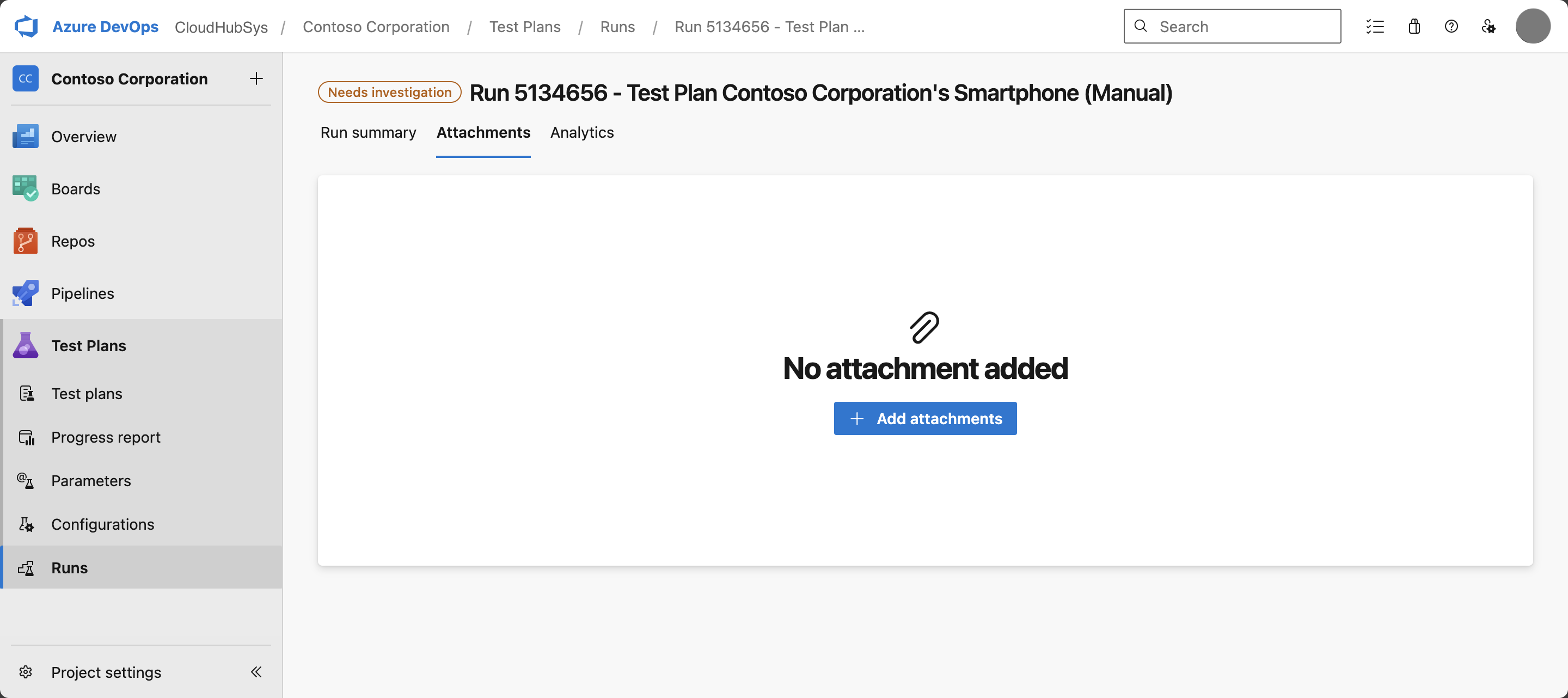
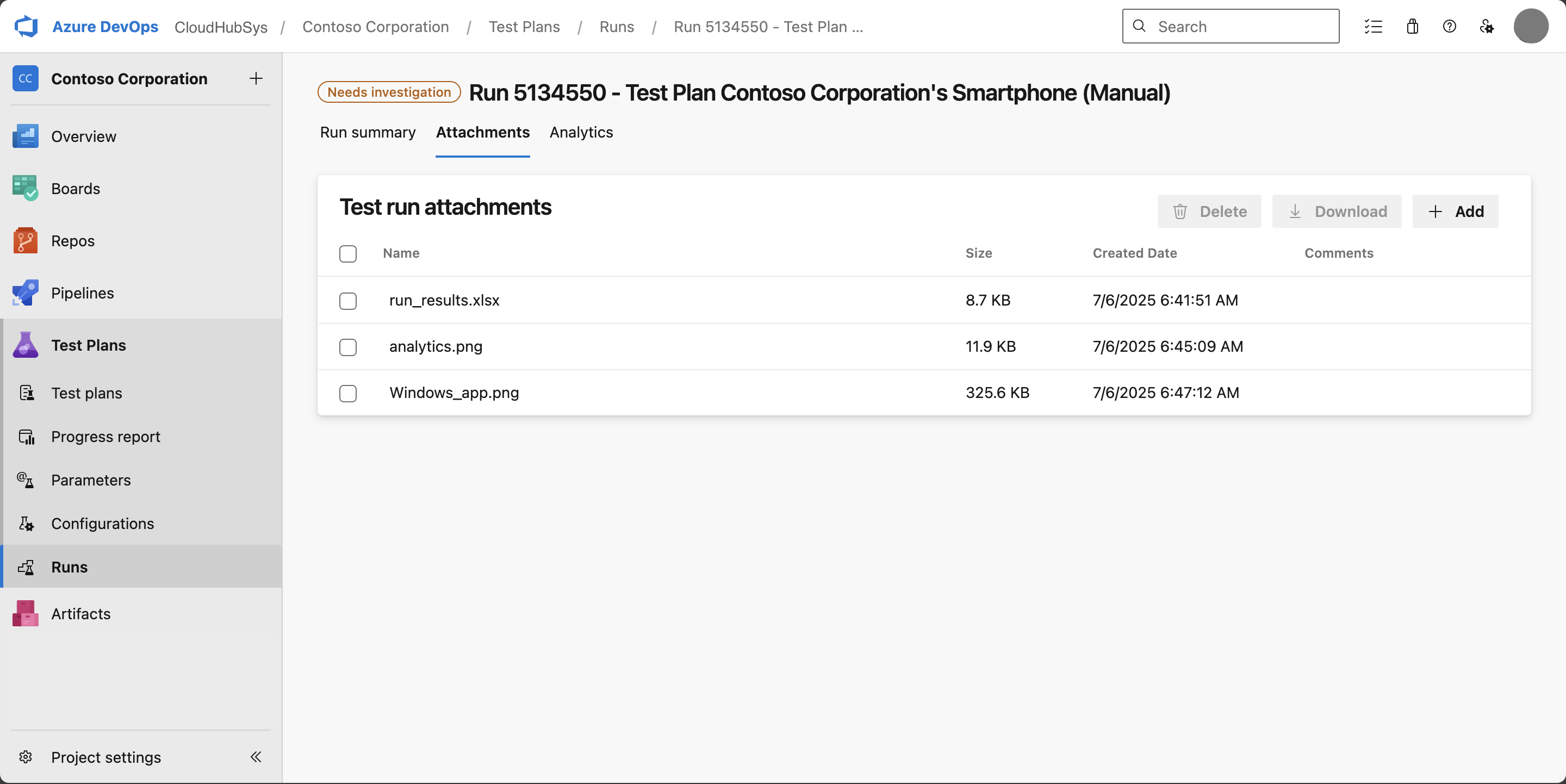
Następnie możesz wyświetlać, pobierać lub usuwać załączniki.
Tip
Wybierz nazwę pliku, aby wyświetlić podgląd obrazów i wbudowanych plików PDF. Załączniki na poziomie uruchamiania są oddzielone od załączników wyników testu. Aby wyświetlić pliki specyficzne dla wyników, otwórz szczegóły wyniku i wybierz kartę Załączniki .
Praca z wynikami przypadku testowego
Przejrzyj poszczególne wyniki testu i dostosuj wyświetlanie kolumn w sekcji wyników przypadku testowego.
Tip
W przypadku przebiegów automatycznych domyślny filtr wynik jest ustawiony na Niepowodzenie lub Przerwane w celu przyspieszenia klasyfikacji. W przypadku przebiegów ręcznych filtr domyślny jest niefiltrowany.
Łączenie wyników z elementami roboczymi
Aby skojarzyć wyniki testów z usterkami lub innymi elementami roboczymi:
Zaznacz pola wyboru dla przypadków testowych, które chcesz połączyć.
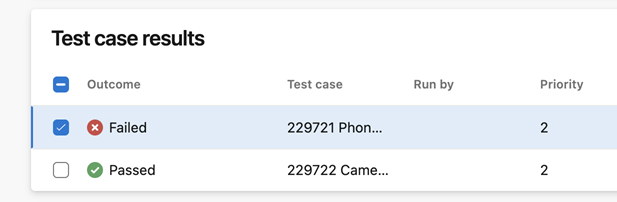
Utwórz nową usterkę lub łącze do istniejącego elementu roboczego.
Analizowanie szczegółowych wyników testów
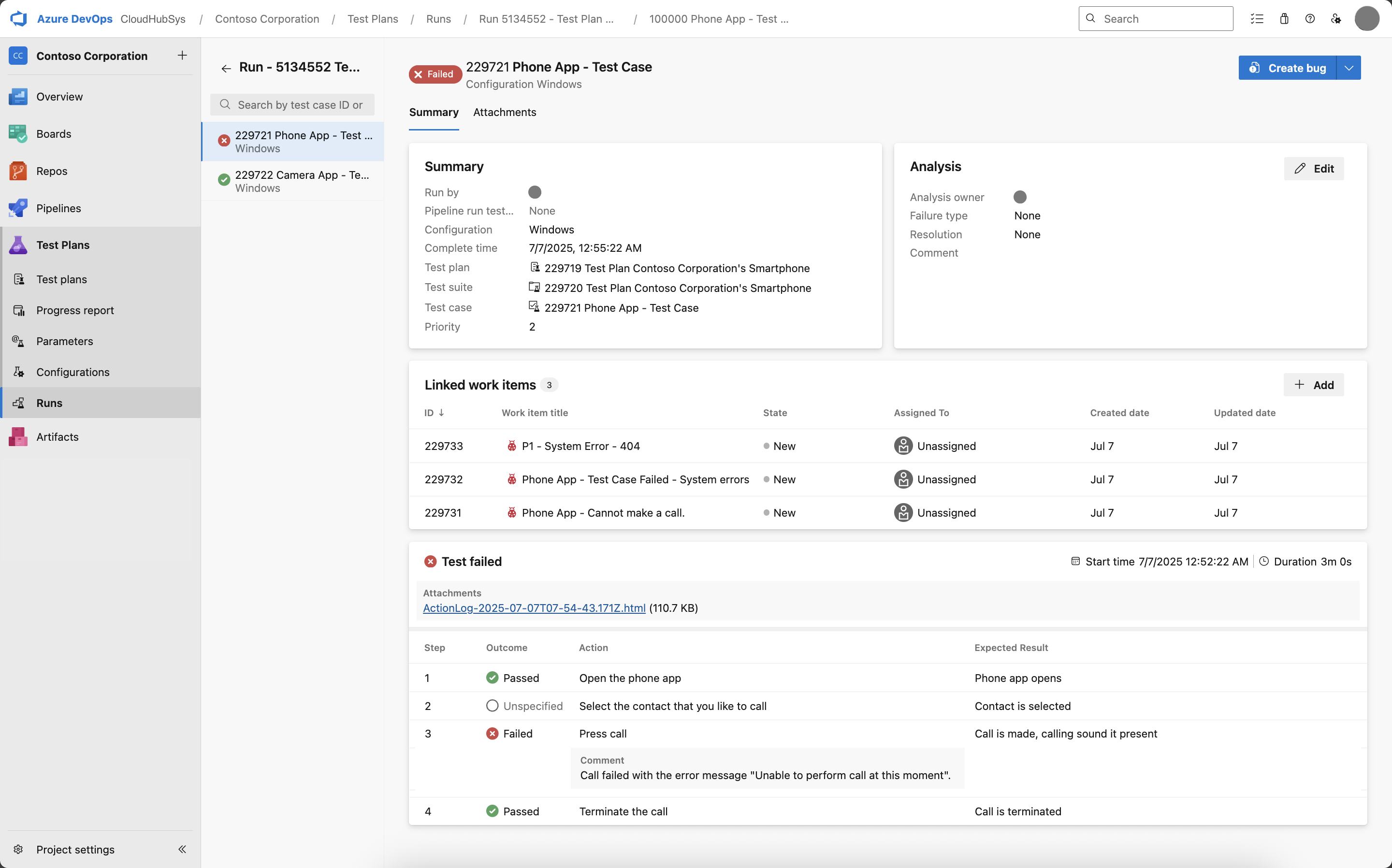
Wybierz dowolny przypadek testowy, aby wyświetlić jego szczegółowe wyniki:
| Section | Description |
|---|---|
| Podsumowanie wyników testu | Przegląd przebiegu dla wybranego przypadku testowego. |
| Połączone elementy robocze | Powiązane błędy i elementy robocze. Wybierz + Dodaj, aby dodać więcej. Domyślnie wyświetlane są tylko elementy robocze bezpośrednio połączone z wynikiem testu, a nie elementy połączone pośrednio za pomocą metod testowych. |
| Kroki testowania | Szczegółowe wyniki i komentarze. Włącz opcję Pokaż obrazy , aby wyświetlić podgląd przechwyconych zrzutów ekranu w tekście. |
| Informacje o analizie | Analiza po wykonaniu i następne akcje. |
| Attachments | Pliki dołączone do tego konkretnego wyniku testu. |
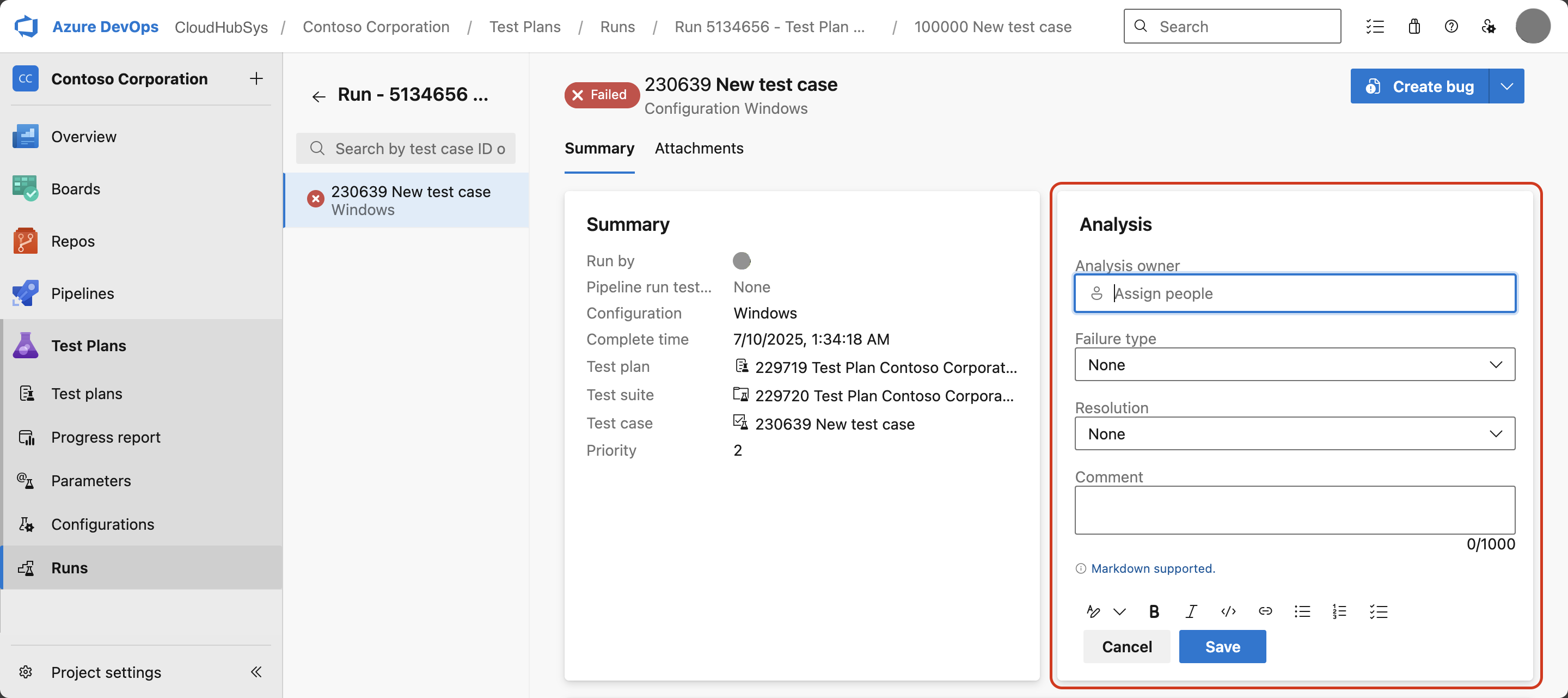
Informacje o analizie
Sekcja analizy pomaga w organizacji przeglądu po wykonaniu.
- Dostępność dla wszystkich wyników testu po przeprowadzeniu
- Nieudane, wstrzymane i zablokowane przypadki mają więcej pól do klasyfikacji.
- Komentarze dotyczą szczególnie analizy i są oddzielone od komentarzy dotyczących przebiegu lub wyników.
Tip
Aby dodać więcej opcji do dowolnej listy rozwijanej, takiej jak więcej typów błędów, użyj interfejsów API REST usługi Azure DevOps.
Zarządzanie przebiegami testów przy użyciu sztucznej inteligencji
Jeśli skonfigurujesz serwer MCP usługi Azure DevOps, możesz użyć asystentów sztucznej inteligencji do zarządzania przebiegami testów przy użyciu monitów języka naturalnego.
Przykładowe monity dotyczące zarządzania przebiegami testów
| Zadanie | Przykładowy monit |
|---|---|
| Wyświetlanie ostatnich przebiegów testów | Show all test runs in project <Contoso> from the last 7 days |
| Sprawdzanie wyników przebiegu testu | Show the results of test run <56789> in project <Contoso> |
| Znajdowanie testów zakończonych niepowodzeniem | List all failed test cases in the most recent test run for test plan <12345> |
| Analizowanie trendów testów | Show test run pass rates for project <Contoso> over the last 30 days |
| Śledzenie postępu testu | Show the count of passed, failed, and not-run test cases in test plan <12345> |
| Znajdowanie zablokowanych testów | List test cases in test run <56789> that have outcome = <Blocked> |
| Porównanie dwóch przebiegów testów | Compare the results of test run <56789> and test run <56790> in project <Contoso> |
| Znajdowanie nietestowanych obszarów | List area paths in project <Contoso> with no test runs in the last 14 days |
| Identyfikowanie najdłużej działających testów | Show the 10 test cases with the longest execution time in test run <56789> |
| Regresje powierzchni | List test cases that passed in test run <56789> but failed in test run <56790> |
Tip
Jeśli używasz programu Visual Studio Code, tryb agenta jest szczególnie przydatny w przypadku rozwiązywania problemów ze złożonymi scenariuszami uruchamiania testów.
- Aby uniknąć używania nieaktualnych lub buforowanych danych z poprzednich zapytań, dodaj do monitu "Nie używaj wcześniej pobranych danych".