Notatka
Dostęp do tej strony wymaga autoryzacji. Może spróbować zalogować się lub zmienić katalogi.
Dostęp do tej strony wymaga autoryzacji. Możesz spróbować zmienić katalogi.
Ten szybki start przeprowadzi Cię przez tworzenie laboratorium w Azure DevTest Labs przy użyciu portalu Azure. Azure DevTest Labs to usługa umożliwiająca łatwe tworzenie i używanie maszyn wirtualnych typu infrastruktura jako usługa (IaaS) oraz zarządzanie nimi w kontekście laboratorium.
Warunek wstępny
- Co najmniej dostęp współautora do subskrypcji platformy Azure. Jeśli nie masz konta platformy Azure, utwórz je bezpłatnie.
Tworzenie laboratorium
W witrynie Azure Portal wyszukaj i wybierz pozycję DevTest Labs.
Na stronie DevTest Labs wybierz pozycję Utwórz. Pojawi się strona tworzenia laboratorium DevTest Lab.
Na karcie Ustawienia podstawowe podaj następujące informacje:
- Subskrypcja: zmień subskrypcję, jeśli chcesz użyć innej subskrypcji dla laboratorium.
- Grupa zasobów: wybierz istniejącą grupę zasobów z listy rozwijanej lub wybierz pozycję Utwórz nową , aby utworzyć nową grupę zasobów, aby ułatwić jej późniejsze usunięcie.
- Nazwa laboratorium: wprowadź nazwę laboratorium.
- Lokalizacja: zmień lokalizację, jeśli chcesz użyć innego regionu świadczenia usługi Azure dla laboratorium.
- Dostęp do konta magazynu artefaktów: możesz wybrać, czy laboratorium używa tożsamości zarządzanej przypisanej przez użytkownika, czy klucza współużytkowanego w celu uzyskania dostępu do konta magazynu laboratorium. Aby użyć tożsamości zarządzanej przypisanej przez użytkownika, wybierz ją z listy rozwijanej. W przeciwnym razie pozostaw opcję ustawioną jako Klucz współużytkowany konta magazynu.
- Środowiska publiczne: pozostaw opcję Włączone , aby uzyskać dostęp do repozytorium środowiska publicznego usługi DevTest Labs, lub ustaw wartość Wyłączone , aby wyłączyć dostęp. Aby uzyskać więcej informacji, zobacz Włączanie środowisk publicznych podczas tworzenia laboratorium.
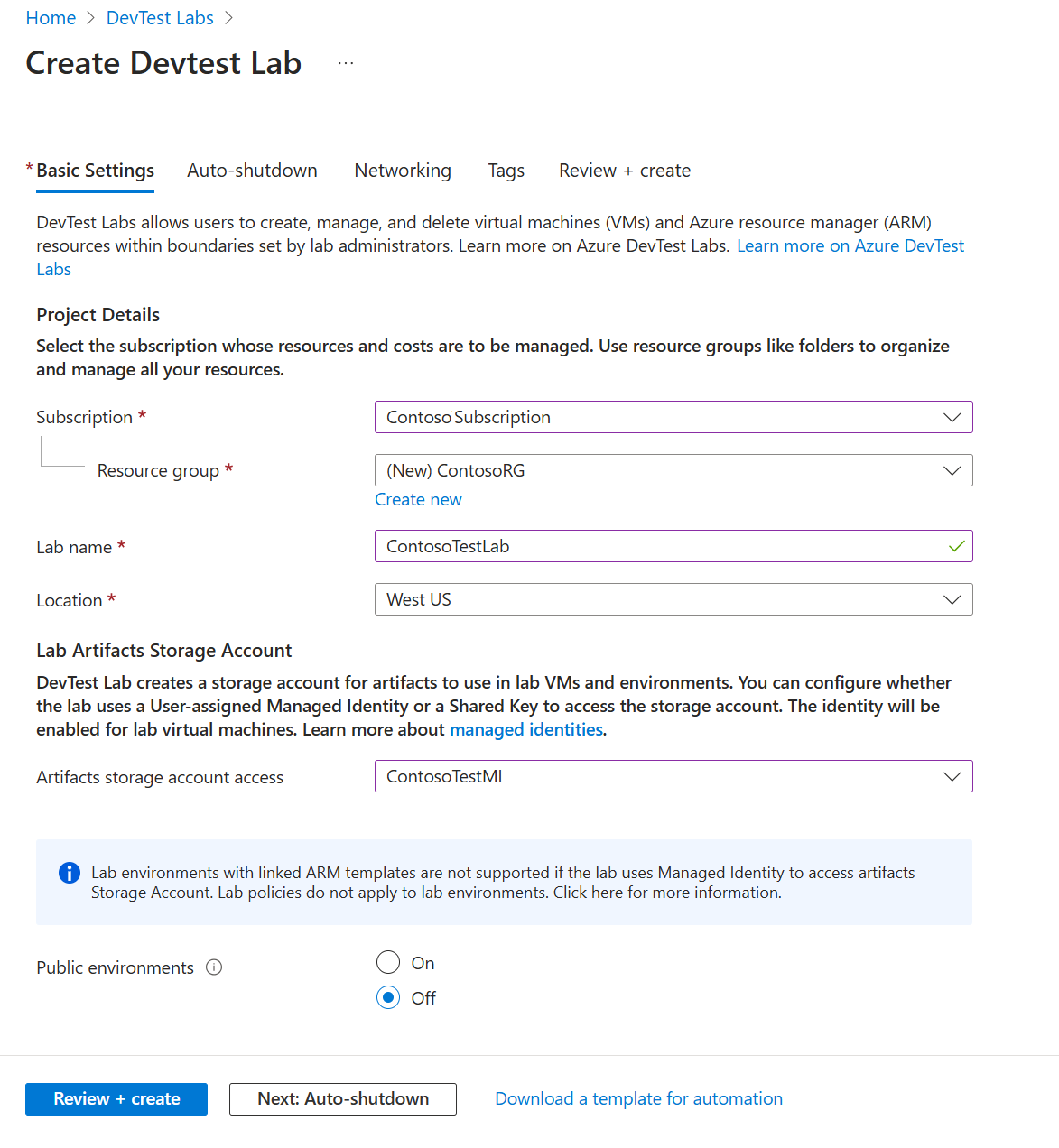
Opcjonalnie wybierz pozycję Dalej lub wybierz inne karty w górnej części strony, aby dostosować następujące ustawienia:
Można również zastosować lub zmienić większość tych ustawień po utworzeniu laboratorium.
Po zakończeniu wszystkich ustawień wybierz pozycję Przejrzyj i utwórz w górnej lub dolnej części strony.
Gdy w górnej części strony Przeglądanie i tworzenie pojawi się komunikat Powodzenie, przejrzyj ustawienia, a następnie wybierz pozycję Utwórz.
Napiwek
Wybierz pozycję Pobierz szablon automatyzacji w dolnej części strony, aby wyświetlić i pobrać konfigurację laboratorium jako szablon usługi Azure Resource Manager (ARM). Aby utworzyć więcej laboratoriów, możesz użyć szablonu usługi ARM. Aby uzyskać więcej informacji, zobacz Tworzenie maszyn wirtualnych przy użyciu szablonów usługi ARM.
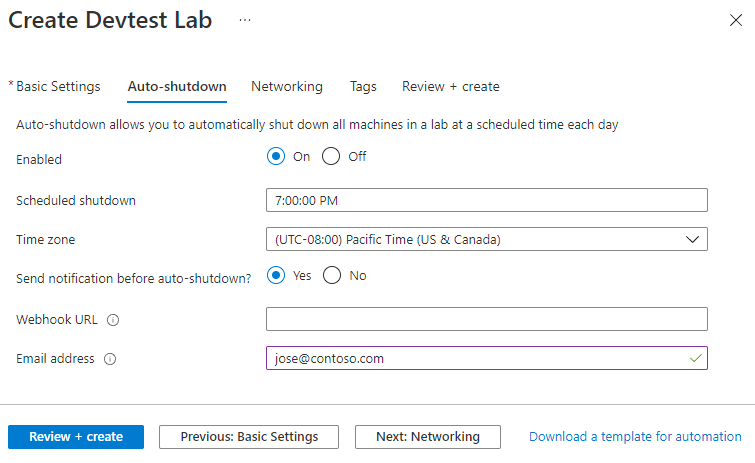
Karta Automatycznego zamykania
Autoshutdown pomaga zmniejszyć koszty laboratorium, zamykając wszystkie maszyny wirtualne laboratorium o określonej porze dnia. Aby skonfigurować automatyczne wyłączanie:
Na stronie Tworzenie laboratorium DevTest Lab wybierz kartę Automatyczne zamykanie.
Wypełnij następujące informacje:
- Włączone: wybierz pozycję Włączone , aby włączyć automatyczne zamykanie.
- Zaplanowane zamykanie i strefa czasowa: określ dzienny czas i strefę czasową, aby zamknąć wszystkie maszyny wirtualne laboratorium.
- Wyślij powiadomienie przed automatycznym zamknięciem: wybierz pozycję Tak lub Nie , aby wybrać opcję publikowania lub wysyłania powiadomienia 30 minut przed czasem automatycznego wyłączania.
- Adres URL elementu webhook i adres e-mail: w przypadku wybrania opcji wysyłania powiadomień wprowadź punkt końcowy adresu URL elementu webhook lub rozdzieloną średnikami listę adresów e-mail, na których ma zostać wysłane powiadomienie. Aby uzyskać więcej informacji, zobacz Konfigurowanie autoshutdown dla laboratoriów i maszyn wirtualnych.
Karta sieci
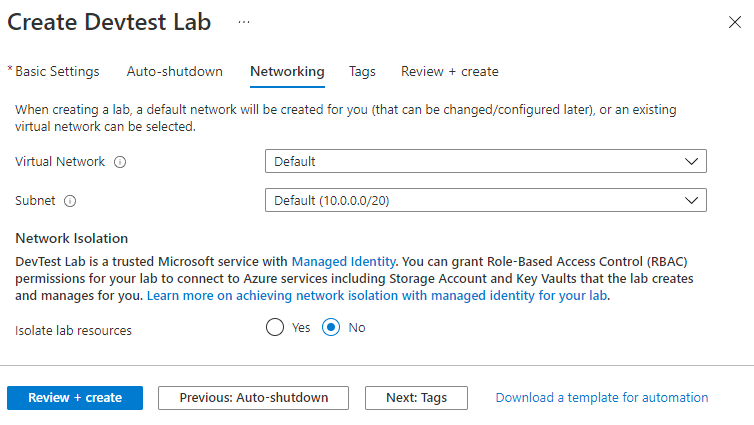
Usługa Azure DevTest Labs tworzy nową domyślną sieć wirtualną dla każdego laboratorium. Możesz użyć innej sieci wirtualnej dla nowego laboratorium zamiast domyślnego. Aby uzyskać więcej informacji, zobacz Dodawanie sieci wirtualnej w usłudze Azure DevTest Labs.
Aby skonfigurować sieć:
- Na stronie Tworzenie laboratorium DevTest Lab wybierz kartę Sieć.
- W polu Sieć wirtualna wybierz inną sieć wirtualną z listy rozwijanej. W polu Podsieć, jeśli to konieczne, wybierz podsieć z listy rozwijanej.
- W obszarze Izolowanie zasobów laboratorium wybierz pozycję Tak , aby całkowicie odizolować zasoby laboratorium do wybranej sieci. Aby uzyskać więcej informacji, zobacz Izolacja sieci w usłudze DevTest Labs.
Zakładka Tagi
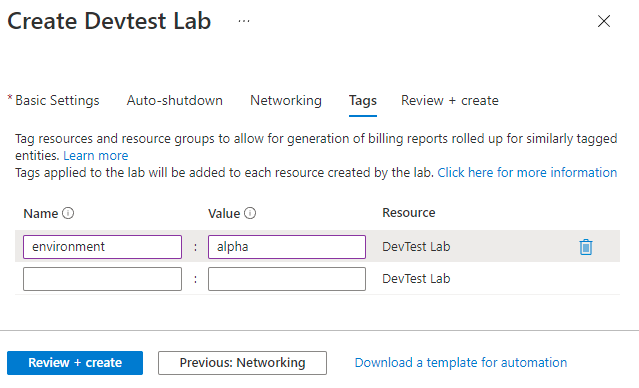
Tagi można przypisać do wszystkich zasobów laboratorium. Tagi mogą ułatwić zarządzanie zasobami i ich śledzenie. Aby uzyskać więcej informacji, zobacz Dodawanie tagów do laboratorium.
Aby dodać tagi:
- Na stronie Tworzenie laboratorium DevTest Lab wybierz kartę Tagi.
- W polach Nazwa i Wartość wybierz lub wpisz jedną lub więcej par nazwa-wartość z uwzględnieniem wielkości liter, aby identyfikować zasoby.
Zweryfikuj tworzenie laboratorium
Po wybraniu pozycji Utwórz możesz monitorować proces tworzenia laboratorium w obszarze Powiadomienia w prawym górnym rogu portalu.
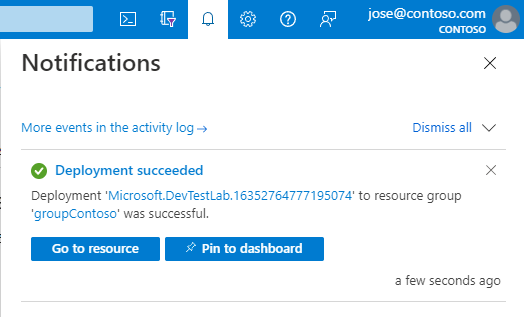
Po zakończeniu wdrożenia wybierz Przejdź do zasobu. Zostanie wyświetlona strona Przegląd laboratorium.
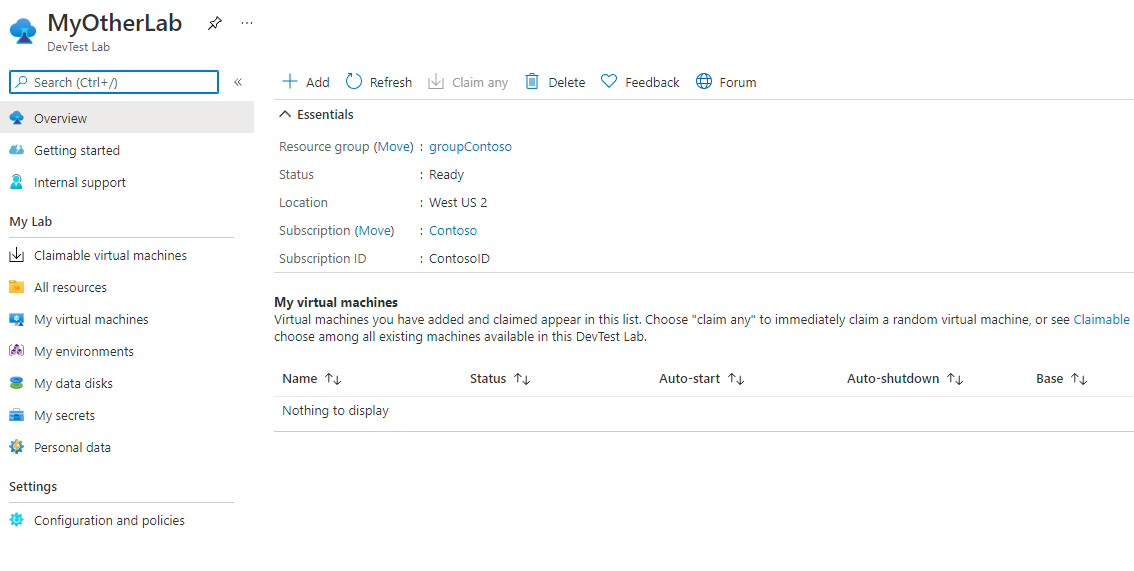
Teraz możesz dodawać i konfigurować maszyny wirtualne, środowiska, użytkowników i zasady dla laboratorium.
Czyszczenie zasobów
Gdy skończysz korzystać z laboratorium, usuń je i jego zasoby, aby uniknąć dalszych opłat.
Na stronie Przegląd laboratorium, wybierz Usuń z górnego menu.
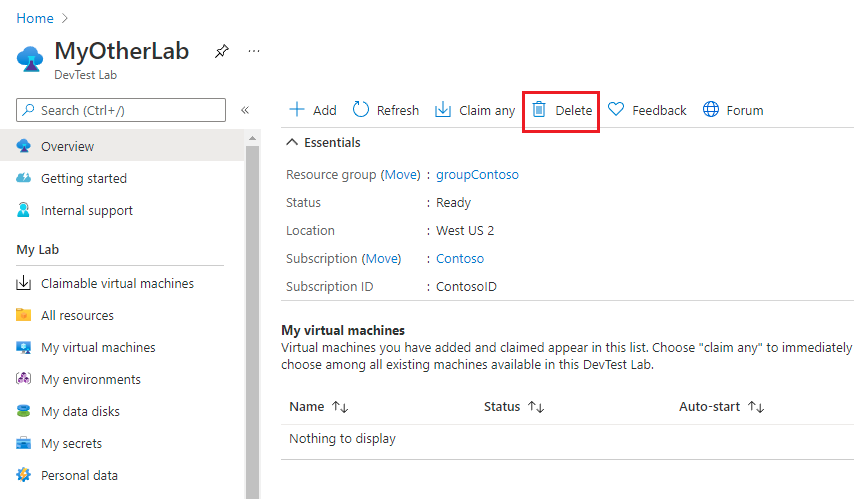
Na stronie Czy na pewno chcesz ją usunąć, wprowadź nazwę laboratorium, a następnie wybierz pozycję Usuń.
Podczas procesu usuwania możesz wybrać pozycję Powiadomienia w górnej części ekranu, aby wyświetlić postęp. Usunięcie laboratorium może zająć trochę czasu.
Jeśli utworzono grupę zasobów dla laboratorium, możesz teraz usunąć grupę zasobów. Nie można usunąć grupy zasobów, która ma w nim laboratorium. Usunięcie grupy zasobów zawierającej laboratorium powoduje usunięcie wszystkich zasobów w grupie zasobów.
- Wybierz grupę zasobów, która zawierała laboratorium, z listy Grupy zasobów subskrypcji.
- W górnej części strony wybierz pozycję Usuń grupę zasobów.
- Na stronie Czy na pewno chcesz usunąć "<nazwę> grupy zasobów", wprowadź nazwę grupy zasobów, a następnie wybierz pozycję Usuń.
Powiązana zawartość
Aby dowiedzieć się, jak dodać maszyny wirtualne do laboratorium, przejdź do następnego artykułu: