Notatka
Dostęp do tej strony wymaga autoryzacji. Może spróbować zalogować się lub zmienić katalogi.
Dostęp do tej strony wymaga autoryzacji. Możesz spróbować zmienić katalogi.
Podczas tworzenia maszyny wirtualnej w usłudze Azure DevTest Labs automatycznie jesteś właścicielem maszyny wirtualnej. Możesz nawiązać połączenie z maszyną wirtualną i wyświetlić ją na liście Moje maszyny wirtualne na stronie laboratorium w witrynie Azure Portal.
Jako użytkownik laboratorium możesz również przejąć własność istniejących maszyn wirtualnych, które są dostępne do zgłoszenia. Po przejęciu maszyny wirtualnej zobaczysz ją na liście Moje maszyny wirtualne i możesz się z nią połączyć oraz zarządzać nią jako swoją własną maszyną wirtualną.
Z tego samouczka dowiesz się, jak wykonywać następujące czynności:
- Zajmij dostępną maszynę wirtualną laboratorium.
- Nawiąż połączenie z maszyną wirtualną.
- Zwolnić lub usunąć maszynę wirtualną, gdy nie będzie już potrzebna.
Wymagania wstępne
Potrzebujesz:
- Co najmniej dostęp użytkownika usługi DevTest Labs do laboratorium, które ma żądaną maszynę wirtualną.
- Adres URL umożliwiający dostęp do laboratorium w witrynie Azure Portal oraz nazwa użytkownika i hasło umożliwiające uzyskanie dostępu do maszyny wirtualnej.
Zarejestruj maszynę wirtualną lab.
Aby ubiegać się o maszynę wirtualną laboratorium, wykonaj następujące kroki. Aby uzyskać więcej informacji na temat przejmowania maszyn wirtualnych, zobacz Korzystanie z możliwości przejmowania w Azure DevTest Labs.
Przejdź do adresu URL laboratorium w witrynie Azure Portal.
Na stronie Przegląd laboratorium wybierz pozycję Maszyny wirtualne dostępne do przejęcia w obszarze Moje laboratorium w lewym panelu nawigacyjnym.
Na stronie Maszyn wirtualnych do odebrania kliknij ikonę wielokropka ... obok listy dostępnej maszyny wirtualnej, a następnie wybierz pozycję Odbierz maszynę.
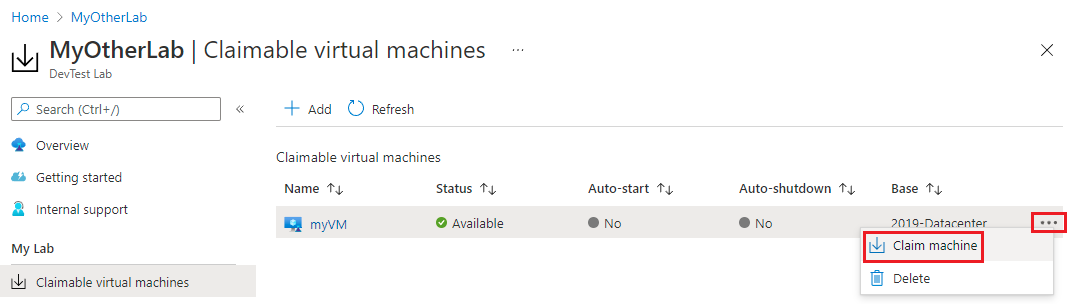
Maszyna wirtualna jest przejmowana i uruchamiana. Możesz wybrać ikonę Powiadomienia w górnej części portalu, aby zobaczyć postęp.
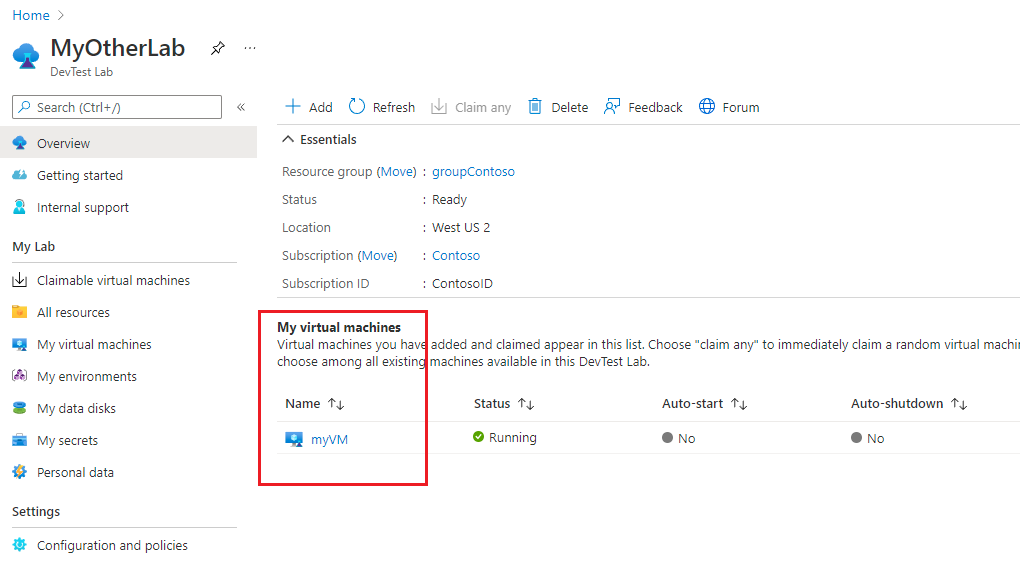
Po zakończeniu procesu wróć do strony Przegląd laboratorium i upewnij się, że maszyna wirtualna jest teraz wyświetlana w obszarze Moje maszyny wirtualne.
Nawiązywanie połączenia z maszyną wirtualną laboratoryjną
Aby nawiązać połączenie z maszyną wirtualną, musi być uruchomiona. Nieodebrana maszyna wirtualna jest zatrzymana. Po odebraniu maszyny wirtualnej zostanie ona uruchomiona automatycznie. Aby nawiązać połączenie z maszyną wirtualną, upewnij się, że stan maszyny wirtualnej jest nadal uruchomiony, lub wybierz pozycję Rozpocznij w górnej części strony maszyny wirtualnej, aby ją uruchomić.
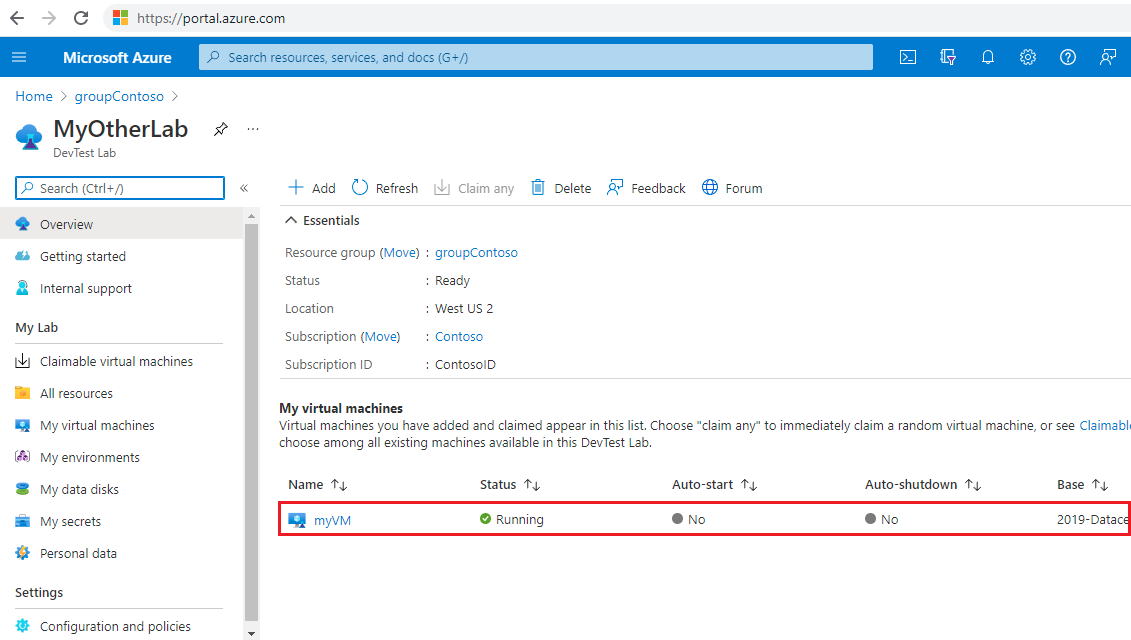
Na stronie Przegląd laboratorium wybierz maszynę wirtualną z listy w obszarze Moje maszyny wirtualne.
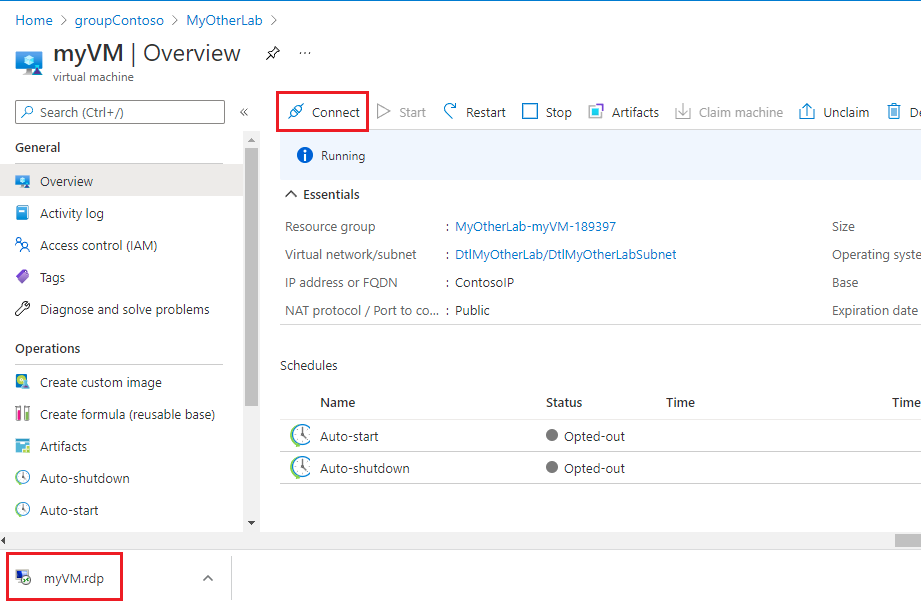
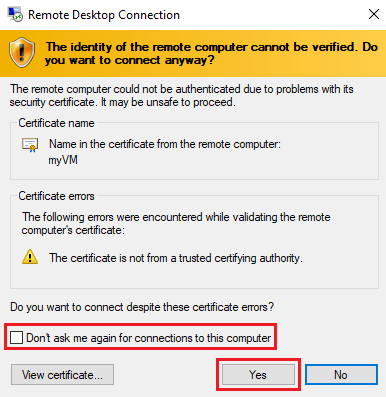
Na stronie Przegląd maszyny wirtualnej wybierz pozycję Połącz w górnym menu.
Jeśli jest dostępna, wybierz pozycję Połącz za pośrednictwem usługi Bastion z menu kontekstowego. W okienku Połącz za pośrednictwem usługi Bastion wprowadź nazwę użytkownika i hasło maszyny wirtualnej, wybierz, czy otworzyć maszynę wirtualną w nowym oknie, a następnie wybierz pozycję Połącz.
Jeśli połączenie za pośrednictwem usługi Bastion nie jest dostępne:
- W przypadku maszyny wirtualnej z systemem Windows wybierz pozycję Połącz za pośrednictwem protokołu RDP i postępuj zgodnie z instrukcjami w artykule Nawiązywanie połączenia z maszyną wirtualną z systemem Windows w laboratorium.
- W przypadku maszyny wirtualnej z systemem Linux wybierz pozycję Połącz za pośrednictwem interfejsu wiersza polecenia platformy Azure lub Połącz za pośrednictwem natywnego protokołu SSH, a następnie postępuj zgodnie z instrukcjami w artykule Connect to a Linux VM in your lab (Nawiązywanie połączenia z maszyną wirtualną z systemem Linux w laboratorium).
Po nawiązaniu połączenia z maszyną wirtualną możesz użyć jej do wykonania swojej pracy. Masz rolę Właściciel na wszystkich laboratoryjnych maszynach wirtualnych, które przypisujesz sobie lub tworzysz, chyba że się ich zrzeczesz.
Rezygnacja z przypisania maszyny wirtualnej laboratorium
Po zakończeniu korzystania z maszyny wirtualnej możesz ją zwolnić, aby ktoś inny mógł ją zarezerwować, wykonując następujące kroki:
Na stronie Przegląd laboratorium wybierz maszynę wirtualną z listy w obszarze Moje maszyny wirtualne.
Na stronie Przegląd maszyny wirtualnej wybierz pozycję Zwolnij przypisanie z górnego menu.
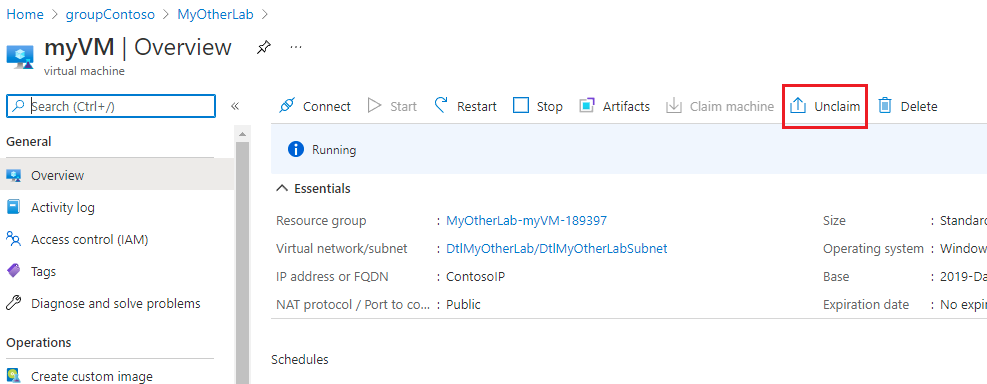
Maszyna wirtualna została wyłączona i nie jest przypisana. Aby zgłosić lub odzyskać tę maszynę wirtualną, możesz wybrać opcję Zgłoś maszynę z górnego menu.
Wróć do strony Przegląd laboratorium i upewnij się, że maszyna wirtualna nie jest już wyświetlana w obszarze Moje maszyny wirtualne.
Wybierz Maszyny wirtualne do przejęcia w nawigacji po lewej stronie i upewnij się, że maszyna wirtualna jest teraz dostępna do przejęcia.
Usuń maszynę wirtualną laboratorium
Gdy skończysz korzystać z maszyny wirtualnej, możesz ją usunąć, chyba że ktoś inny ją zajmie. Aby usunąć pojedynczą maszynę wirtualną laboratorium, wykonaj następujące kroki:
- Wybierz wielokropek ... obok maszyny wirtualnej na liście Moje maszyny wirtualne lub na stronie Dostępne maszyny wirtualne, a następnie wybierz pozycję Usuń z menu kontekstowego.
- Na stronie Czy na pewno chcesz ją usunąć , wybierz pozycję Usuń.
Właściciel laboratorium może również usunąć całe laboratorium, gdy nie jest już potrzebne, co spowoduje usunięcie wszystkich maszyn wirtualnych i zasobów laboratorium.