Notatka
Dostęp do tej strony wymaga autoryzacji. Może spróbować zalogować się lub zmienić katalogi.
Dostęp do tej strony wymaga autoryzacji. Możesz spróbować zmienić katalogi.
W tym samouczku pokazano administratorom laboratorium Azure DevTest Labs, jak używać portalu Azure do:
- Tworzenie laboratorium w usłudze DevTest Labs.
- Dodaj maszynę wirtualną platformy Azure do laboratorium.
- Dodaj użytkownika do roli użytkownika usługi DevTest Labs.
- Usuń zasoby laboratorium, gdy nie będą już potrzebne.
Jeśli jesteś deweloperem, testerem lub stażystą, zobacz Access a lab in Azure DevTest Labs (Uzyskiwanie dostępu do laboratorium w usłudze Azure DevTest Labs ), aby dowiedzieć się, jak ubiegać się o maszyny wirtualne laboratorium i nawiązać z nimi połączenie.
Wymagania wstępne
Aby utworzyć laboratorium, potrzebujesz co najmniej roli Współautor w subskrypcji platformy Azure. Jeśli nie masz subskrypcji platformy Azure, utwórz bezpłatne konto.
Aby dodać maszynę wirtualną do laboratorium, potrzebujesz co najmniej roli użytkownika usługi DevTest Labs w laboratorium.
Aby dodać użytkowników do laboratorium, musisz mieć rolę administratora dostępu użytkowników lub właściciela w subskrypcji platformy Azure, w której znajduje się laboratorium.
Tworzenie laboratorium
Aby utworzyć laboratorium, wykonaj następujące kroki. Aby uzyskać więcej informacji, zobacz Szybki start: tworzenie laboratorium w witrynie Azure Portal.
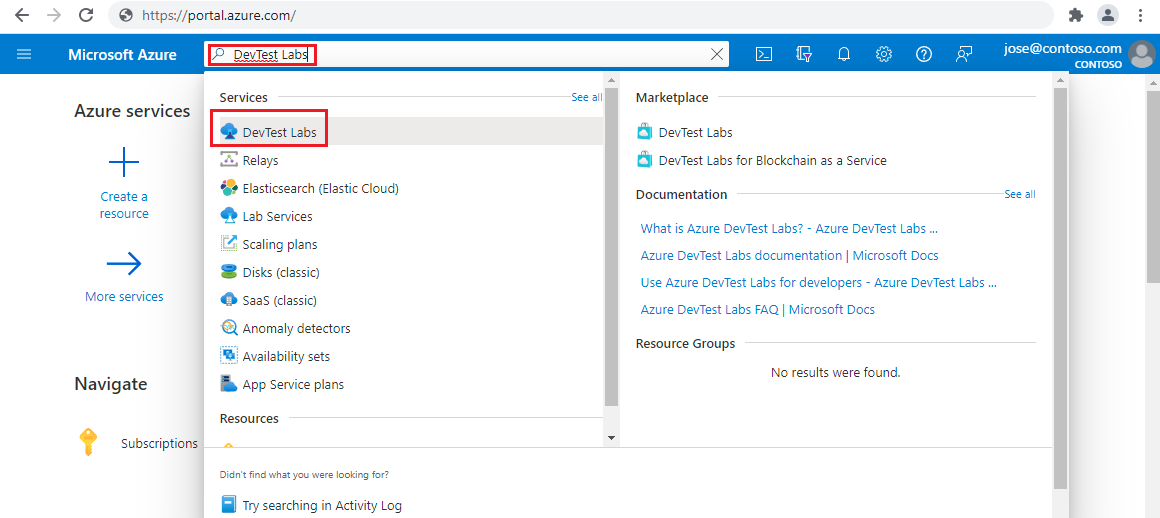
W witrynie Azure Portal wyszukaj i wybierz pozycję DevTest Labs.
Na stronie DevTest Labs wybierz pozycję Utwórz. Zostanie wyświetlona strona Tworzenie laboratorium DevTest Lab .
Na karcie Ustawienia podstawowe podaj następujące informacje:
- Subskrypcja: zmień subskrypcję, jeśli chcesz użyć innej subskrypcji dla laboratorium.
- Grupa zasobów: wybierz istniejącą grupę zasobów z listy rozwijanej lub wybierz pozycję Utwórz nową , aby utworzyć nową grupę zasobów, aby ułatwić jej późniejsze usunięcie.
- Nazwa laboratorium: wprowadź nazwę laboratorium.
- Lokalizacja: zmień lokalizację, jeśli chcesz użyć innego regionu świadczenia usługi Azure dla laboratorium.
- Dostęp do konta magazynu artefaktów: możesz wybrać, czy laboratorium używa tożsamości zarządzanej przypisanej przez użytkownika, czy klucza współużytkowanego w celu uzyskania dostępu do konta magazynu laboratorium. Aby użyć tożsamości zarządzanej przypisanej przez użytkownika, wybierz ją z listy rozwijanej. W przeciwnym razie zachowaj opcję ustawioną na Współdzielony klucz konta magazynowania.
- Środowiska publiczne: pozostaw opcję Włączone , aby uzyskać dostęp do repozytorium środowiska publicznego usługi DevTest Labs, lub ustaw wartość Wyłączone , aby wyłączyć dostęp. Aby uzyskać więcej informacji, zobacz Włączanie środowisk publicznych podczas tworzenia laboratorium.

Opcjonalnie wybierz kartę Automatyczne zamykanie, Sieć i tagi w górnej części strony i dostosuj te ustawienia. Można również zastosować lub zmienić większość tych ustawień po utworzeniu laboratorium.
Po zakończeniu wszystkich ustawień wybierz pozycję Przejrzyj i utwórz.
Po pojawieniu się komunikatu Powodzenie na stronie Przeglądanie i tworzenie przejrzyj ustawienia, a następnie wybierz pozycję Utwórz.
Napiwek
Wybierz pozycję Pobierz szablon automatyzacji w dolnej części strony, aby wyświetlić i pobrać konfigurację laboratorium jako szablon usługi Azure Resource Manager (ARM). Aby utworzyć więcej laboratoriów, możesz użyć szablonu usługi ARM. Aby uzyskać więcej informacji, zobacz Szybki start: tworzenie laboratoriów w usłudze Azure DevTest Labs przy użyciu szablonów usługi ARM.
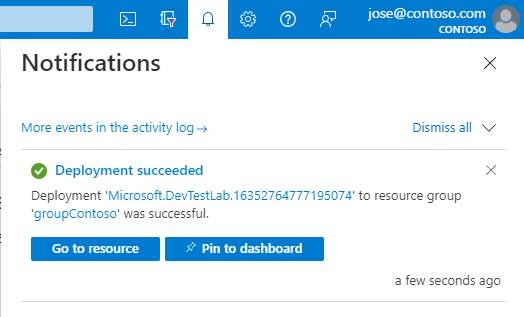
Po zakończeniu procesu tworzenia laboratorium wybierz pozycję Przejdź do zasobu z powiadomienia o wdrożeniu.
Dodawanie maszyny wirtualnej do laboratorium
Aby dodać maszynę wirtualną do laboratorium, wykonaj następujące kroki. Aby uzyskać więcej informacji, zobacz Tworzenie maszyn wirtualnych laboratorium w usłudze Azure DevTest Labs.
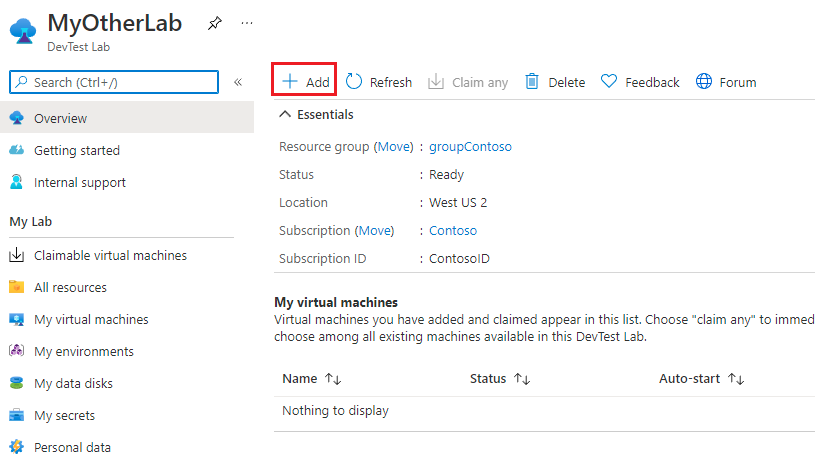
Na stronie Przegląd nowego laboratorium wybierz pozycję Dodaj na pasku narzędzi.
Na stronie Wybieranie bazy wyszukaj i wybierz bazę centrum danych systemu Windows Server 2019 dla maszyny wirtualnej. Niektóre z poniższych opcji mogą być inne, jeśli używasz innego obrazu.
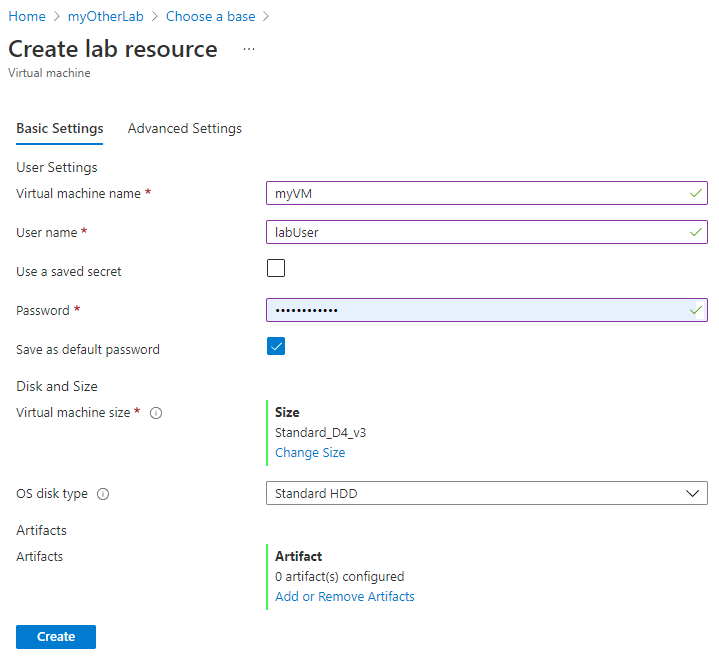
Na karcie Ustawienia podstawowe ekranu Tworzenie zasobu laboratorium podaj następujące informacje:
- Nazwa maszyny wirtualnej: zachowaj automatycznie wygenerowaną nazwę lub wprowadź inną unikatową nazwę maszyny wirtualnej.
- Nazwa użytkownika: zachowaj automatycznie wygenerowaną nazwę użytkownika lub wprowadź inną nazwę użytkownika, aby udzielić uprawnień administratora na maszynie wirtualnej.
- Użyj zapisanego wpisu tajnego: możesz zaznaczyć to pole wyboru, aby użyć wpisu tajnego z usługi Azure Key Vault zamiast hasła w celu uzyskania dostępu do maszyny wirtualnej. Aby uzyskać więcej informacji, zobacz Przechowywanie tajemnic w magazynie kluczy. Na potrzeby tego samouczka usuń zaznaczenie pola wyboru.
- Hasło: wprowadź hasło maszyny wirtualnej z zakresu od 8 do 123 znaków.
- Zapisz jako hasło domyślne: zaznacz pole wyboru, aby zapisać hasło w usłudze Key Vault skojarzonej z laboratorium.
- Rozmiar maszyny wirtualnej: zachowaj wartość domyślną bazy lub wybierz pozycję Zmień rozmiar , aby wybrać inny rozmiar.
-
Zezwalaj na hibernację: możesz zaznaczyć to pole wyboru, aby włączyć hibernację dla tej wirtualnej maszyny. Na potrzeby tego samouczka pozostaw niezaznaczone pole wyboru.
Uwaga
Jeśli włączysz hibernacji, musisz również wybrać opcję Publiczny lub Prywatny dla adresu IP w ustawieniach zaawansowanych, ponieważ hibernacji dla udostępnionych adresów IP nie jest obecnie obsługiwana.
- Typ dysku systemu operacyjnego: możesz wybrać typ dysku z listy rozwijanej. Na potrzeby tego samouczka zachowaj wartość domyślną.
- Artefakty: możesz wybrać pozycję Dodaj lub Usuń artefakty , aby wybrać i skonfigurować artefakty do dodania do maszyny wirtualnej. Aby uzyskać więcej informacji, zobacz Dodawanie artefaktów.
Opcjonalnie wybierz kartę Ustawienia zaawansowane , aby zmienić dowolne z następujących ustawień:
- Sieć wirtualna: zachowaj wartość domyślną lub wybierz sieć z listy rozwijanej. Aby uzyskać więcej informacji, zobacz Dodawanie sieci wirtualnej.
- Podsieć: w razie potrzeby wybierz inną podsieć z listy rozwijanej.
- Adres IP: pozostaw wartość Udostępnione lub wybierz pozycję Publiczny lub Prywatny. Aby uzyskać więcej informacji, zobacz Omówienie udostępnionych adresów IP.
- Data wygaśnięcia: pozostaw wartość Nie wygaśnie lub ustaw datę i godzinę wygaśnięcia maszyny wirtualnej.
- Umożliwić przejęcie tej maszyny: Domyślna wartość Nie sprawia, że twórca maszyny wirtualnej pozostaje jej właścicielem. Na potrzeby tego samouczka wybierz Tak, aby zezwolić dowolnemu użytkownikowi laboratorium na przypisanie maszyny wirtualnej po utworzeniu. Aby uzyskać więcej informacji, zobacz Tworzenie i zarządzanie możliwymi do przejęcia maszynami wirtualnymi.
- Liczba wystąpień: aby utworzyć więcej niż jedną maszynę wirtualną z tą konfiguracją, wprowadź liczbę maszyn wirtualnych do utworzenia.
- Wyświetl szablon usługi ARM: wybierz ten przycisk, aby wyświetlić i zapisać konfigurację maszyny wirtualnej jako szablon usługi Azure Resource Manager (ARM). Szablon ARM umożliwia wdrożenie nowych maszyn wirtualnych.
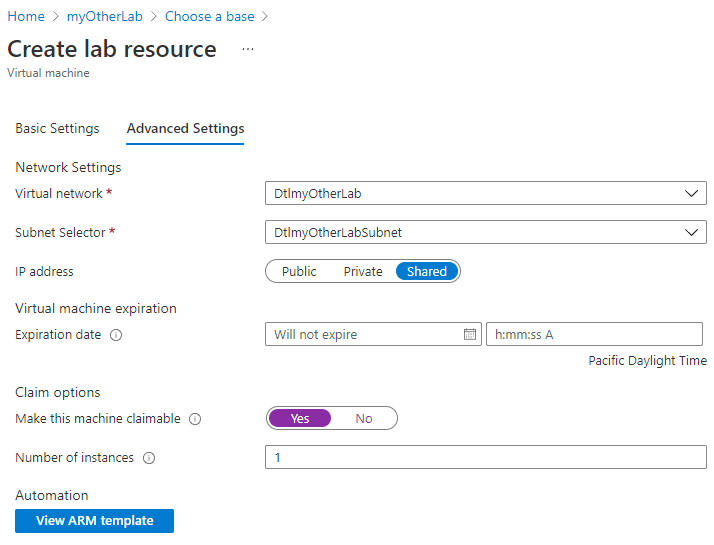
Możesz również wybrać kartę Tagi , aby zastosować tagi do maszyny wirtualnej. Po skonfigurowaniu wszystkich ustawień wybierz pozycję Utwórz w dolnej części ekranu.
Podczas wdrażania maszyny wirtualnej możesz wybrać ikonę Powiadomienia w górnej części ekranu, aby zobaczyć postęp. Tworzenie maszyny wirtualnej zajmuje trochę czasu.
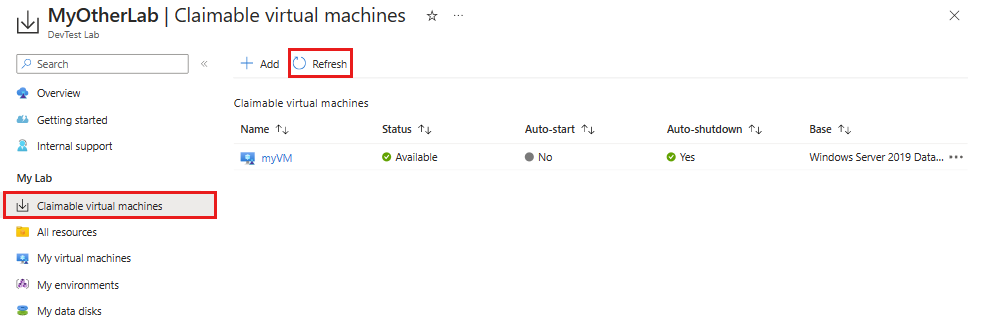
Po utworzeniu maszyny wirtualnej wybierz pozycję Maszyny wirtualne możliwe do przypisania w obszarze Moje laboratorium w lewym obszarze nawigacji na stronie Przegląd laboratorium, aby zobaczyć maszynę wirtualną wymienioną na stronie Maszyny wirtualne możliwe do przypisania. Wybierz pozycję Odśwież , jeśli maszyna wirtualna nie jest wyświetlana. Aby przejąć posiadanie maszyny wirtualnej z listy możliwych do przejęcia, zobacz Użyj maszyny wirtualnej możliwej do przejęcia.
Dodawanie użytkownika do roli użytkownika usługi DevTest Labs
Aby dodać użytkowników do laboratorium, musisz być administratorem dostępu użytkowników lub właścicielem subskrypcji, w której znajduje się laboratorium. Aby uzyskać więcej informacji, zobacz Dodawanie właścicieli laboratoriów, współautorów i użytkowników w usłudze Azure DevTest Labs.
Na stronie Przegląd laboratorium w witrynie Azure Portal w obszarze Ustawienia wybierz pozycję Konfiguracja i zasady.
Na stronie Konfiguracja i zasady wybierz pozycję Kontrola dostępu (Zarządzanie dostępem i tożsamościami) w obszarze nawigacji po lewej stronie.
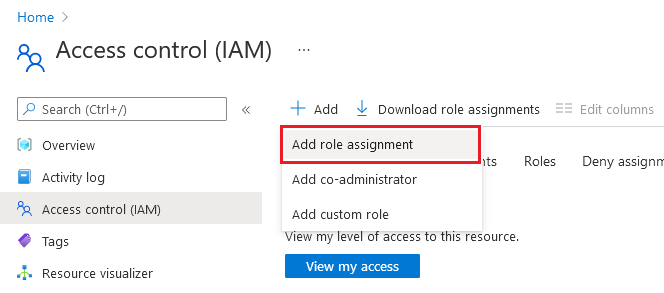
Wybierz Dodaj>Dodaj przypisanie roli.
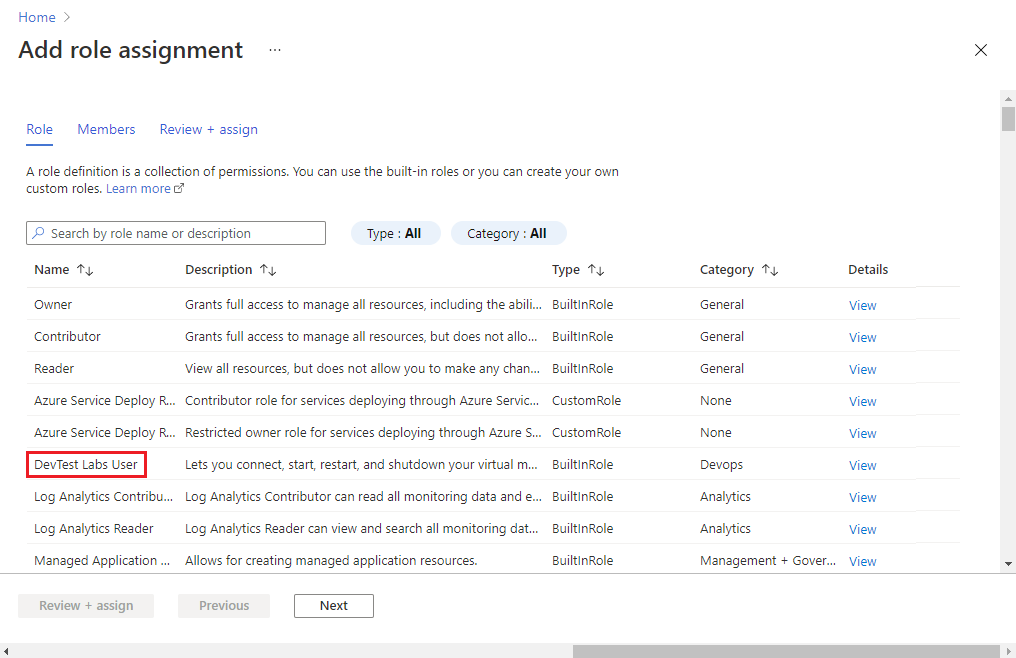
Na karcie Rola na stronie Dodawanie przypisania roli wybierz rolę Użytkownika usługi DevTest Labs , a następnie wybierz pozycję Dalej.
Na karcie Członkowie wybierz pozycję Wybierz członków.
Na ekranie Wybieranie członków wybierz użytkownika lub użytkowników, który ma zostać przypisany do roli użytkownika usługi DevTest Labs , a następnie wybierz pozycję Wybierz.
Wybierz Przejrzyj i przypisz a następnie ponownie wybierz Przejrzyj i przypisz, aby przypisać tę rolę.
Udostępnianie linku do laboratorium
Aby udostępnić link do laboratorium użytkownikom, przejdź do strony głównej laboratorium w witrynie Azure Portal i skopiuj adres URL z przeglądarki. Udostępnij skopiowany link użytkownikom laboratorium.
Użytkownicy laboratorium muszą mieć konto Microsoft, ale nie potrzebują konta platformy Azure. Jeśli użytkownik laboratorium nie jest członkiem usługi Active Directory, może zostać wyświetlony komunikat o błędzie podczas próby uzyskania dostępu do udostępnionego linku. Jeśli tak się stanie, poproś użytkownika, aby najpierw wybrał swoją nazwę w prawym górnym rogu witryny Azure Portal. Następnie mogą wybrać katalog, w którym istnieje laboratorium w sekcji Katalog w menu.
Czyszczenie zasobów
Możesz użyć tego laboratorium na potrzeby następnego samouczka, uzyskiwania dostępu do laboratorium w usłudze Azure DevTest Labs lub innych zastosowań. Gdy skończysz korzystać z laboratorium, usuń je i jego zasoby, aby uniknąć dalszych opłat.
Na stronie Przegląd laboratorium wybierz pozycję Usuń z górnego menu.
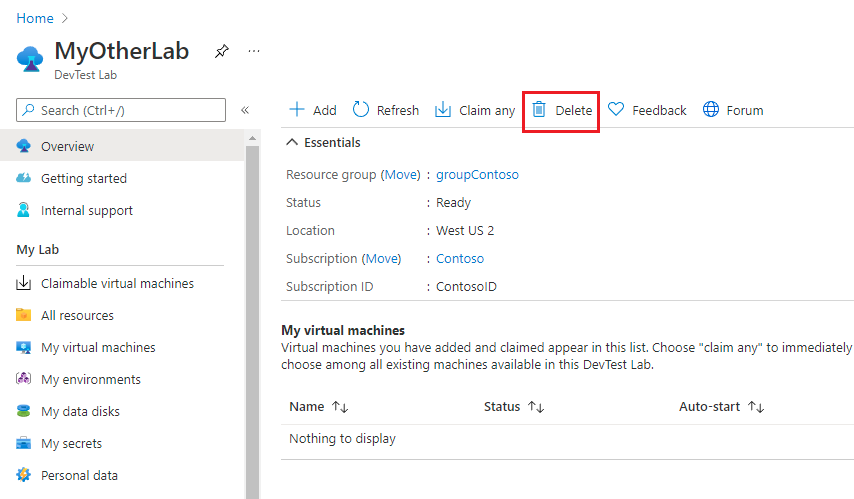
Na stronie Czy na pewno chcesz ją usunąć , wprowadź nazwę laboratorium, a następnie wybierz pozycję Usuń.
Podczas procesu usuwania możesz wybrać pozycję Powiadomienia w górnej części ekranu, aby wyświetlić postęp. Usunięcie laboratorium może zająć trochę czasu.
Usunięcie laboratorium powoduje usunięcie wszystkich zasobów laboratorium z grupy zasobów. Jeśli grupa zasobów została utworzona dla laboratorium, możesz teraz usunąć grupę zasobów. Nie można usunąć grupy zasobów, która ma w nim laboratorium.
Usunięcie grupy zasobów zawierającej laboratorium powoduje usunięcie wszystkich zasobów w grupie zasobów. Aby usunąć grupę zasobów:
- Wybierz grupę zasobów zawierającą laboratorium z listy Grupy zasobów subskrypcji.
- W górnej części strony wybierz pozycję Usuń grupę zasobów.
- Na ekranie Usuwanie grupy zasobów wprowadź nazwę grupy zasobów, a następnie wybierz pozycję Usuń.
Powiązana zawartość
Aby dowiedzieć się, jak uzyskać dostęp do laboratorium i maszyn wirtualnych jako użytkownik laboratorium, przejdź do następnego samouczka: