Notatka
Dostęp do tej strony wymaga autoryzacji. Może spróbować zalogować się lub zmienić katalogi.
Dostęp do tej strony wymaga autoryzacji. Możesz spróbować zmienić katalogi.
W tym szybkim starcie konfigurujesz środowisko Microsoft Discovery, aby móc przeprowadzić swoje pierwsze naukowe badanie oparte na AI. Możesz uzupełnić tę konfigurację na dwa sposoby:
- Portal Azure – Stwórz każdy zasób ręcznie poprzez przewodnik, krok po kroku. Wybierz tę ścieżkę, jeśli chcesz zrozumieć każdy komponent lub wolisz workflow oparty na interfejsie użytkownika.
- Bicep – Wdróż cały stos za pomocą jednego szablonu infrastruktury jako kodu. Wybierz tę ścieżkę, jeśli chcesz powtarzalnego, zautomatyzowanego wdrożenia.
Obie ścieżki zapewniają te same podstawowe zasoby: sieci, tożsamość, przechowywanie, superkomputer z pulą węzłów, przestrzeń roboczą z wdrożeniem modelu czatu, kontener pamięci oraz projekt.
Wybierz zakładkę odpowiadającą Twoim ulubionym doświadczeniom w sekcji Wdrażaj infrastrukturę Microsoft Discovery.
Prerequisites
Następujące wymagania wstępne dotyczą zarówno doświadczeń z portalem Azure, jak i Bicep:
Aktywna subskrypcja Azure, która jest włączona (umieszczona na liście dozwolonych) na potrzeby dostępu do usługi Microsoft Discovery. Jeśli twoja subskrypcja nie jest jeszcze włączona, skontaktuj się z przedstawicielem konto Microsoft, aby zażądać dostępu.
Wystarczające uprawnienia w Twojej subskrypcji Azure do rejestracji dostawców zasobów, przypisywania ról i tworzenia zasobów:
Rola Owner, RoleBased Access Control Administrator lub User Access Administrator jest zobowiązana do przypisania ról administratorom (administratorom platformy, naukowcom i inżynierom), którzy zarządzają i korzystają z zasobów Discovery. Aby uzyskać pełną listę wymaganych ról, zobacz Role wymagane przez osobę.
Do rejestracji dostawców zasobów i utworzenia grupy zasobów wymagany jest Współtwórca lub wyższa rola uprzywilejowana (np. Właściciel).
Wskazówka
Aby przypisać pełny zestaw ról persony Platform Administrator za pomocą jednego, idempotentnego polecenia, użyj skryptu programu PowerShell
Set-DiscoveryRoleAssignments.ps1typu open source. Zobacz Przypisywanie ról persony Microsoft Discovery za pomocą skryptu programu PowerShell. Ta metoda jest zalecaną ścieżką do wdrożenia wielu użytkowników.
Zarejestruj wymaganych dostawców zasobów w swojej subskrypcji. Aby uzyskać więcej informacji, zobacz Rejestracja dostawcy zasobów. Aby się zarejestrować
Microsoft.Discovery:- Zaloguj się do portalu Azure.
- Przejdź do pozycji Subskrypcje i wybierz daną subskrypcję.
- W menu po lewej stronie wybierz pozycję Dostawcy zasobów.
- Wyszukaj
Microsoft.Discovery. - Wybierz nazwę dostawcy i wybierz pozycję Zarejestruj.
Note
Upewnij się, że następujący dostawcy zasobów są również zarejestrowani w ramach subskrypcji. Jeśli nie, zarejestruj je:
Microsoft.Network,Microsoft.Compute,Microsoft.Storage,Microsoft.ManagedIdentity,Microsoft.AlertsManagement,Microsoft.Authorization,Microsoft.CognitiveServices,Microsoft.ContainerInstance,Microsoft.ContainerRegistry,Microsoft.ContainerService,Microsoft.DocumentDB,Microsoft.Features,Microsoft.KeyVault,Microsoft.MachineLearningServices,Microsoft.OperationalInsights,Microsoft.ResourceGraph,Microsoft.Search,Microsoft.Web,Microsoft.Insights,Microsoft.Resources,Microsoft.Sql,Microsoft.App,Microsoft.BingPrzypisz rolę Discovery NSP Perimeter Joiner. Obszary robocze, biblioteczki i superkomputery usługi Microsoft Discovery są domyślnie zabezpieczone na poziomie sieci za pomocą reguł funkcji Network Security Perimeter (NSP). Zanim utworzysz swoją pierwszą przestrzeń pracy, regał na książki lub superkomputer, musisz utworzyć niestandardową rolę Discovery NSP Perimeter Joiner . Po utworzeniu przypisz aplikacji usługi Discovery control plane (jednostce usługi własnej firmy Microsoft) niestandardową rolę Discovery NSP Perimeter Joiner oraz rolę Reader, aby płaszczyzna sterowania mogła konfigurować granice zabezpieczeń sieci w ramach subskrypcji. Aby uzyskać instrukcje krok po kroku, zobacz Przypisywanie roli przyłącza obwodowego NSP.
Microsoft Foundry, limity przydziału Azure OpenAI oraz jednostki SKU/limity maszyn wirtualnych dostępne w wybranym regionie. Zobacz Rezerwacje limitów przydziału.
Istniejąca grupa zasobów lub uprawnienia do utworzenia nowej. Utworzenie grupy zasobów wymaga roli Współautor w subskrypcji.
Important
zasoby odnajdywania Microsoft są obsługiwane w trzech regionach produkcyjnych: East US, Sweden Central oraz UK South. Utwórz wszystkie zasoby dla pojedynczego wdrożenia w tym samym regionie, subskrypcji i grupie zasobów dla uproszczenia.
Note
Możesz powiązać sieć wirtualną tylko z jednym obszarem roboczym Microsoft Discovery. Jeśli potrzebujesz wielu obszarów roboczych, utwórz oddzielną sieć wirtualną i podsieci dla każdego z nich.
Important
Jeśli wdrożysz zasoby sieciowe do osobnej grupy zasobów od pozostałych zasobów Discovery, upewnij się, że przypiszesz sobie odpowiednie uprawnienia w grupie zasobów sieci wirtualnej, aby zasób superkomputera był bezpiecznie wdrażany. Uprawnienia, które należy wziąć pod uwagę, to Network Contributor oraz Administrator platformy Microsoft Discovery (wersja zapoznawcza). Jeśli używasz szablonu Bicep, zaktualizuj go, aby utworzyć sieć wirtualną w tej osobnej grupie zasobów.
Wskazówka
Możesz wdrażać zasoby Discovery z pełną izolacją sieci. Po networkIsolation włączeniu wszystkie zasoby są chronione w sieci prywatnej i dostępne tylko przez prywatny punkt końcowy oraz Perimetr Bezpieczeństwa Sieci (NSP). Wciąż możesz dotrzeć do przestrzeni roboczej przez sieć publiczną przez Discovery Studio i REST API. Aby zablokować dostęp tylko do prywatnej sieci, wyłącz dostęp do sieci publicznej dla przestrzeni roboczej i stwórz prywatne punkty końcowe dla zasobów przestrzeni roboczej. Wskazówki można znaleźć w artykule Konfiguruj bezpieczeństwo sieci dla przestrzeni roboczych Microsoft Discovery.
Wdrożenie infrastruktury Microsoft Discovery
Wybierz zakładkę Azure portal, aby ręcznie utworzyć każdy zasób, lub zakładkę Bicep, aby wdrożyć cały stos za pomocą szablonu infrastructure-as-code.
Korzystaj z portalu Azure, aby tworzyć każdy zasób Microsoft Discovery poprzez doświadczenie prowadzone.
1. Skonfiguruj sieć, tożsamości użytkowników i magazyn danych
Przed kontynuowaniem wdrażania składników infrastruktury odnajdywania Microsoft użyj istniejącej grupy zasobów lub utwórz nową.
a. Przypisywanie ról do administratorów
Wskazówka
Zamiast przypisywać role wymienione poniżej pojedynczo za pośrednictwem portalu Azure, możesz przypisać pełny zestaw ról persony Administrator platformy za pomocą jednego, idempotentnego polecenia przy użyciu skryptu PowerShell typu open source Set-DiscoveryRoleAssignments.ps1. Zobacz Przypisywanie ról persony Microsoft Discovery za pomocą skryptu programu PowerShell. Jest to zalecana ścieżka do dołączania wielu użytkowników.
Przypisz następujące wbudowane role do użytkowników w żądanym zakresie (subskrypcja lub grupa zasobów):
- Administrator Platformy Discovery Microsoft (wersja zapoznawcza)
- Kontrybutor tożsamości zarządzanej
- Operator tożsamości zarządzanej
- Współpracownik konta magazynu
- Współautor danych w usłudze Storage Blob
- Współautor sieci
- ACRPush
- Użytkownik platformy Foundry
- Microsoft Discovery Bookshelf Index Data Reader - Podgląd
Note
Jeśli przypisujesz wszystkie role na poziomie subskrypcji, możesz pominąć tę notatkę. Jeśli przypisujesz role na poziomie grupy zasobów, pomiń teraz rolę Użytkownika usługi Foundry . Przejdź do następnych kroków i wróć do tego przypisania roli po utworzeniu zasobu obszaru roboczego. Ta rola musi być przypisana do każdego użytkownika administratora platformy lub analityka na poziomie zarządzanej grupy zasobów obszaru roboczego.
Kroki przypisywania ról:
- Zaloguj się do portalu Azure.
- Przejdź do pozycji Subskrypcje i wybierz daną subskrypcję.
- W menu po lewej stronie wybierz pozycję Kontrola dostępu (IAM).
- Wybierz Dodaj, a następnie wybierz Dodaj przypisanie roli.
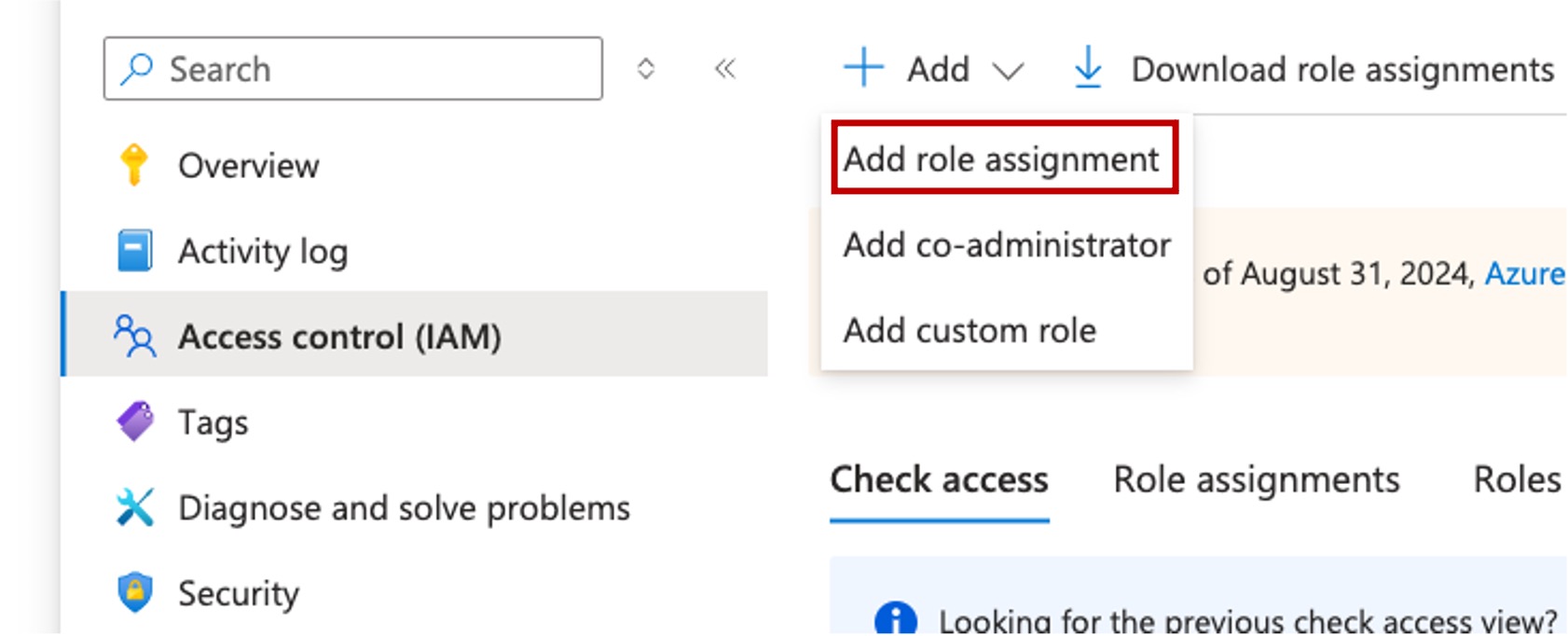
- W okienku Dodawanie przypisania roli wyszukaj każdą rolę pojedynczo, a następnie wybierz pozycję Dalej.
- Na karcie Członkowie upewnij się, że pozycja Przypisz dostęp do ma ustawioną wartość Użytkownik, grupa lub jednostka usługi.
- Wybierz pozycję + Wybierz członków, wybierz członków, do których chcesz przypisać to uprawnienie, a następnie wybierz pozycję Dalej.
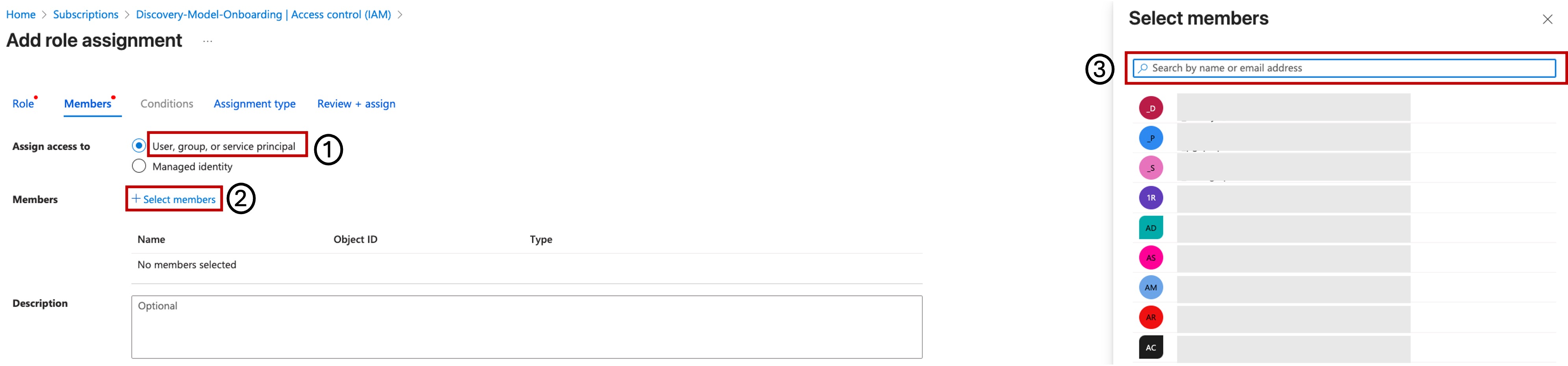
- Na karcie Warunki wybierz pozycję Zezwalaj użytkownikowi na przypisywanie wszystkich ról z wyjątkiem ról uprzywilejowanych administratorów Właściciel, UAA, RBAC (zalecane),a następnie wybierz przycisk Dalej.
- Na karcie Typ przypisania wybierz konfigurację, która najlepiej odpowiada Twojej organizacji, a następnie wybierz pozycję Dalej.
- Na karcie Przeglądanie i przypisywanie sprawdź informacje, a następnie wybierz pozycję Przejrzyj i przypisz.
Powtórz ten proces dla wszystkich wymaganych ról.
b. Tworzenie sieci wirtualnej i podsieci
- Zaloguj się do portalu Azure.
- Wyszukaj Sieci wirtualne i wybierz z wyniku.
- Wybierz pozycję Utwórz , aby rozpocząć tworzenie nowej sieci wirtualnej.
- Wprowadź szczegóły, takie jak Subskrypcja, Grupa zasobów, Nazwa i Region, a następnie wybierz przycisk Dalej.
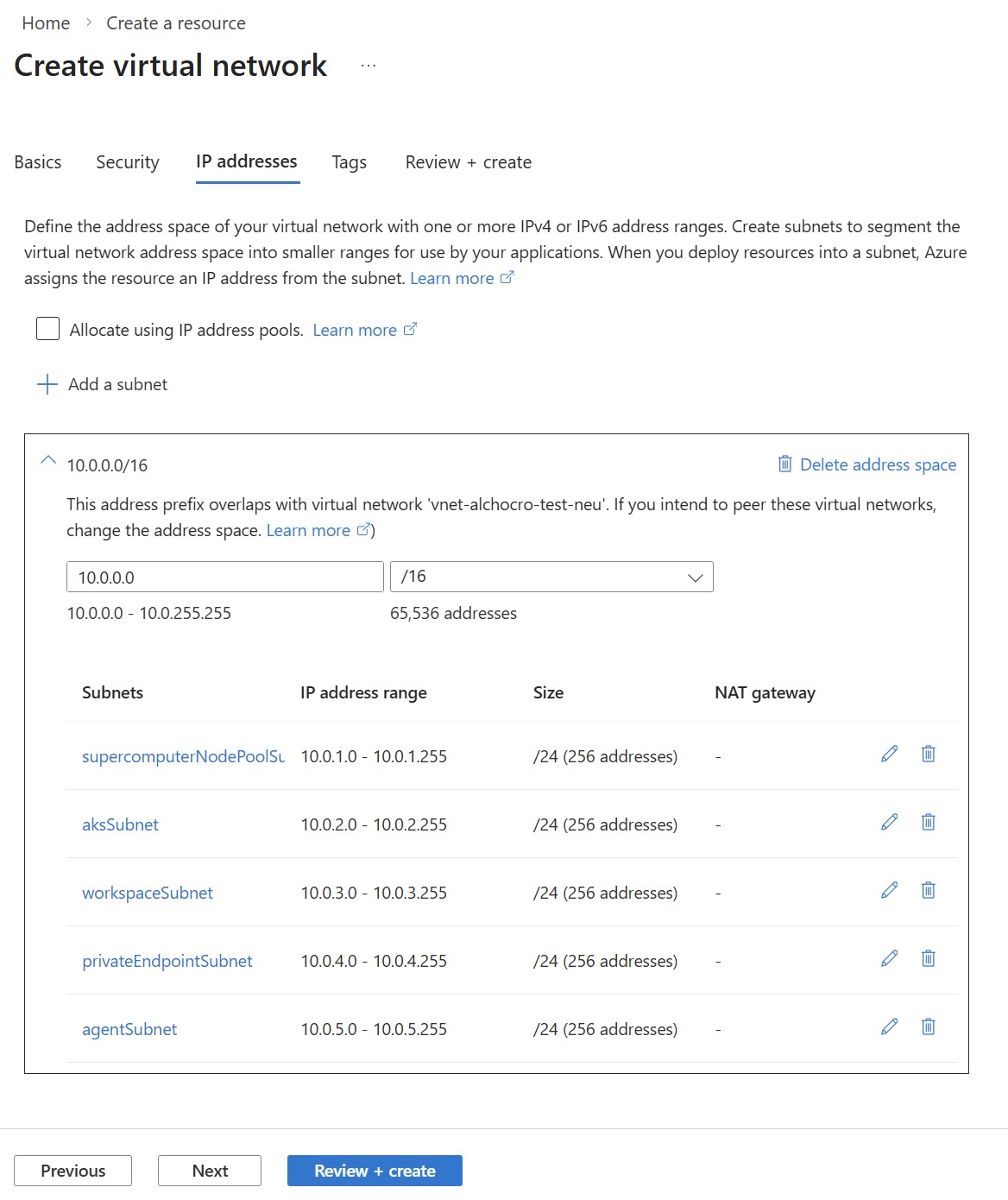
- Konfigurowanie adresów IP:
-
Przestrzeń adresowa IPv4: Wprowadź wybrany blok CIDR (bezklasowy routing międzydomenowy) (na przykład
10.0.0.0/16). - Dodaj następujące podsieci:
-
supercomputerNodepoolSubnet:10.0.1.0/24 -
aksSubnet:10.0.2.0/24 -
workspaceSubnet:10.0.3.0/24 -
privateEndpointSubnet:10.0.4.0/24 -
agentSubnet:10.0.5.0/24 -
searchSubnet:10.0.6.0/24
-
-
Przestrzeń adresowa IPv4: Wprowadź wybrany blok CIDR (bezklasowy routing międzydomenowy) (na przykład
- W przypadku
workspaceSubnetagentSubnetisearchSubnetw obszarze SubnetDelegation wybierzMicrosoft.App/environments.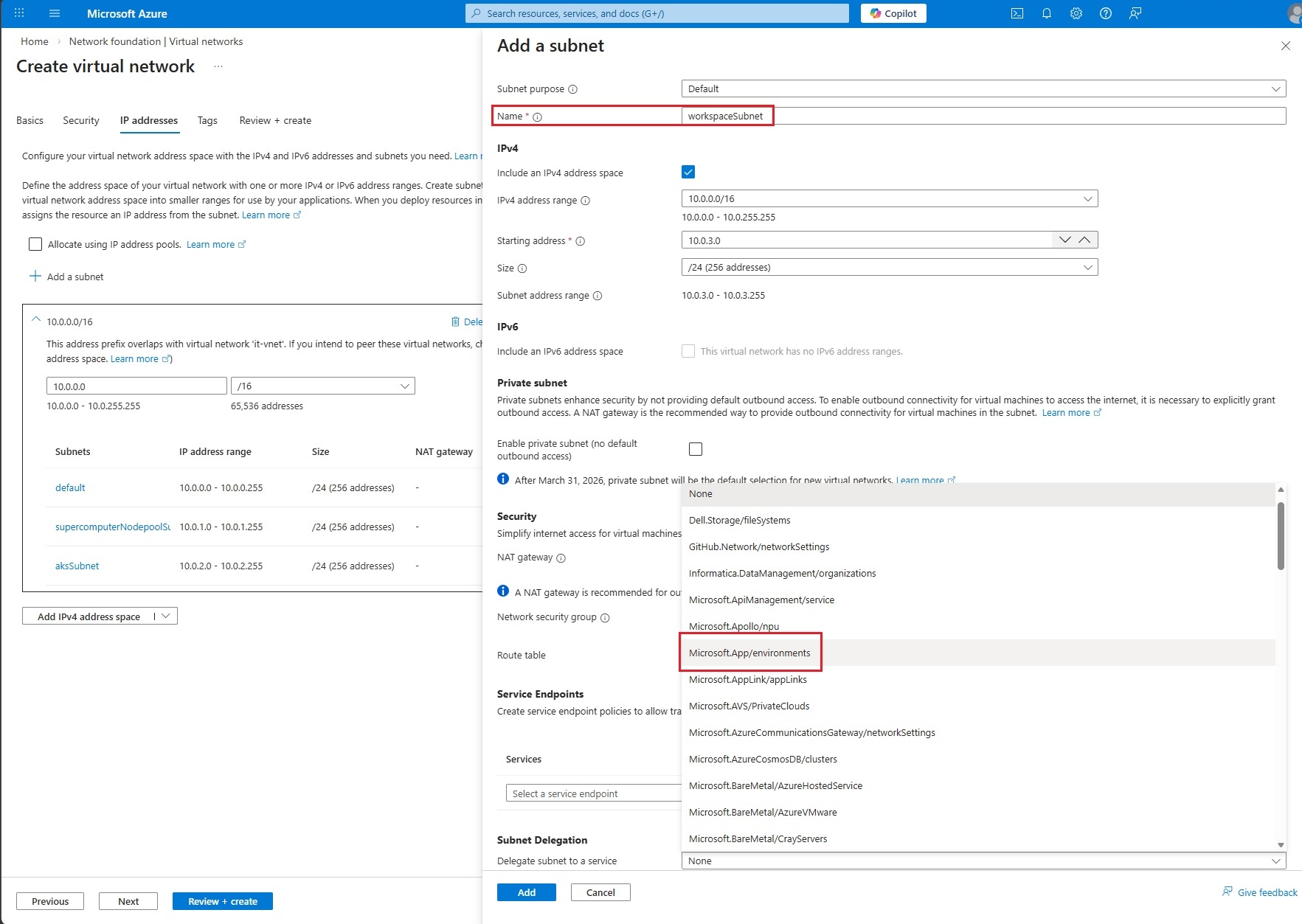
- W przypadku
workspaceSubnetagentSubnet,supercomputerNodepoolSubnetiaksSubnetw obszarze Service Endpoints dodajMicrosoft.Storage.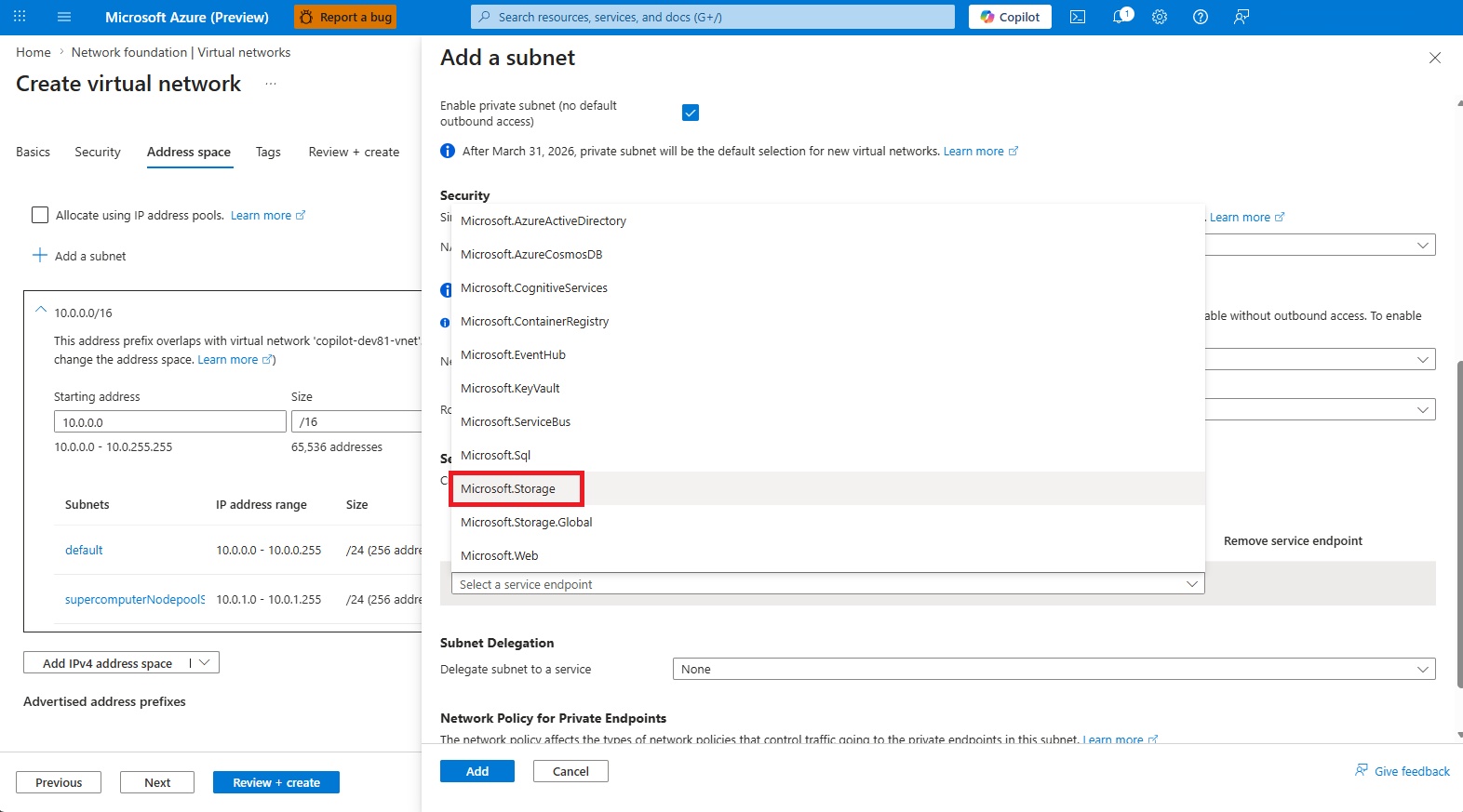
- Opcjonalnie możesz usunąć podsieć
defaultz listy. - Przejrzyj i utwórz sieć wirtualną.
Note
Sieciowe grupy zabezpieczeń (NSG) nie są wymienione w tym kroku, ale jest to ogólne najlepsze rozwiązanie do implementowania sieciowych grup zabezpieczeń dla każdej podsieci w sieci wirtualnej, w zależności od zasad organizacji.
c. Tworzenie tożsamości zarządzanej użytkownika (UAMI)
Możesz utworzyć różne interfejsy użytkownika z własnymi wymaganymi uprawnieniami dla określonego dostępu do zasobów lub utworzyć jeden element UAMI ze wszystkimi niezbędnymi uprawnieniami dla platformy. W tym ćwiczeniu utwórz jeden UAMI, wykonując następujące kroki:
- Zaloguj się do portalu Azure.
- Wyszukaj pozycję Tożsamości zarządzane i wybierz je z listy.
- Wybierz Utwórz.
- Wypełnij wymagane szczegóły, takie jak subskrypcja, grupa zasobów, region i nazwa.
- Wybierz Przejrzyj i utwórz, a następnie wybierz Utwórz.
d. Przypisywanie ról RBAC platformy Azure do UAMI
Przypisz następujące wbudowane role do nowej tożsamości zarządzanej przypisanej przez użytkownika na poziomie grupy zasobów:
- Współtwórca platformy odkrywania Microsoft (wersja zapoznawcza)
- Współautor danych w usłudze Storage Blob
- ACRPull
- Przejdź do pozycji Subskrypcje i wybierz daną subskrypcję.
- Wybierz grupę zasobów używaną na potrzeby tego ćwiczenia.
- W menu po lewej stronie wybierz pozycję Kontrola dostępu (IAM).
- Wybierz Dodaj, a następnie wybierz Dodaj przypisanie roli.
- W okienku Dodawanie przypisania roli wyszukaj każdą rolę pojedynczo, a następnie wybierz pozycję Dalej.
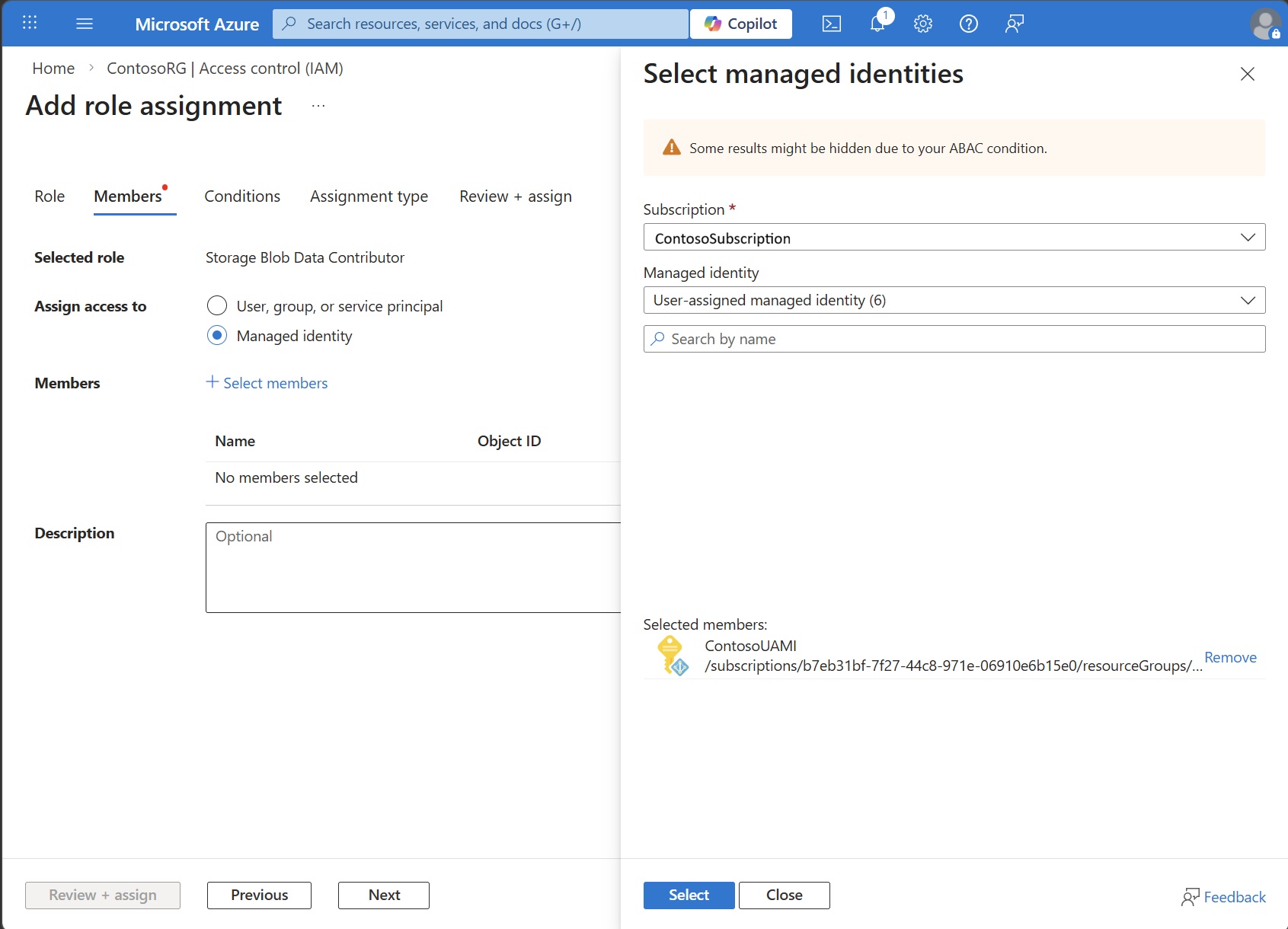
- Na karcie Członkowie upewnij się, że pozycja Przypisz dostęp do jest ustawiona na Tożsamość zarządzana.
- Wybierz + Wybierz członków. W okienku Wybieranie tożsamości zarządzanych wybierz subskrypcję, wybierz pozycję Typ tożsamości zarządzanej przypisanej przez użytkownika , wybierz tożsamość zarządzaną utworzoną w poprzednim kroku, a następnie wybierz pozycję Wybierz.
- Na karcie Przeglądanie i przypisywanie sprawdź wszystkie informacje, a następnie wybierz pozycję Przejrzyj i przypisz.
e. Tworzenie konta usługi Azure Blob Storage
Aby przechowywać dane wejściowe i wyjściowe do swoich badań, utwórz konto magazynu blob platformy Azure, które powiążesz ze swoim kontenerem magazynowym lub użyj istniejącego konta spełniającego następujące wymagania:
- Utwórz w koncie magazynu kontener o nazwie
discoveryoutputs, w którym są przechowywane pliki wyjściowe. - Konto przechowywania musi zezwalać na dostęp z sieci wirtualnej używanej do tworzenia superkomputera i obszaru roboczego.
- Konto magazynu musi zezwalać na dostęp z publicznego adresu IP klienta lub sieci lokalnej, aby można było uzyskać dostęp do danych wyjściowych.
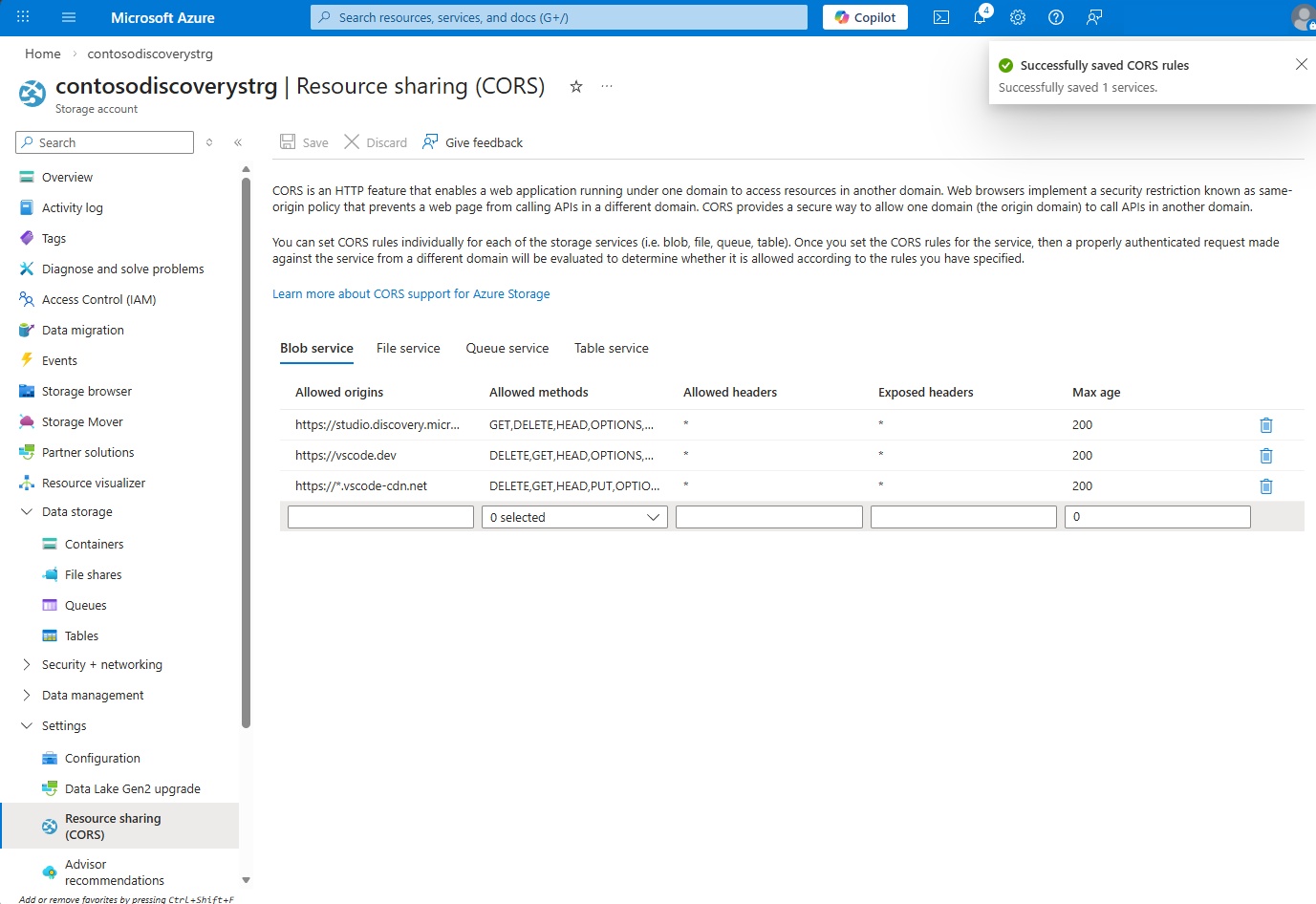
- Konto magazynowe musi mieć poprawne ustawienia mechanizmu CORS. Musisz zezwolić na te źródła:
https://studio.discovery.microsoft.com,https://vscode.devihttps://*.vscode-cdn.net. Ustaw dozwolone operacje, aby uwzględniałyGET,HEAD,DELETEiPUT, aAllowed HeadersiExposed Headersna*, orazMax Agena200. To ustawienie znajduje się na stronie Udostępnianie zasobów (CORS) na karcie Ustawienia . - Upewnij się, że konto magazynu ma
Storage Blob Data Contributordostęp do UAMI utworzonego w poprzednim kroku.
Aby utworzyć konto magazynu obiektów blob Azure:
- Zaloguj się do portalu Azure.
- Wyszukaj Konta magazynowe i wybierz je z wyników.
- Wybierz Utwórz, aby rozpocząć tworzenie nowego konta magazynowego.
- Wprowadź szczegóły, takie jak Subskrypcja, Grupa zasobów, Nazwa i Region.
- Wybierz Azure Blob Storage jako usługę podstawową, a następnie wybierz kartę Networking.
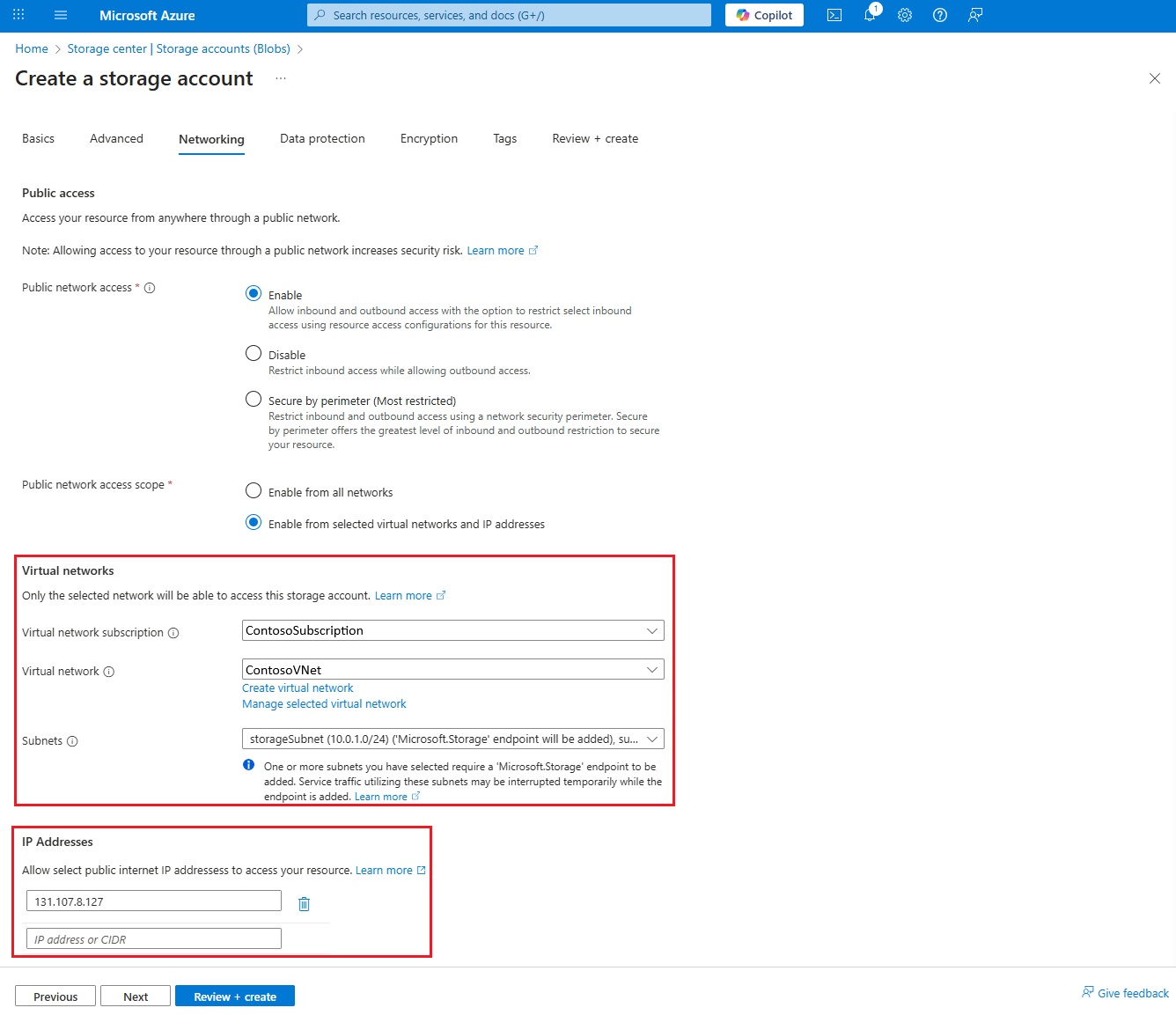
- W obszarze Dostęp do sieci publicznej wybierz pozycję Włącz dostęp publiczny z wybranych sieci wirtualnych i adresów IP.
- Wybierz Virtual Network i wszystkie podsieci utworzone w krok 1.
- Wybierz Dodaj adres IP klienta, jeśli uzyskujesz dostęp do danych przez internet, lub upewnij się, że klient ma dostęp do konta magazynu i sieci wirtualnej przez łącze prywatne, VPN typu Site-to-Site lub ExpressRoute.
- Wybierz Przegląd + utwórz, a następnie wybierz Utwórz.
Note
Aby wyświetlić i pobrać pliki wyjściowe, aplikacja kliencka lub przeglądarka muszą mieć dostęp sieciowy do magazynu obiektów Blob. Możesz zezwolić na publiczny dostęp z Internetu, otwierając publiczny dostęp dla wszystkich sieci. Możesz również zezwolić na publiczny adres IP klienta w ustawieniach sieci magazynu i zapory. Alternatywnie skonfiguruj dostęp prywatny za pośrednictwem Azure sieci VPN lub usługi ExpressRoute.
Utwórz kontener blob
- Po utworzeniu konta magazynu przejdź do strony przeglądu konta magazynu.
- W okienku nawigacji po lewej stronie w obszarze Magazyn danych wybierz pozycję Kontenery.
- Wybierz pozycję Dodaj kontener.
- Wprowadź
discoveryoutputsjako nazwę i wybierz pozycję Utwórz.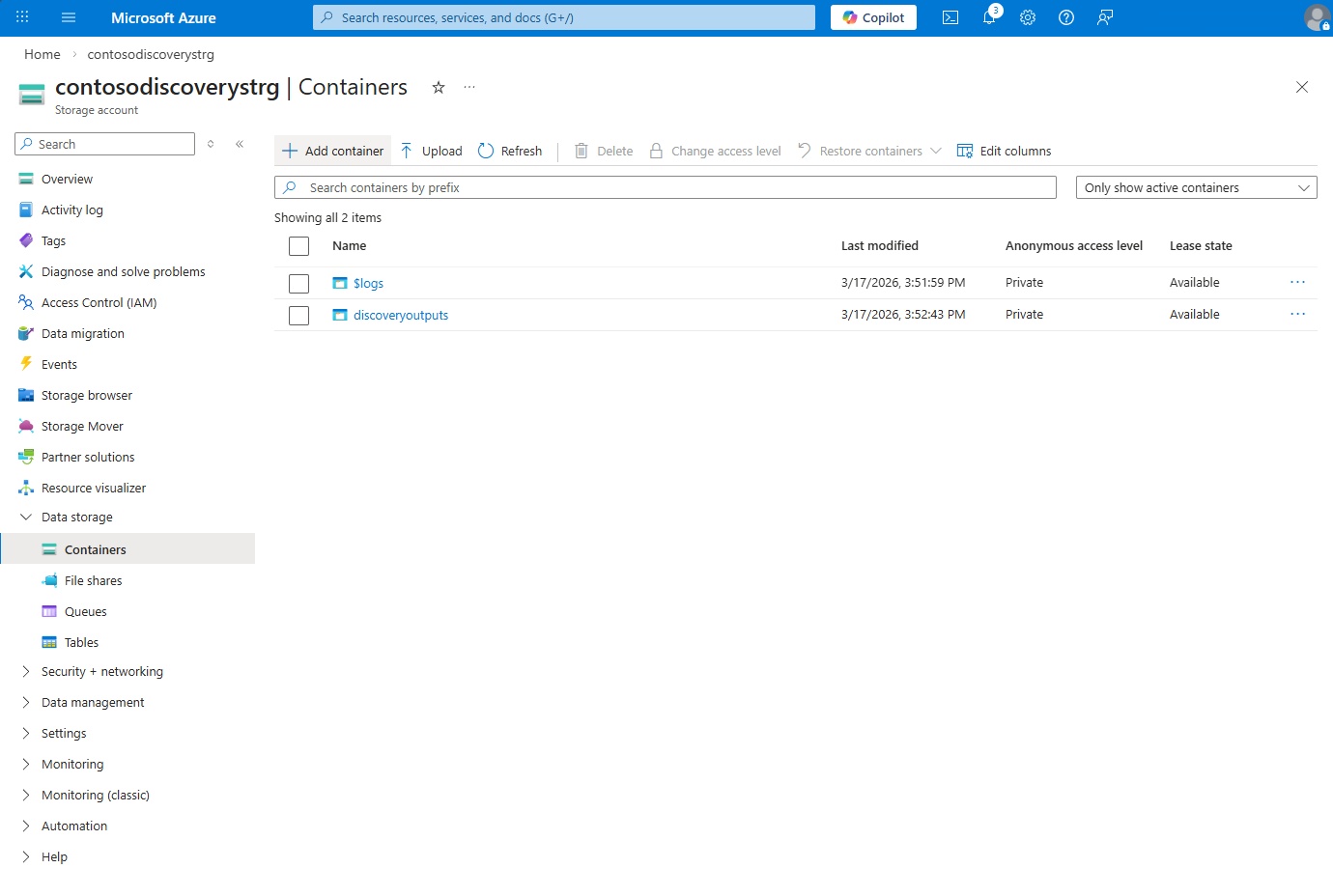
Włącz mechanizm CORS i dostęp UAMI
- Otwórz konto magazynowe utworzone w poprzednim kroku.
- Na karcie Ustawienia wybierz pozycję Udostępnianie zasobów (CORS).
- W obszarze Blob Service w kolumnie Dozwolone źródła wprowadź wartości
https://studio.discovery.microsoft.com,https://vscode.devihttps://*.vscode-cdn.net. Dla wszystkich trzech, ustaw operacje dozwolone jakoGET,HEAD,DELETE,OPTIONSiPUT. UstawAllowed HeadersiExposed Headersna*, aMax Agena200. - Wybierz opcję Zapisz.
2. Tworzenie superkomputera
Potrzebujesz superkomputera z przypisanymi pulami węzłów do wdrażania i uruchamiania narzędzi naukowych oraz indeksowania danych w bazach wiedzy Bookshelf. Superkomputer wykonuje również zadania intensywnie wykorzystujące GPU i CPU do symulacji i modelowania. Udostępnia ona zasoby obliczeniowe w określonej sieci wirtualnej w ramach subskrypcji.
- Zaloguj się do portalu Azure.
- Wyszukaj Microsoft Discovery Supercomputers.
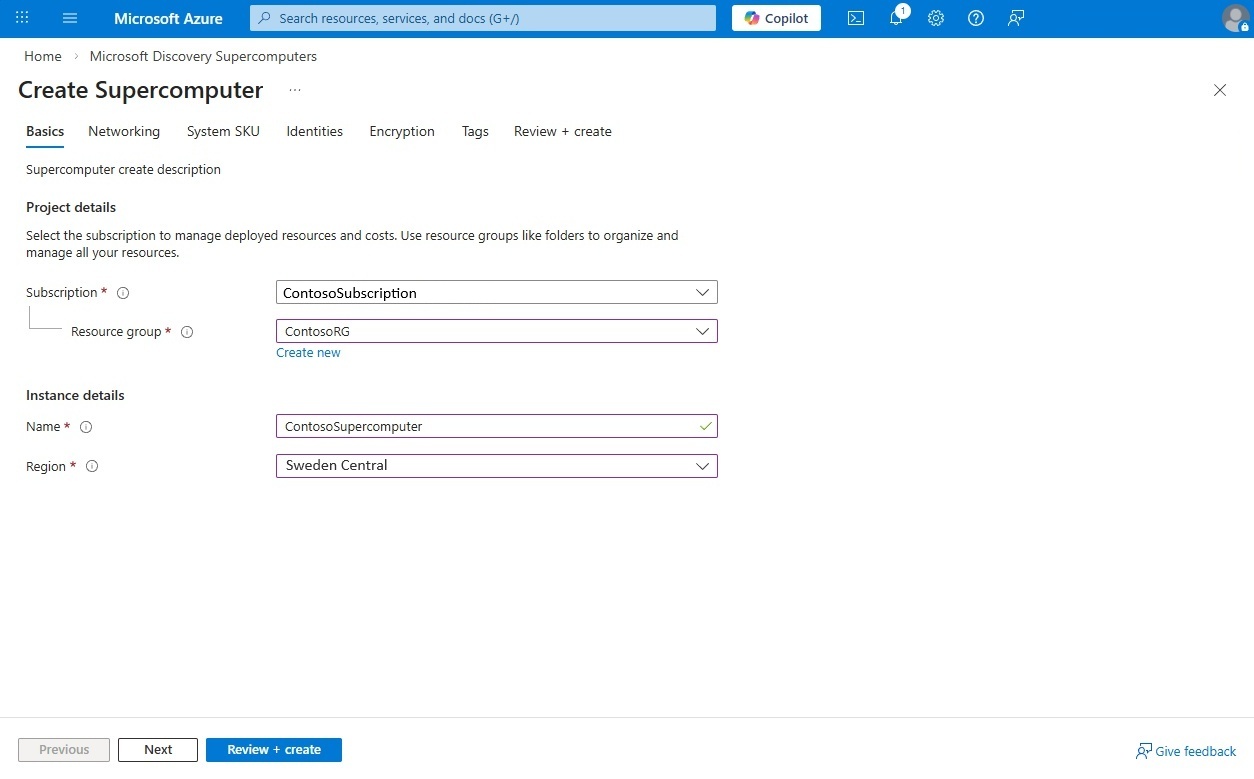
- Wybierz pozycję Utwórz i wprowadź szczegóły, takie jak Identyfikator subskrypcji, Nazwa grupy zasobów, Lokalizacja i Nazwa, a następnie wybierz pozycję Dalej.
- W zakładce Sieci wybierz wirtualną sieć i
aksSubnettę utworzoną w kroku 1, a następnie wybierz Dalej.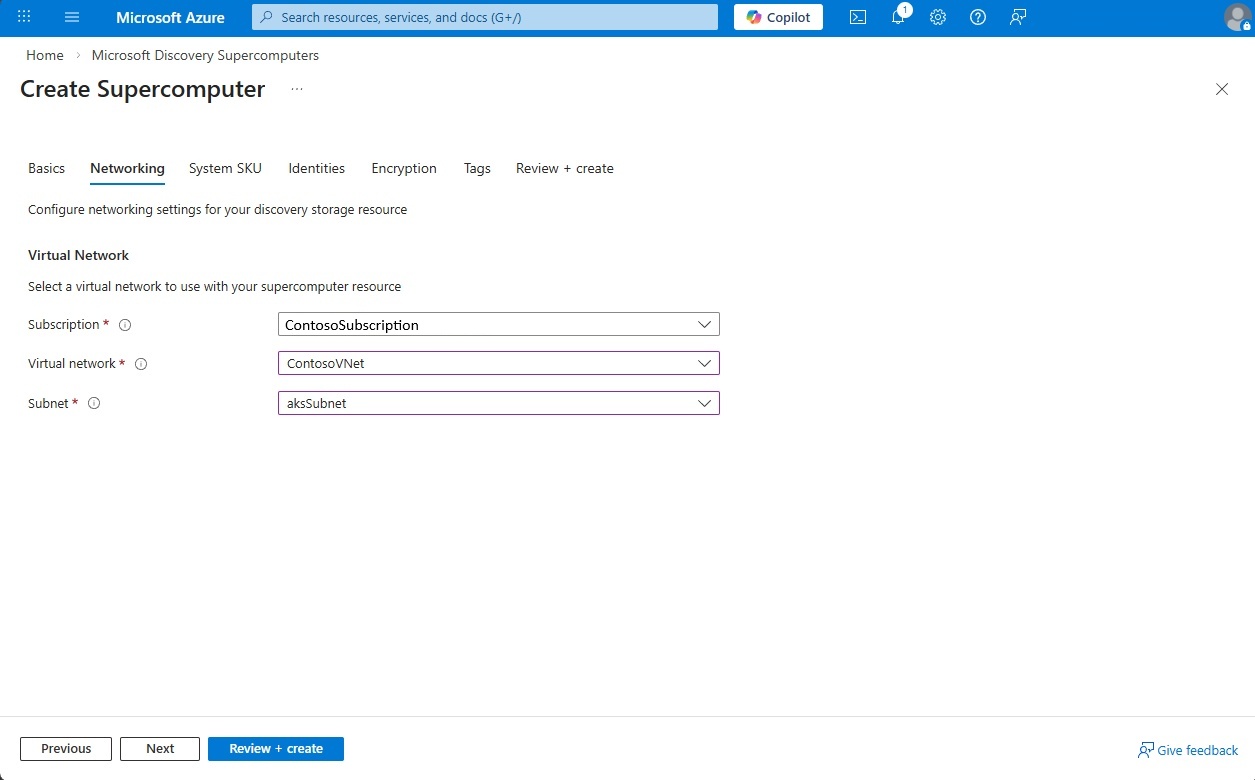
- Na karcie Jednostka SKU systemu wybierz pozycję Standard_D4s_v6 jako jednostkę SKU systemu dla tego wdrożenia i wybierz pozycję Dalej.
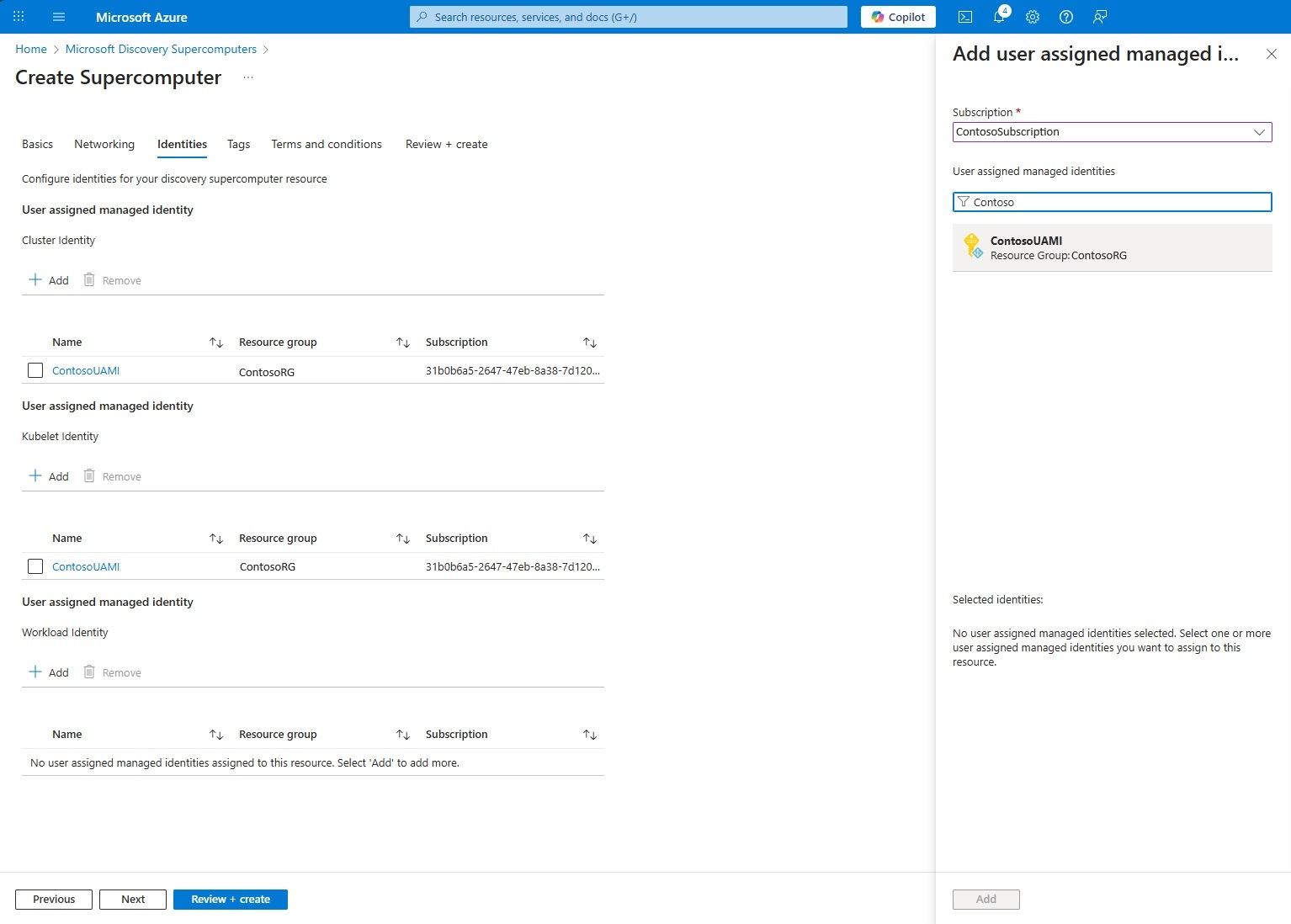
- W zakładce Identities dodaj przypisaną przez użytkownika zarządzaną tożsamość (UAMI), którą stworzyłeś w kroku 1 dla tożsamości klastra, tożsamości kubeleta i tożsamości obciążenia. Wystąpienia superkomputera używają tej zarządzanej tożsamości do uzyskiwania dostępu do danych z zasobów Azure. Po zakończeniu wybierz przycisk Dalej.
- Na karcie Encryption, ponieważ używamy kluczy zarządzanych przez Microsoft do tego ćwiczenia, odznacz opcję „Włącz zarządzanie kluczami przez klienta” i wybierz Dalej.
- Dodaj tagi zgodnie z potrzebami i przejdź do następnej karty.
- Przejrzyj warunki i postanowienia, a następnie wybierz pozycję Dalej.
- Po pomyślnym zakończeniu walidacji wybierz pozycję Utwórz.
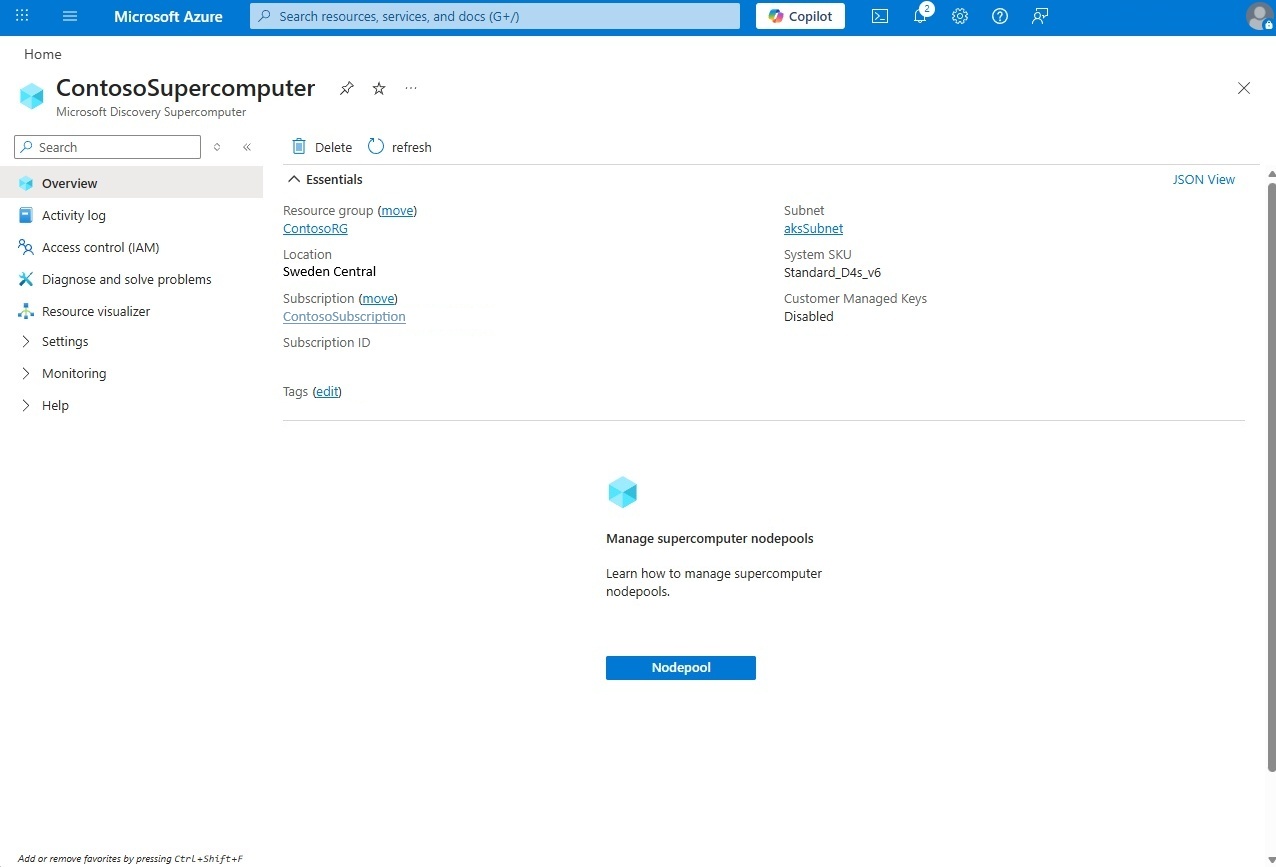
3. Tworzenie pul węzłów
Po utworzeniu superkomputera wykonaj następujące kroki, aby utworzyć pulę węzłów:
- Otwórz superkomputer utworzony w poprzednim kroku.
- W okienku po lewej stronie wybierz pozycję Pula węzłów w obszarze Ustawienia, a następnie wybierz pozycję Utwórz.
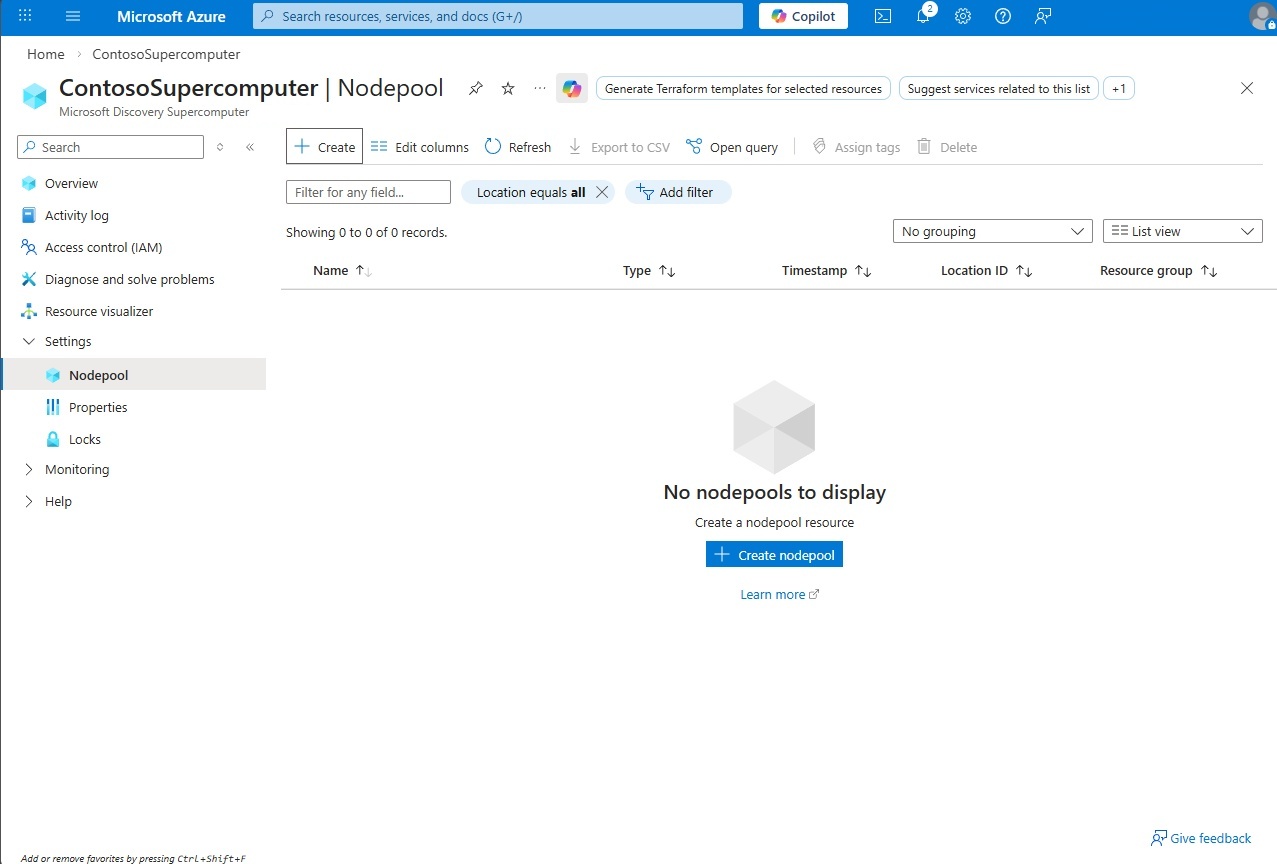
- Wprowadź nazwę i lokalizację puli węzłów, a następnie wybierz pozycję Dalej.
Note
Nazwy puli węzłów muszą mieć małe litery, maksymalnie 12 znaków, muszą zaczynać się literą i mogą zawierać tylko litery i cyfry.
- Na zakładce Sieci wybierz sieć wirtualną i
supercomputerNodepoolSubnettę utworzoną w kroku 1 i wybierz Następny. Uwaga: Użyj tej samej sieci wirtualnej wybranej dla superkomputera w kroku 2.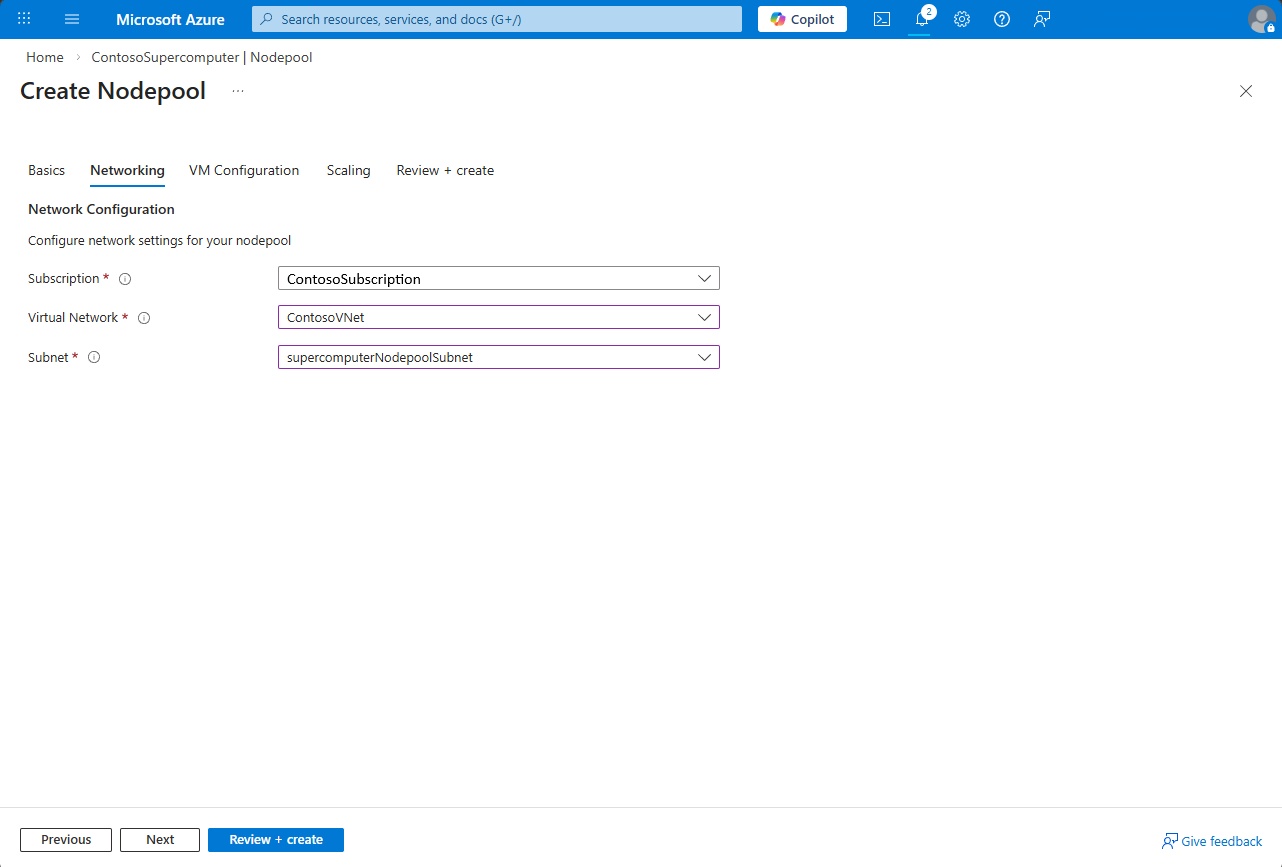
- Na karcie Konfiguracja maszyny wirtualnej wybierz jednostkę SKU maszyny wirtualnej do użycia dla puli węzłów, a następnie wybierz pozycję Dalej. Wybrany SKU i limit muszą być dostępne w regionie, w którym wdrażasz pulę węzłów.
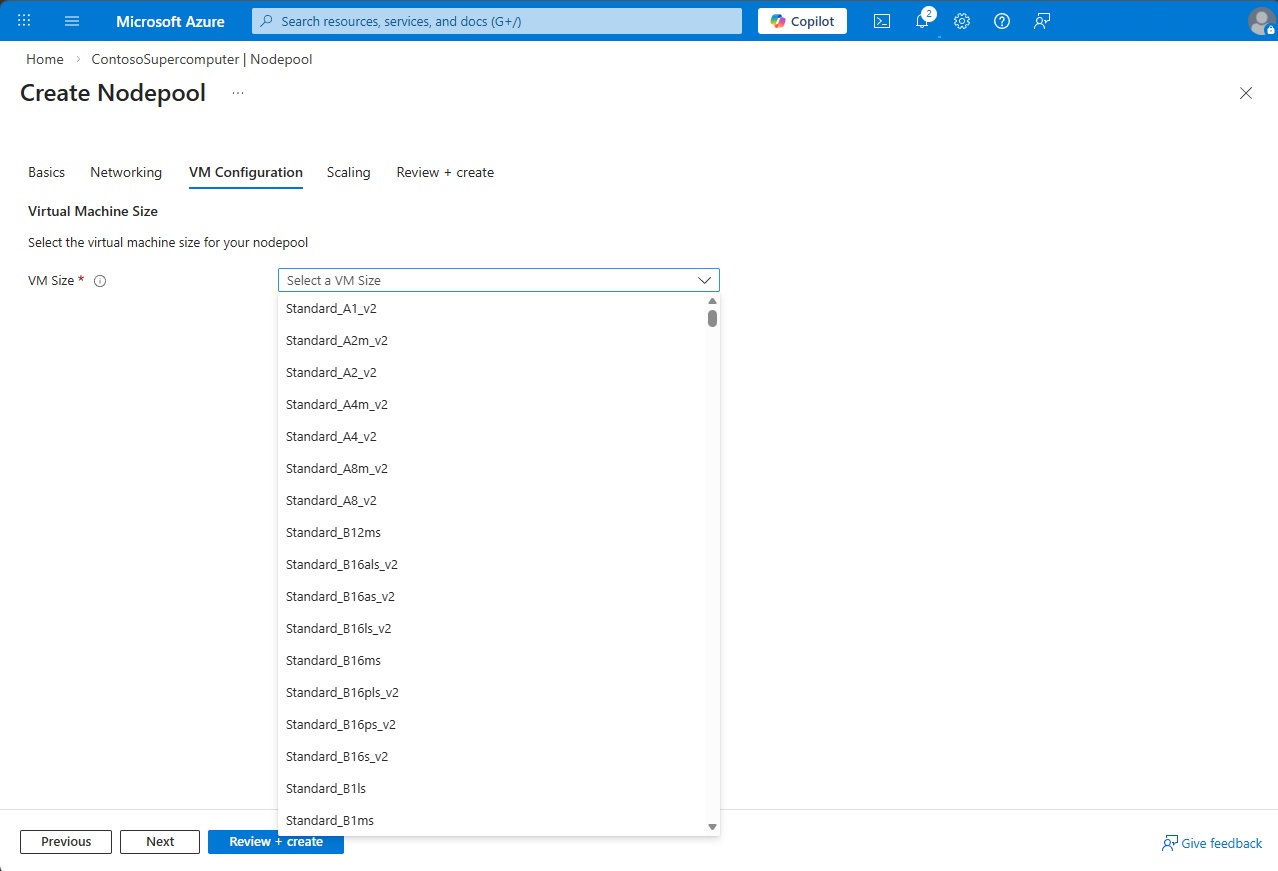
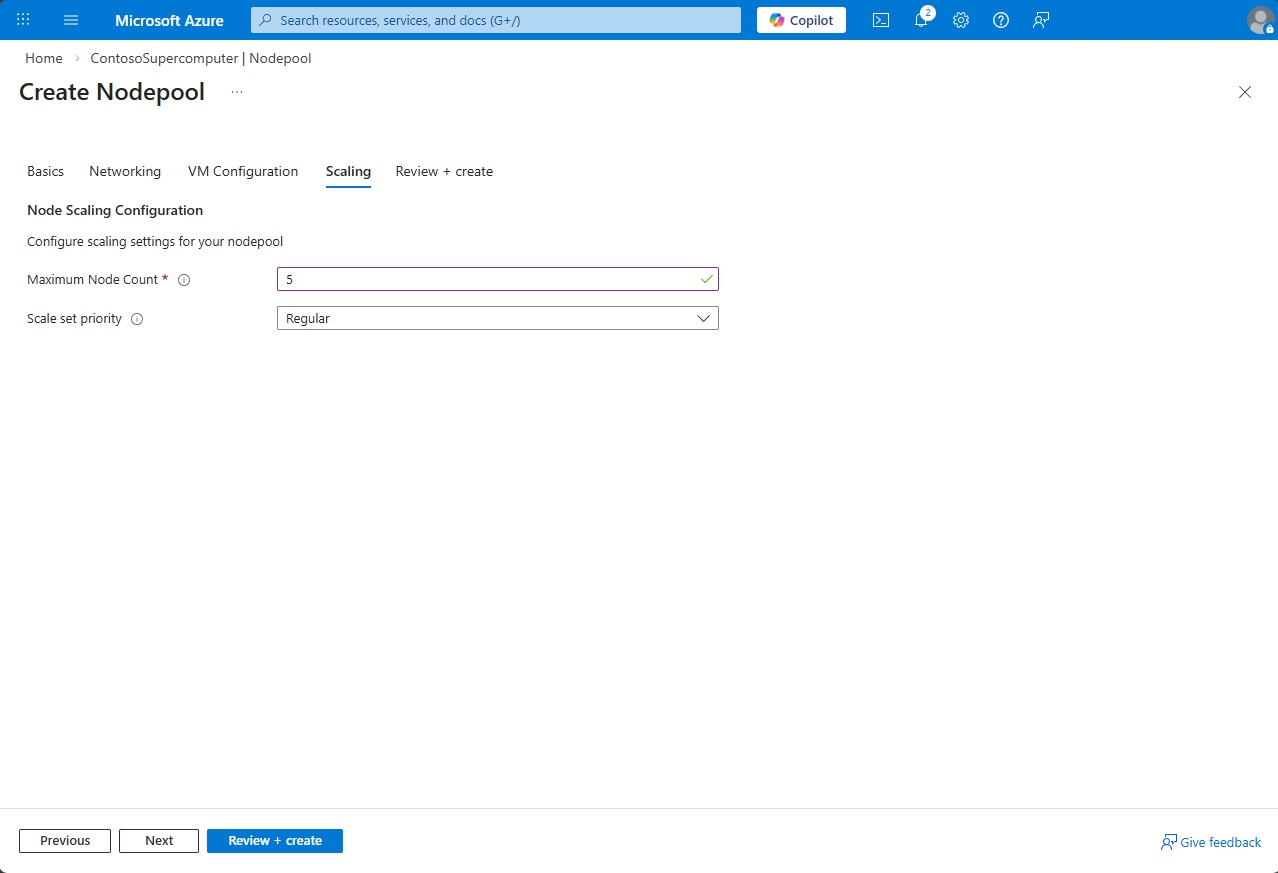
- W sekcji Skalowanie wprowadź maksymalną liczbę węzłów, do których można skalować pulę węzłów, na przykład: 5 i wybierz przycisk Dalej.
- Wybierz pozycję Przejrzyj i utwórz oraz Utwórz.
4. Tworzenie obszaru roboczego
Obszar roboczy to środowisko współpracy, w którym zespoły zarządzają inicjatywami naukowymi na dużą skalę. Obszary robocze łączą zasoby infrastruktury, takie jak superkomputery, agenci, narzędzia i bazy wiedzy (książki) w jedną bezpieczną granicę. Projekty można tworzyć w obszarach roboczych, umożliwiając badaczom organizowanie eksperymentów, analizowanie danych i używanie agentów sztucznej inteligencji w przestrzeni udostępnionej.
Important
Upewnij się, że nazwa obszaru roboczego jest globalnie unikatowa i używa tylko małych liter.
Zaloguj się do portalu Azure.
Wyszukaj Microsoft Discovery Workspaces.
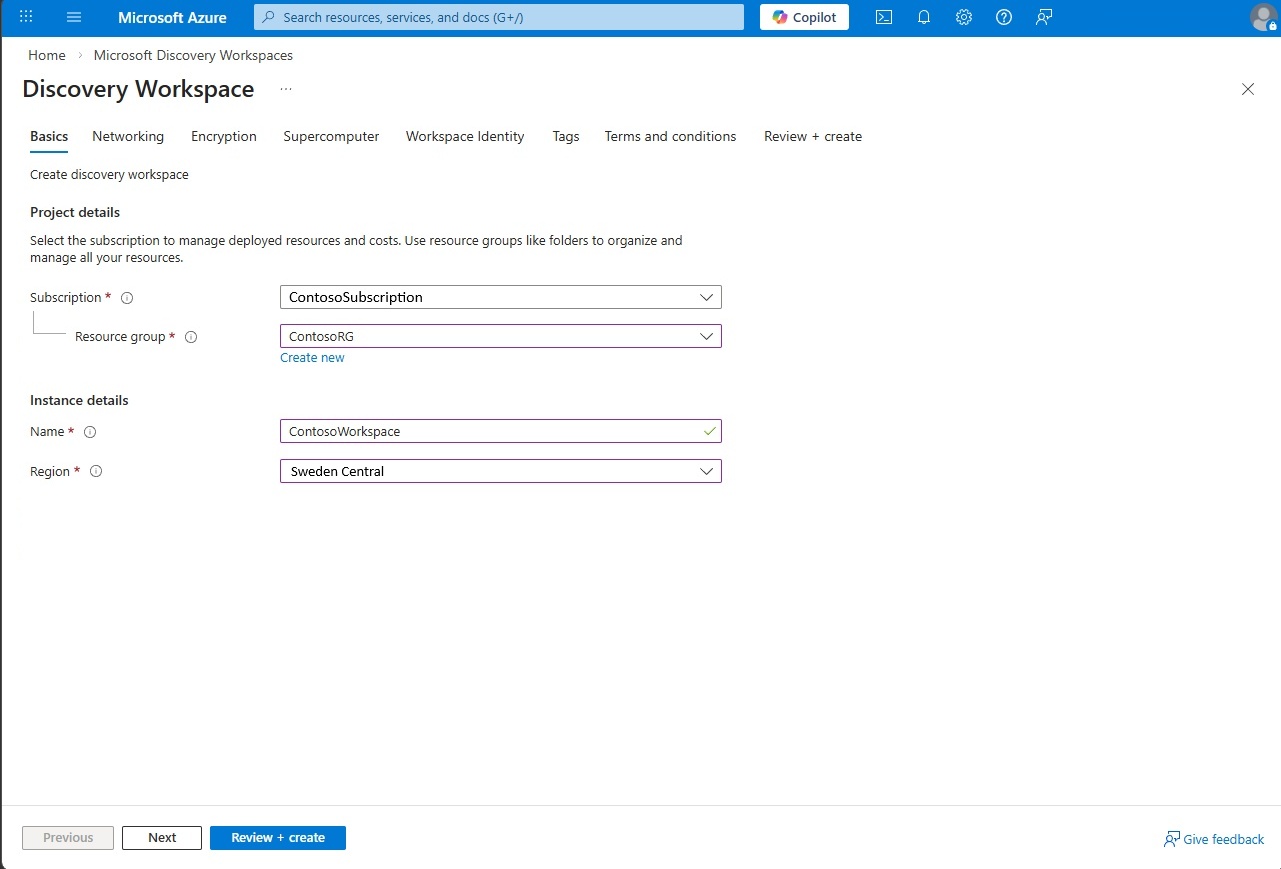
Wybierz pozycję + Utwórz i wprowadź szczegóły, takie jak Subskrypcja, Grupa zasobów, Nazwa i Region, a następnie wybierz pozycję Dalej.
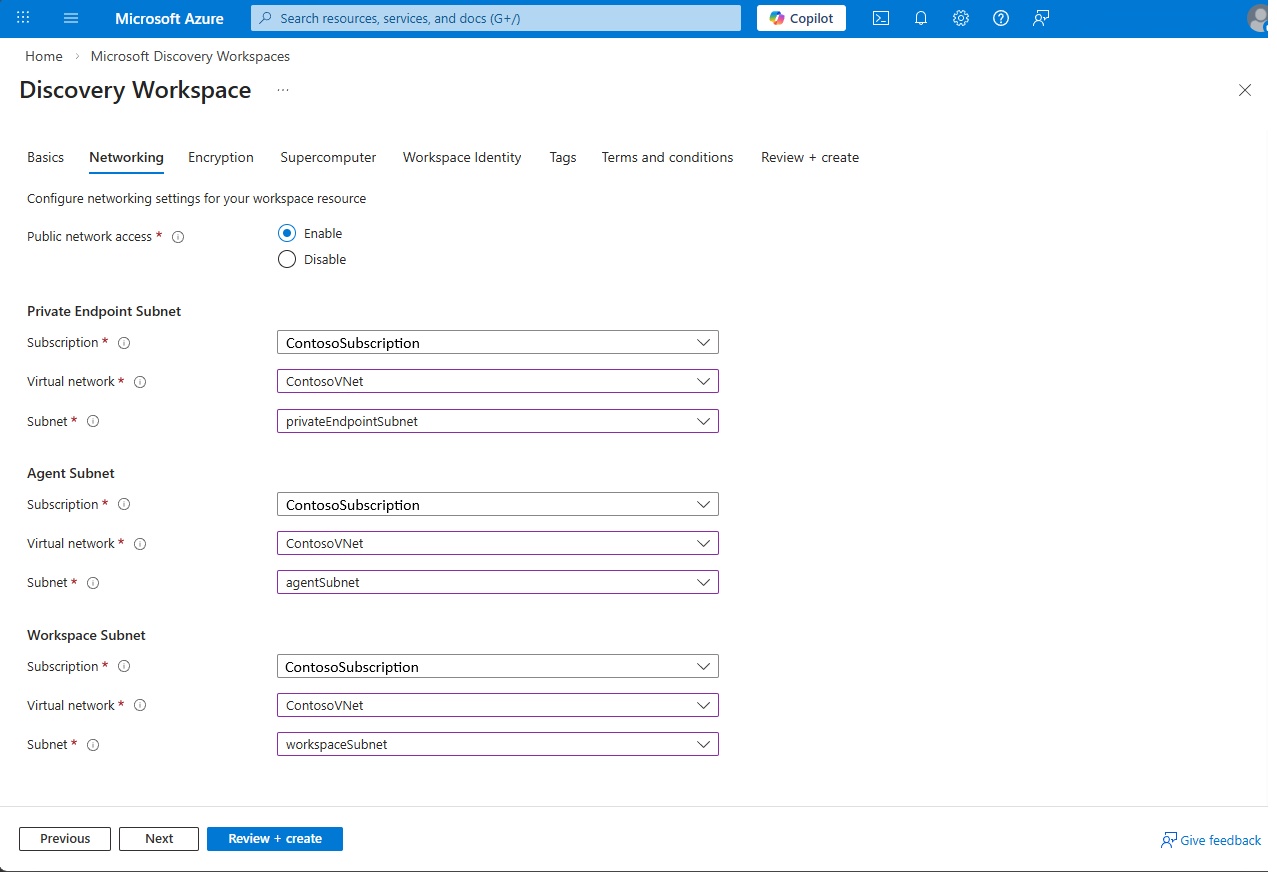
Na karcie Sieć dla potrzeb tego ćwiczenia ustaw opcję Dostęp do sieci publicznej na Włączone. Następnie wpisz szczegóły podsieci Private Endpoint, podsieci agentów i podsieci Workspace wraz z podsieciami utworzonymi wcześniej w kroku 1, a następnie wybierz Następne.
Na karcie Szyfrowanie pozostaw niezaznaczone ustawienie Włącz klucze zarządzane przez klienta (CMK). W tym ćwiczeniu użyjemy kluczy Microsoft-Managed (MMK), po prostu wybierz Dalej aby przejść do następnej karty.
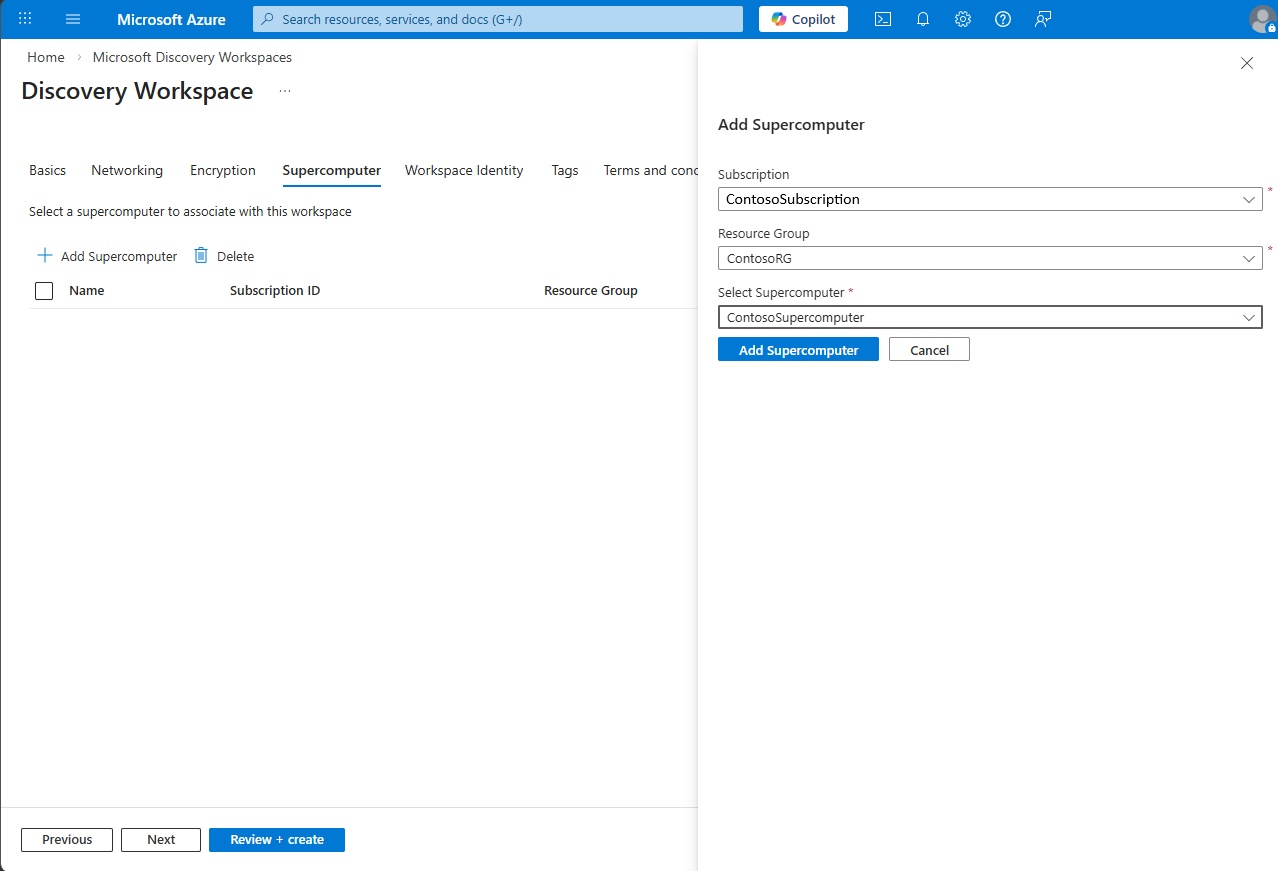
Na karcie Superkomputer wybierz pozycję Dodaj superkomputer i wybierz swoją subskrypcję, grupę zasobów i superkomputer utworzony w kroku 2, a następnie wybierz przycisk Dalej.
Na karcie Tożsamość obszaru roboczego wybierz opcję Dodaj w obszarze Zarządzana tożsamość przypisana przez użytkownika (UAMI) i wybierz tożsamość utworzoną w kroku 1, aby przyznać dostęp do obszaru roboczego.
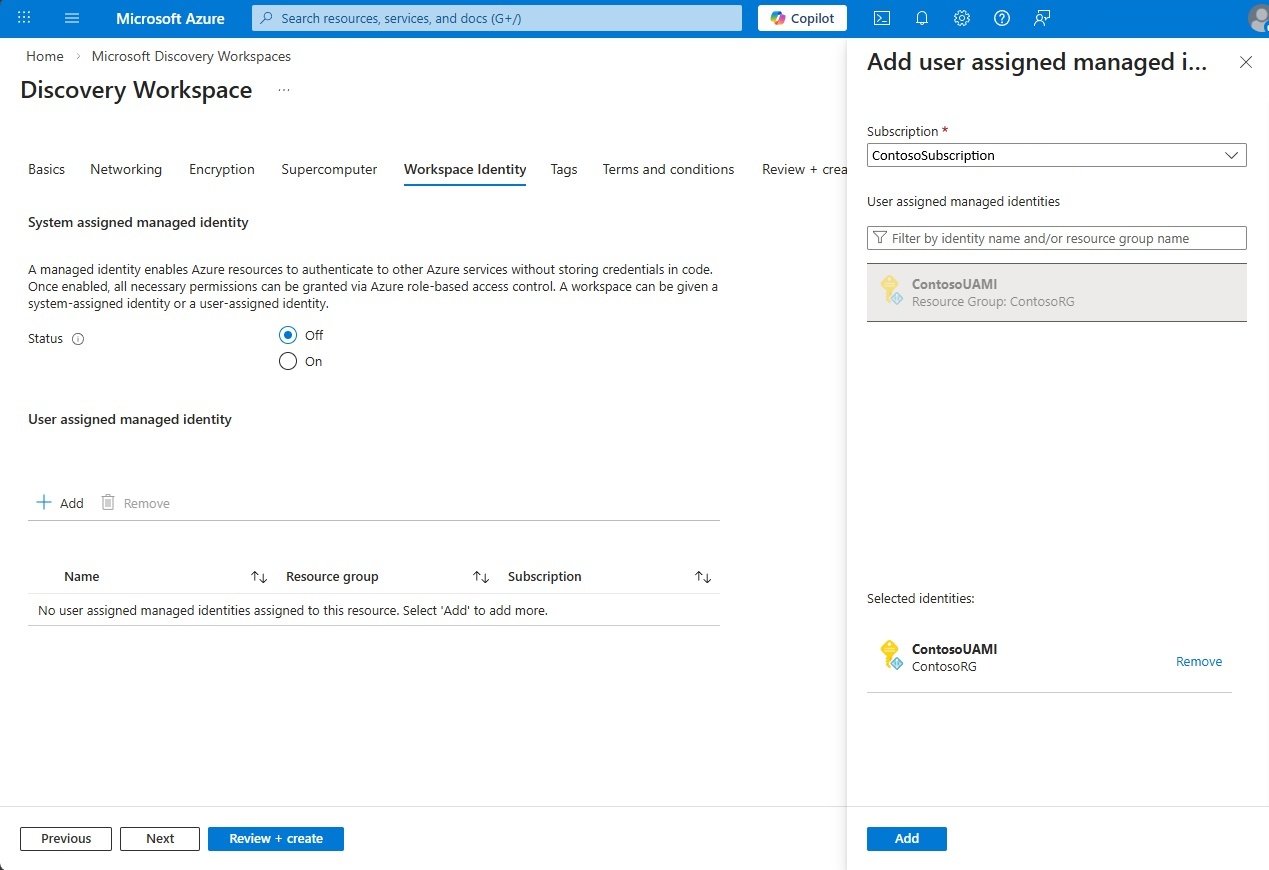
Na karcie Tagi dodaj tagi zgodnie z potrzebami. (Opcjonalnie) Aby włączyć GitHub Copilot i skonfigurować dostęp do obszaru roboczego, dodaj następujące tagi. Aby uzyskać szczegółowe informacje, zobacz Korzystanie z usługi GitHub Copilot w Microsoft Discovery.
-
discovery.workbench.enableGhcpAiFeaturesustawione natrue— włącza funkcje GitHub Copilot i AI w obszarze roboczym. -
discovery.workbench.enableExtensionsustaw natrue— włącza Marketplace rozszerzeń programu VS Code w interfejsie wersji zapoznawczej. -
NetworkIsolationustawione nafalse— umożliwia publiczny dostęp do środowiska w wersji zapoznawczej (workbench) i innych zasobów zarządzanej grupy zasobów (MRG). Jeśli zachowasz włączoną izolację sieci (ustawienie domyślne), musisz nawiązać połączenie z siecią VPN lub usługą ExpressRoute w sieci wirtualnej, w której obszar roboczy jest wdrożony w celu uzyskania dostępu za pośrednictwem sieci prywatnej.
Wskazówka
Możesz wdrażać zasoby Discovery z pełną izolacją sieci. Po
networkIsolationwłączeniu wszystkie zasoby są chronione w sieci prywatnej i dostępne tylko przez prywatny punkt końcowy oraz Perimetr Bezpieczeństwa Sieci (NSP). Wciąż możesz dotrzeć do przestrzeni roboczej przez sieć publiczną przez Discovery Studio i REST API. Aby zablokować dostęp tylko do prywatnej sieci, wyłącz dostęp do sieci publicznej dla przestrzeni roboczej i stwórz prywatne punkty końcowe dla zasobów przestrzeni roboczej. Wskazówki można znaleźć w artykule Konfiguruj bezpieczeństwo sieci dla przestrzeni roboczych Microsoft Discovery.Note
Tagi są niezmienialne w zasobach typu Microsoft Discovery, w tym w obszarach roboczych, superkomputerach, pulach węzłów i biblioteczkach. Po utworzeniu zasobu nie można dodać, zmieniać ani usuwać jego tagów. Każda modyfikacja tagu, w tym dodanie tagu, wymaga ponownego wdrożenia zasobu.
-
Przejrzyj warunki i postanowienia, a następnie wybierz pozycję Przejrzyj i utwórz.
Po pomyślnym zakończeniu walidacji wybierz pozycję Utwórz.
5. Przypisz rolę użytkownika usługi Foundry w zarządzanej grupie zasobów
Po utworzeniu obszaru roboczego zarządzana grupa zasobów jest automatycznie aprowizowana wraz z nim. Aby umożliwić użytkownikom modyfikowanie agentów i przepływów pracy w projekcie bezpośrednio w portalu Foundry na potrzeby ustawień zaawansowanych, musisz przypisać im rolę Użytkownika usługi Foundry w tej zarządzanej grupie zasobów.
- Zaloguj się do portalu Azure.
- Przejdź do przestrzeni roboczej utworzonej w kroku 4 i znajdź nazwę Managed Resource Group na stronie przeglądu przestrzeni roboczej.
- Przejdź do tej zarządzanej grupy zasobów.
- W menu po lewej stronie wybierz pozycję Kontrola dostępu (IAM).
- Wybierz Dodaj, a następnie wybierz Dodaj przypisanie roli.
- W okienku Dodawanie przypisania roli wyszukaj pozycję Foundry User i wybierz ją, a następnie wybierz Dalej.
- Na karcie Członkowie upewnij się, że pozycja Przypisz dostęp do ma ustawioną wartość Użytkownik, grupa lub jednostka usługi.
- Wybierz pozycję + Wybierz członków, wybierz użytkowników, którzy mają potrzebę modyfikowania agentów oraz przepływów pracy, a następnie wybierz pozycję Wybierz.
- Wybierz Przejrzyj i przypisz, zweryfikuj informacje i wybierz Przejrzyj i przypisz.
Powtórz ten proces dla wszystkich użytkowników, którzy wymagają dostępu do agentów i przepływów pracy w obszarze roboczym. Wszelkie zmiany wprowadzane bezpośrednio w portalu Foundry są automatycznie odzwierciedlane w konfiguracji agenta Discovery.
6. Wdrożenie czatowego modelu
Wdrożenia modeli czatu zapewniają podstawowe modele językowe, takie jak GPT-5.4, do użycia w Microsoft Discovery Workspace. Agenci utworzoni w ramach projektów mogą używać tych wdrożeń modelu czatów.
Przejdź do strony przeglądu obszaru roboczego Microsoft Discovery utworzonego w poprzednim kroku.
Na karcie Ustawienia w okienku nawigacji po lewej stronie wybierz pozycję Wdrożenia modelu czatu.
Wybierz opcję + Utwórz na górze.
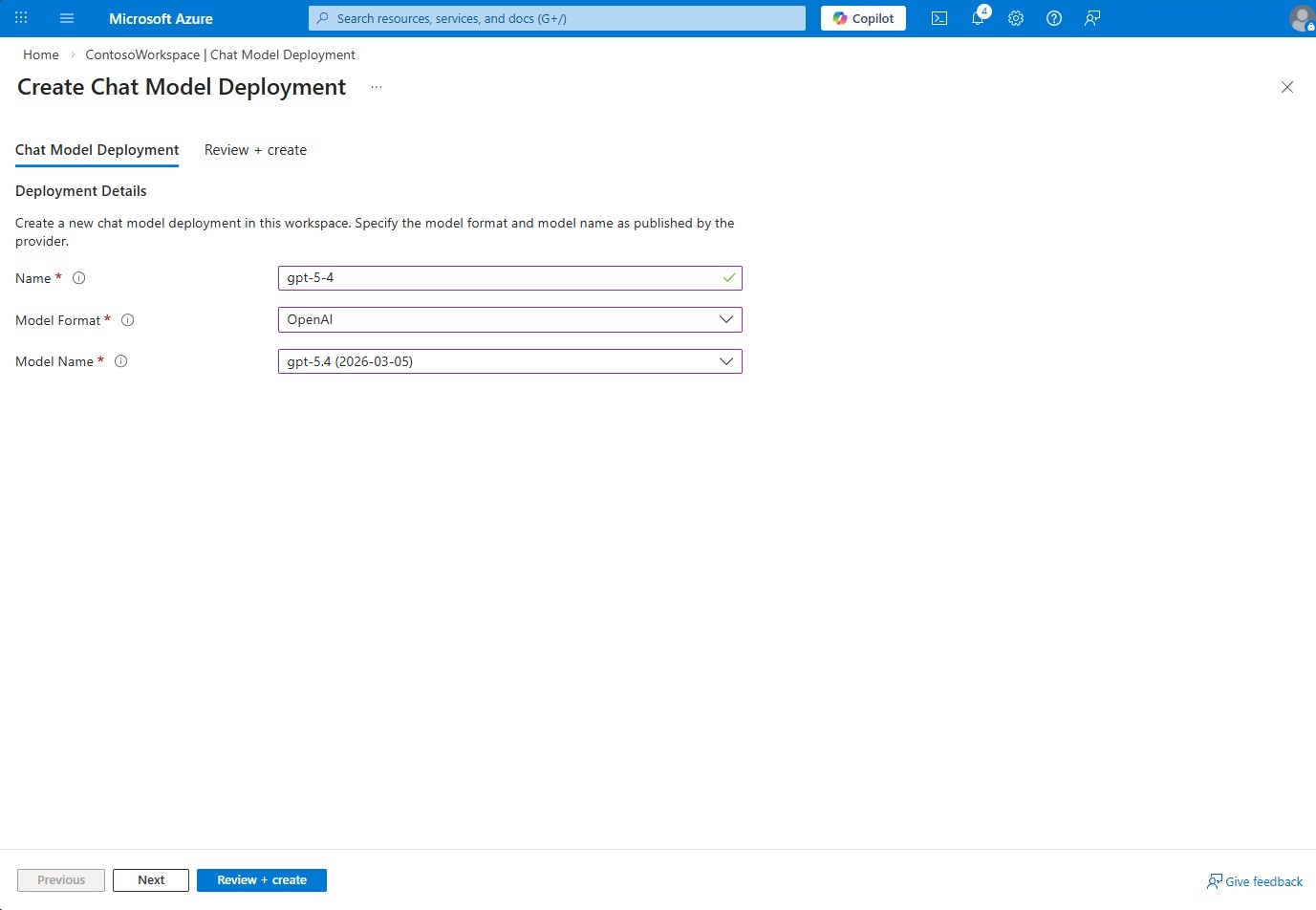
Wpisz nazwę jako
gpt-5-4.Wybierz z listy rozwijanej format modelu jako
OpenAIoraz nazwę modelu jakogpt-5.4.Następnie wybierz przycisk Przejrzyj i utwórz u dołu, a następnie wybierz pozycję Utwórz.
Important
Aby korzystać z Discovery Engine i zadań w ramach swoich sesji, musisz użyć tego konkretnego wdrożenia o nazwie gpt-5-4 i modelu o nazwie gpt-5.4. Możesz jednak mieć dodatkowe wdrożenia modeli czatu do użycia z agentami.
Dostęp do użytkowników można zapewnić za pośrednictwem Role Based Access Control (RBAC) na poziomie grupy zasobów. Microsoft Discovery Administrator (wersja zapoznawcza) rola jest wymagana do tworzenia projektów w obszarze roboczym.
7. Zaloguj się do Microsoft Discovery Studio
Microsoft Discovery Studio to bezpieczne środowisko badawcze oparte na sztucznej inteligencji. Umożliwia ona naukowcom i inżynierom przyspieszenie innowacji za pośrednictwem agentów autonomicznych, przepływów pracy symulacji i zintegrowanych narzędzi danych w ujednoliconym interfejsie.
Po skonfigurowaniu infrastruktury możesz zalogować się do programu Microsoft Discovery Studio bezpośrednio za pośrednictwem adresu URL lub znaleźć adres URL na stronie Przegląd obszaru roboczego w portalu Azure.
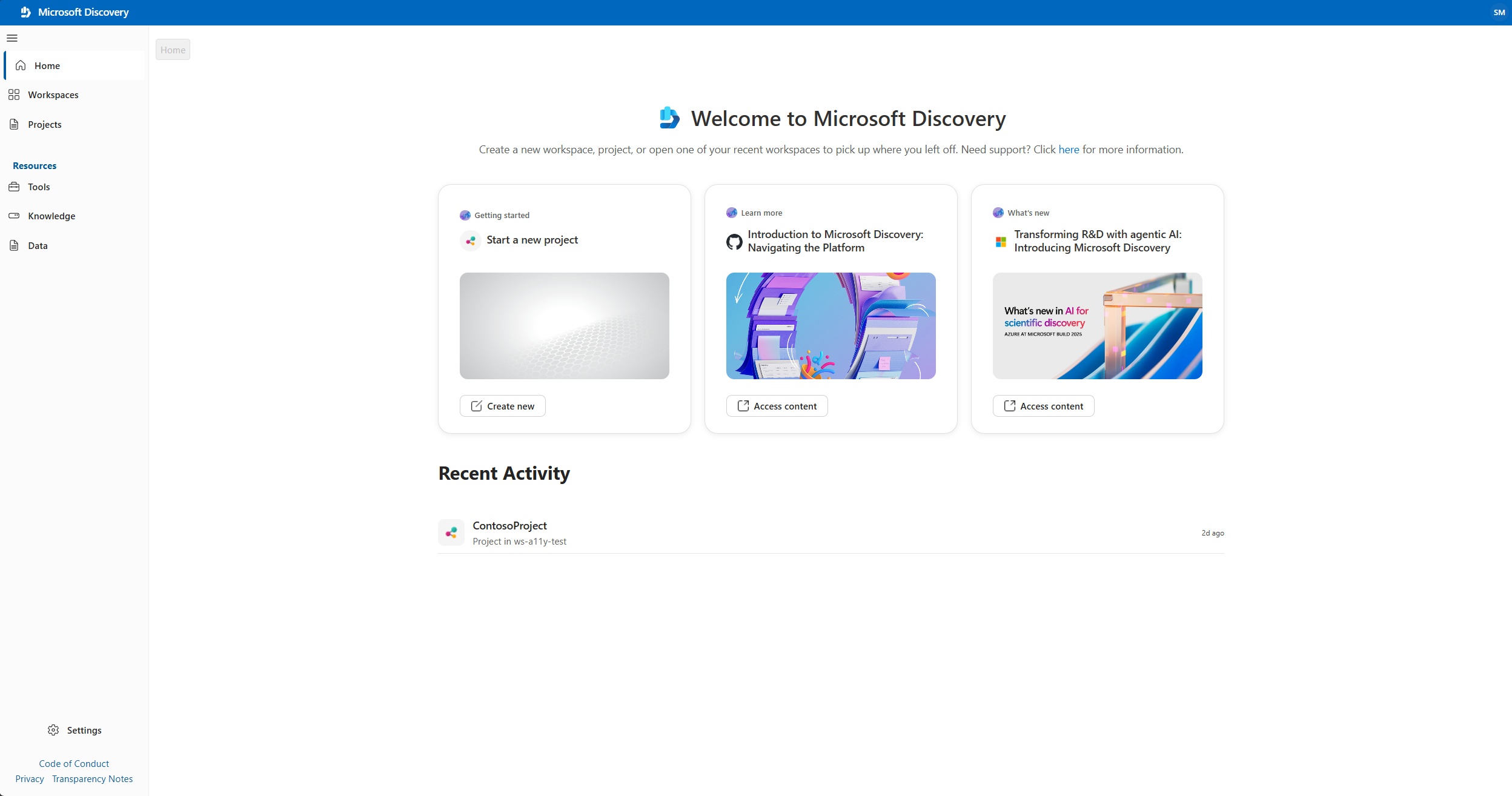
Musisz zalogować się przy użyciu poświadczeń Microsoft Entra ID do swojego konta służbowego lub szkolnego. Studio obsługuje pojedyncze logowanie z Microsoft Entra ID. Nie musisz wyraźnie podawać danych uwierzytelniających, jeśli jesteś już zalogowany do innej usługi z Microsoft Entra ID w tej samej przeglądarce.
Note
Jeśli masz dostęp do wielu dzierżaw Microsoft Entra, wybierz odpowiednią dzierżawę, wybierając ikonę profilu w prawym górnym rogu strony.
8. (Opcjonalnie) Stwórz autonomiczny kontener magazynu
Każdy projekt wymaga kontenera magazynu. Zalecanym sposobem utworzenia go jest wybranie Create a storage container for me podczas tworzenia projektu w kroku 9. Postępuj tym krokiem tylko wtedy, gdy chcesz stworzyć i zarządzać samodzielnym kontenerem magazynowym — na przykład, aby ponownie wykorzystać jeden kontener w wielu projektach.
Kontenery magazynu przechowują zarówno dane wejściowe, jak i wyjściowe jako zasoby magazynu. Zarówno wejścia, jak i wyjścia wykorzystują kontener magazynu typu Azure Storage Blob, wspierany przez konto magazynu utworzone w kroku 1.
- W Microsoft Discovery Studio, w lewym panelu nawigacyjnym pod Zasobami, wybierz Dane.
- Wybierz pozycję Utwórz kontener.
- Wprowadź szczegóły, takie jak nazwa, subskrypcja, grupa zasobów i lokalizacja.
- Wybierz konto magazynu utworzone w kroku 1.
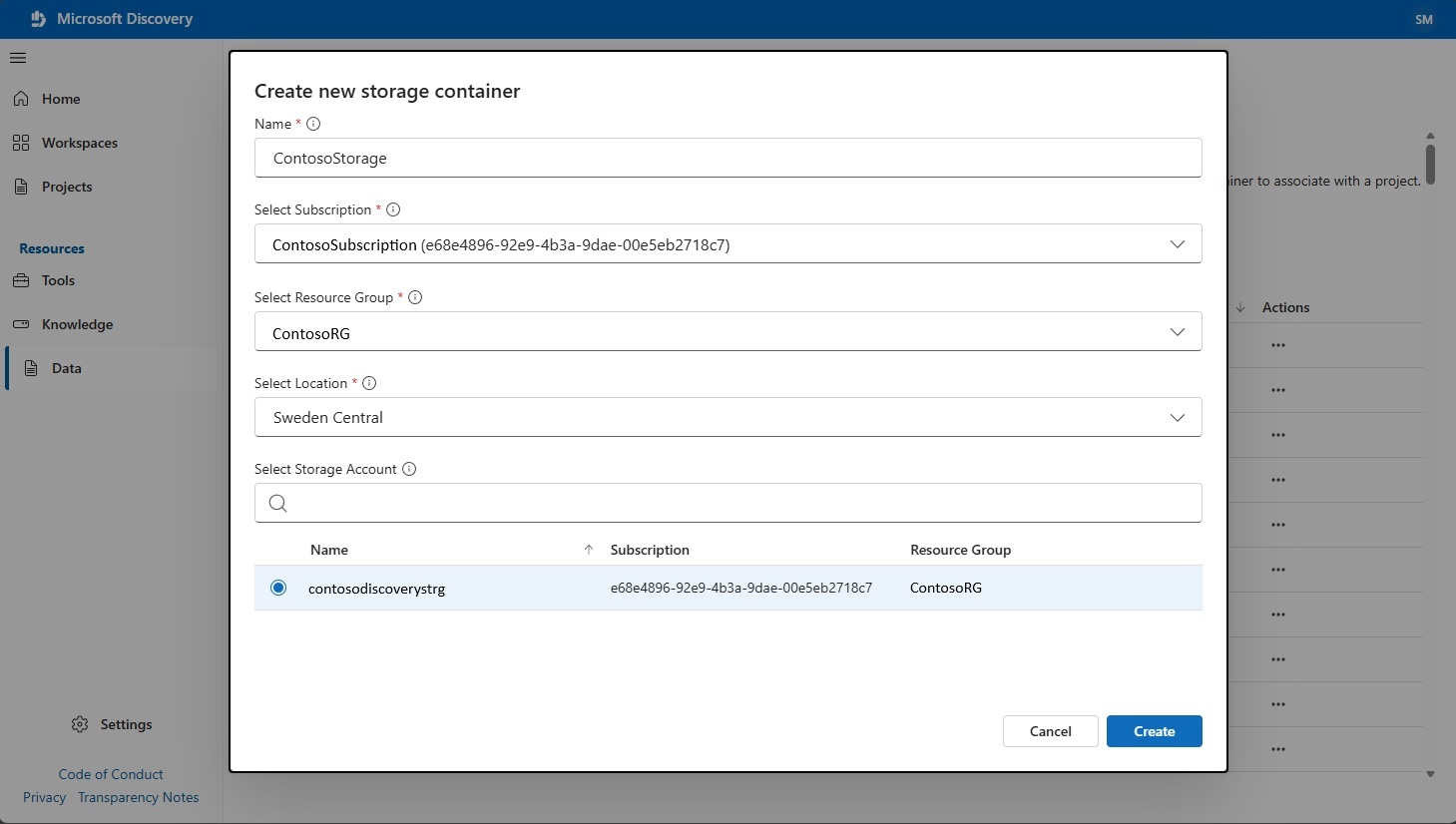
- Wybierz Utwórz.
- Podczas tworzenia projektu możesz wybrać ten kontener magazynu.
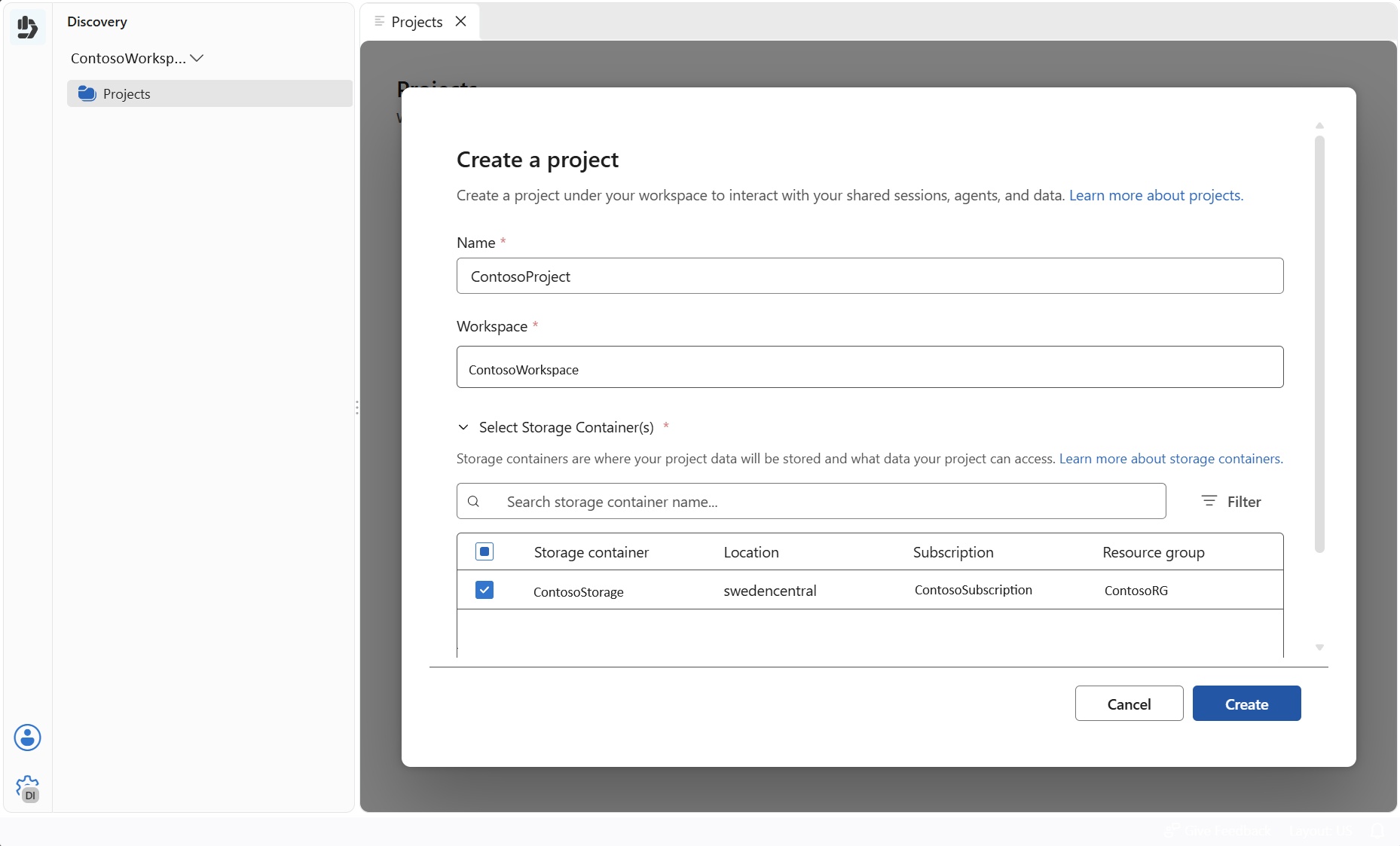
Note
Po wybraniu pozycji Utwórz zasób jest początkowo w stanie Zaakceptowane . Odśwież stronę i poczekaj, aż status aprowizacji zmieni się na Zakończono pomyślnie przed kontynuowaniem. Ta operacja zwykle trwa kilka minut.
9. Tworzenie projektu
Projekty ułatwiają organizowanie badań naukowych i zarządzanie nimi w obszarze roboczym. Każdy projekt definiuje granicę funkcjonalną dostępu do agentów, narzędzi i kontenerów magazynowych. W ramach projektu można uruchamiać eksperymenty, analizować dane, stosować modele sztucznej inteligencji i śledzić postęp badań w środowisku współpracy.
Important
Nazwa projektu musi mieć małe litery i nie więcej niż 12 znaków. Upewnij się też, że odświeżasz stronę przed stworzeniem projektu. Możesz stworzyć projekt, otwierając swoją przestrzeń roboczą w studiu.
W Microsoft Discovery Studio, na lewym panelu nawigacyjnym, wybierz Workspaces. To lista wszystkich istniejących przestrzeni roboczych w ramach subskrypcji Azure.
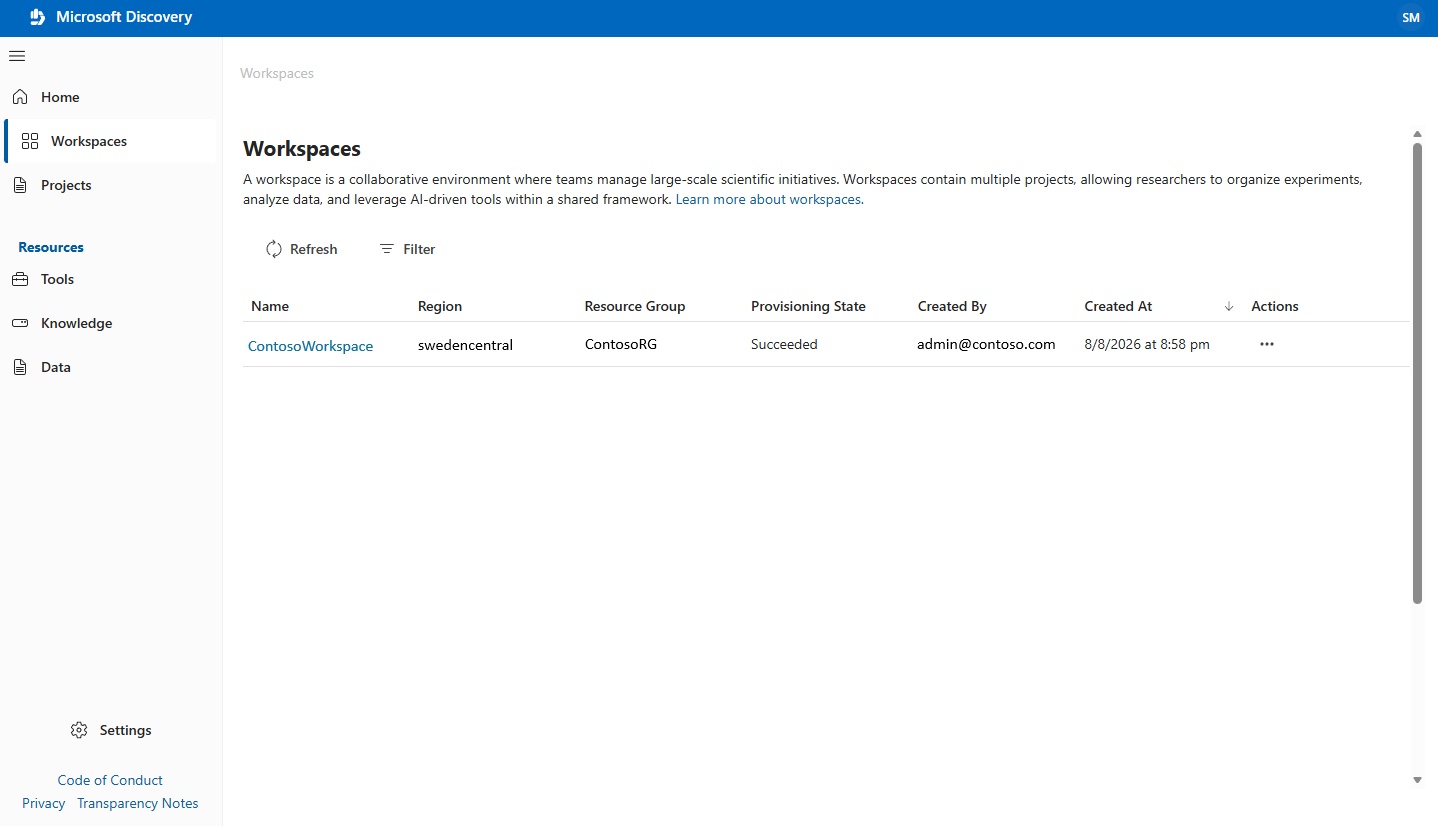
Wybierz przestrzeń roboczą, którą stworzyłeś w kroku 4. Ta akcja otwiera twoją przestrzeń do pracy w pracowni.
Wybierz pozycję Utwórz Projekt.
Wprowadź nazwę dla projektu.
Zachowaj zaznaczoną opcję Utwórz dla mnie kontener magazynu.
W sekcji Wybierz konto magazynu wybierz konto pamięci utworzone w kroku 1. Na potrzeby projektu powstaje nowy kontener magazynu.
Note
Opcja Create a storage container for me tworzy nowy zasób kontenera magazynowego w tej samej grupie zasobów co Twój obszar roboczy i projekt. Ta metoda jest zalecanym sposobem zapewnienia kontenera magazynu wymaganego przez projekt. Aby tworzyć i zarządzać autonomicznymi kontenerami magazynu dla innych scenariuszy, użyj kroku 8.
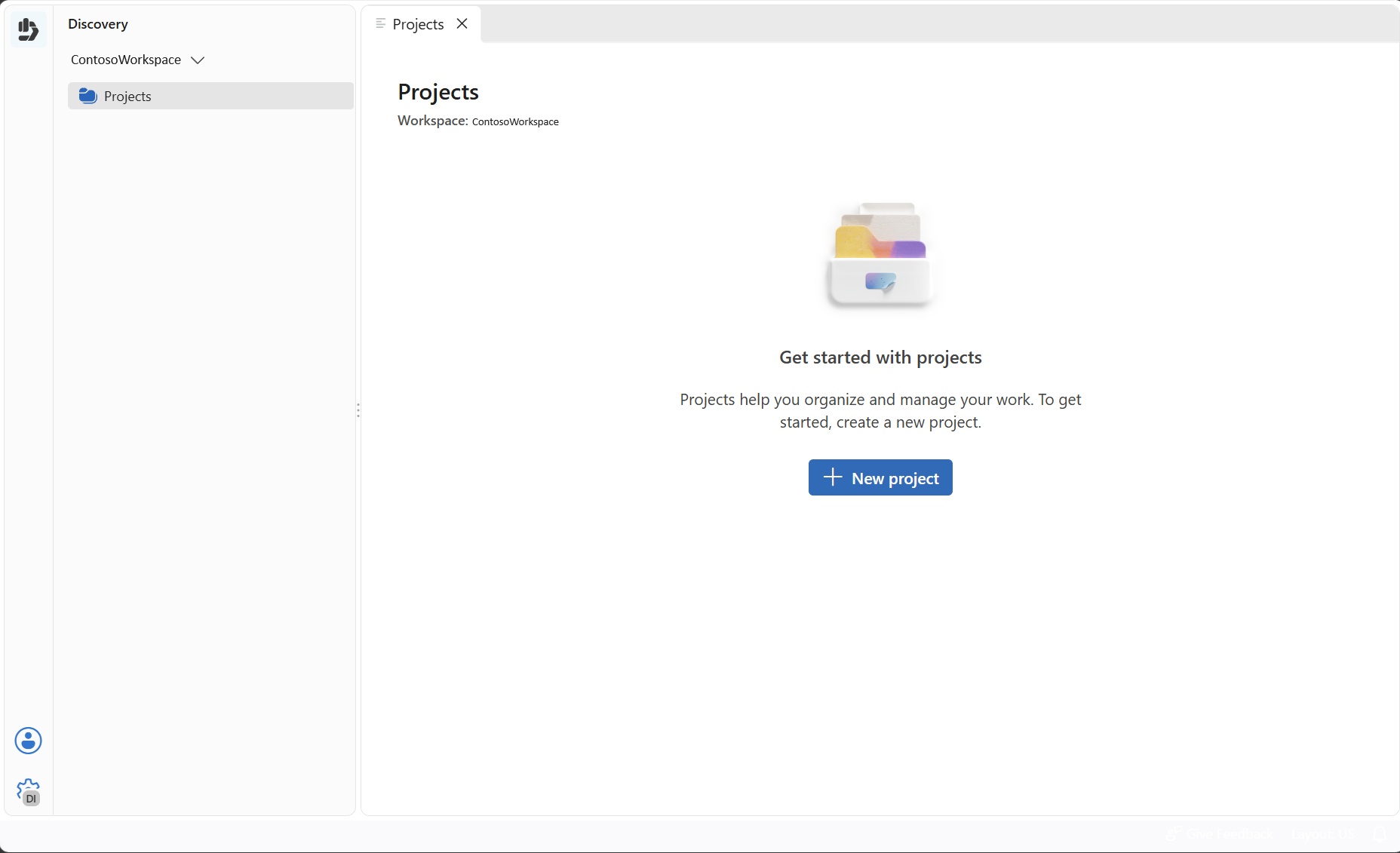
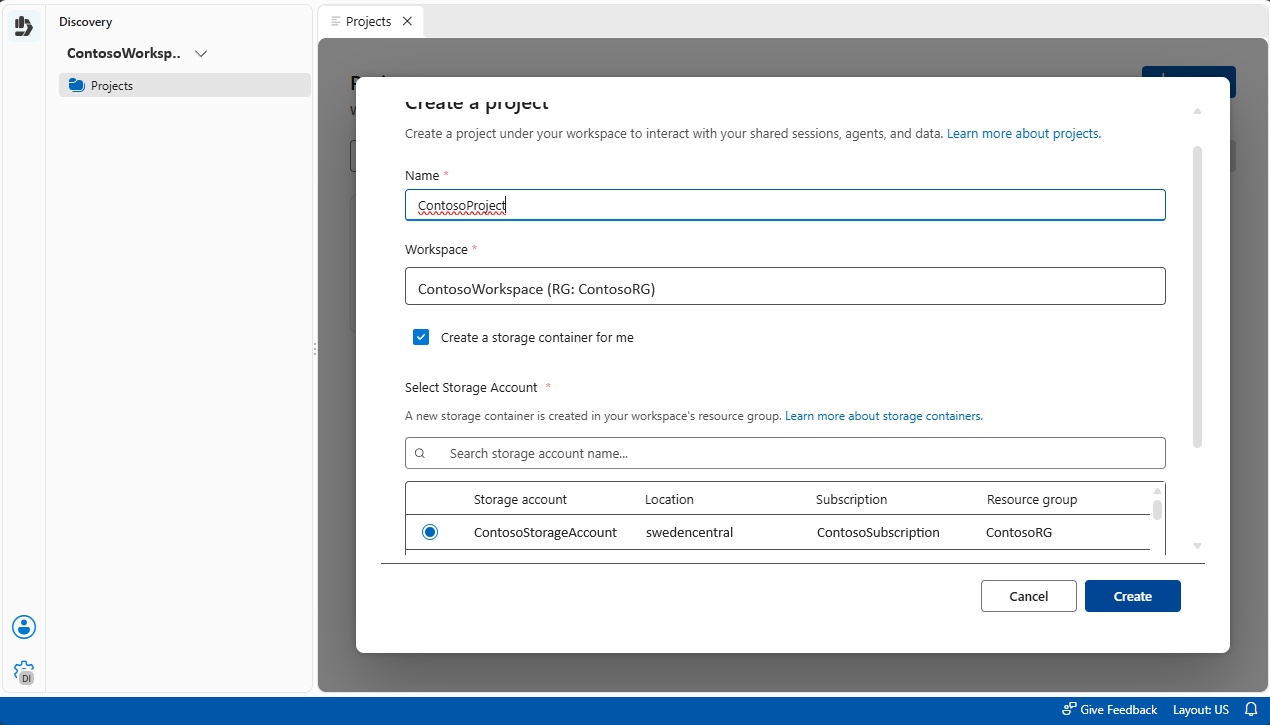
Wybierz Utwórz.
Note
Po wybraniu pozycji Utwórz projekt jest początkowo w stanie Zaakceptowane . Odśwież stronę i poczekaj, aż status aprowizacji zmieni się na Zakończono pomyślnie przed kontynuowaniem.
Następne kroki
Po skonfigurowaniu infrastruktury i stworzeniu projektu korzystaj z następujących zasobów:
- Rozpocznij pracę z agentami i sesjami współdzielonymi w Microsoft Discovery Studio
- Zapoznaj się z FAQ Microsoft Discovery, aby poznać typowe pytania dotyczące wdrożeń, sieci, bezpieczeństwa, kwot i sprzątania.