Notatka
Dostęp do tej strony wymaga autoryzacji. Może spróbować zalogować się lub zmienić katalogi.
Dostęp do tej strony wymaga autoryzacji. Możesz spróbować zmienić katalogi.
Z tego przewodnika Szybki start dowiesz się, jak utworzyć klaster Microsoft Azure Red Hat OpenShift o standardowej architekturze przy użyciu interfejsu wiersza polecenia platformy Azure (Azure CLI) lub portalu Azure. Azure Red Hat OpenShift ze standardową architekturą to zarządzana usługa OpenShift używana do wdrażania klastrów i zarządzania nimi.
Podczas tworzenia klastra jest tworzona jednostka usługi lub możesz użyć istniejącej jednostki usługi. Nie można migrować klastra korzystającego z jednostki usługi do korzystania z tożsamości zarządzanej. Należy utworzyć nowy klaster, który używa tożsamości zarządzanej w klastrze usługi Azure Red Hat OpenShift. Aby uzyskać więcej informacji, zobacz Create an Azure Red Hat OpenShift cluster with managed identities (Tworzenie klastra Usługi Azure Red Hat OpenShift przy użyciu tożsamości zarządzanych).
Wymagania wstępne
Upewnij się, że używasz interfejsu wiersza polecenia platformy Azure w wersji 2.67.0 lub nowszej. Użyj az --version, aby znaleźć zainstalowaną wersję Azure CLI. Jeśli konieczna będzie instalacja lub uaktualnienie, zobacz Instalowanie interfejsu wiersza polecenia platformy Azure.
Usługa Azure Red Hat OpenShift wymaga co najmniej 44 rdzeni do utworzenia klastra OpenShift. Domyślny limit przydziału zasobów platformy Azure dla nowej subskrypcji platformy Azure nie spełnia tego wymagania. Aby zażądać zwiększenia limitu zasobów, zobacz Zwiększanie limitów przydziału jednostek vCPU dla rodzin maszyn wirtualnych.
44 rdzenie są używane w następujący sposób:
- Maszyna rozruchowa: 8 rdzeni
- Płaszczyzna sterowania (maszyny główne): 24 rdzenie
- Obliczenia (maszyny robocze): 12 rdzeni
Po zakończeniu instalacji maszyna rozruchowa zostanie usunięta, a klaster używa łącznie 36 rdzeni. Aby uzyskać więcej informacji, zobacz Instalowanie na platformie Azure.
Uruchom następujące polecenie, aby sprawdzić limit przydziału subskrypcji platformy Azure dla rozmiaru maszyny wirtualnej Standard DSv5, który jest domyślnym rozmiarem maszyny wirtualnej dla polecenia az aro create.
LOCATION=eastus
az vm list-usage --location $LOCATION \
  --query "[?contains(name.value, 'standardDSv5Family')]" \
  --output table
Weryfikowanie uprawnień
W tym artykule utworzysz grupę zasobów zawierającą sieć wirtualną dla klastra. Musisz mieć uprawnienia współautora i administratora dostępu użytkowników lub uprawnienia właściciela, bezpośrednio w sieci wirtualnej lub w grupie zasobów lub subskrypcji zawierającej ją.
Potrzebujesz również odpowiednich uprawnień Microsoft Entra, czy to jako użytkownik będący członkiem dzierżawy, czy jako gość z przypisaną rolą Administrator aplikacji, aby narzędzie mogło utworzyć aplikację i jednostkę usługi w Twoim imieniu na potrzeby klastra. Aby uzyskać więcej informacji, zobacz Członkowie i goście oraz Przypisywanie ról Microsoft Entra.
Rejestrowanie dostawców zasobów
W ramach subskrypcji platformy Azure muszą być zarejestrowani następujący dostawcy zasobów:
Microsoft.RedHatOpenShiftMicrosoft.ComputeMicrosoft.StorageMicrosoft.Authorization
Jeśli masz wiele subskrypcji platformy Azure, określ odpowiedni identyfikator subskrypcji:
az account set --subscription <SUBSCRIPTION ID>
Aby sprawdzić, czy dostawca zasobów jest zarejestrowany, użyj następującego polecenia z nazwą dostawcy zasobów. Polecenie sprawdza dostawcę Microsoft.RedHatOpenShift zasobów i zwraca wartość Registered lub NotRegistered.
az provider list --query "[?namespace=='Microsoft.RedHatOpenShift'].registrationState" \
  --output table
Jeśli musisz zarejestrować dostawców zasobów, użyj następujących poleceń:
Zarejestruj dostawcę
Microsoft.RedHatOpenShiftzasobów:az provider register --namespace Microsoft.RedHatOpenShift --waitZarejestruj dostawcę
Microsoft.Computezasobów:az provider register --namespace Microsoft.Compute --waitZarejestruj dostawcę
Microsoft.Storagezasobów:az provider register --namespace Microsoft.Storage --waitZarejestruj dostawcę
Microsoft.Authorizationzasobów:az provider register --namespace Microsoft.Authorization --wait
Uzyskaj pull secret Red Hat (opcjonalnie)
Tajny klucz ściągania Red Hat umożliwia klastrowi dostęp do rejestrów kontenerów Red Hat, a także do innych treści, takich jak operatorzy z OperatorHub. Tajny klucz pobierania nie zmienia kosztu licencji Red Hat OpenShift. Ten krok jest opcjonalny, ale zalecany. Jeśli na przykład planujesz użyć wirtualizacji OpenShift, dołącz sekret pobierania do wdrażania klastra, aby możliwa była instalacja operatorów, takich jak OpenShift Virtualization.
Jeśli zdecydujesz się dodać sekret ściągania później, zobacz dodawanie lub aktualizowanie sekretu ściągania. Pole cloud.openshift.com jest usuwane z sekretu, nawet jeśli sekret pobierania zawiera to pole. To pole umożliwia dodatkową funkcję monitorowania, która wysyła dane do systemu RedHat i dlatego jest domyślnie wyłączona. Aby włączyć tę funkcję, zobacz Włączanie zdalnego raportowania kondycji.
Zaloguj się do portalu menedżera klastra Red Hat OpenShift.
Musisz zalogować się na swoje konto usługi Red Hat lub utworzyć nowe konto red hat przy użyciu firmowej poczty e-mail i zaakceptować warunki i postanowienia.
Wybierz Pobierz tajny klucz i pobierz tajny klucz pobierania do użycia z klastrem.
- Zachowaj zapisany
pull-secret.txtplik w bezpiecznym miejscu. Plik jest używany w każdym tworzeniu klastra, jeśli musisz utworzyć klaster zawierający przykłady lub operatory dla oprogramowania Red Hat lub certyfikowanych partnerów. - Podczas uruchamiania polecenia
az aro createmożesz odwołać się do swojego sekretu ściągania przy użyciu parametru--pull-secret @pull-secret.txt. Wykonaj polecenieaz aro createz katalogu, w którym został zapisanypull-secret.txtplik. W przeciwnym razie zastąp@pull-secret.txtelementem@/path/to/my/pull-secret.txt. - W przypadku wdrożenia klastra w portalu Azure, skopiuj tajny klucz pobierania i na stronie Uwierzytelnianie wklej tajny klucz pobierania w polu tekstowym tajnego klucza Red Hat.
- Jeśli skopiujesz swój tajny klucz pull lub odwołujesz się do niego w innych skryptach, powinien on być sformatowany jako prawidłowy ciąg JSON.
- Zachowaj zapisany
Przygotowywanie domeny niestandardowej dla klastra (opcjonalnie)
Podczas uruchamiania az aro create polecenia można określić domenę niestandardową dla klastra przy użyciu parametru --domain foo.example.com .
Uwaga / Notatka
Chociaż dodanie nazwy domeny jest opcjonalne podczas tworzenia klastra za pomocą interfejsu wiersza polecenia platformy Azure, nazwy domeny lub prefiksu używanego jako część automatycznie wygenerowanej nazwy DNS dla konsoli OpenShift i serwerów interfejsu API, jest wymagane podczas dodawania klastra za pośrednictwem portalu. Aby uzyskać więcej informacji, zobacz kartę portalu Azure w tym artykule.
Jeśli udostępnisz domenę niestandardową dla klastra, zwróć uwagę na następujące kwestie:
- Po utworzeniu klastra należy utworzyć dwa rekordy DNS na serwerze DNS
Adla określonego--domain:- api — wskazuje adres IP serwera interfejsu API
- *.apps — wskazuje adres IP ruchu przychodzącego
- Pobierz te wartości, wykonując następujące polecenie po utworzeniu klastra:
az aro show -n -g --query '{api:apiserverProfile.ip, ingress:ingressProfiles[0].ip}'.
- Konsola OpenShift jest dostępna pod adresem URL, na przykład
https://console-openshift-console.apps.example.com, zamiast wbudowanej domenyhttps://console-openshift-console.apps.<random>.<location>.aroapp.io. - Domyślnie usługa OpenShift używa certyfikatów z podpisem własnym dla wszystkich tras utworzonych w domenach
*.apps.example.comniestandardowych. Jeśli zdecydujesz się używać niestandardowego systemu DNS po nawiązaniu połączenia z klastrem, należy postępować zgodnie z dokumentacją platformy OpenShift, aby skonfigurować niestandardowy urząd certyfikacji dla kontrolera ruchu przychodzącego i niestandardowy urząd certyfikacji dla serwera interfejsu API.
Tworzenie sieci wirtualnej zawierającej dwie puste podsieci
Następnie utworzysz sieć wirtualną zawierającą dwie puste podsieci. Jeśli masz istniejącą sieć wirtualną spełniającą Twoje potrzeby, możesz pominąć ten krok.
Aby uzyskać informacje na temat sieci i wymagań, zobacz Networking for Azure Red Hat OpenShift (Sieć dla usługi Azure Red Hat OpenShift).
Ustaw następujące zmienne w środowisku powłoki, w którym wykonujesz polecenia
az.LOCATION=eastus # the location of your cluster RESOURCEGROUP=aro-rg # the name of the resource group where you want to create your cluster CLUSTER=cluster # the name of your cluster VIRTUALNETWORK=aro-vnet # the name of the virtual networkUtwórz grupę zasobów.
Grupa zasobów platformy Azure to logiczna grupa przeznaczona do wdrażania zasobów platformy Azure i zarządzania nimi. Podczas tworzenia grupy zasobów zostanie wyświetlony monit o określenie lokalizacji. W tej lokalizacji są przechowywane metadane grupy zasobów, a także tam, gdzie zasoby są uruchamiane na platformie Azure, jeśli nie określisz innego regionu podczas tworzenia zasobów. Utwórz grupę zasobów przy użyciu polecenia az group create.
Uwaga / Notatka
Usługa Azure Red Hat OpenShift nie jest dostępna we wszystkich regionach, w których można utworzyć grupę zasobów platformy Azure. Aby uzyskać informacje o tym, gdzie jest obsługiwana usługa Azure Red Hat OpenShift, zobacz Dostępne regiony .
az group create \
  --name $RESOURCEGROUP \
  --location $LOCATION
Następujące przykładowe dane wyjściowe przedstawiają pomyślnie utworzoną grupę zasobów:
{
  "id": "/subscriptions/<guid>/resourceGroups/aro-rg",
  "location": "eastus",
  "name": "aro-rg",
  "properties": {
    "provisioningState": "Succeeded"
  },
  "type": "Microsoft.Resources/resourceGroups"
}
Utwórz sieć prywatną.
Klastry usługi Azure Red Hat OpenShift z systemem OpenShift 4 wymagają sieci wirtualnej z dwiema pustymi podsieciami dla węzłów głównych i roboczych. Możesz utworzyć nową sieć wirtualną dla tego klastra lub użyć istniejącej sieci wirtualnej.
Utwórz nową sieć wirtualną w tej samej utworzonej wcześniej grupie zasobów:
az network vnet create \
  --resource-group $RESOURCEGROUP \
  --name $VIRTUALNETWORK \
  --address-prefixes 10.0.0.0/22
Następujące przykładowe dane wyjściowe pokazują, że sieć wirtualna została utworzona pomyślnie:
{
  "newVNet": {
    "addressSpace": {
      "addressPrefixes": [
        "10.0.0.0/22"
      ]
    },
    "dhcpOptions": {
      "dnsServers": []
    },
    "id": "/subscriptions/<guid>/resourceGroups/aro-rg/providers/Microsoft.Network/virtualNetworks/aro-vnet",
    "location": "eastus",
    "name": "aro-vnet",
    "provisioningState": "Succeeded",
    "resourceGroup": "aro-rg",
    "type": "Microsoft.Network/virtualNetworks"
  }
}
Dodaj pustą podsieć dla węzłów głównych.
az network vnet subnet create \
  --resource-group $RESOURCEGROUP \
  --vnet-name $VIRTUALNETWORK \
  --name master-subnet \
  --address-prefixes 10.0.0.0/23
Dodaj pustą podsieć dla węzłów roboczych.
az network vnet subnet create \
  --resource-group $RESOURCEGROUP \
  --vnet-name $VIRTUALNETWORK \
  --name worker-subnet \
  --address-prefixes 10.0.2.0/23
Tworzenie klastra
Aby utworzyć klaster, uruchom następujące polecenie. Jeśli zdecydujesz się użyć jednej z następujących opcji, zmodyfikuj odpowiednio polecenie:
- Opcjonalnie możesz przekazać sekret pobierania Red Hat, który umożliwia klastrowi dostęp do rejestrów kontenerów Red Hat oraz innych zasobów. Dodaj argument
--pull-secret @pull-secret.txtdo swojego polecenia. - Opcjonalnie możesz użyć domeny niestandardowej. Dodaj do polecenia argument
--domain foo.example.com, zastępującfoo.example.comwłasną domeną niestandardową. - Domyślny rozmiar głównej maszyny wirtualnej to
Standard D8s_v5. Jeśli potrzebujesz innego rozmiaru maszyny wirtualnej, użyj parametru--master-vm-size. Na przykład--master-vm-size Standard_D8s_v3. - Domyślny rozmiar maszyny wirtualnej pracownika to
Standard D4s_v5. Jeśli potrzebujesz innego rozmiaru maszyny wirtualnej, użyj parametru--worker-vm-size. Na przykład--worker-vm-size Standard_D4s_v3. - Klaster jest tworzony przy użyciu wersji platformy kontenera OpenShift z dostępnością instalacji. Aby upewnić się, że klaster został utworzony przy użyciu najnowszej dostępnej wersji instalacji, zobacz wybieranie innej wersji. W parametrze
--versionzastąp<x.y.z>określoną wersją, na przykład4.17.27. - Aby uzyskać więcej informacji o poleceniu tworzenia klastra, zobacz az aro create.
Uwaga / Notatka
Maksymalna liczba węzłów roboczych, które można definiować w czasie tworzenia, wynosi 50. Po utworzeniu klastra można skalować w poziomie do 250 węzłów.
az aro create \
  --resource-group $RESOURCEGROUP \
  --name $CLUSTER \
  --vnet $VIRTUALNETWORK \
  --master-subnet master-subnet \
  --worker-subnet worker-subnet \
  --version <x.y.z>
Po uruchomieniu polecenia utworzenie klastra az aro create trwa około 45 minut.
Klastry na dużą skalę
Jeśli musisz wdrożyć klaster usługi Azure Red Hat OpenShift z ponad 100 węzłami roboczymi, zobacz Deploy a large Azure Red Hat OpenShift cluster (Wdrażanie dużego klastra usługi Azure Red Hat OpenShift).
Wybierz inną wersję
Użyj następującego polecenia, aby wyświetlić listę wersji dostępnych dla lokalizacji, w której chcesz wdrożyć klaster.
az aro get-versions --location $LOCATION --output table
Version
---------
4.14.38
4.14.51
4.15.35
4.15.49
4.16.30
4.16.39
4.17.27
Po podjęciu decyzji o wersji, którą chcesz zainstalować, określ ją w parametrze az aro create polecenia --version .
Wymagania wstępne
Zaloguj się do witryny Azure Portal.
Zarejestruj dostawcę Microsoft.RedHatOpenShift zasobów. Aby uzyskać instrukcje dotyczące rejestrowania dostawców zasobów przy użyciu witryny Azure Portal, zobacz Rejestrowanie dostawcy zasobów. Należy również sprawdzić, czy Microsoft.Compute, Microsoft.Storage i Microsoft.Authorization są zarejestrowane.
Usługa Azure Red Hat OpenShift wymaga co najmniej 44 rdzeni do utworzenia klastra OpenShift. Domyślny limit przydziału zasobów platformy Azure dla nowej subskrypcji platformy Azure nie spełnia tego wymagania. Aby zażądać zwiększenia limitu zasobów, zobacz artykuł Zwiększanie przydziałów jednostek vCPU dla rodzin maszyn wirtualnych.
44 rdzenie są używane w następujący sposób:
- Maszyna rozruchowa: 8 rdzeni
- Płaszczyzna sterowania (maszyny główne): 24 rdzenie
- Obliczenia (maszyny robocze): 12 rdzeni
Po zakończeniu instalacji maszyna rozruchowa zostanie usunięta, a klaster używa łącznie 36 rdzeni. Aby uzyskać więcej informacji, zobacz Instalowanie na platformie Azure.
W witrynie Azure Portal rozmiar standardowej maszyny wirtualnej DSv3 jest domyślnym rozmiarem tworzenia i uruchamiania klastra OpenShift.
Uzyskaj sekret pobierania Red Hat (opcjonalnie)
Tajny klucz ściągania Red Hat umożliwia klastrowi dostęp do rejestrów kontenerów Red Hat, a także do innych treści, takich jak operatorzy z OperatorHub. Tajny klucz pobierania nie zmienia kosztu licencji Red Hat OpenShift. Ten krok jest opcjonalny, ale zalecany. Jeśli na przykład planujesz użyć wirtualizacji OpenShift, dołącz sekret pobierania do wdrażania klastra, aby możliwa była instalacja operatorów, takich jak OpenShift Virtualization.
Jeśli zdecydujesz się dodać sekret ściągania później, zobacz dodawanie lub aktualizowanie sekretu ściągania. Pole cloud.openshift.com zostanie usunięte z obiektu Secret, nawet jeśli pull-secret zawiera to pole. To pole umożliwia dodatkową funkcję monitorowania, która wysyła dane do systemu RedHat i dlatego jest domyślnie wyłączona. Aby włączyć tę funkcję, zobacz Włączanie zdalnego raportowania kondycji.
Zaloguj się do portalu menedżera klastra Red Hat OpenShift.
Musisz zalogować się na swoje konto usługi Red Hat lub utworzyć nowe konto red hat przy użyciu firmowej poczty e-mail i zaakceptować warunki i postanowienia.
Wybierz Pobierz tajny klucz i pobierz tajny klucz pobierania do użycia z klastrem.
- Zachowaj zapisany
pull-secret.txtplik w bezpiecznym miejscu. Plik jest używany w każdym tworzeniu klastra, jeśli musisz utworzyć klaster zawierający przykłady lub operatory dla oprogramowania Red Hat lub certyfikowanych partnerów. - Podczas uruchamiania polecenia
az aro createmożesz odwołać się do swojego sekretu ściągania przy użyciu parametru--pull-secret @pull-secret.txt. Wykonaj polecenieaz aro createz katalogu, w którym został zapisanypull-secret.txtplik. W przeciwnym razie zastąp@pull-secret.txtelementem@/path/to/my/pull-secret.txt. - W przypadku wdrożenia klastra w portalu Azure, skopiuj tajny klucz pobierania i na stronie Uwierzytelnianie wklej tajny klucz pobierania w polu tekstowym tajnego klucza Red Hat.
- Jeśli skopiujesz swój tajny klucz pull lub odwołujesz się do niego w innych skryptach, powinien on być sformatowany jako prawidłowy ciąg JSON.
- Zachowaj zapisany
Tworzenie klastra usługi Azure Red Hat OpenShift
W menu witryny Azure Portal lub na stronie głównej wybierz pozycję Wszystkie usługi w obszarze trzech poziomych pasków na lewej górnej stronie.
Wyszukaj i wybierz pozycję klastry Azure Red Hat OpenShift.
Wybierz Utwórz.
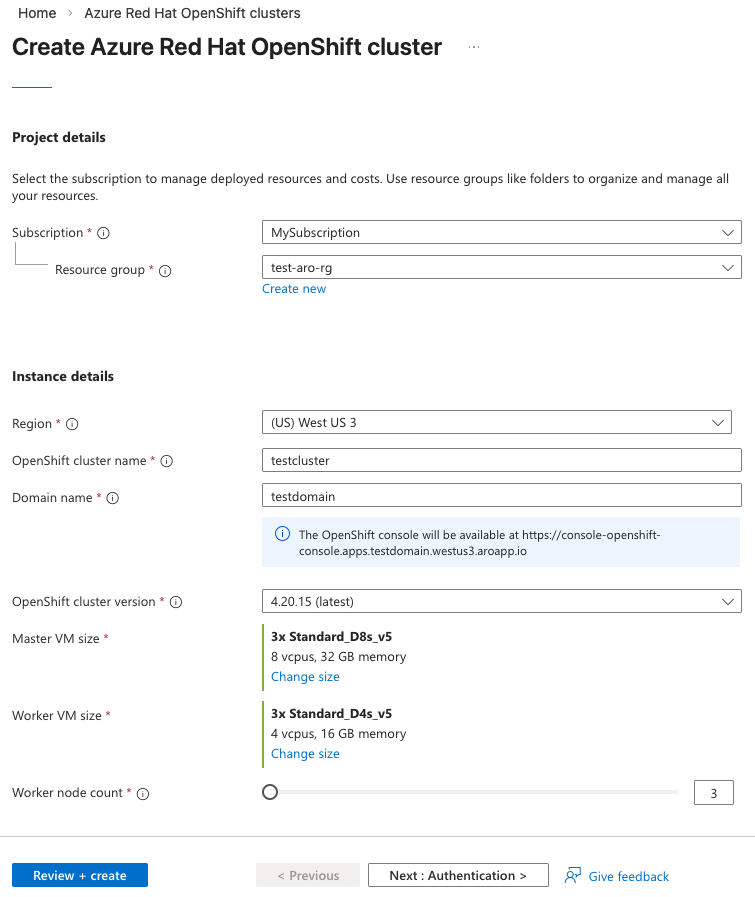
Na karcie „Podstawowe” skonfiguruj następujące opcje:
-
Szczegóły projektu:
- Wybierz subskrypcję platformy Azure.
- Wybierz lub utwórz grupę zasobów platformy Azure, na przykład test-aro-rg.
-
Szczegóły wystąpienia:
- Wybierz region dla klastra Usługi Azure Red Hat OpenShift.
- Wprowadź nazwę klastra OpenShift, na przykład
testcluster. - Wprowadź nazwę domeny, na przykład
testdomain. - Wybierz pozycje Rozmiar głównej maszyny wirtualnej i Rozmiar roboczej maszyny wirtualnej.
- Wybierz liczbę węzłów roboczych (liczba węzłów roboczych do utworzenia).
Uwaga / Notatka
Pole Nazwa domeny jest wstępnie wypełniane losowym ciągiem. Możesz określić nazwę domeny, taką jak example.com lub ciąg/prefiks, taki jak abc , który jest używany jako część automatycznie wygenerowanej nazwy DNS dla konsoli OpenShift i serwerów interfejsu API. Ten prefiks jest również używany jako część nazwy grupy zasobów utworzonej do hostowania maszyn wirtualnych klastra, jeśli nazwa grupy zasobów nie jest określona.
-
Szczegóły projektu:
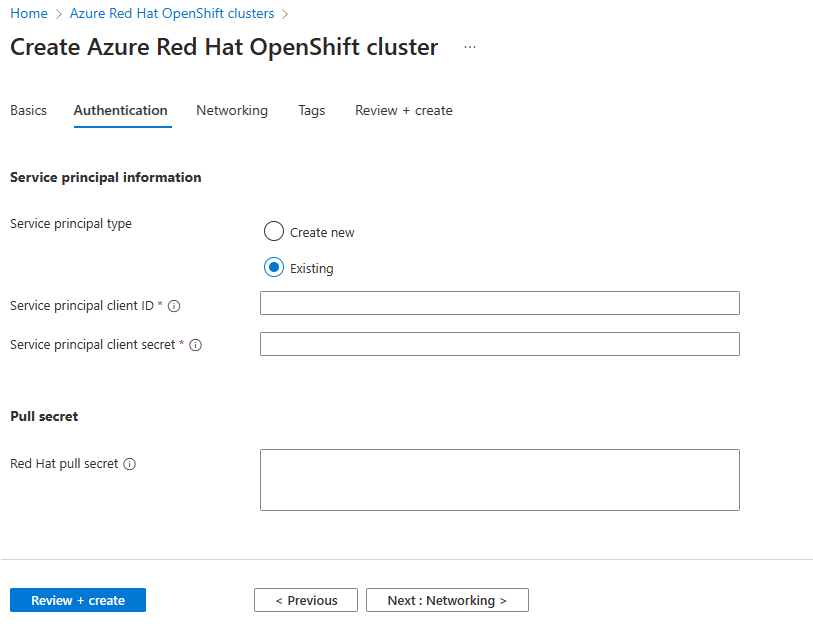
Na karcie Uwierzytelnianie wypełnij poniższe sekcje.
W obszarze Informacje o jednostce usługi wybierz pozycję Utwórz nową lub Istniejącą. Jeśli zdecydujesz się użyć istniejącej nazwy głównej usługi, wprowadź następujące informacje:
-
Identyfikator klienta głównej jednostki usługi to Twój
appId. - Tajny klucz klienta jednostki usługi to odszyfrowana wartość tajnego klucza jednostki usługi.
Uwaga / Notatka
Jeśli potrzebujesz utworzyć nazwę główną usługi, zobacz Tworzenie i używanie nazwy głównej usługi w klastrze Azure Red Hat OpenShift.
Pod Tajny klucz pull wprowadź tajny klucz pull Red Hat (odszyfrowaną wartość tajnego klucza pull Twojego klastra). Jeśli nie masz pull secret, pozostaw to pole puste.
-
Identyfikator klienta głównej jednostki usługi to Twój
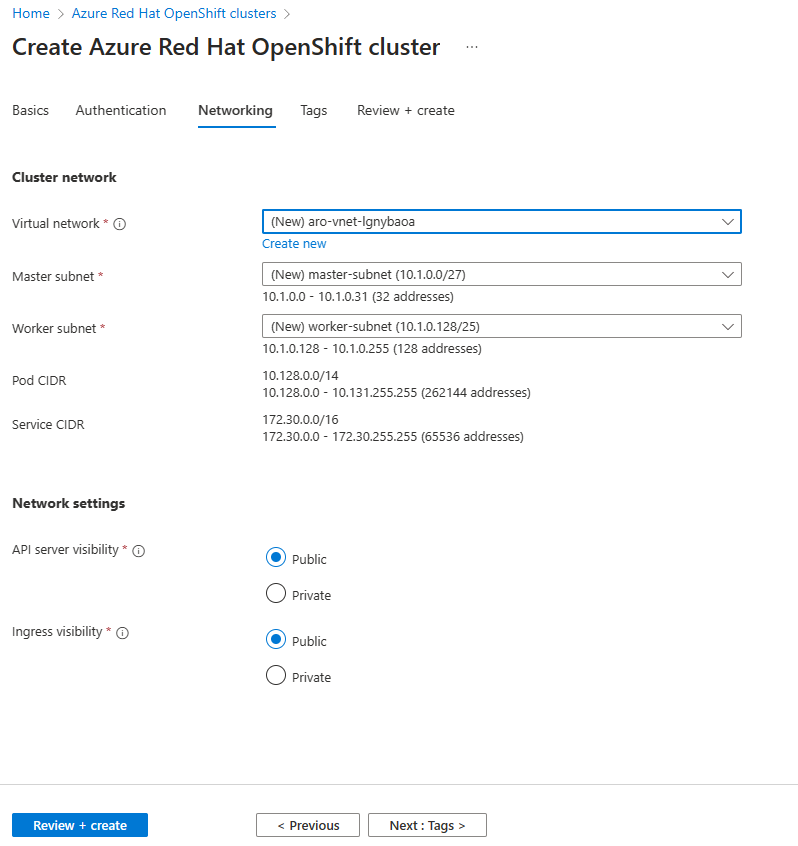
Na karcie Sieć skonfiguruj wymagane opcje.
Uwaga / Notatka
Klastry usługi Azure Red Hat OpenShift z systemem OpenShift 4 wymagają sieci wirtualnej z dwiema pustymi podsieciami: jedną dla płaszczyzny sterowania i jedną dla węzłów roboczych.
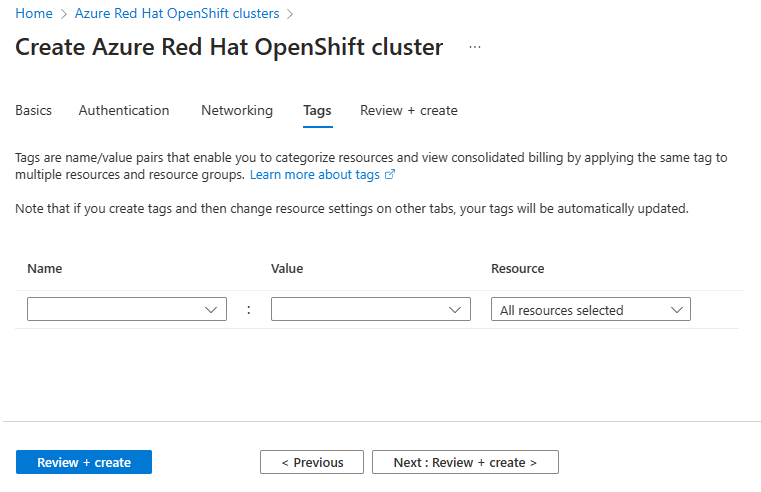
Na karcie Tagi dodaj tagi, aby zorganizować zasoby.
Wybierz Przejrzyj i utwórz, a następnie Utwórz, gdy walidacja się zakończy.
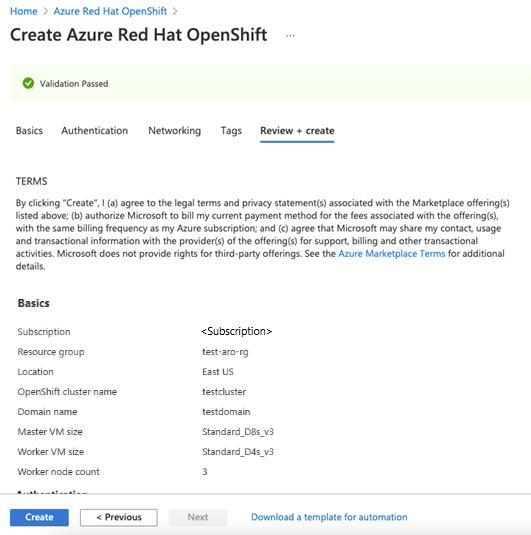
Utworzenie klastra Usługi Azure Red Hat OpenShift trwa około 45 minut. Po zakończeniu wdrażania przejdź do zasobu, wykonując jedną z następujących czynności:
- Wybierz pozycję Przejdź do zasobu.
- Przejdź do grupy zasobów klastra Azure Red Hat OpenShift i wybierz zasób Azure Red Hat OpenShift.
