Notatka
Dostęp do tej strony wymaga autoryzacji. Może spróbować zalogować się lub zmienić katalogi.
Dostęp do tej strony wymaga autoryzacji. Możesz spróbować zmienić katalogi.
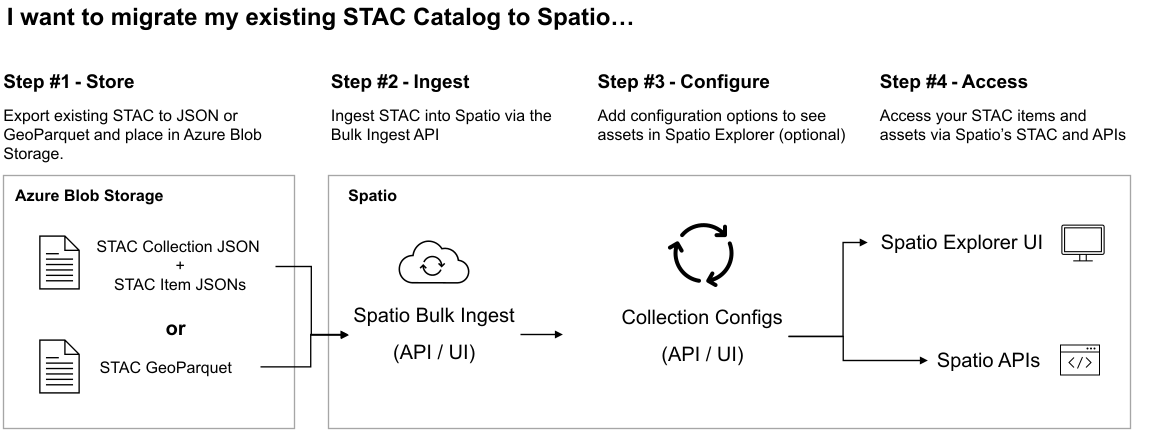
W tym artykule przedstawiono sposób pozyskiwania wielu zasobów danych geoprzestrzennych jednocześnie w usłudze GeoCatalog przy użyciu interfejsu API pozyskiwania zbiorczego. Najpierw tworzymy i konfigurujemy źródło pozyskiwania geokatalogów. Utworzenie źródła pozyskiwania ustanawia bezpieczne połączenie między zasobem GeoCatalog i lokalizacją przechowywania istniejących danych geoprzestrzennych. Następnie utworzymy kolekcję SpatioTemporal Access Catalog (STAC) w ramach zasobu GeoCatalog w celu przechowywania pozyskiwanych danych. Na koniec użyjemy interfejsu API pozyskiwania zbiorczego, aby zainicjować przepływ pracy pozyskiwania. Po zakończeniu wykonywania tych kroków dane geoprzestrzenne są pozyskiwane i dostępne z interfejsów użytkownika oraz interfejsów API GeoKatalogu.
Wymagania wstępne
W ramach subskrypcji platformy Azure:
Zestaw danych geoprzestrzennych w kontenerze obiektów blob konta magazynowania.
- Zasoby danych geoprzestrzennych (na przykład pliki GeoTIFF)
- Skojarzone elementy STAC tworzą elementy STAC dla tych zasobów.
- Kod JSON kolekcji STAC, który odwołuje się do wszystkich elementów STAC i zasobów danych geoprzestrzennych.
W swoim lokalnym lub programistycznym środowisku:
- Środowisko Python z systemem Python 3.10 (lub nowszym).
- Interfejs wiersza polecenia platformy Azure
- Jesteś zalogowany do Azure
Komputer planetarny Microsoft Pro musi mieć dostęp do kontenera usługi Azure Blob Storage. W tym artykule utworzymy i użyjemy tymczasowego poświadczenia tokenu SAS w celu udzielenia tego dostępu. Alternatywnie możesz użyć tych przewodników, aby skonfigurować tożsamość zarządzaną lub zakodowane tokeny SAS.
- Konfiguracja poświadczeń wprowadzania dla Komputer planetarny Microsoft Pro przy użyciu tożsamości zarządzanej
- Konfigurowanie poświadczeń importowania dla Komputer planetarny Microsoft Pro przy użyciu tokenów SAS
Tworzenie źródła pozyskiwania
Utworzenie źródła pozyskiwania definiuje dla geokatalogu, które źródło służy do pozyskiwania danych geoprzestrzennych oraz mechanizm uwierzytelniania do użycia w przepływie pracy pozyskiwania.
Zainstaluj wymagane moduły Python przy użyciu pip
pip install pystac-client azure-identity requests azure-storage-blob pyyamlImportowanie wymaganych modułów języka Python
import os
import requests
from azure.identity import AzureCliCredential
from datetime import datetime, timedelta, timezone
import azure.storage.blob
from urllib.parse import urlparse
import yaml
Ustawianie wymaganych stałych zgodnie ze środowiskiem
MPCPRO_APP_ID = "https://geocatalog.spatio.azure.com"
CONTAINER_URI = "<container_uri>" # The URI for the blob storage container housing your geospatial data
GEOCATALOG_URI = "<geocatalog uri>" # The URI for your GeoCatalog can be found in the Azure portal resource overview
API_VERSION = "2026-04-15"
Tworzenie tokenu SAS
# Parse the container URL
parsed_url = urlparse(CONTAINER_URI)
account_url = f"{parsed_url.scheme}://{parsed_url.netloc}"
account_name = parsed_url.netloc.split(".")[0]
container_name = parsed_url.path.lstrip("/")

credential = azure.identity.AzureCliCredential()
blob_service_client = azure.storage.blob.BlobServiceClient(
    account_url=account_url,
    credential=credential,
)

now = datetime.now(timezone.utc).replace(microsecond=0)
key = blob_service_client.get_user_delegation_key(
    key_start_time=now + timedelta(hours=-1),
    key_expiry_time=now + timedelta(hours=1),
)

sas_token = azure.storage.blob.generate_container_sas(
    account_name=account_name,
    container_name=container_name,
    user_delegation_key=key,
    permission=azure.storage.blob.ContainerSasPermissions(
        read=True,
        list=True,
    ),
    start=now + timedelta(hours=-1),
    expiry=now + timedelta(hours=1),
)
Uzyskaj token dostępu do GeoCatalog API
# Obtain an access token
credential = AzureCliCredential()
access_token = credential.get_token(f"{MPCPRO_APP_ID}/.default")
Tworzenie żądania POST przeznaczonego dla interfejsu API źródła pozyskiwania
# Payload for the POST request
payload = {
    "Kind": "SasToken",
    "connectionInfo": {
        "containerUrl": CONTAINER_URI,
        "sasToken": sas_token,
    },
}
Utwórz źródło pozyskiwania, wysyłając ładunek POST do punktu końcowego źródła pozyskiwania
# STAC Collection API endpoint
endpoint = f"{GEOCATALOG_URI}/inma/ingestion-sources"

# Make the POST request
response = requests.post(
    endpoint,
    json=payload,
    headers={"Authorization": f"Bearer {access_token.token}"},
    params={"api-version": API_VERSION},
)
Weryfikowanie odpowiedzi
# Print the response
if response.status_code == 201:
    print("Ingestion source created successfully")
    ingestion_source_id = response.json().get("id") #saved for later to enable resource clean up
else:
    print(f"Failed to create ingestion: {response.text}")
Uwaga / Notatka
Wykonanie tych kroków więcej niż raz wstecz powoduje wyświetlenie odpowiedzi 409:
Container url <container uri> already contains a SAS token ingestion source with id <sas token id>
Interfejs API źródła pozyskiwania nie umożliwia utworzenia więcej niż jednego źródła pozyskiwania dla tego samego adresu URL kontenera. Aby uniknąć konfliktów, przed utworzeniem nowego należy wyczyścić wszystkie istniejące źródła pozyskiwania. Aby uzyskać szczegółowe informacje, zobacz Czyszczenie zasobów.
Utwórz kolekcję
Kolekcja STAC to kontener wysokiego poziomu dla elementów STAC i skojarzonych z nimi zasobów geoprzestrzennych. W tej sekcji utworzymy kolekcję STAC w naszym GeoKatalogu, aby pomieścić dane geoprzestrzenne, które będziemy pozyskiwać w następnej sekcji.
Importowanie wymaganych modułów
import os
import requests
import yaml
from pprint import pprint
from azure.identity import AzureCliCredential
Ustawianie wymaganych stałych zgodnie ze środowiskiem
MPCPRO_APP_ID = "https://geocatalog.spatio.azure.com"
GEOCATALOG_URI = "<geocatalog uri>" # The URI for your GeoCatalog can be found in the Azure portal resource overview
API_VERSION = "2026-04-15"

COLLECTION_ID = "example-collection" #You can your own collection ID
COLLECTION_TITLE = "Example Collection" #You can your own collection title
Uzyskaj token dostępu do GeoCatalog API
# Obtain an access token
credential = AzureCliCredential()
access_token = credential.get_token(f"{MPCPRO_APP_ID}/.default")
Tworzenie podstawowej specyfikacji kolekcji STAC
collection = {
    "id": COLLECTION_ID,
    "type": "Collection",
    "title": COLLECTION_TITLE,
    "description": "An example collection",
    "license": "CC-BY-4.0",
    "extent": {
        "spatial": {"bbox": [[-180, -90, 180, 90]]},
        "temporal": {"interval": [["2018-01-01T00:00:00Z", "2018-12-31T23:59:59Z"]]},
    },
    "links": [],
    "stac_version": "1.0.0",
    "msft:short_description": "An example collection",
}
Uwaga / Notatka
Ta przykładowa specyfikacja kolekcji jest podstawowym przykładem kolekcji. Aby uzyskać więcej informacji na temat kolekcji STAC i standardu STAC open, zobacz przegląd STAC. Aby uzyskać więcej informacji na temat tworzenia kompletnej kolekcji STAC, zobacz Tworzenie kolekcji STAC.
Tworzenie nowej kolekcji przy użyciu interfejsu API kolekcji
response = requests.post(
    f"{GEOCATALOG_URI}/stac/collections",
    json=collection,
    headers={"Authorization": "Bearer " + access_token.token},
    params={"api-version": API_VERSION},
)
Weryfikowanie wyniku odpowiedzi
if response.status_code == 201:
    print("Collection created successfully")
    pprint(response.json())
else:
    print(f"Failed to create ingestion: {response.text}")
Tworzenie połączenia i uruchamianie przepływu pracy
W tym ostatnim kroku używamy interfejsu API do przyjmowania danych, aby zainicjować przepływ pracy do masowego przyjmowania danych.
Importowanie wymaganych modułów
import os
import requests
import yaml
from azure.identity import AzureCliCredential
Ustawianie wymaganych stałych zgodnie ze środowiskiem
MPCPRO_APP_ID = "https://geocatalog.spatio.azure.com"
GEOCATALOG_URI = "<geocatalog uri>" # The URI for your GeoCatalog can be found in the Azure portal resource overview
API_VERSION = "2026-04-15"

COLLECTION_ID = "example-collection" #You can your own collection ID
catalog_href = "<catalog_href>" #The blob storage location of the STAC Catalog JSON file

skip_existing_items = False
keep_original_assets = False
timeout_seconds = 300
Uzyskaj token dostępu do GeoCatalog API
# Obtain an access token
credential = AzureCliCredential()
access_token = credential.get_token(f"{MPCPRO_APP_ID}/.default")
Tworzenie ładunku POST dla interfejsu API pozyskiwania zbiorczego
url = f"{GEOCATALOG_URI}/inma/collections/{COLLECTION_ID}/ingestions"
body = {
    "importType": "StaticCatalog",
    "sourceCatalogUrl": catalog_href,
    "skipExistingItems": skip_existing_items,
    "keepOriginalAssets": keep_original_assets,
}
Wyślij ładunek do interfejsu API pozyskiwania zbiorczego.
ing_response = requests.post(
    url,
    json=body,
    timeout=timeout_seconds,
    headers={"Authorization": f"Bearer {access_token.token}"},
    params={"api-version": API_VERSION},
)
Sprawdź odpowiedź.
if ing_response.status_code == 201:
    print("Ingestion created successfully")
    ingestion_id = ing_response.json()["ingestionId"]
    print(f"Created ingestion with ID: {ingestion_id}")
else:
    print(f"Failed to create ingestion: {ing_response.text}")
Sprawdź stan przepływu pracy pozyskiwania.
runs_endpoint = (
    f"{geocatalog_url}/inma/collections/{collection_id}/ingestions/{ingestion_id}/runs"
)

wf_response = requests.post(
    runs_endpoint,
    headers={"Authorization": f"Bearer {access_token.token}"},
    params={"api-version": API_VERSION},
)

if wf_response.status_code == 201:
    print("Workflow started successfully")
else:
    print(f"Failed to create ingestion run: {wf_response.text}")
Po zakończeniu przepływu pracy możesz wykonywać zapytania, pobierać lub wizualizować dane geoprzestrzenne przy użyciu geokatalogu STAC lub interfejsów API danych albo eksploratora danych. Jeśli wystąpią problemy, zapoznaj się z przewodnikiem rozwiązywania problemów lub listą kodów błędów przetwarzania.
Uprzątnij zasoby
Usuń źródło importu
del_is_endpoint = f"{GEOCATALOG_URI}/inma/ingestion-sources/{ingestion_source_id}"
del_is_response = requests.delete(
    del_is_endpoint,
    headers={"Authorization": f"Bearer {access_token.token}"},
    params={"api-version": API_VERSION},
)

if del_is_response.status_code == 200:
    print("Ingestion source deleted successfully")
else:
    print(f"Failed to delete ingestion source")
Dalsze kroki
Po dodaniu kilku elementów należy skonfigurować dane na potrzeby wizualizacji.
Treści powiązane
- Szybki start: wprowadzenie pojedynczego elementu STAC do kolekcji w Komputer planetarny Microsoft Pro GeoCatalog
- Szybki start: pozyskiwanie danych przy użyciu interfejsu internetowego Komputer planetarny Microsoft Pro
- Importuj dane do Komputer planetarny Microsoft Pro
- Źródło pozyskiwania dla firmy Komputer planetarny Microsoft Pro
- Rozwiązywanie problemów z pozyskiwaniem danych
- Kody błędów: Przetwarzanie Komputer planetarny Microsoft Pro