Notatka
Dostęp do tej strony wymaga autoryzacji. Może spróbować zalogować się lub zmienić katalogi.
Dostęp do tej strony wymaga autoryzacji. Możesz spróbować zmienić katalogi.
Ta instrukcja Szybki Start wyjaśnia, jak importować dane do kolekcji przy użyciu interfejsu internetowego Microsoft Planetary Computer Pro.
Takie podejście jest idealne, jeśli wolisz graficzny interfejs użytkownika zamiast interfejsów API do zarządzania danymi geoprzestrzennymi.
Wymagania wstępne
Przed rozpoczęciem korzystania z tego przewodnika Szybki start potrzebne są następujące elementy:
Konto Azure z aktywną subskrypcją. Użyj linku Utwórz konto bezpłatnie.
Aktywna instancja GeoCatalog. Użyj linku , aby utworzyć geokatalog.
Kontener usługi Azure Blob Storage o nazwie:
Zestaw danych geoprzestrzennych w obsługiwanym formacie.
Aby uzyskać więcej informacji, zobacz Obsługiwane typy danych.
Skojarzone metadane STAC dla zestawu danych.
Aby uzyskać więcej informacji, zobacz Tworzenie elementu STAC.
Przeglądarka internetowa w celu uzyskania dostępu do interfejsu internetowego Planetary Computer Pro.
Kolekcja utworzona przy użyciu przewodnika Szybki start: tworzenie kolekcji przy użyciu interfejsu internetowego Microsoft Planetary Computer Pro lub przewodnika Szybki start: tworzenie kolekcji STAC za pomocą narzędzia Microsoft Planetary Computer Pro GeoCatalog.
Konfigurowanie źródła pozyskiwania
Po utworzeniu kolekcji możesz przystąpić do pozyskiwania danych. Pierwszym krokiem jest jednak skonfigurowanie źródła pozyskiwania. Źródło pozyskiwania można skonfigurować, przechodząc do strony Ustawienia . Aby uzyskać więcej informacji na temat źródeł pozyskiwania, zobacz Źródła pozyskiwania.
Skonfiguruj źródło pozyskiwania na stronie Ustawienia
Źródło pozyskiwania można skonfigurować przy użyciu tożsamości zarządzanej lub sygnatury dostępu współdzielonego (SAS).
Aby uzyskać szczegółowe instrukcje, zobacz:
- Skonfiguruj import danych przy użyciu tożsamości zarządzanej
- Konfigurowanie przyjmowania danych przy użyciu sygnatury dostępu współdzielonego
Tworzenie importu danych
Teraz, gdy skonfigurowałeś źródło przechwytywania, zapoznaj się z poniższymi krokami, aby utworzyć przechwytywanie:
- Przejdź do kolekcji, w której chcesz pozyskać dane.
Uwaga / Notatka
Jeśli dane nie zostały jeszcze pozyskane do kolekcji, zostanie wyświetlona grafika przedstawiająca 3 kroki umożliwiające rozpoczęcie pracy na karcie Przegląd 1. Skonfiguruj źródło pozyskiwania, 2. Utwórz import danych, 3. Rozpocznij działanie wraz z przyciskiem Rozpocznij.
Wybierz przycisk Rozpocznij, a zostaniesz przeniesiony do karty Pozyskiwanie w ramach kolekcji.

Uwaga / Notatka
Jeśli dane zostały już pozyskane do tej kolekcji i chcesz utworzyć kolejne pozyskiwanie danych, możesz przejść do zakładki Pozyskiwanie kolekcji.
Jeśli nie masz skonfigurowanego źródła pozyskiwania, zostanie wyświetlona grafika z prośbą o skonfigurowanie. Wybierz przycisk Utwórz źródło pozyskiwania, aby przejść do strony Ustawienia , na której można skonfigurować źródło pozyskiwania. Jeśli masz już skonfigurowane źródło pozyskiwania, zostanie wyświetlona grafika z monitem o utworzenie pozyskiwania. Wybierz przycisk Stwórz importowanie, aby otworzyć panel Tworzenie importowania.
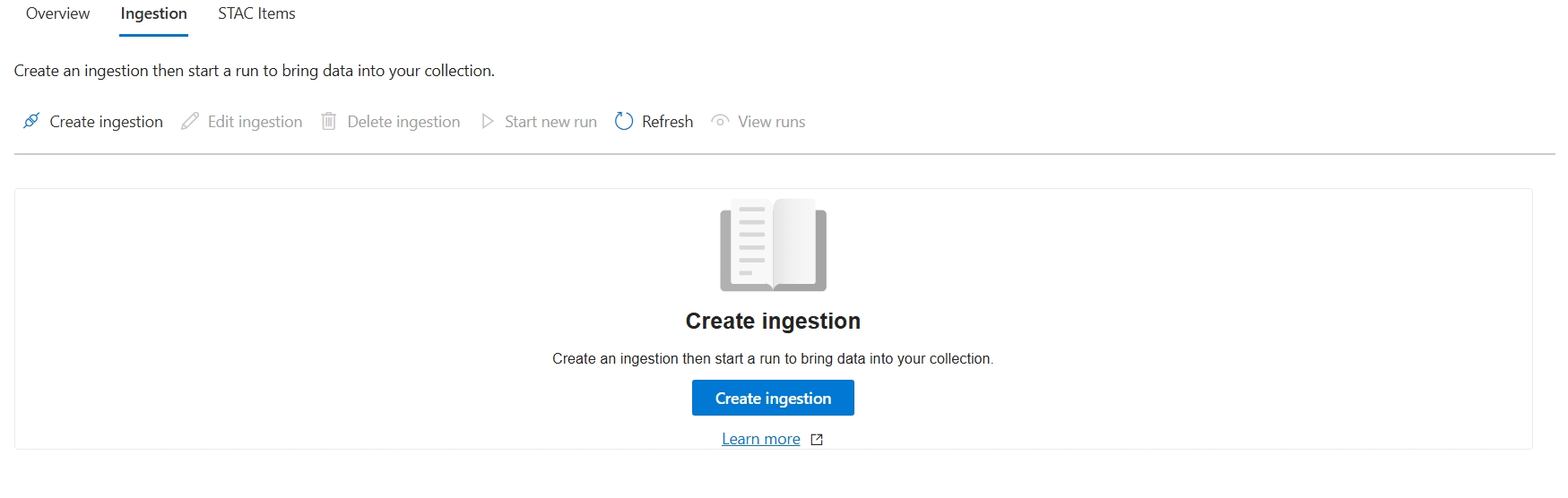
Aby utworzyć importowanie, wprowadź nazwę wyświetlaną i adres URL importu (adres URL pliku JSON katalogu STAC organizującego elementy STAC). Można również skonfigurować następujące opcje:
- pl-PL: Zachowaj oryginalne elementy STAC: zachowuje niezoptymalizowane pod kątem chmury zasoby w GeoCatalog zamiast usuwać oryginalny plik. Jeśli na przykład wybierzesz tę opcję, oryginalny plik niebędący COG jest przechowywany razem z nowym plikiem zoptymalizowanym pod kątem chmury COG.
- Pomiń elementy już w wykazie STAC: zapobiega zastępowaniu, jeśli element istnieje w GeoCatalogu. Ta opcja przyspiesza przebiegi pozyskiwania.
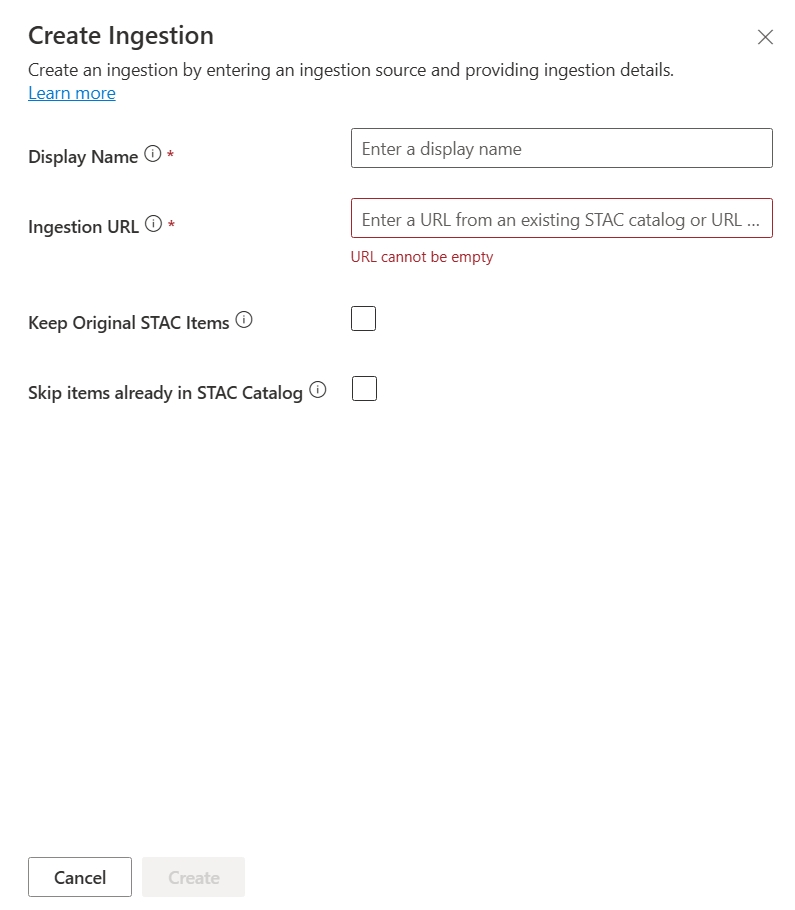
Po wypełnieniu wszystkich pól wybierz Utwórz, aby utworzyć wczytywanie.
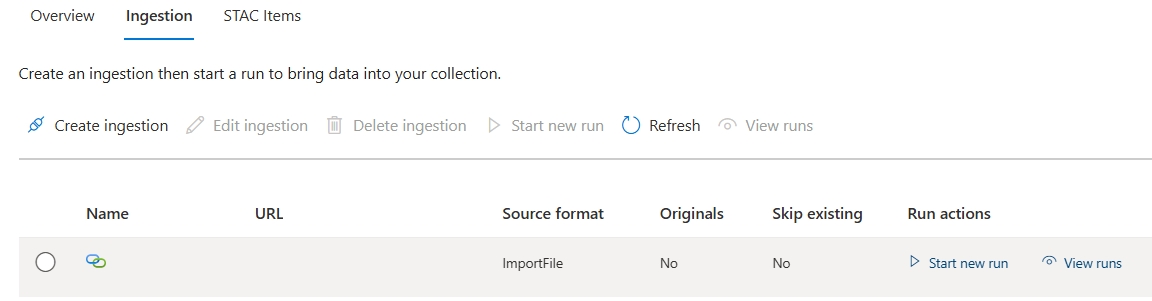
Ścieżka pozyskiwania jest teraz wyświetlana na liście pozyskiwań dla twojej kolekcji. Aby ściągnąć dane, musisz rozpocząć proces analizy danych. Wybierz przycisk Rozpocznij nowy przebieg z kolumny Akcje uruchamiania, aby otworzyć panel Tworzenie przebiegu.
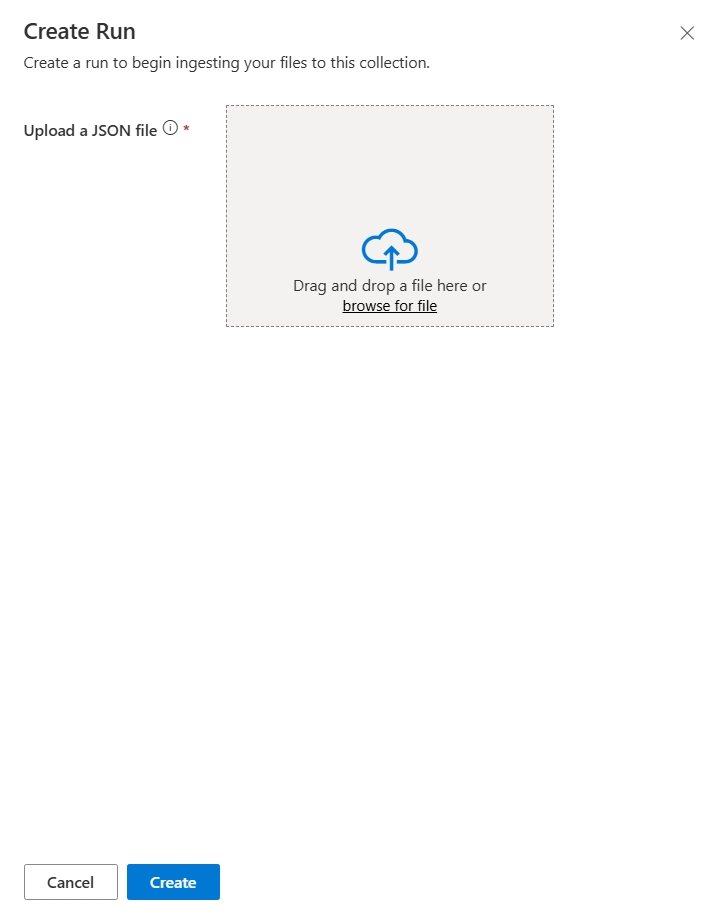
Wybierz Utwórz, aby rozpocząć przebieg. Ta akcja powoduje powrót do karty Pozyskiwanie, gdzie można wybrać przycisk Wyświetl procesy, aby zobaczyć stan pozyskiwania.
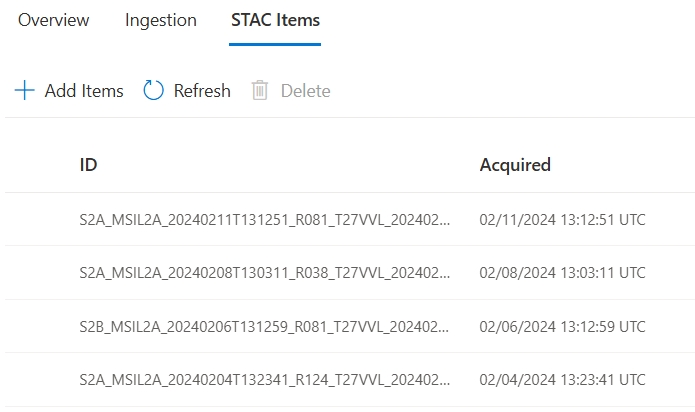
Po zakończeniu uruchamiania pozyskiwania karta elementy STAC w kolekcji wyświetla listę elementów STAC, które zostały pozyskane, z kolumnami identyfikatora elementu i datą pozyskiwania.
Rozwiązywanie problemów
Jeśli podczas procesu pozyskiwania wystąpią problemy, takie jak niepowodzenia w tworzeniu źródła pozyskiwania, rozpoczęcie przebiegu lub jeśli elementy nie są wyświetlane zgodnie z oczekiwaniami, zapoznaj się z następującymi zasobami:
- Rozwiązywanie problemów z pozyskiwaniem danych w programie Microsoft Planetary Computer Pro: zawiera wskazówki dotyczące diagnozowania typowych problemów z pozyskiwaniem danych.
- Kody błędów: Przetwarzanie danych Microsoft Planetary Computer Pro: wyświetla listę typowych kodów błędów i ich znaczenia.
Dalsze kroki
Po pozyskiwaniu danych nadszedł czas, aby skonfigurować kolekcję STAC, aby można było wizualizować dane w Eksploratorze.