Notatka
Dostęp do tej strony wymaga autoryzacji. Może spróbować zalogować się lub zmienić katalogi.
Dostęp do tej strony wymaga autoryzacji. Możesz spróbować zmienić katalogi.
Dowiedz się, jak skonfigurować aplikację ArcGIS Pro, aby uzyskać dostęp do zestawów danych geoprzestrzennych z GeoCatalog Pro Planetary Computer Microsoft, korzystając z uwierzytelniania delegowanego OAuth 2.0 z Microsoft Entra ID.
Ten proces wymaga wykonania następujących czynności:
- Zarejestruj dwie aplikacje w usłudze Microsoft Entra ID (internetowy interfejs API i klient stacjonarny).
- Skonfiguruj delegowane uprawnienia z zakresem
user_impersonation. - Połącz oprogramowanie ArcGIS Pro z usługą Azure Blob Storage i zestawami danych zgodnymi ze standardem STAC (SpatioTemporal Asset Catalog) w środowisku Microsoft Planetary Computer Pro.
Dowiedz się, jak bezpiecznie przeglądać i uzyskiwać dostęp do danych hostowanych w microsoft Planetary Computer Pro bezpośrednio w usłudze ArcGIS Pro przy użyciu personifikacji użytkownika Microsoft Entra ID.
Prerequisites
- Dostęp do dzierżawcy Microsoft Entra ID
- Subskrypcja platformy Azure z uprawnieniami do zarządzania rejestracjami aplikacji
- Oprogramowanie ArcGIS Pro zainstalowane na maszynie
Tip
Przed rozpoczęciem zapoznaj się z informacjami w sekcji Rejestrowanie aplikacji w identyfikatorze Entra firmy Microsoft.
Rejestrowanie aplikacji Web API dla ArcGIS Pro
Otwórz witrynę Azure Portal i wyszukaj ciąg Entra. Wybierz Microsoft Entra ID.

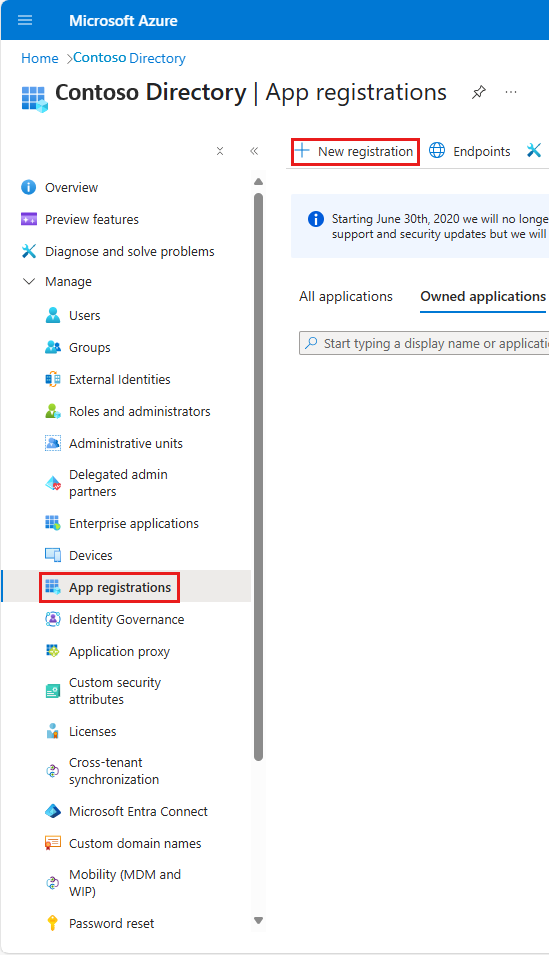
Przejdź do pozycji Rejestracje> aplikacjiNowa rejestracja.
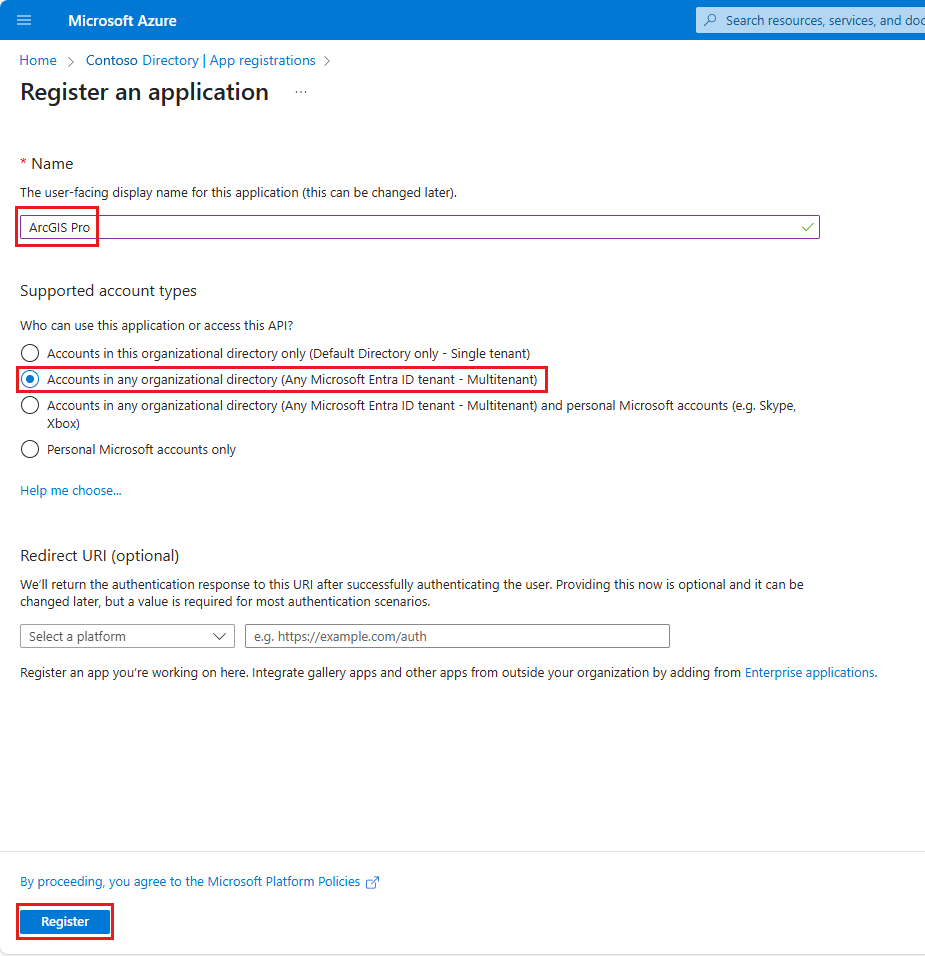
Zarejestruj aplikację Web API. Oto kilka sugestii dotyczących nazw:
- ArcGISPro-GeoCatalog-WebAPI
- ArcGIS Pro
W obszarze Obsługiwane typy kont wybierz pozycję Konta w dowolnym katalogu organizacyjnym (Dowolna dzierżawa Microsoft Entra ID - Wielotenancki).
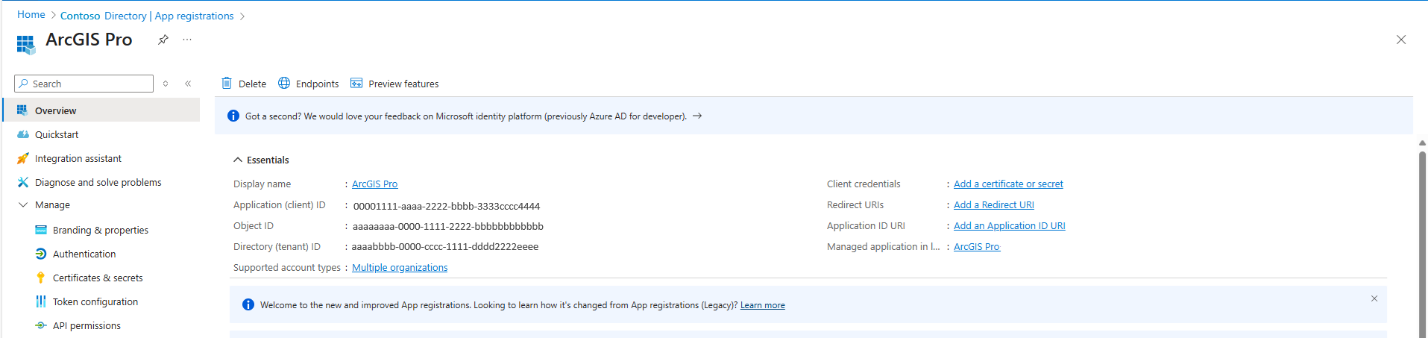
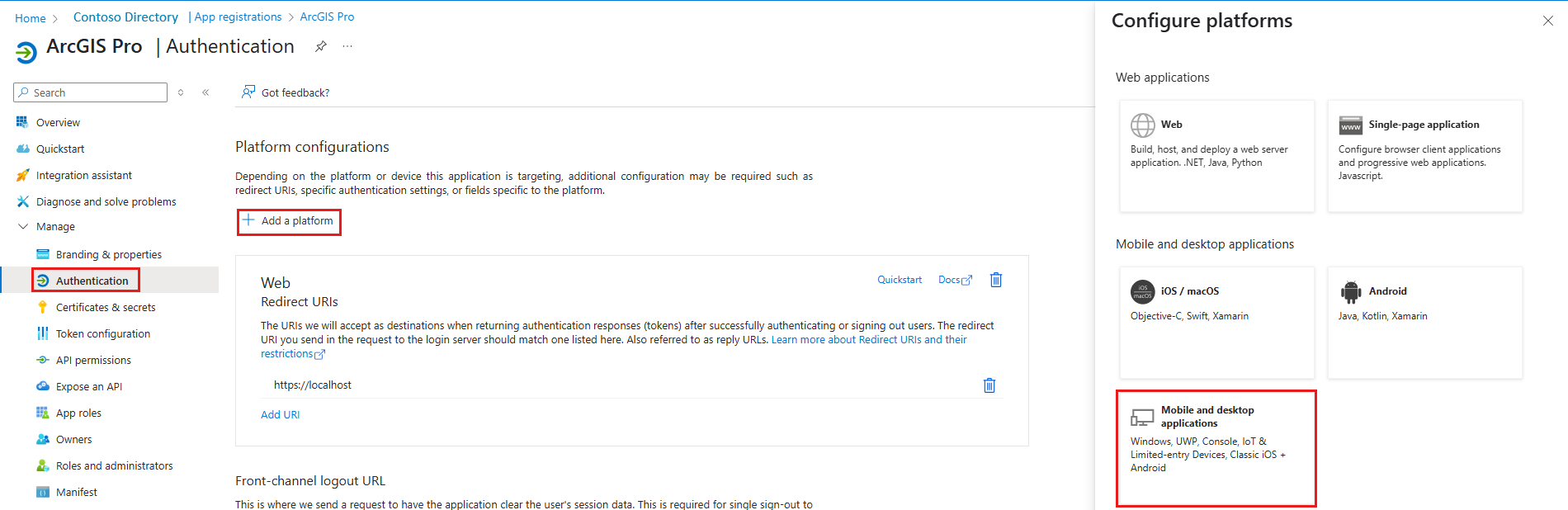
W nowej aplikacji (o nazwie ArcGIS Pro w naszym przykładzie) przejdź do pozycji Uwierzytelnianie>Dodaj platformę>Web.
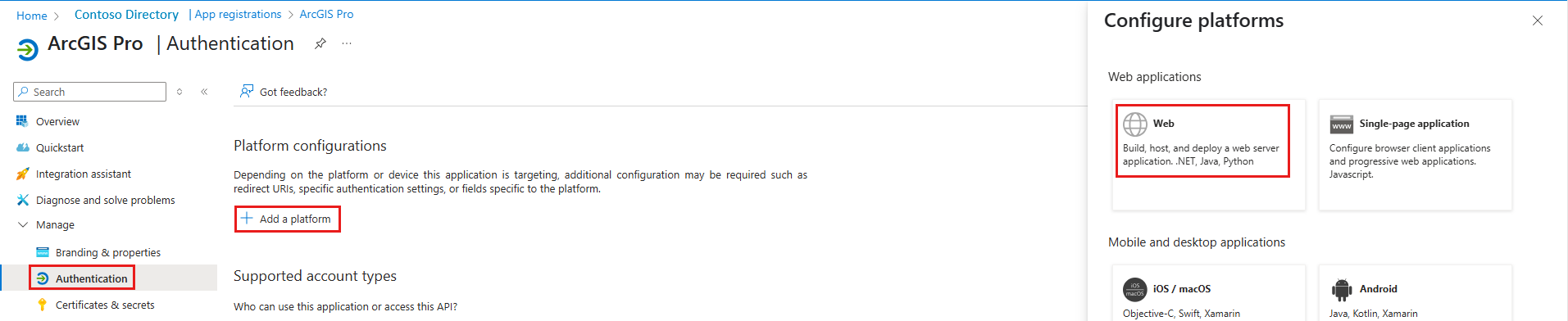
W obszarze Konfigurowanie sieci Web>URI przekierowania dodaj
<https://localhost>. Wybierz Konfiguruj.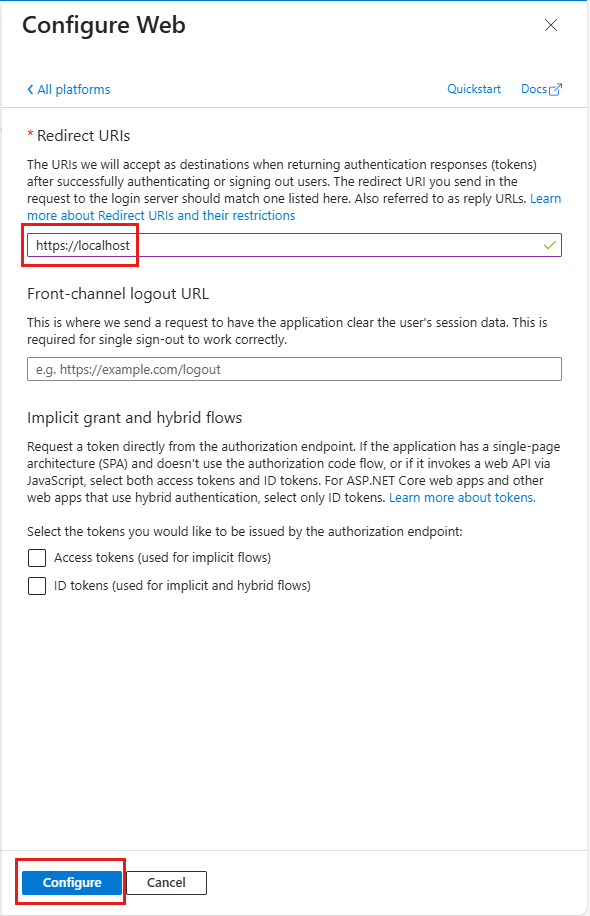
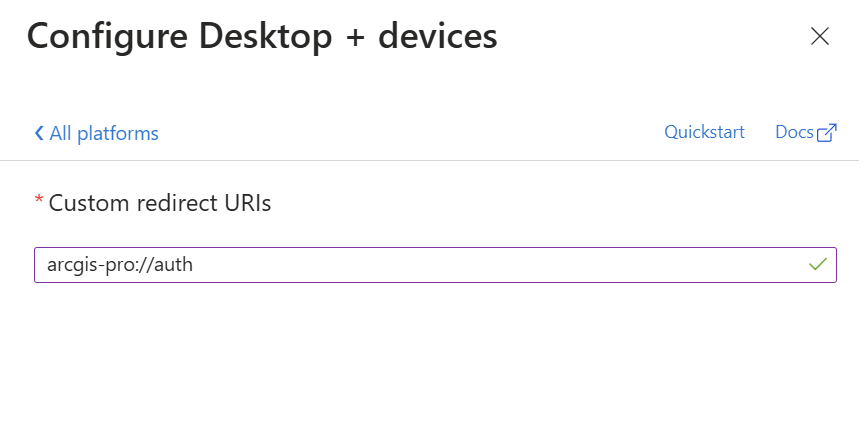
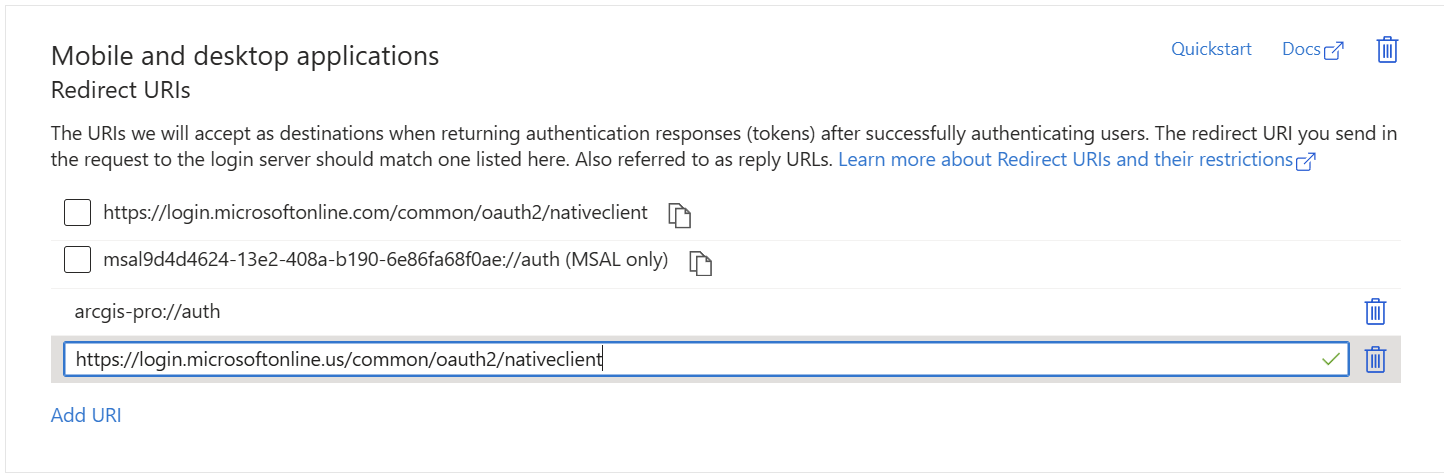
Wróć do pozycji Uwierzytelnianie>Dodaj platformę, a następnie wybierz pozycję Aplikacje mobilne i klasyczne.
W obszarze Konfigurowanie sieci Web>URI przekierowania dodaj
arcgis-pro://auth. Wybierz Konfiguruj.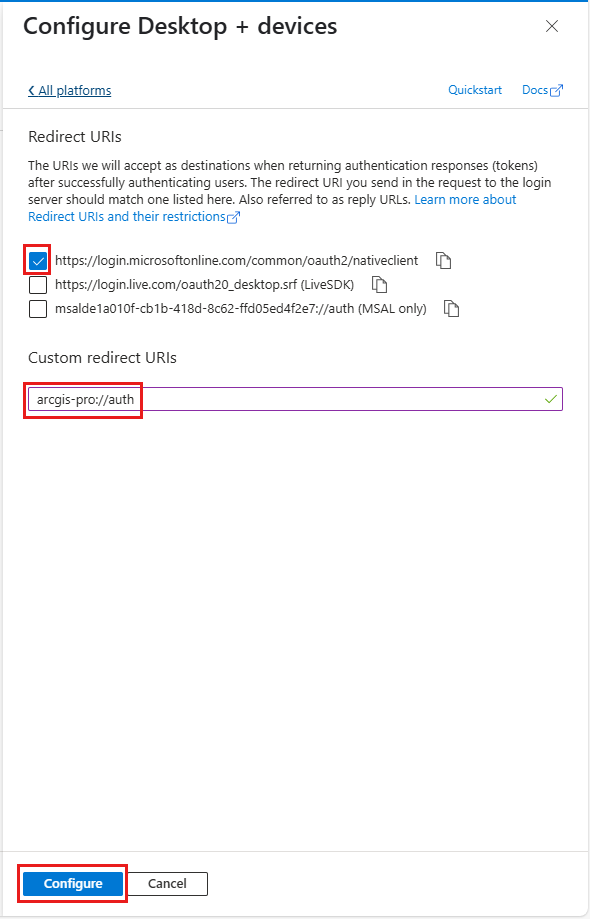
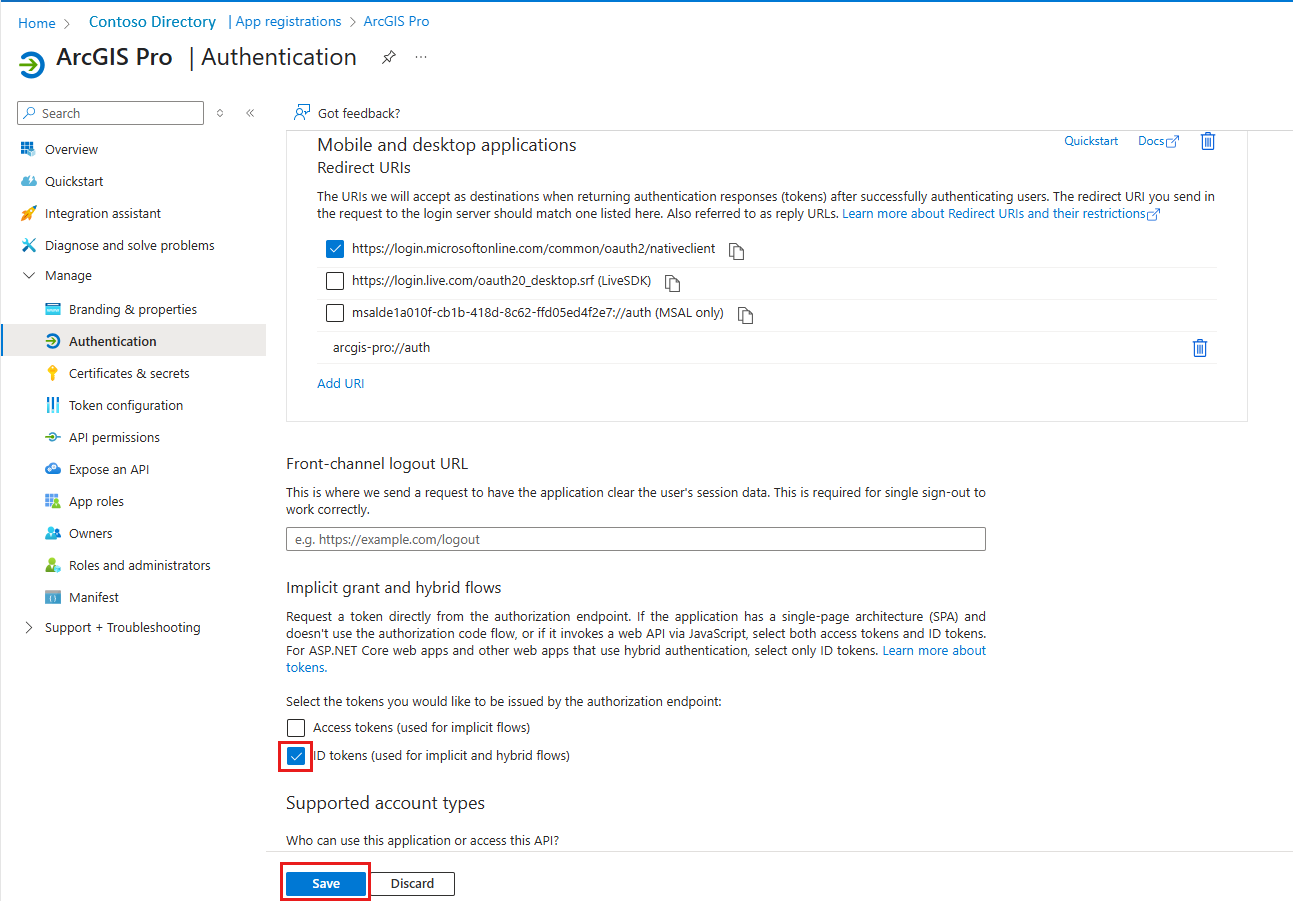
W sekcji Niejawne udzielanie i przepływy hybrydowe zaznacz pole wyboru dotyczące tokenów identyfikacyjnych (używanych w przepływach niejawnych i hybrydowych). Wybierz Zapisz.
Wybierz Uprawnienia API w menu po lewej stronie. Dodaj i udziel zgody administratora dla:
- Azure Storage>user_impersonation
- Microsoft Graph>User.Read (ustawienie domyślne)
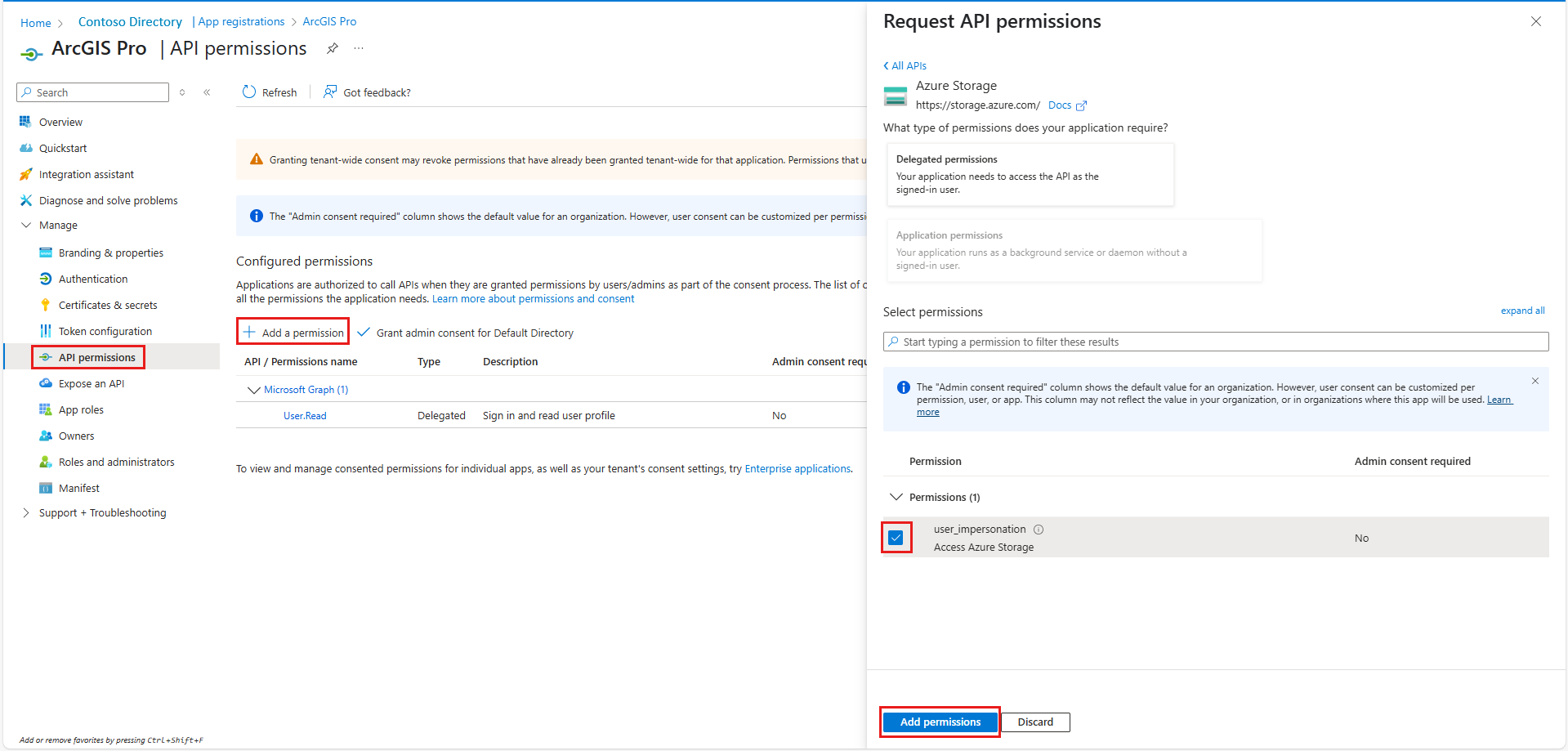
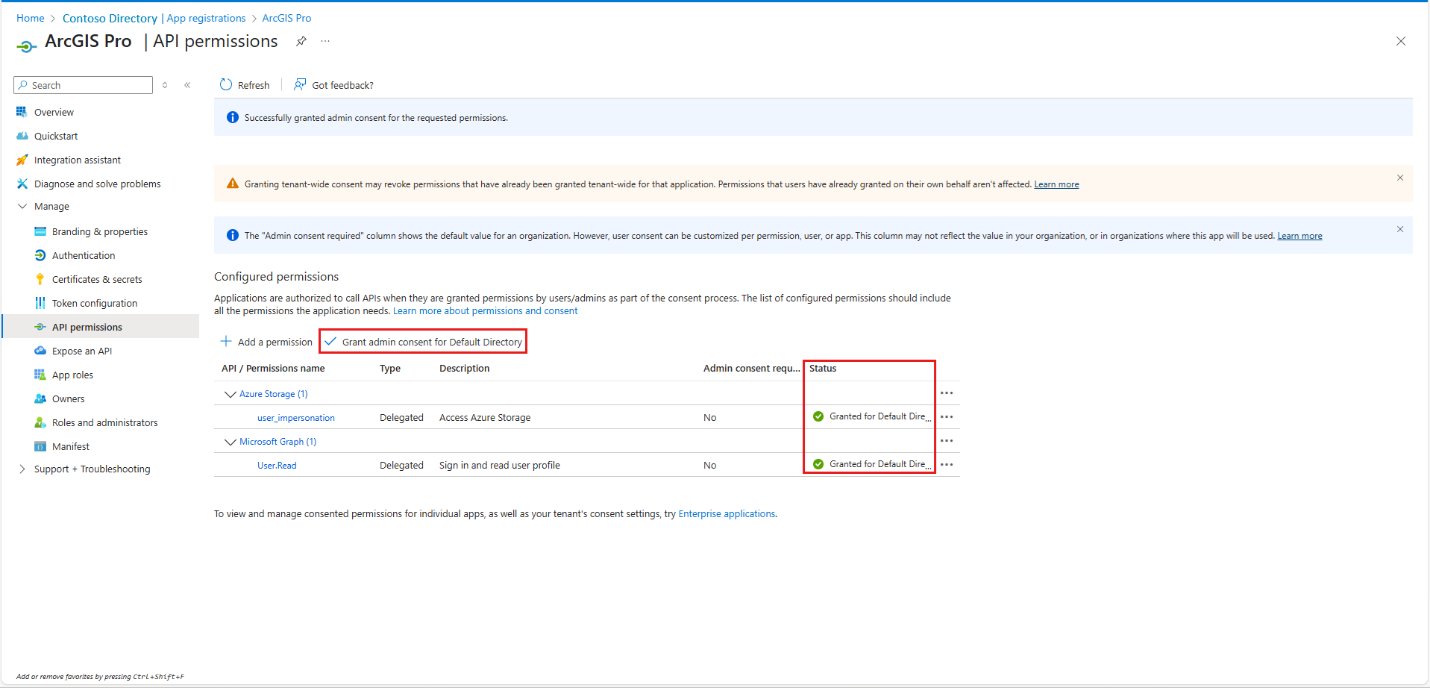
Po dodaniu uprawnień wybierz pozycję Udziel zgody administratora dla katalogu domyślnego.
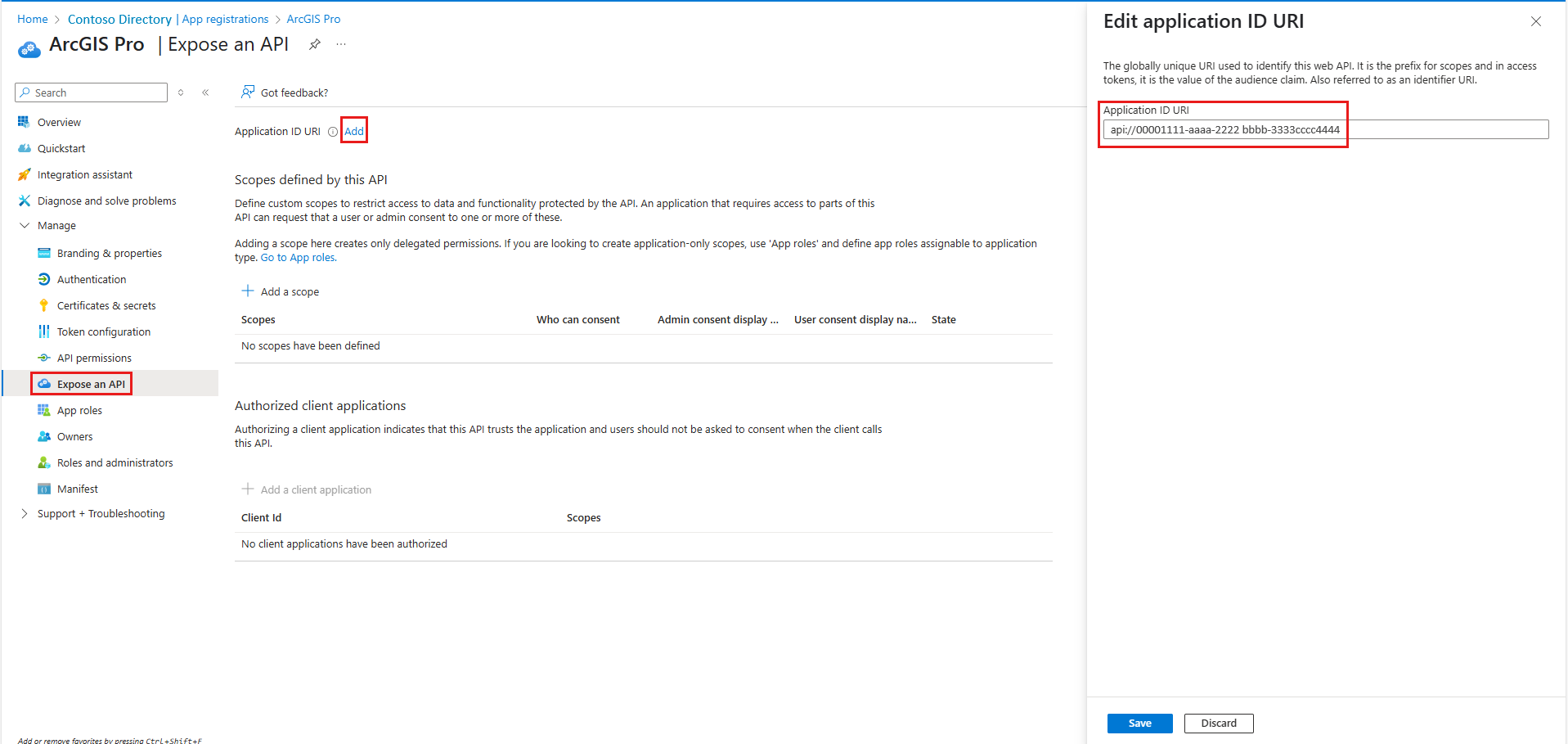
W menu po lewej stronie wybierz pozycję Uwidacznij API> i Dodaj. W obszarze Edytowanie identyfikatora URI aplikacji dodaj identyfikator URI aplikacji do identyfikatora URI aplikacji.
Wybierz Dodaj zakres i dodaj następujące informacje:
user_authentication (nazwa wyświetlana: ArcGISPro-API-User-Auth)
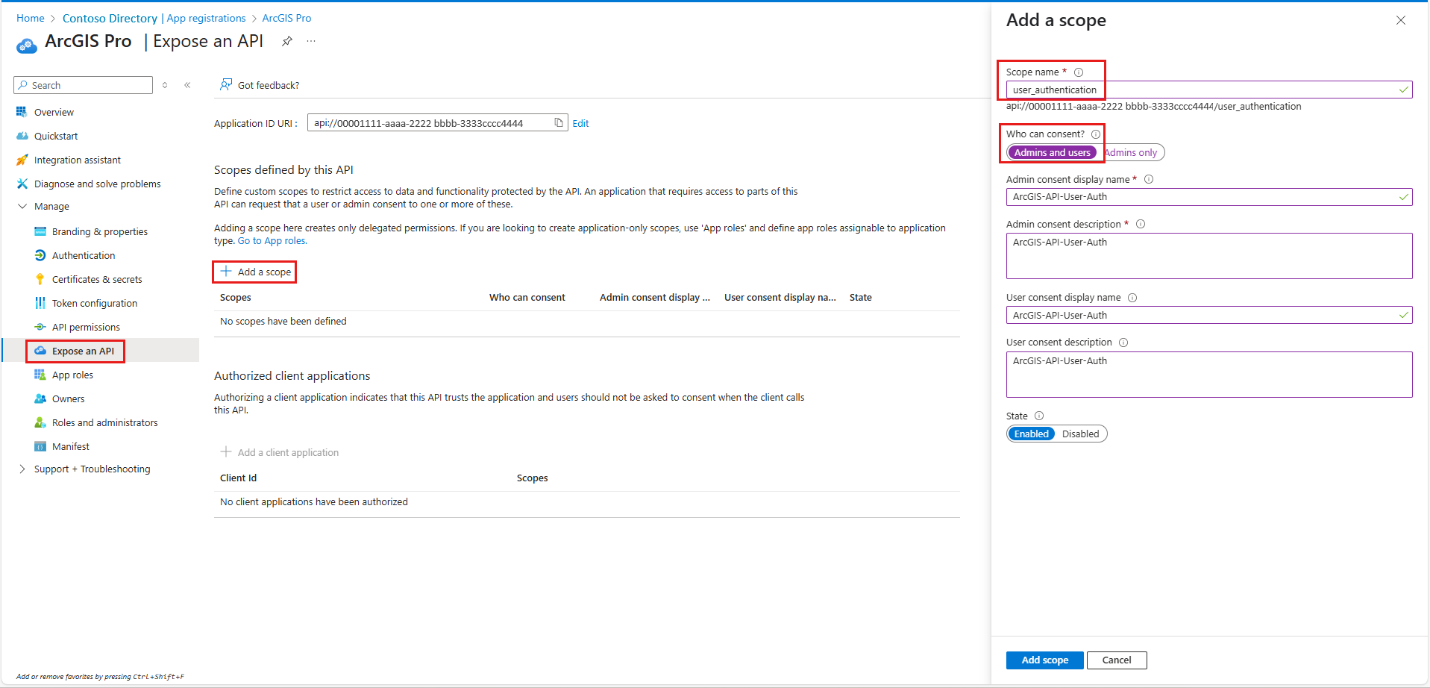
user_impersonation (nazwa wyświetlana: ArcGISPro-API-Impersonation)
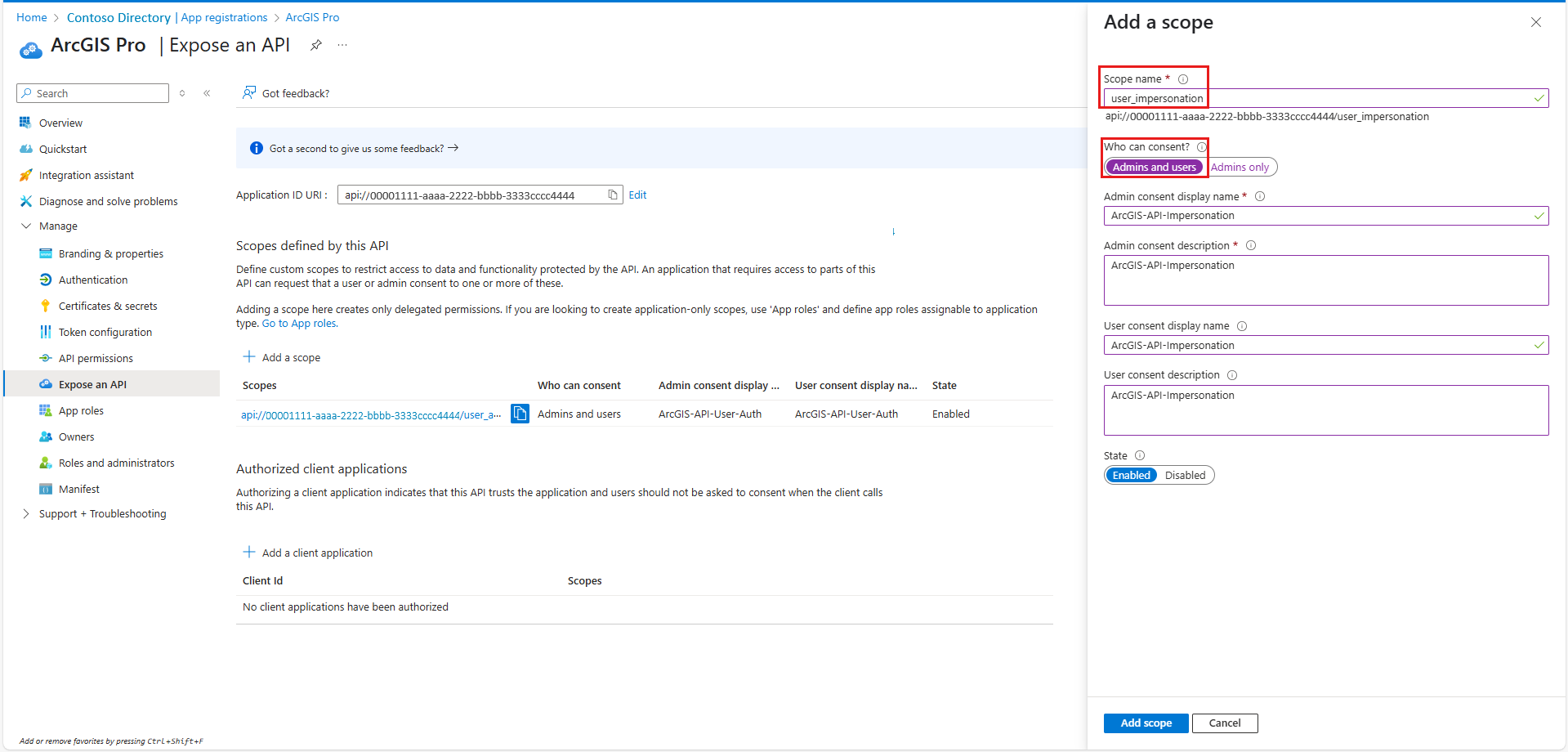
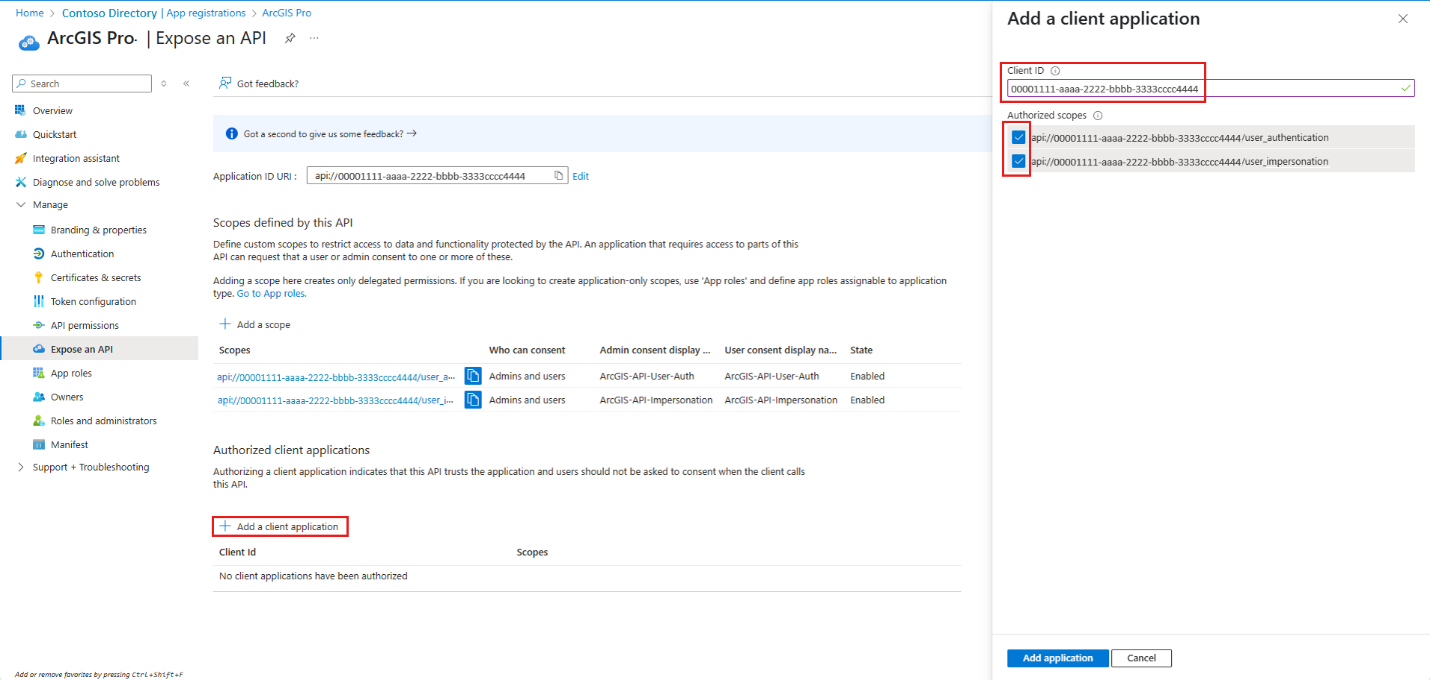
Wybierz pozycję Dodaj aplikację kliencką. Wybierz i zanotuj identyfikator klienta. Identyfikator klienta jest potrzebny do skonfigurowania połączenia uwierzytelniania w usłudze ArcGIS Pro.
Rejestrowanie aplikacji klienckiej dla komputerów stacjonarnych dla oprogramowania ArcGIS Pro
Po zarejestrowaniu pierwszej aplikacji zarejestruj drugą (z unikatową nazwą). Druga aplikacja reprezentuje aplikację ArcGIS Pro Desktop i konfiguruje swoje uprawnienia interfejsu API. Upewnij się, że nowa aplikacja może uzyskiwać dostęp do internetowego interfejsu API uwidocznioowanego w pierwszej aplikacji.
Utwórz drugą rejestrację aplikacji dla klienta klasycznego ArcGIS Pro z jedną z następujących sugerowanych nazw: ArcGISPro-GeoCatalog-DesktopClient lub GeoCatalog-ArcGIS. Ustaw typ konta, wybierając pozycję Pojedynczy tenant.
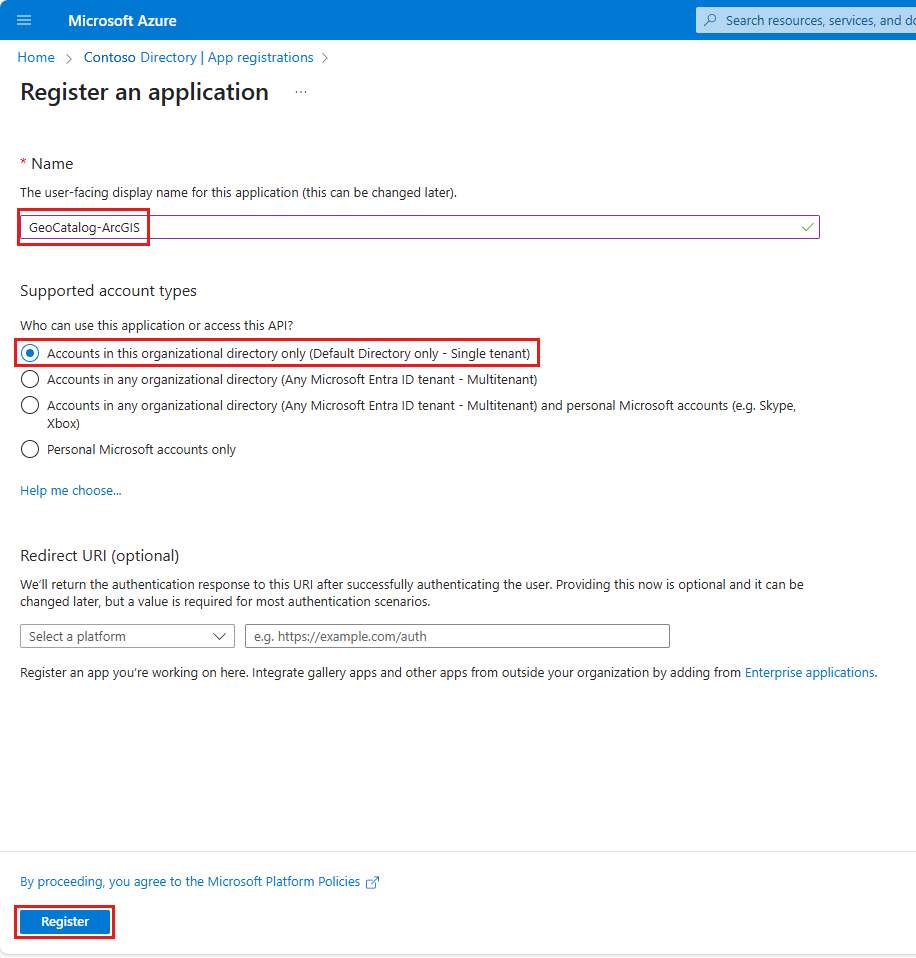

Skonfiguruj aplikację kliencką na komputerze. W tym przykładzie używamy nazwy GeoCatalog-ArcGIS. Powtórz kroki z pierwszej rejestracji aplikacji:
- W obszarze Dodaj platformę wybierz pozycję Sieć Web.
- W polu URI przekierowania dodaj
<https://localhost>. - W obszarze Dodaj platformę wybierz pozycję Aplikacje mobilne i klasyczne.
- W polu URI przekierowania dodaj
arcgis-pro://auth. - W obszarze Niejawne udzielanie i przepływy hybrydowe wybierz Tokeny ID (używane dla przepływów niejawnych i hybrydowych). Wybierz Zapisz.
Dodaj dostęp do aplikacji web API.
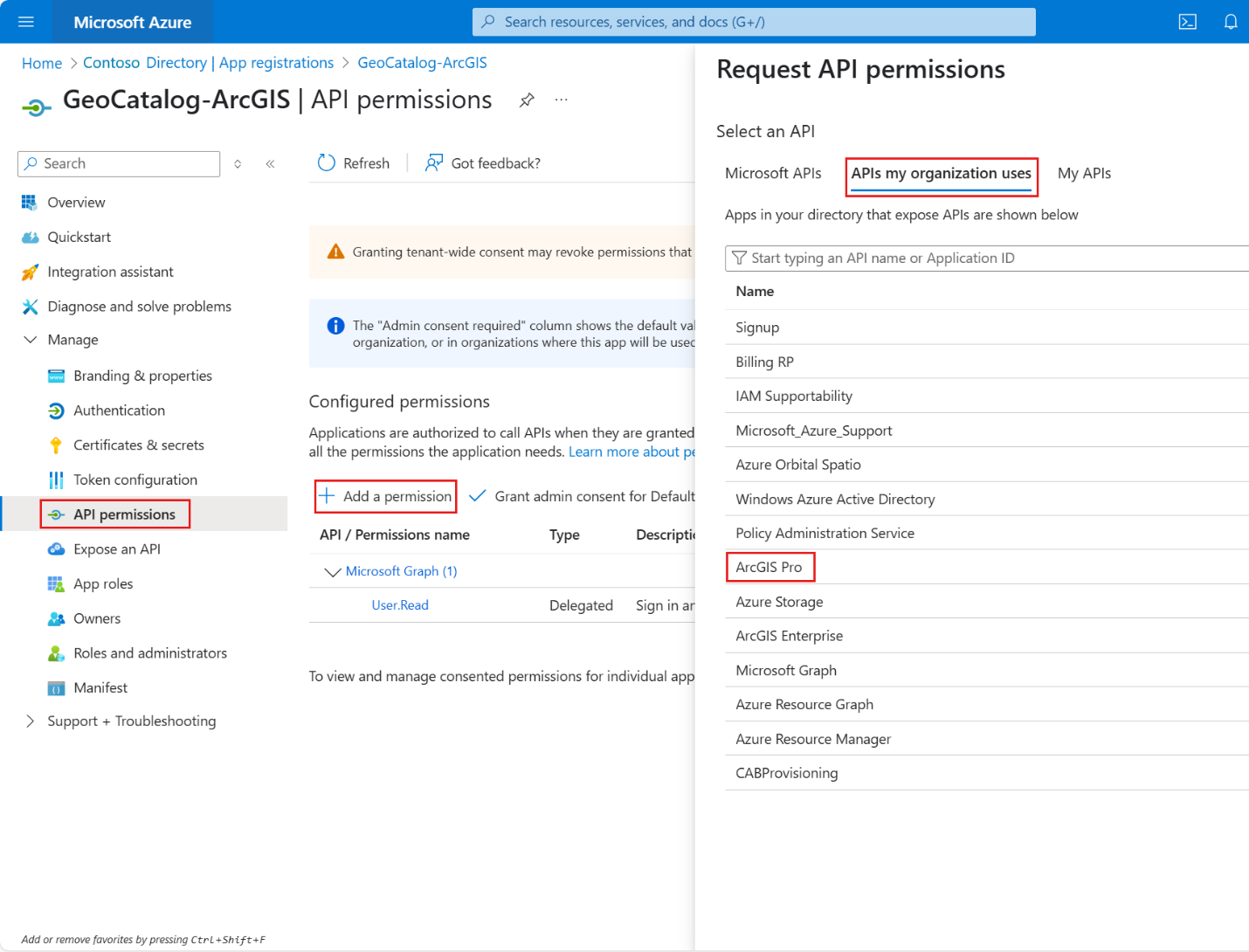
Na karcie Uprawnienia interfejsu API wybierz pozycję Dodaj uprawnienie.
Przejdź do interfejsów API używanych przez moją organizację i wyszukaj utworzoną wcześniej aplikację internetowego interfejsu API (na przykład ArcGIS Pro).
Wybierz nazwę aplikacji, aby otworzyć ekran Zażądaj uprawnień interfejsu API .
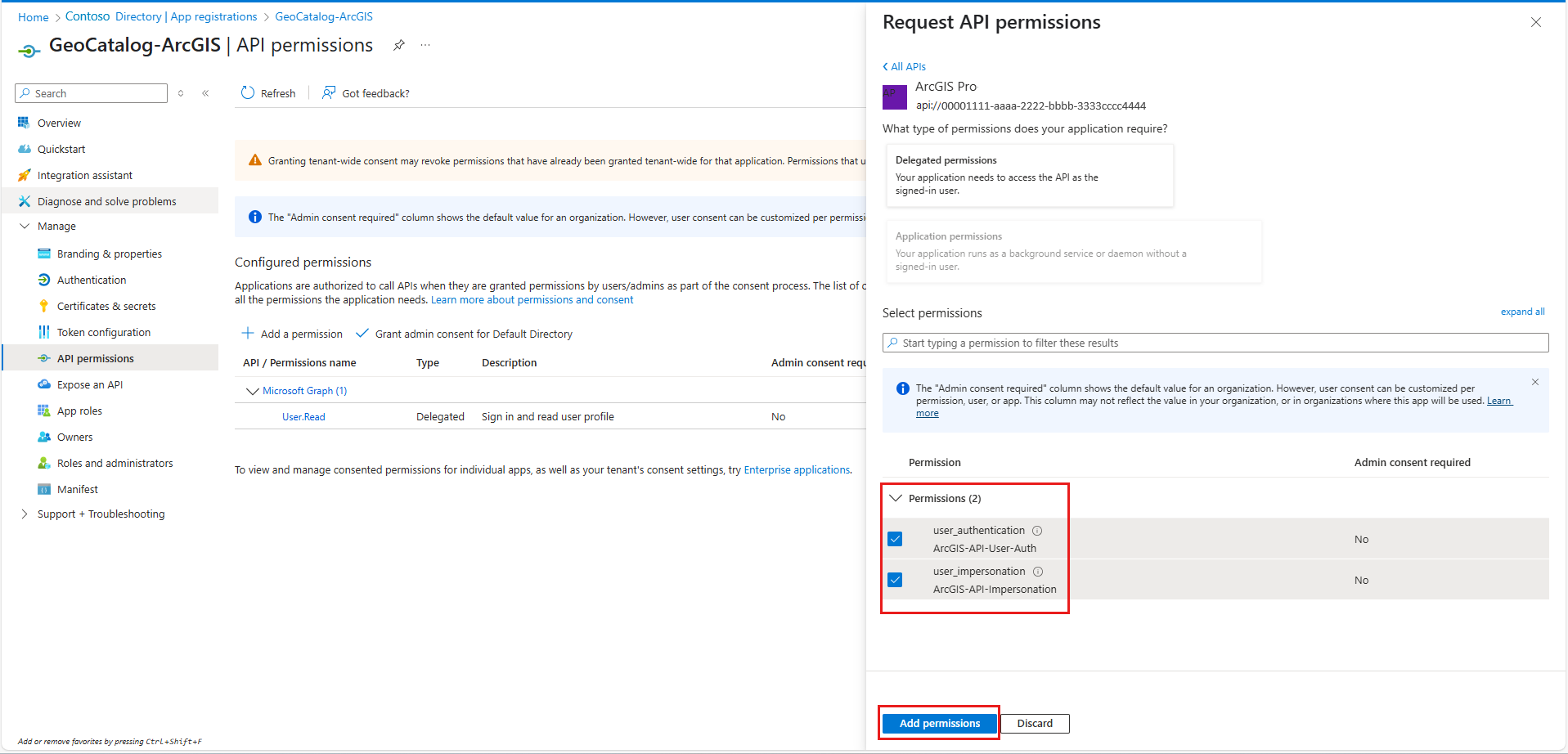
Wybierz zarówno user_authentication jak i user_impersonation, delegowane uprawnienia zdefiniowane w pierwszej aplikacji.
Wybierz Dodaj uprawnienia.
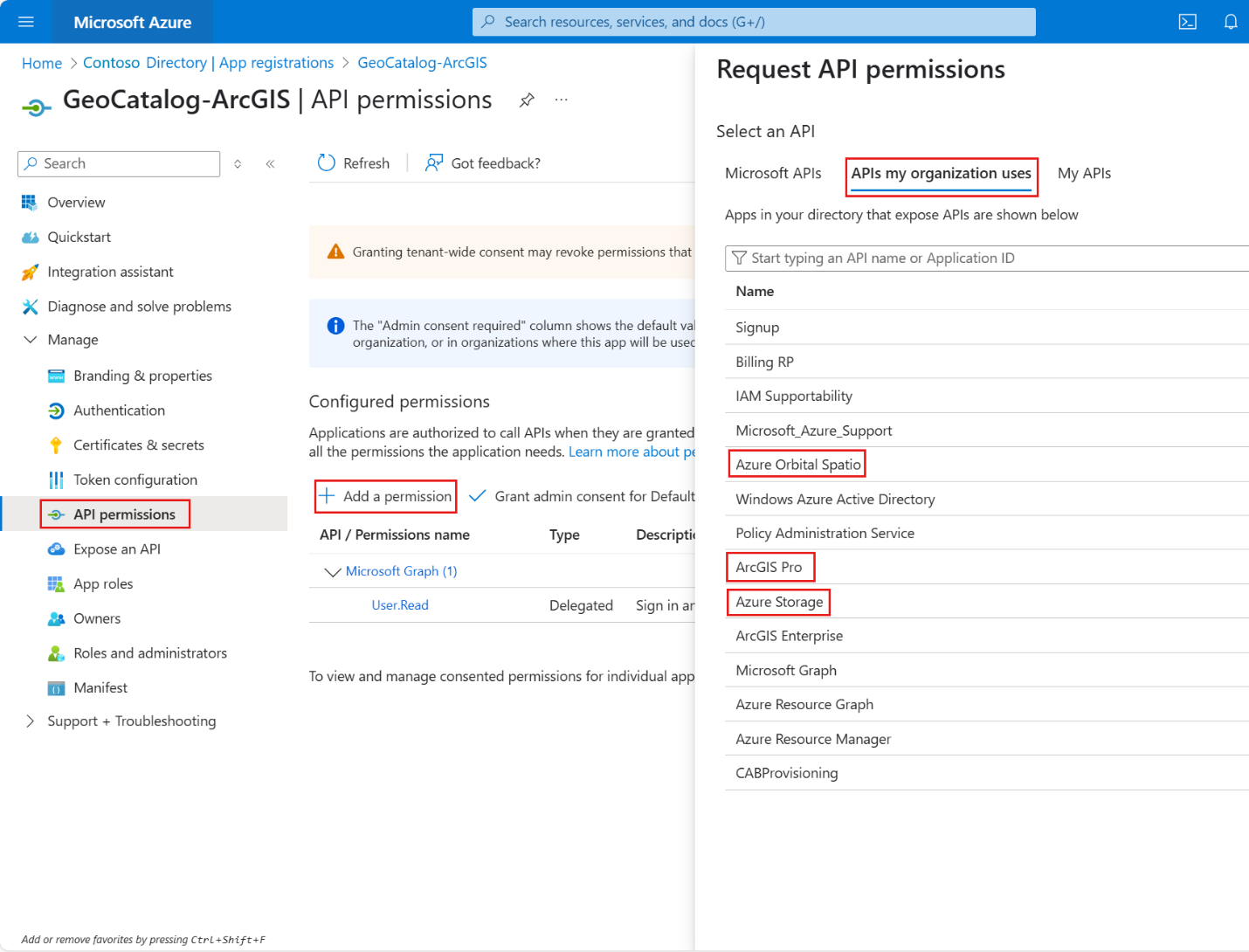
Dodaj następujące delegowane uprawnienia:
- Azure Storage>user_impersonation
- Azure Orbital Spatio>user_impersonation
- Microsoft Graph>User.Read (domyślnie włączone)
- Dodawanie uprawnień
- Udzielanie zgody administratora
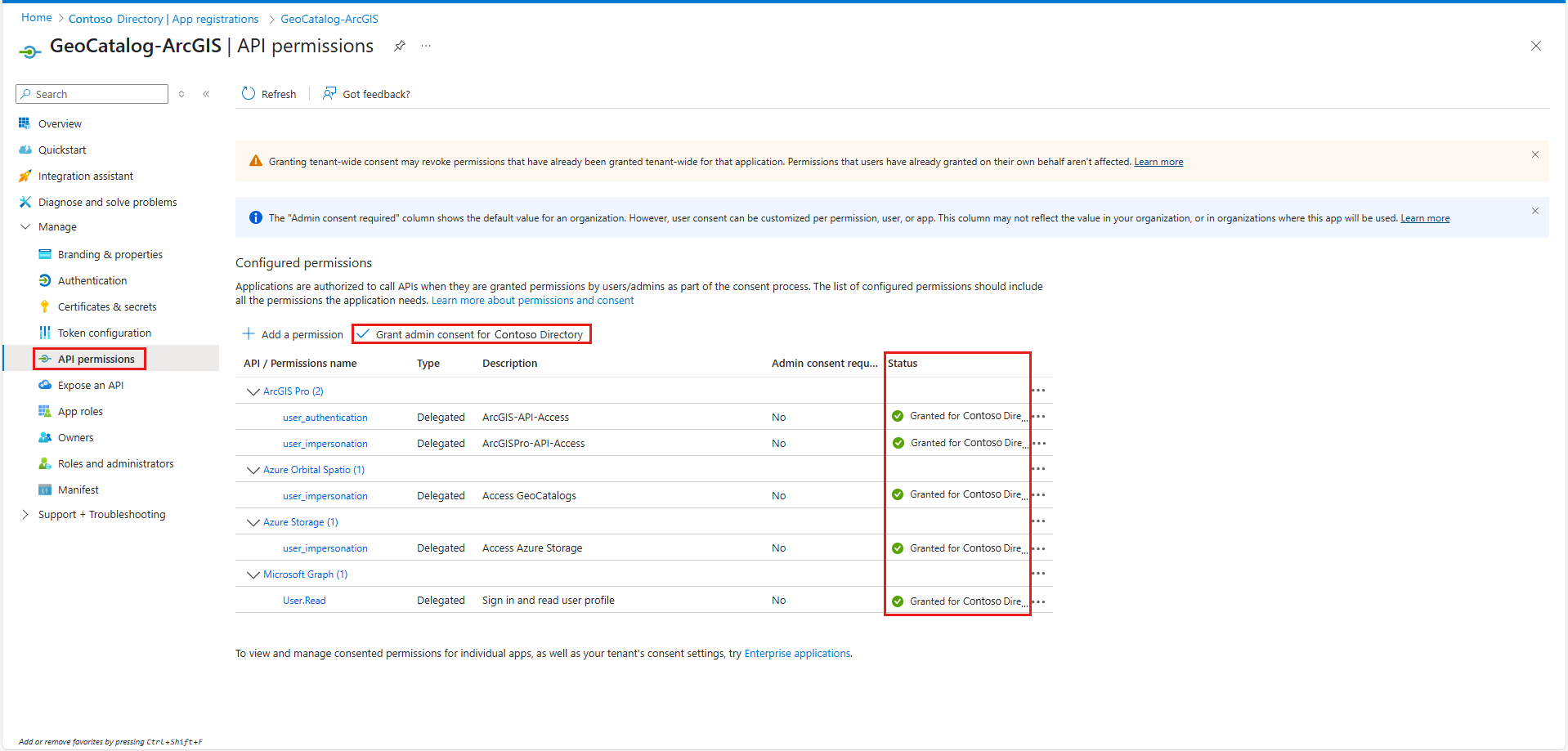
Konfigurowanie aplikacji ArcGIS Pro (desktop) na potrzeby dostępu do geokatalogu Microsoft Planetary Computer Pro
W tej sekcji opisano sposób konfigurowania uwierzytelniania i dostępu do danych w aplikacji klasycznej ArcGIS Pro. Używasz integracji protokołu OAuth 2.0 z usługą Microsoft Entra ID i uzyskujesz dostęp do aplikacji Microsoft Planetary Computer Pro GeoCatalog. Ta sekcja opisuje kroki, jak dodać połączenie uwierzytelniania oraz utworzyć połączenia magazynowe i połączenia do danych STAC.
Dodawanie połączenia uwierzytelniania
Przejdź do strony ustawień arcGIS Pro w jeden z następujących sposobów:
- W otwartym projekcie wybierz kartę Project (Projekt ) na wstążce.
- Na stronie początkowej wybierz kartę Ustawienia .
W menu po lewej stronie wybierz pozycję Opcje.
Przejdź do Opcje>Aplikacja>Uwierzytelnianie.
Wybierz pozycję Dodaj połączenie.
Wprowadź wartość w polu Nazwa połączenia .
W polu Typ wybierz pozycję Microsoft Entra ID.
Wprowadź wartości w polach Domena Entra i Identyfikator klienta.
- Domenę Microsoft Entra ID (znaną również jako domena podstawowa) można znaleźć w witrynie Azure Portal za pomocą identyfikatora Entra firmy Microsoft.
- W polu Identyfikator klienta wprowadź identyfikator klienta ustawiony w kroku Dodawanie aplikacji klienckiej .
Dodaj następujące wartości w polach Zakresy :
https://storage.azure.com/.defaulthttps://geocatalog.spatio.azure.com/.default
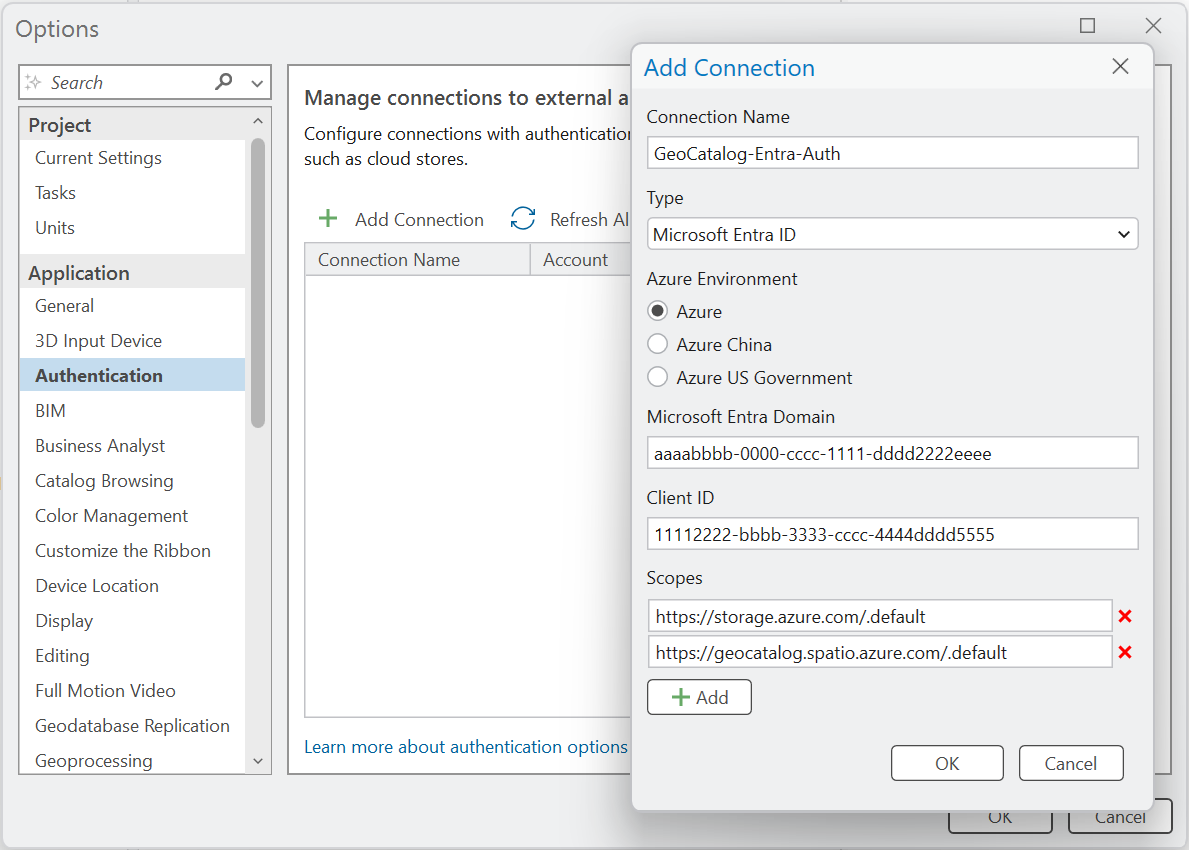
Kliknij przycisk OK.
Zaloguj się przez okno dialogowe Uwierzytelnianie i postępuj zgodnie z instrukcjami.
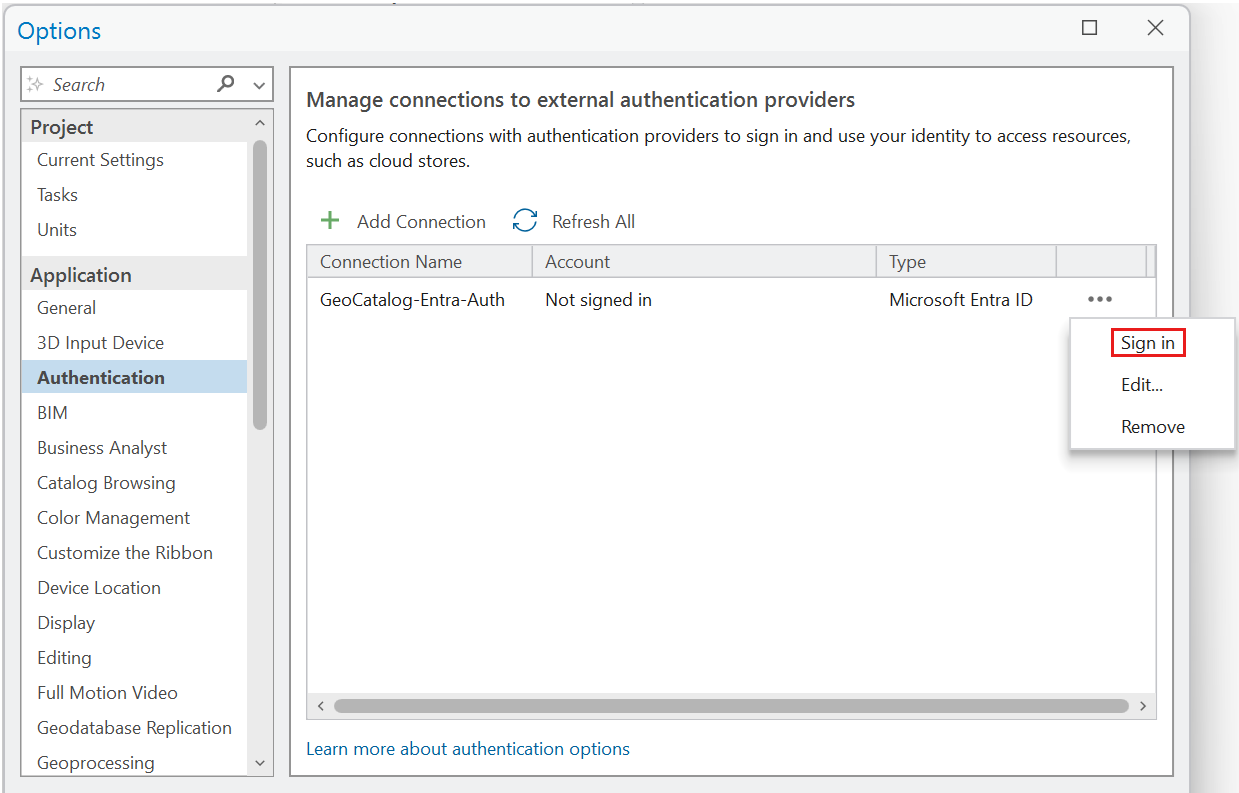
Tip
Aby uzyskać więcej informacji, zobacz dokumentację: Łączenie się z dostawcami uwierzytelniania z witryny ArcGIS Pro.
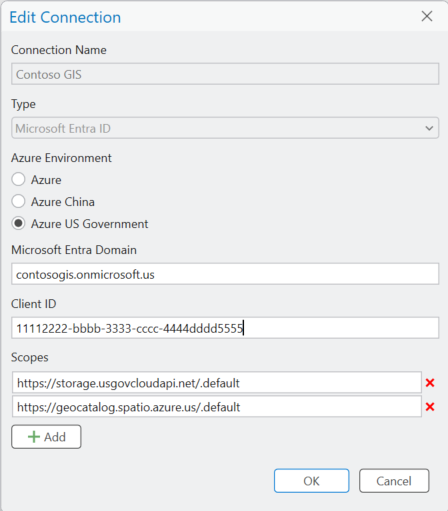
Przygotowywanie i rejestrowanie informacji o geokatalogu
GeoCatalog URI, nazwa kolekcji i punkt końcowy API tokenu
Utwórz Microsoft Planetary Computer Pro GeoCatalog w swojej subskrypcji Azure (na przykład arcgisprogeocatalog) i zlokalizuj go w odpowiedniej grupie zasobów.
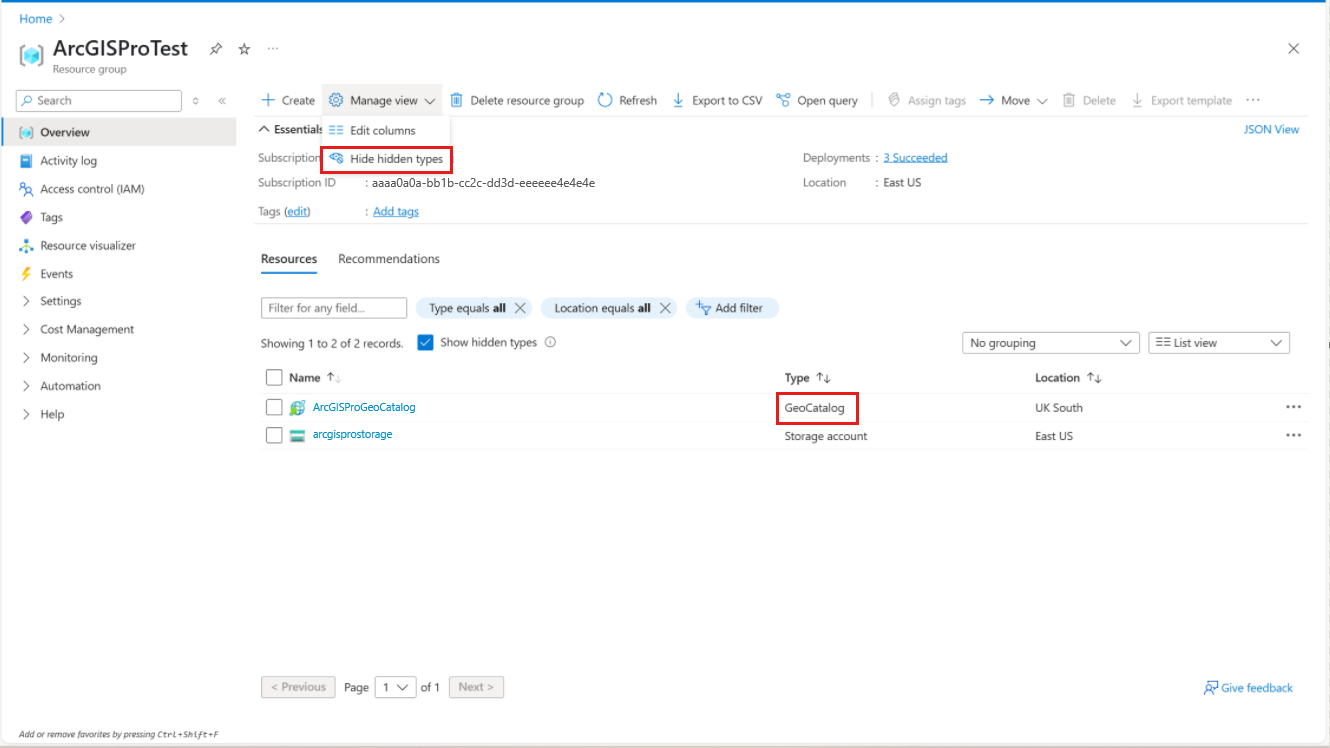
Wybierz GeoKatalog, który utworzyłeś.
Skopiuj wartość identyfikatora URI GeoCatalog. Na przykład
https://arcgisprogeocatalog.<unique-identity>.<cloud-region>.geocatalog.spatio.azure.com.
Wklej link do GeoCatalog URI w przeglądarce i wybierz przycisk Kolekcje.
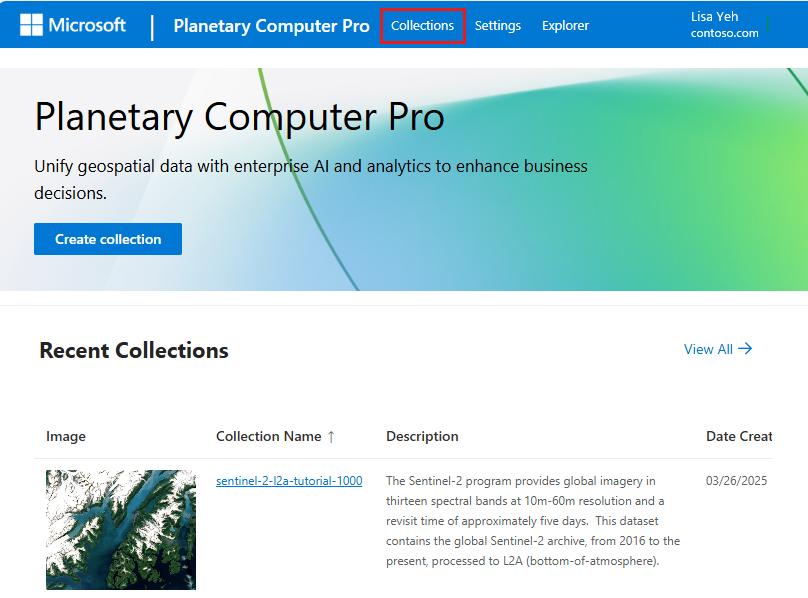
Zapisz wartość w polu Nazwa kolekcji. Na przykład
sentinel-2-l2a-tutorial-1000.Skonstruuj punkt końcowy interfejsu API tokenu przy użyciu tego wzorca:
<GeoCatalog URI>/sas/token/<Collection Name>?api-version=2025-04-30-preview. Na przykład:https://arcgisprogeocatalog.<unique-identity>.<cloud-region>.geocatalog.spatio.azure.com/sas/token/sentinel-2-l2a-tutorial-1000?api-version=2025-04-30-preview.
Znajdowanie i rejestrowanie lokalizacji przechowywania
Każda kolekcja w katalogu GeoCatalog Microsoft Planetary Computer Pro przechowuje dane geoprzestrzenne oraz zasoby elementów STAC w dedykowanym koncie Storage i kontenerze Blob platformy Azure. W poniższych krokach znajdziesz i zapiszesz nazwę konta magazynu i kontenera dla określonej kolekcji.
Uwaga / Notatka
Konto usługi Azure Storage i kontener obiektów blob można odnaleźć tylko po dodaniu elementów STAC lub innych zasobów do kolekcji.
Istnieją dwa proste sposoby odnajdywania konta magazynu i kontenera danych blob dla kolekcji: za pomocą miniaturki lub przy użyciu elementu STAC z zasobami.
Odnajdywanie konta magazynu przy użyciu miniatury kolekcji
Na określonej stronie Kolekcje wybierz wartość w polu Nazwa kolekcji.
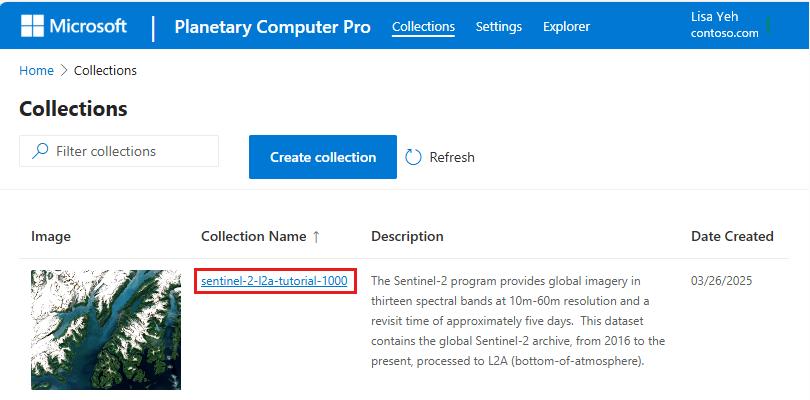
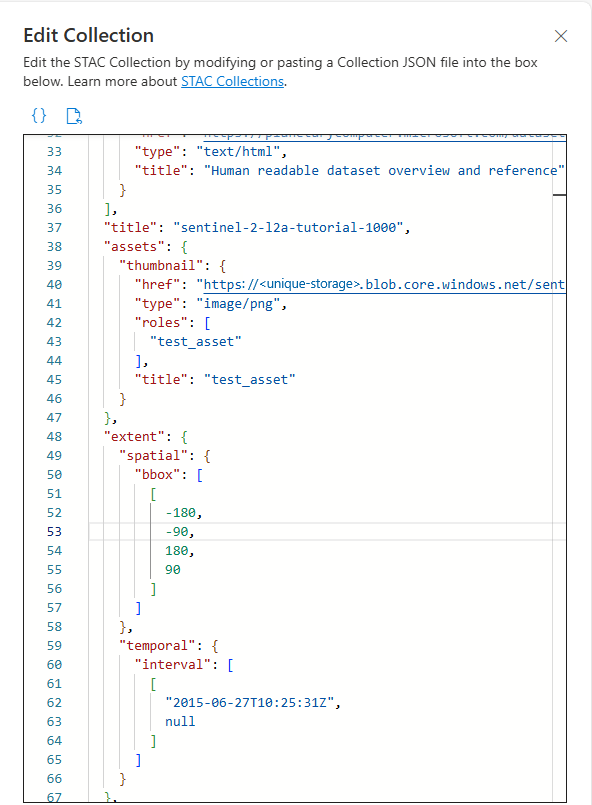
Wybierz przycisk Edytuj kolekcję .
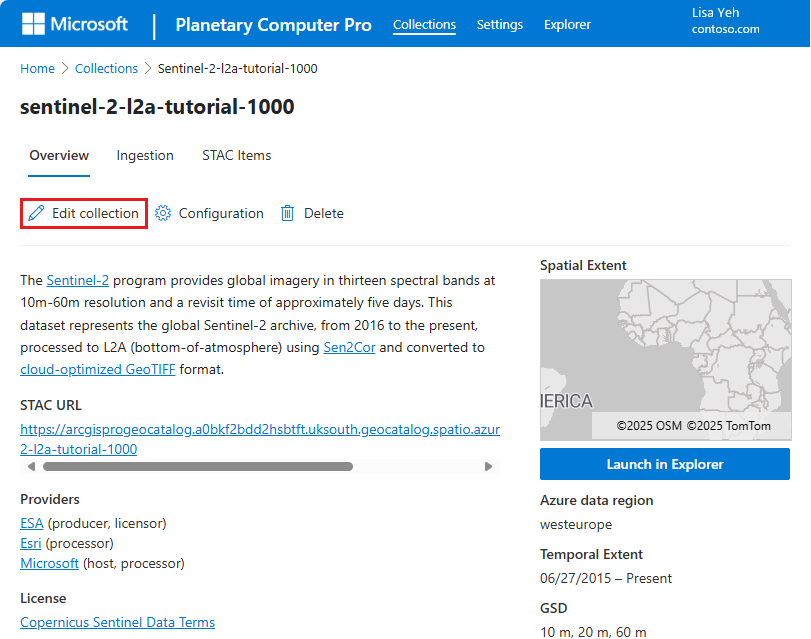
W wyświetlonym formacie JSON znajdź klucz
title:assets:thumbnail:hrefi skopiuj odpowiednią wartość. Przykład:https://<unique-storage>.blob.core.windows.net/sentinel-2-l2a-tutorial-1000-<unique-id>/collection-assets/thumbnail/lulc.pngZapisz wartości w obszarze Nazwa konta i Nazwa kontenera. Przykład:
-
(Storage) Nazwa konta:
<unique-storage> -
Nazwa kontenera:
sentinel-2-l2a-tutorial-1000-<unique-id>
-
(Storage) Nazwa konta:
Odnajdywanie konta magazynu przy użyciu elementu STAC
Na określonej stronie Kolekcje wybierz pozycję Elementy STAC.
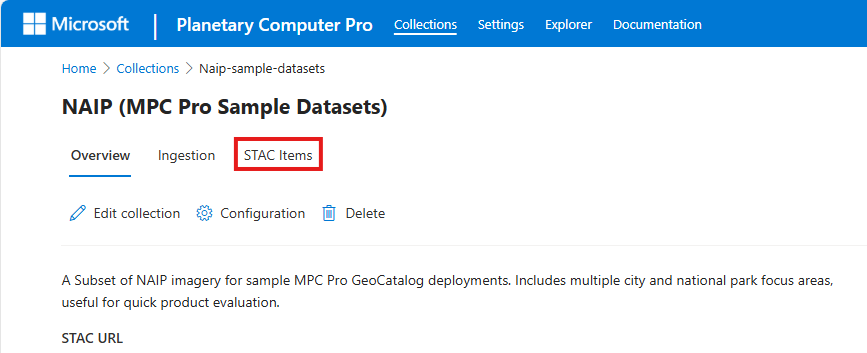
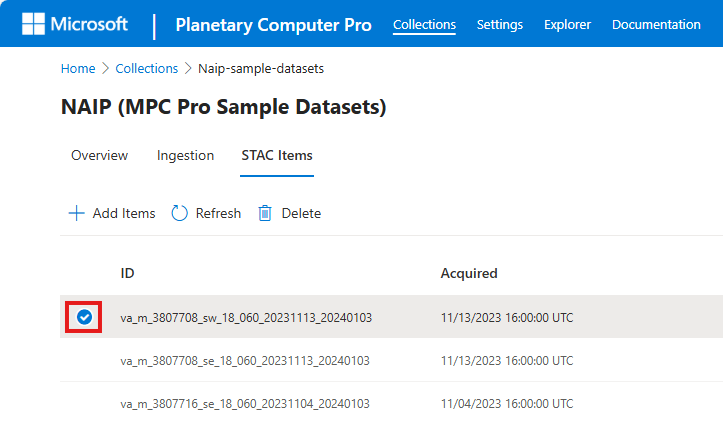
Zaznacz pole wyboru obok jednego z wymienionych elementów STAC.
Przewiń w dół prawego panelu elementu STAC i wybierz link, aby pobrać kod JSON elementu STAC.
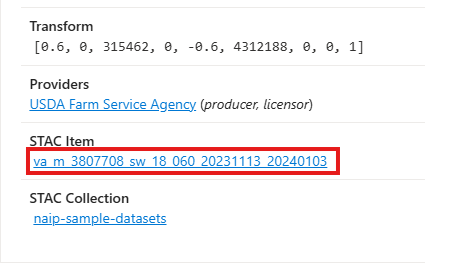
Znajdź obiekt o nazwie
assetsw specyfikacji JSON elementu STAC. Wybierz jeden z typów zasobów tego obiektu i znajdź kluczhref."assets": { "image": { "href": "https://<unique-storage>.blob.core.windows.net/naip-sample-datasets-<unique-id>/12f/va_m_3807708_sw_18_060_20231113_20240103/image.tif", } }Zapisz wartość pola Nazwa konta i Nazwa kontenera. Przykład:
-
(Storage) Nazwa konta:
<unique-storage> -
Nazwa kontenera:
naip-sample-datasets-<unique-id>
-
(Storage) Nazwa konta:
Konfigurowanie połączenia z usługą Azure Blob Storage
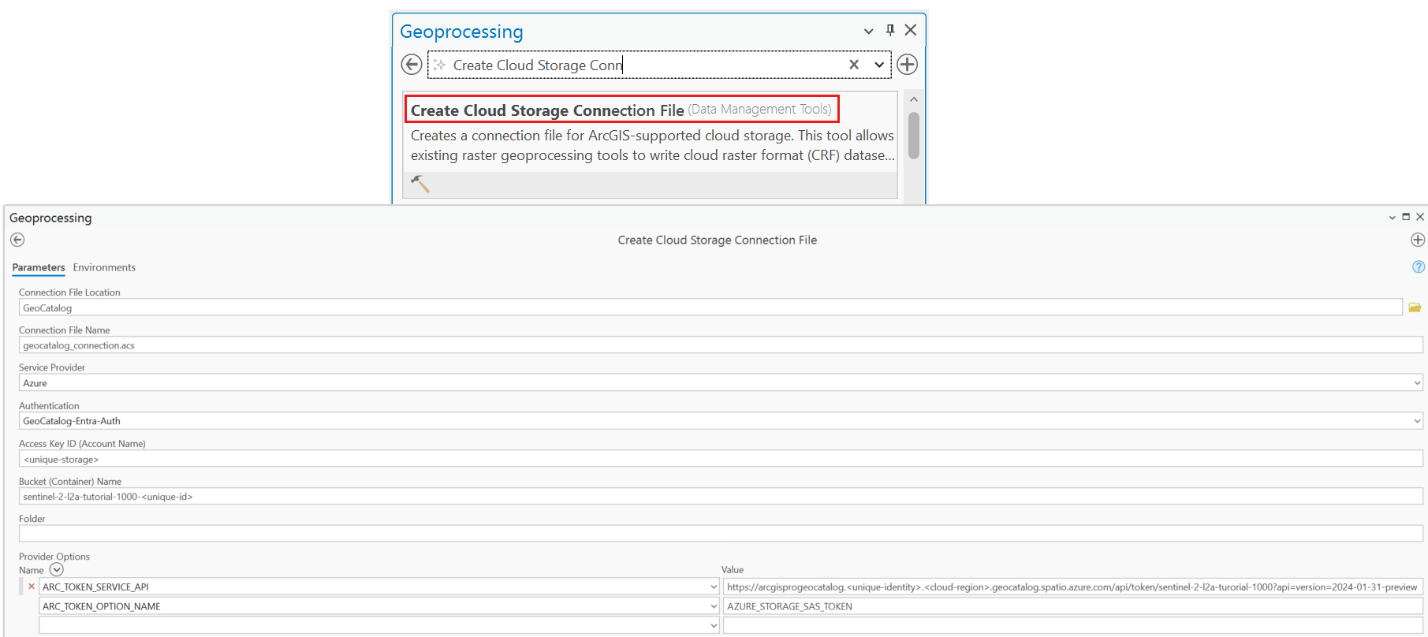
W programie ArcGIS Pro otwórz narzędzie geoprocessing Create Cloud Storage Connection File (Tworzenie pliku połączenia magazynu w chmurze), aby utworzyć nowy plik połączenia ACS. Dostęp do tego narzędzia można uzyskać na głównej wstążce na karcie Analiza . Wybierz pozycję Narzędzia, a następnie wyszukaj narzędzie, wpisując jego nazwę.
Określ wartość lokalizacji pliku połączenia dla pliku ACS.
Podaj nazwę pliku połączenia. Na przykład geocatalog_connection.acs.
Wybierz Dostawcę usług>Azure.
W obszarze Uwierzytelnianie wybierz nazwę użytego wcześniej profilu uwierzytelniania.
W polu Identyfikator klucza dostępu (nazwa konta) użyj wartości Nazwa konta , która została zarejestrowana wcześniej:
<unique-storage>.W polu Nazwa zasobnika (kontenera) użyj wartości Nazwa kontenera , która została zarejestrowana wcześniej:
sentinel-2-l2a-tutorial-1000-<unique-id>.Nie określaj wartości folderu.
Dodaj opcję PROVIDER ARC_TOKEN_SERVICE_API i ustaw wartość na utworzony wcześniej punkt końcowy API tokenu. Przykład:
https://arcgisprogeocatalog.<unique-identity>.<cloud-region>.geocatalog.spatio.azure.com/sas/token/sentinel-2-l2a-tutorial-1000?api-version=2025-04-30-previewDodaj opcję dostawcy ARC_TOKEN_OPTION_NAME i ustaw wartość na AZURE_STORAGE_SAS_TOKEN.
Tworzenie połączenia STAC z firmą Microsoft Planetary Computer Pro
Tip
Zapoznaj się z dokumentacją arcGIS Pro Tworzenie połączenia STAC.
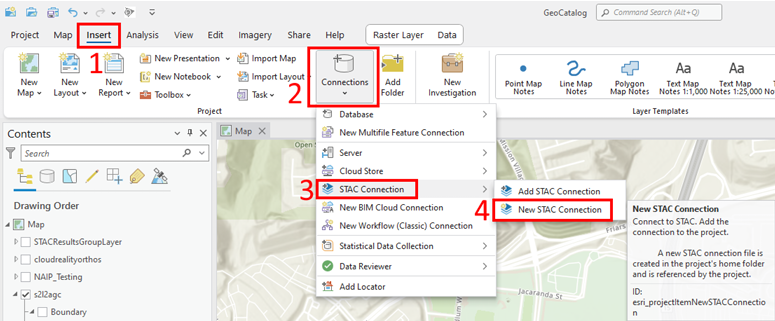
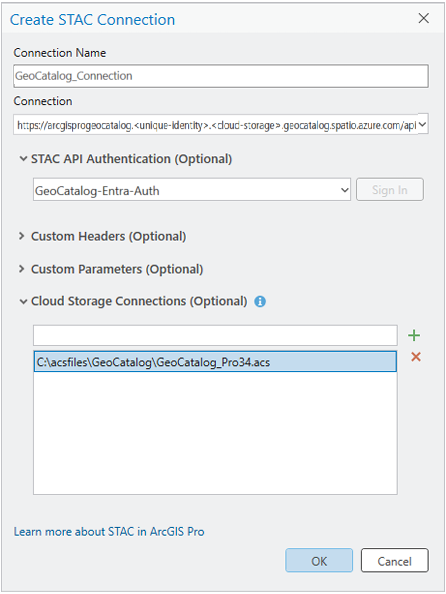
Podaj nazwę w połączeniu STAC. Na przykład GeoCatalog_Connection.
W polu Połączenie użyj formularza
<GeoCatalog URI>/stac. Przykład:https://arcgisprogeocatalog.<unique-identity>.<cloud-storage>.geocatalog.spatio.azure.com/stacOdwołuj się do ustawień uwierzytelniania utworzonych w poprzednim kroku.
Dodaj wartości parametrów niestandardowych:
-
Nazwa:
api-version -
Wartość:
2025-04-30-preview
-
Nazwa:
Dodaj plik połączenia ACS, który utworzyłeś w poprzednim kroku, do listy Połączenia magazynu danych w chmurze. Kliknij przycisk OK.
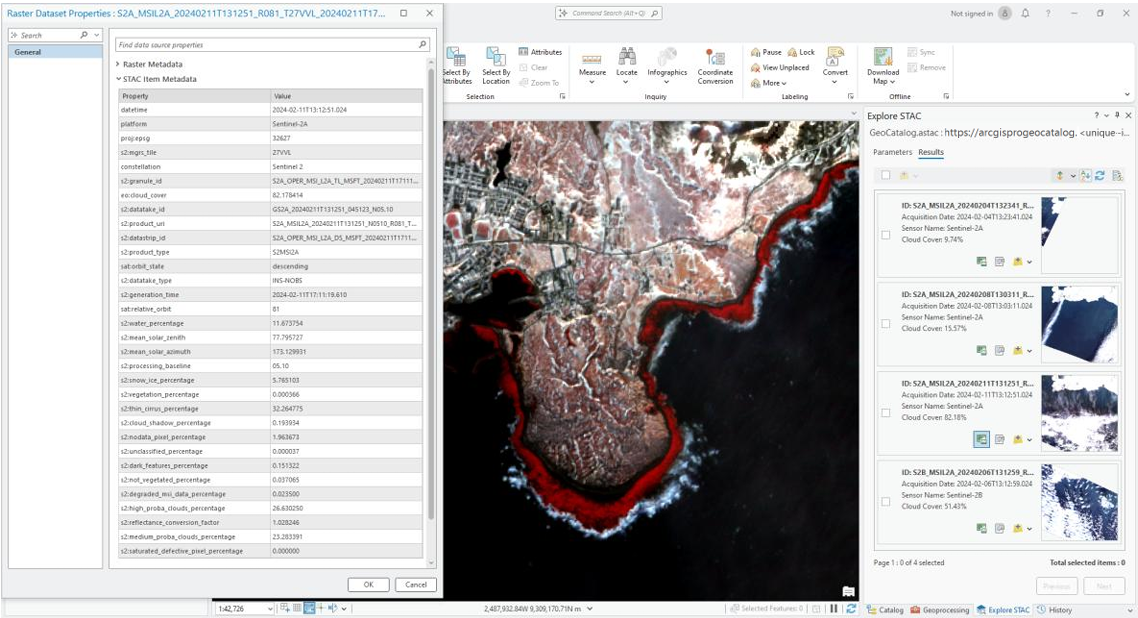
Zapoznaj się z połączeniem STAC.
Tip
Dowiedz się więcej o okienku ArcGIS Explore STAC.
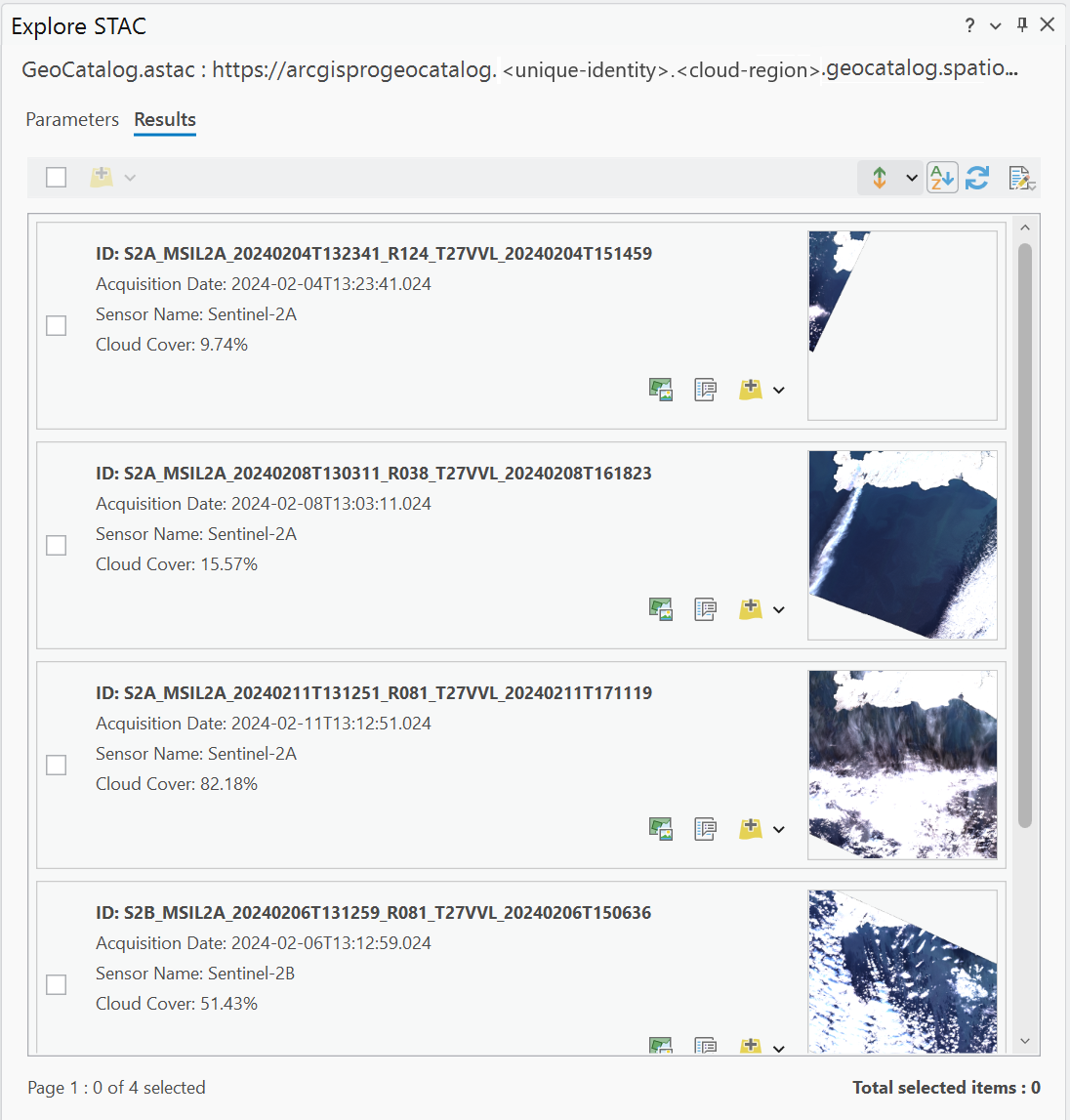
Wyszukiwanie, pobieranie rozbudowanych metadanych STAC oraz wyświetlanie i przeglądanie obrazów.
Dodaj wybrane obrazy do funkcji Mapa lub Scena .
Treści powiązane
- Łączenie i tworzenie aplikacji przy użyciu danych
- Konfigurowanie uwierzytelniania aplikacji dla firmy Microsoft Planetary Computer Pro
- Konfigurowanie QGIS w celu uzyskania dostępu do zasobu GeoCatalog
- Korzystanie z eksploratora Microsoft Planetary Computer Pro Explorer
- Utwórz plik połączenia magazynu w chmurze (ArcGIS Pro)
- Tworzenie nowego geokatalogu
- Tworzenie kolekcji STAC