Notatka
Dostęp do tej strony wymaga autoryzacji. Może spróbować zalogować się lub zmienić katalogi.
Dostęp do tej strony wymaga autoryzacji. Możesz spróbować zmienić katalogi.
Z tego szybkiego przewodnika dowiesz się, jak korzystać z Eksploratora Microsoft Planetary Computer Pro. Eksplorator jest najprostszym sposobem wizualizacji i interakcji z danymi przez użytkowników Planetary Computer Pro.
Wymagania wstępne
- Konto platformy Azure z aktywną subskrypcją; utwórz bezpłatne konto.
- Azure Microsoft Planetary Computer Pro GeoCatalog
- Kolekcja z:
- Zasoby elementów zdefiniowane w formacie JSON kolekcji. Dowiedz się, jak utworzyć kolekcję.
- Pozyskane elementy katalogu dostępu czasoprzestrzennego (STAC). Dowiedz się, jak pozyskiwać elementy STAC.
- Konfiguracja kolekcji zdefiniowana dla wizualizacji zgodnie z wytycznymi podanymi w temacie Konfigurowanie kolekcji przy użyciu interfejsu internetowego Microsoft Planetary Computer Pro
Otwórz interfejs internetowy Microsoft Planetary Computer Pro
Otwórz interfejs internetowy Microsoft Planetary Computer Pro, postępując zgodnie z instrukcjami w temacie Create a collection with the Microsoft Planetary Computer Pro web interface (Tworzenie kolekcji przy użyciu interfejsu internetowego Microsoft Planetary Computer Pro).
Uruchamianie Eksploratora Komputerów Planetarnych
Eksplorator można otworzyć na dwa sposoby:
Wybierz kartę Eksplorator na pasku nawigacyjnym lub
Wybierz prawidłową kolekcję do eksplorowania na karcie Kolekcje .
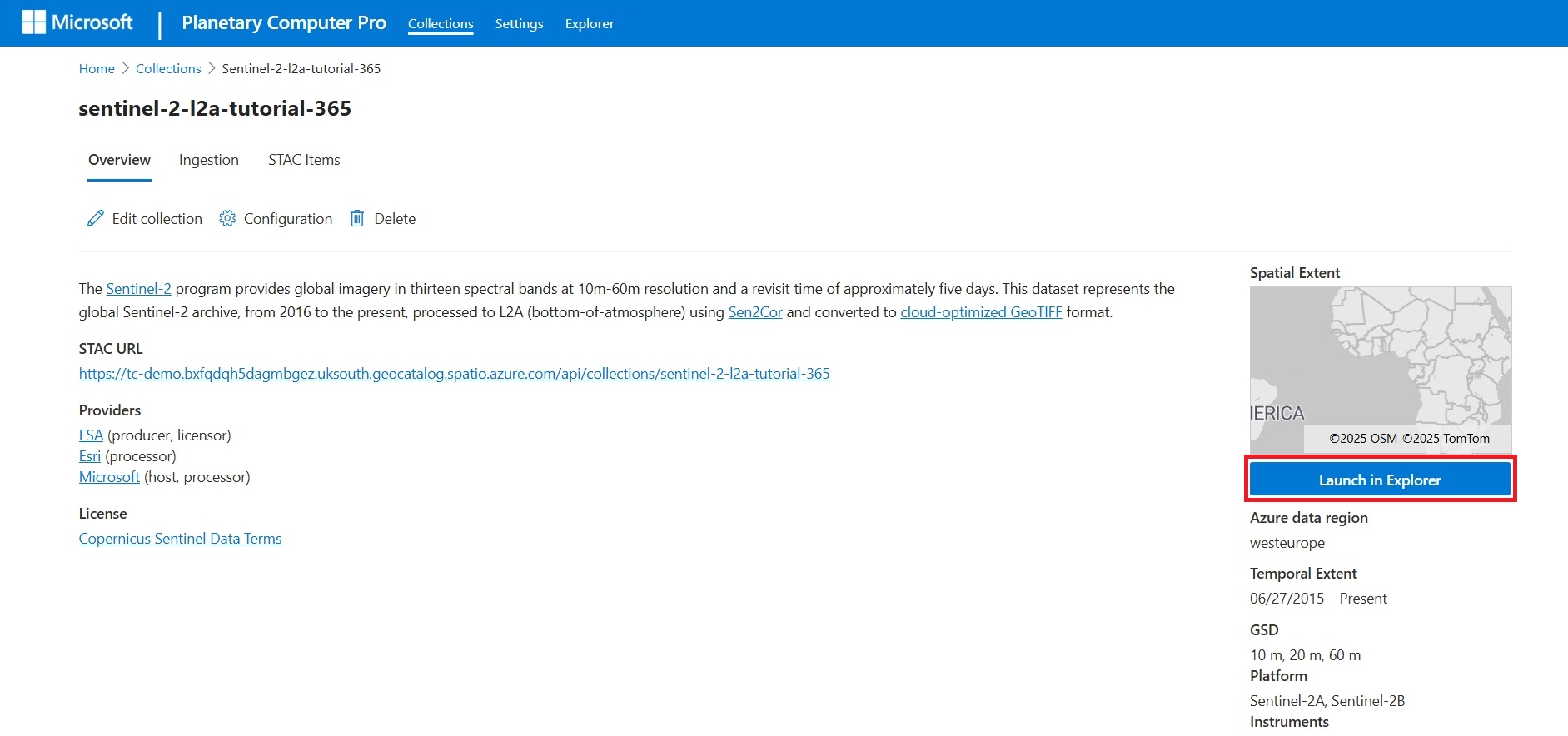
Na karcie Przegląd kolekcji wybierz pozycję Uruchom w Eksploratorze po prawej stronie poniżej mapy Zakresy przestrzenne . Spowoduje to załadowanie kolekcji w Eksploratorze.
Uwaga / Notatka
Jeśli przycisk "Uruchom w Eksploratorze" jest szary, musisz najpierw utworzyć konfigurację renderowania.
Wybieranie zestawu danych do eksplorowania
Jeśli otwarto kartę Eksplorator przy użyciu górnego paska nawigacyjnego, wybierz zestaw danych do wizualizacji.
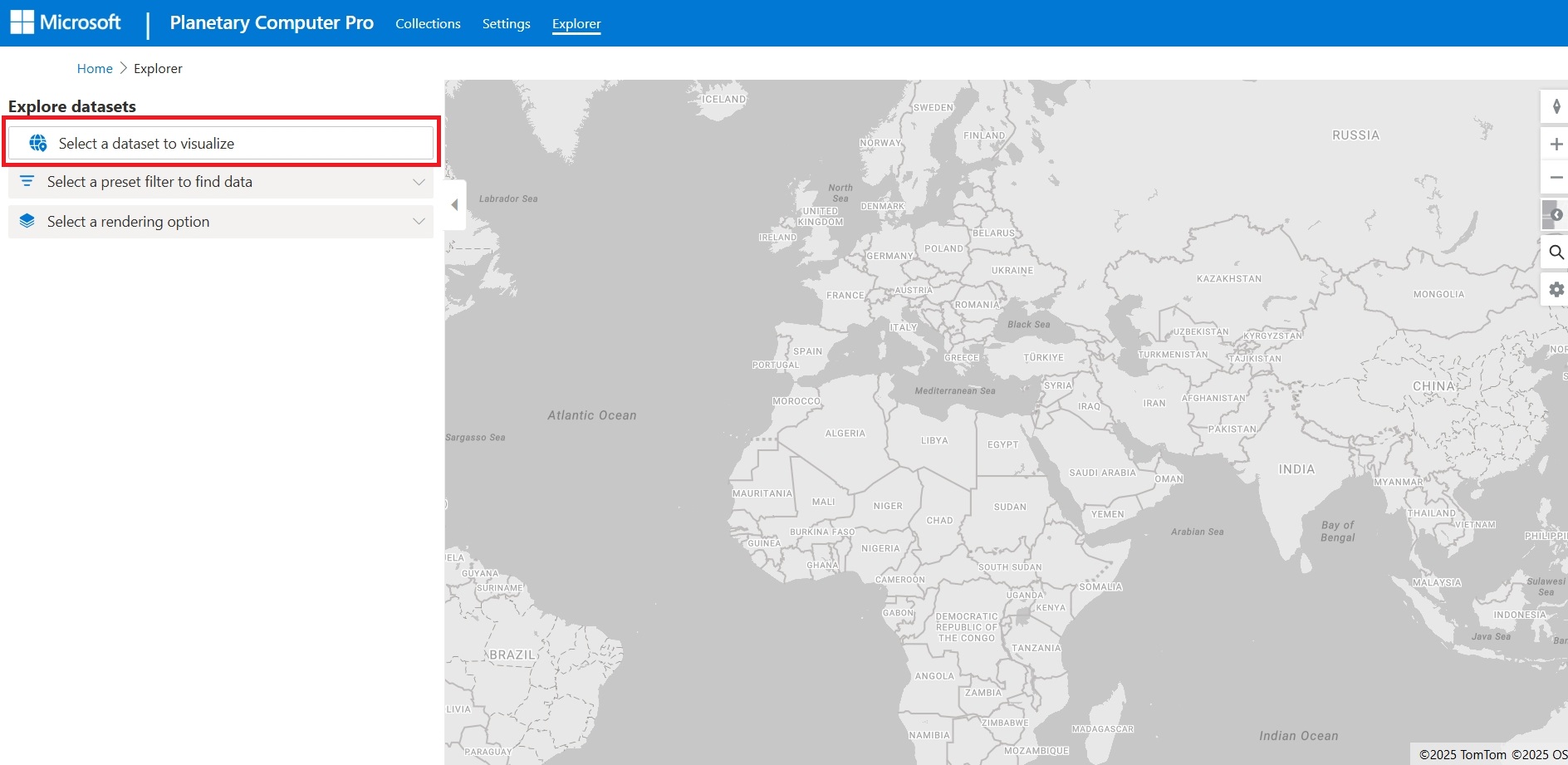
Przeglądaj dostępne kolekcje i wybierz kolekcję.
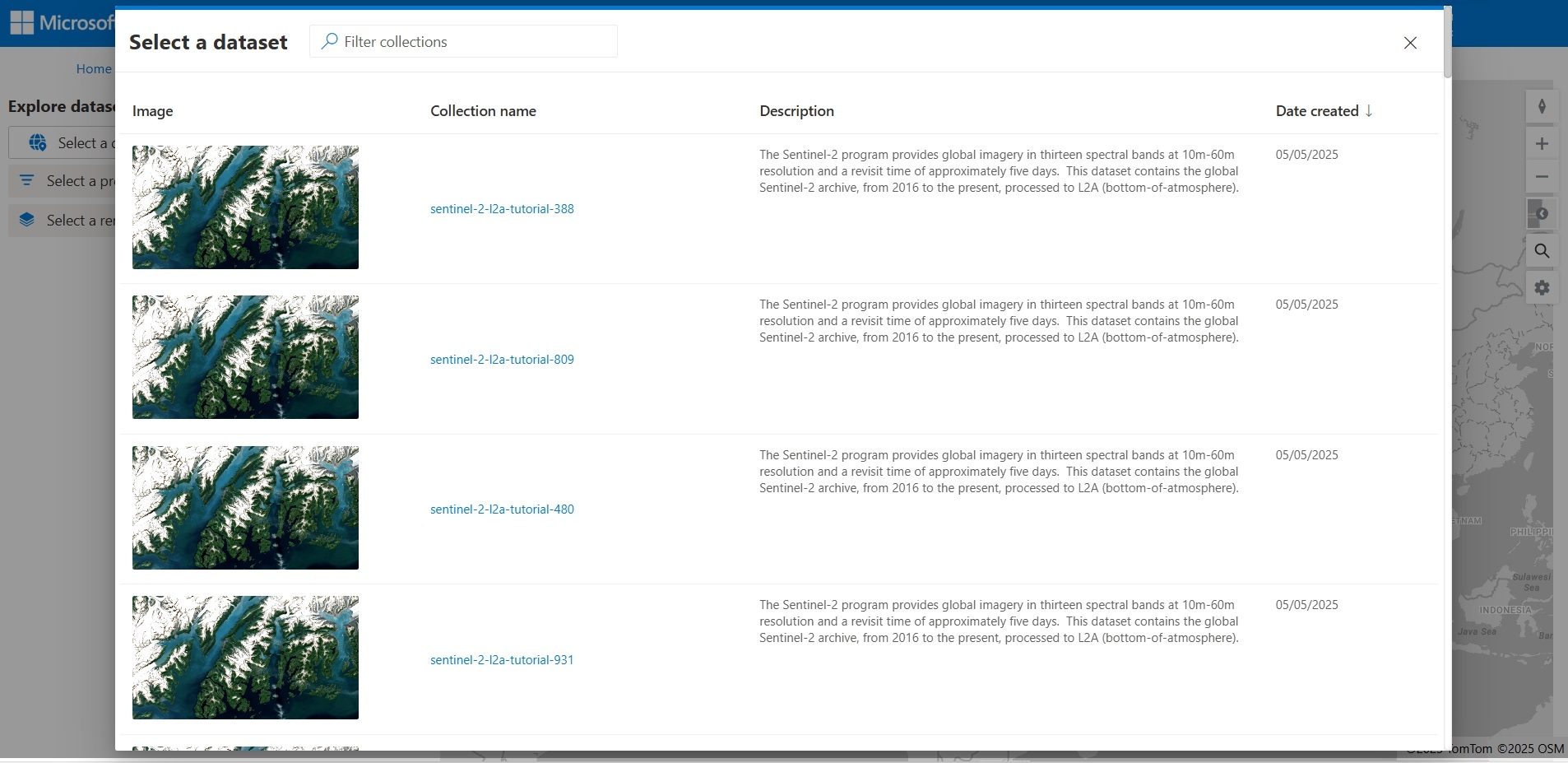
W przypadku wybrania opcji Uruchom w Eksploratorze na karcie Przegląd kolekcji zestaw danych zostanie automatycznie wybrany.
Filtrowanie zestawu danych
Eksplorator dynamicznie filtruje elementy kolekcji i wyświetla je w panelu wyników oraz na mapie na podstawie lokalizacji mapy, definicji mozaiki, konfiguracji renderowania i zapytań.
Filtruj według lokalizacji
Wynikowe elementy można filtrować na podstawie lokalizacji.
- Aby znaleźć elementy w ogólnym obszarze geograficznym, przesuwaj, powiększaj lub pomniejszaj mapę. Elementy są wyświetlane w okienku wyników zgodnie z zakresem geograficznym mapy.
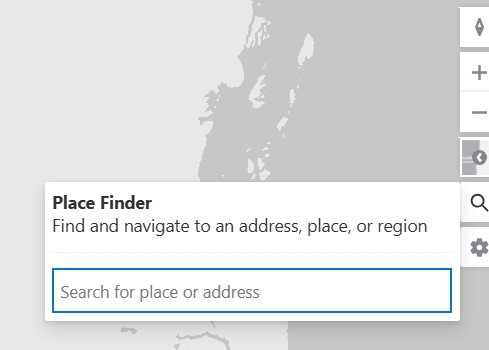
- Aby znaleźć elementy w pobliżu określonej lokalizacji lub adresu, wybierz ikonę lupy po prawej stronie mapy, aby wyświetlić narzędzie wyszukiwania Place Finder .
Stosowanie definicji mozaiki
Zastosowanie definicji mozaiki w Eksploratorze automatycznie filtruje elementy kolekcji na podstawie jej zapytania. Na przykład mozaika może filtrować wszystkie przedmioty zebrane w roku 2022.
- Wybierz pole filtru, aby wyświetlić listę rozwijaną dostępnych definicji mozaiki.
- Wybierz definicję mozaiki, aby wyświetlić elementy w wynikach zapytania mozaiki.
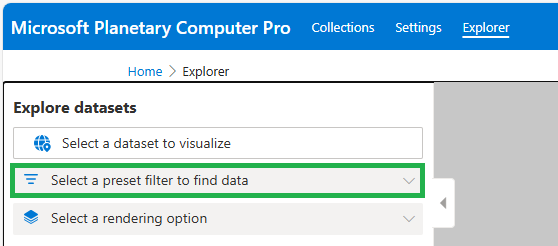
Wybierz inną konfigurację renderowania
Do wizualizacji elementów kolekcji w Eksploratorze jest wymagana co najmniej jedna konfiguracja renderowania. Jeśli masz wiele, możesz zmienić sposób renderowania warstw elementów na mapie. Na przykład konfiguracja renderowania może przetwarzać dane jako kolor naturalny, kolor w podczerwieni lub krótkofalową podczerwień.
- Wybierz listę rozwijaną Konfiguracja renderowania, aby wyświetlić listę dostępnych konfiguracji renderowania.
- Wybierz konfigurację renderowania, aby renderować warstwę tego elementu na mapie.
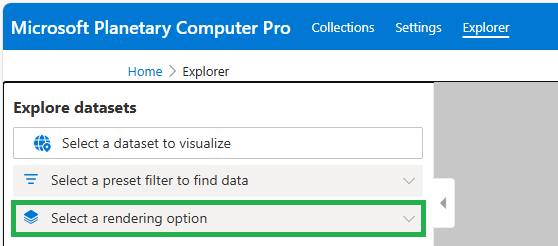
Korzystanie z filtrowania zaawansowanego
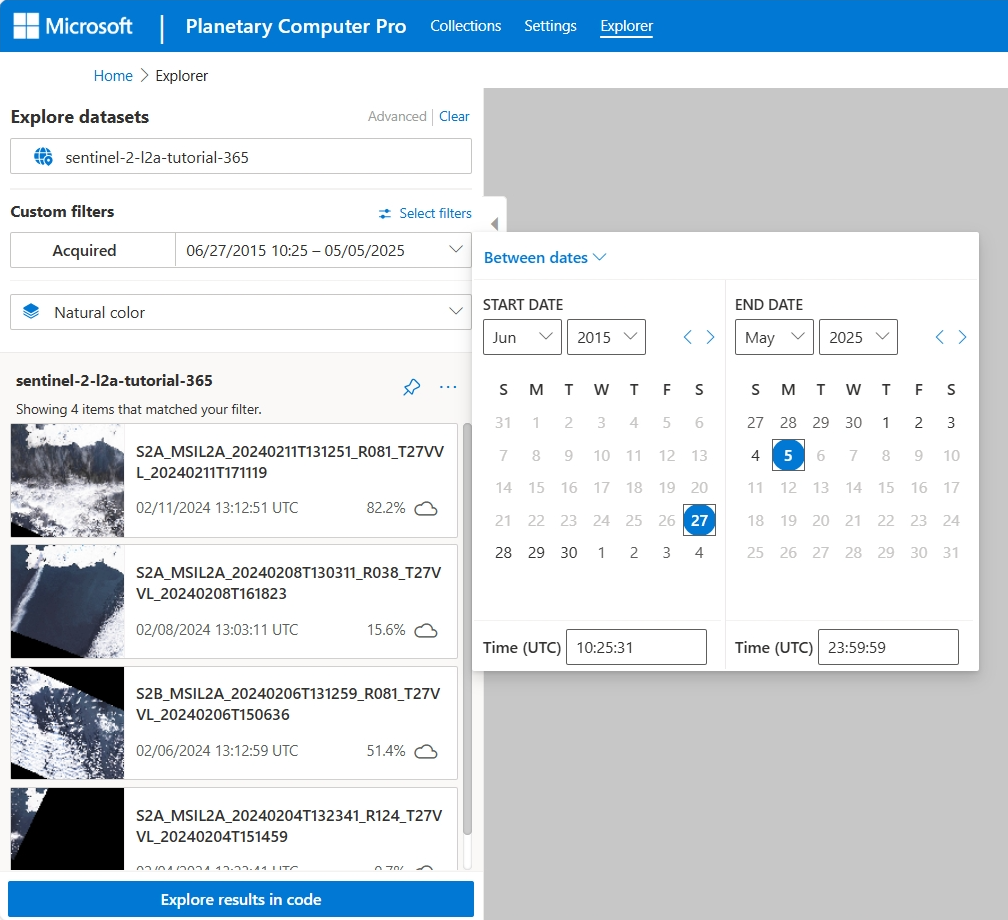
Zaawansowane filtrowanie umożliwia uwidocznienie zapytań zdefiniowanych dla kolekcji i tworzenie niestandardowych zapytań filtrujących elementy kolekcji.
- Wybierz pozycję Zaawansowane.
- Wybierz filtry, aby wyświetlić listę dostępnych elementów do zapytań. Zaznacz pole wyboru, aby dodać zapytanie do filtru.
- Wybierz wartość lub zakres dla każdego zapytania, który chcesz dodać do filtru.
Na przykład ten zrzut ekranu pokazuje, że zapytanie Nabyte jest ustawione na zakres dat.
Manipulowanie mapą
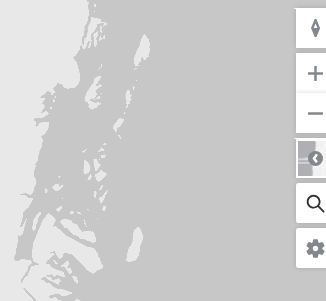
Korzystanie z kontrolek mapy
Eksplorator obsługuje natywne kontrolki mapy w prawej górnej części mapy, aby obracać, powiększać i wyświetlać, zmieniać styl mapy bazowej, wyszukiwać lokalizację i aktualizować ustawienia mapy.
Przypinanie warstwy elementów do mapy
Możesz wizualizować wiele wyników zapytania jednocześnie, przypinając warstwy do mapy.
- Po wykonaniu zapytania i przefiltrowaniu elementów kolekcji do żądanych wyników wybierz ikonę pinezki po prawej stronie nazwy zestawu danych w panelu bocznym Eksploruj zestawy danych .
- Gdy ta warstwa zostanie przypięta, zostanie dodana do listy warstw mapy, wyświetlanej w prawym dolnym rogu mapy, a wyniki zapytania zostaną wyczyszczone.
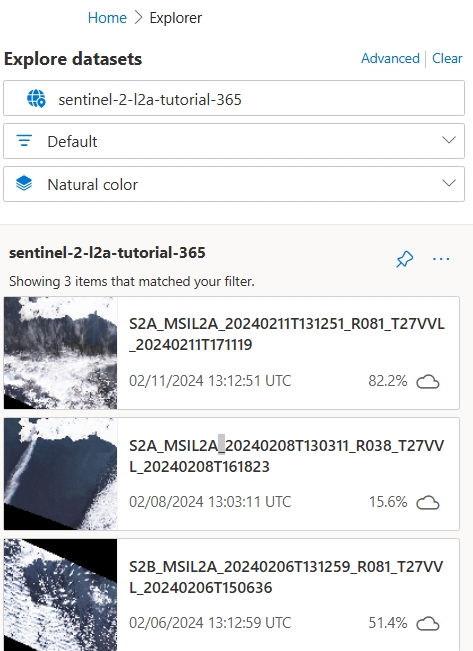
Manipulowanie warstwami mapy
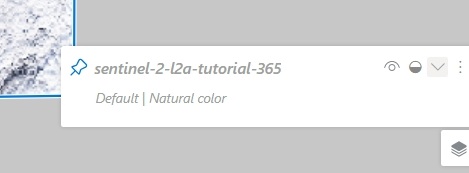
Można zarządzać bieżącymi lub przypiętymi warstwami mapy.
- Aby rozpocząć, wybierz ikonę warstw w prawym dolnym rogu mapy.
- Aby wyświetlić lub ukryć warstwę, wybierz ikonę oka.
- Aby zmienić nieprzezroczystość warstwy, wybierz ikonę koła i użyj suwaka nieprzezroczystości warstwy.
- Aby zmienić kolejność warstw, wybierz ikonę trzech kropek i wybierz pozycję Przenieś warstwę w górę lub Przenieś warstwę w dół.
- Aby edytować opcje warstwy i filtru, wybierz ikonę trzech kropek i wybierz pozycję Edytuj warstwę i opcje filtru.
Uwaga / Notatka
Minimalne powiększenie zdefiniowane w konfiguracji renderowania określa poziom powiększenia mapy, na którym opcja renderowania powinna zacząć być prawidłowa. Jeśli na mapie nie widzisz zasobów elementów, może być konieczne powiększenie.
Wybieranie przykładu kodu elementu
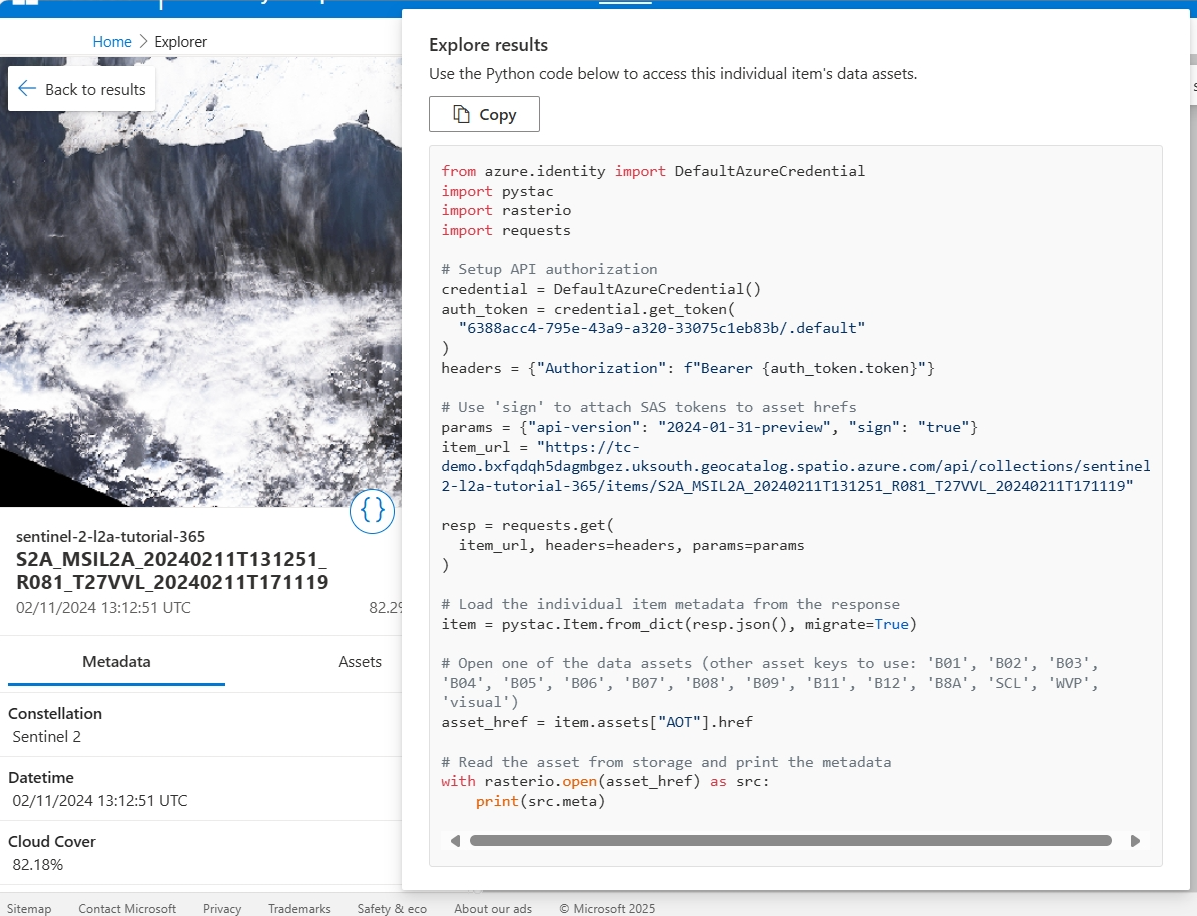
Eksplorator udostępnia przykładowy kod języka Python dla każdego elementu w katalogu, umożliwiając użytkownikowi pobranie tego elementu z wybranego środowiska języka Python, na przykład notesu języka Python.
- W panelu wyników elementu wybierz interesujący go element.
- Wybierz ikonę nawiasów kwadratowych, aby uwidocznić przykładowy kod.
- Wybierz pozycję Kopiuj , aby skopiować przykładowy kod, aby wkleić go do środowiska języka Python.
Dodawanie miniatury kolekcji
Możesz ustawić miniaturę kolekcji— obraz reprezentujący kolekcję na stronie przeglądu kolekcji.
W Eksploratorze wybierz kolekcję do wyświetlenia.
Wybierz preferowany element do wyświetlenia na mapie.
Powiększ żądany obszar.
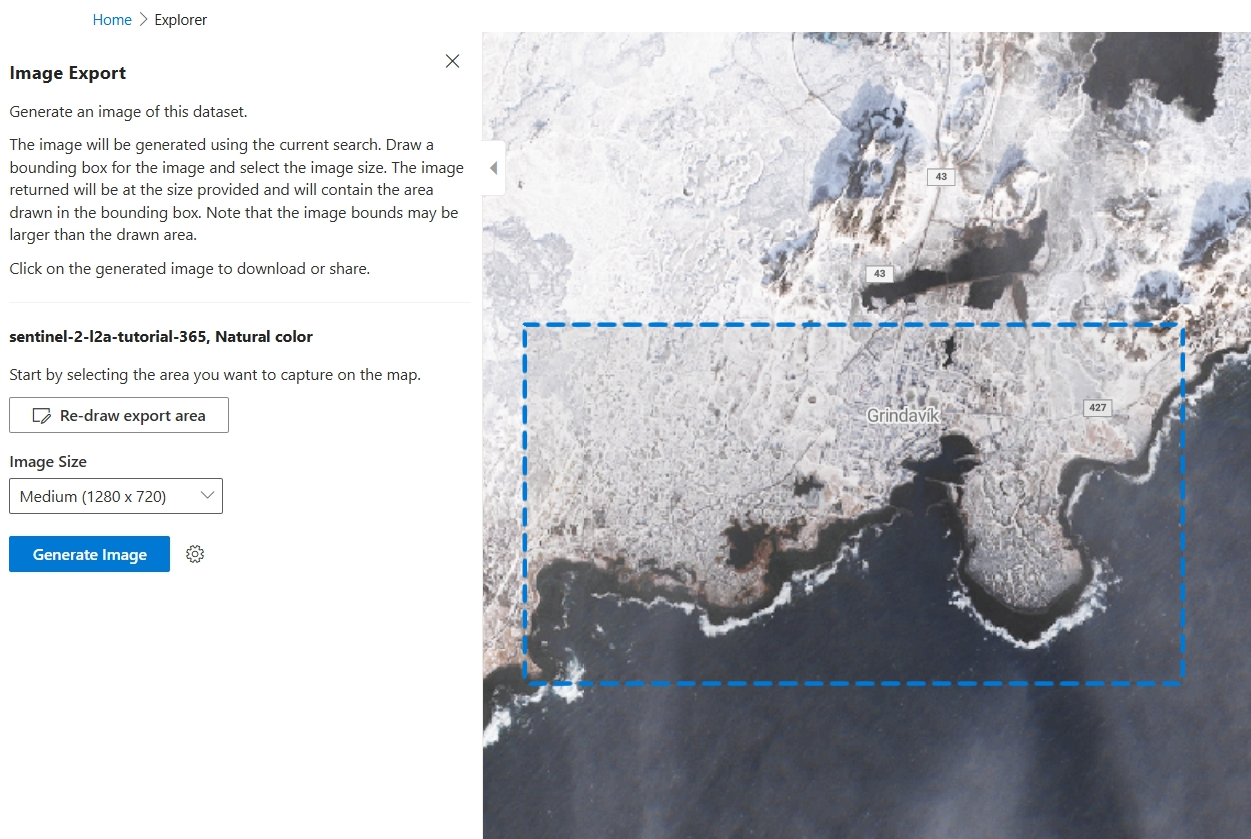
Wybierz ikonę trzech kropek po prawej stronie nazwy zestawu danych w panelu bocznym Eksplorowane zestawy danych i wybierz pozycję Generuj obraz migawki.
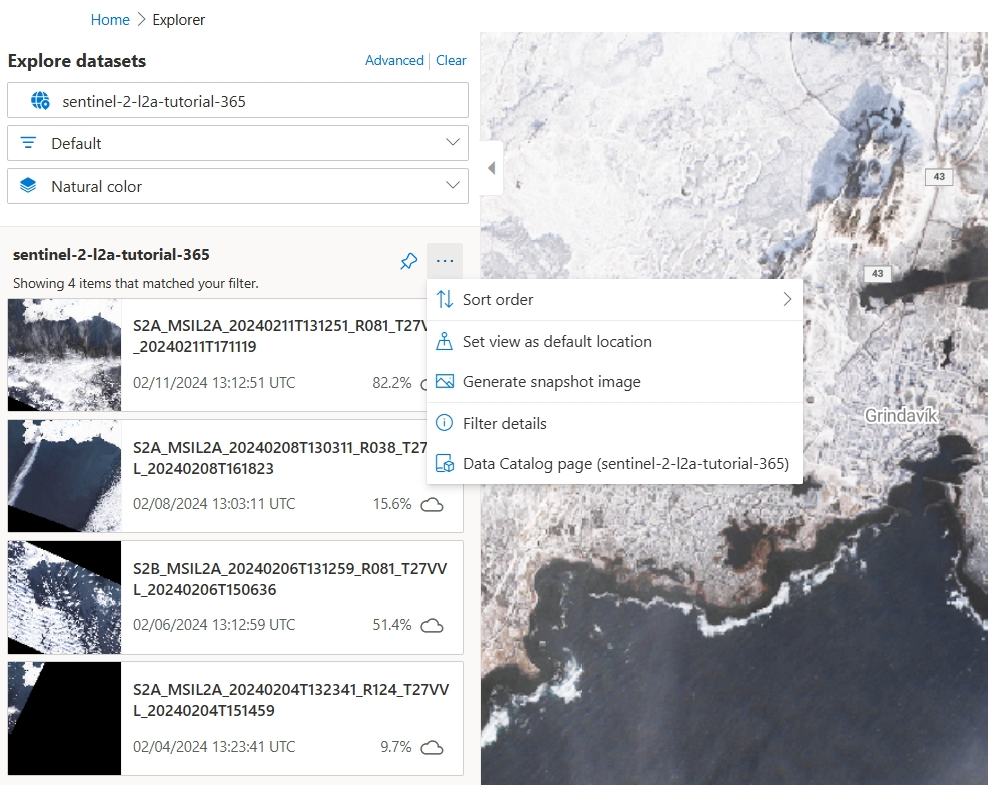
Wybierz pozycję Rysuj obszar eksportu i narysuj prostokątny obszar na mapie.
Wybierz rozmiar obrazu.
Wybierz pozycję Generuj obraz.
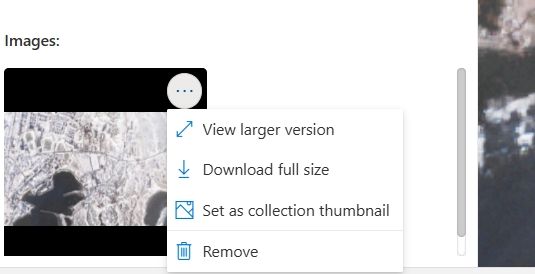
Po przygotowaniu obrazu wybierz ikonę trzech kropek na obrazie i wybierz pozycję Ustaw jako miniaturę kolekcji.
Dalsze kroki
Chcesz tworzyć aplikacje niestandardowe poza Eksploratorem? Poniżej przedstawiono kilka zalecanych ścieżek:
Treści powiązane
- Łączenie i tworzenie aplikacji przy użyciu danych
- Konfigurowanie uwierzytelniania aplikacji dla firmy Microsoft Planetary Computer Pro
- Tworzenie aplikacji internetowej za pomocą firmy Microsoft Planetary Computer Pro
- Stwórz Geokatalog
- Tworzenie kolekcji
- Pozyskiwanie elementów STAC
- Tworzenie konfiguracji renderowania
- Konfigurowanie ustawień kafelka kolekcji
- Konfiguracja mozaiki
- Konfiguracja Queryables