Notatka
Dostęp do tej strony wymaga autoryzacji. Może spróbować zalogować się lub zmienić katalogi.
Dostęp do tej strony wymaga autoryzacji. Możesz spróbować zmienić katalogi.
W tym artykule pokazano, jak zarządzać tożsamościami w usłudze Microsoft Entra ID oraz jak skonfigurować kontrolę dostępu opartą na rolach (RBAC) dla microsoft Planetary Computer Pro. Ten proces umożliwia użytkownikowi przypisanie określonych uprawnień dostępu do zasobów GeoCatalog do tożsamości firmy Microsoft Entra.
Wymagania wstępne
- Konto platformy Azure z aktywną subskrypcją — utwórz bezpłatne konto
- Istniejący zasób GeoCatalog
- Azure CLI (do przypisywania ról za pomocą interfejsu wiersza polecenia)
- Uwierzytelnione w Azure za pomocą polecenia
az login. Interfejs API płaszczyzny sterowania GeoCatalog wymaga uwierzytelniania OAuth2 usługi Azure Active Directory z zakresemuser_impersonation. Azure CLI automatycznie obsługuje to po zalogowaniu.
Tworzenie użytkowników i zarządzanie nimi
Utwórz i zarządzaj listą użytkowników, korzystając z artykułu z instrukcjami Microsoft Entra ID dotyczącego tworzenia, zapraszania i usuwania użytkowników. Po utworzeniu użytkowników musisz przyznać im odpowiednie uprawnienia w celu uzyskania dostępu do zasobu GeoCatalog przy użyciu przypisania co najmniej jednej roli RBAC.
Planetary Computer Pro definiuje dwie role specyficzne dla zasobów GeoCatalog, a także wbudowane role platformy Azure:
| roli | Opis | Czy zezwala na zarządzanie kontrolą dostępu opartą na rolach? |
|---|---|---|
| Administrator geokatalogu | Umożliwia użytkownikowi odczytywanie, zapisywanie i usuwanie danych w usłudze GeoCatalog | Nie. |
| Czytelnik geokatalogu | Umożliwia użytkownikowi odczytywanie tylko danych geokatalogów. | Nie. |
| Właściciel | Wbudowana rola platformy Azure, która zapewnia pełny dostęp do wszystkich zasobów, w tym możliwość zarządzania RBAC. | Tak |
| Administrator dostępu użytkowników | Wbudowana rola platformy Azure, która umożliwia zarządzanie dostępem użytkowników do zasobów platformy Azure. | Tak |
| Administrator kontroli dostępu opartej na rolach | Wbudowana rola platformy Azure, która umożliwia zarządzanie przypisaniami i uprawnieniami RBAC. | Tak |
Uwaga / Notatka
Właściciel jest również administratorem geokatalogu.
Omówienie uwierzytelniania i autoryzacji
Zanim tożsamość będzie mogła zostać autoryzowana przy użyciu kontroli dostępu opartej na rolach (RBAC), musi najpierw zostać uwierzytelniona w usłudze Microsoft Entra ID. Metoda uwierzytelniania zależy od typu tożsamości, która uzyskuje dostęp do serwera GeoCatalog:
| Typ tożsamości | Metoda uwierzytelniania | Następnie uwierzytelnij się za pomocą |
|---|---|---|
| Użytkownik (portal, interfejs wiersza polecenia, Eksplorator) | Logowanie interakcyjne (az login lub przeglądarka OAuth2) |
Role RBAC przypisane w tym artykule |
| Tożsamość zarządzana (aplikacje w Azure) | Token automatyczny za pośrednictwem infrastruktury Azure | Role RBAC przypisane w tym artykule |
| Nazwa główna usługi (aplikacje poza platformą Azure) | Klucz tajny klienta/certyfikat za pośrednictwem rejestracji aplikacji Entra | Role RBAC przypisane w tym artykule |
Wszystkie operacje płaszczyzny sterowania i płaszczyzny danych usługi GeoCatalog wymagają ważnego tokenu okaziciela OAuth2 z zakresem user_impersonation. Aby uzyskać szczegółową konfigurację na scenariusz, zobacz Konfigurowanie uwierzytelniania aplikacji. Aby uzyskać więcej informacji na temat pojęć związanych z kontrolą dostępu opartą na rolach na platformie Azure, zobacz omówienie kontroli dostępu opartej na rolach na platformie Azure.
Przypisywanie kontroli dostępu opartej na rolach do użytkownika
Za pomocą witryny Azure Portal można przypisać role RBAC użytkownikom Planetary Computer Pro. W tej sekcji pokazano, jak używać kontrolek Kontroli dostępu geocatalog (IAM) w celu przypisania roli administratora geokatalogu do co najmniej jednego użytkownika.
W witrynie Azure Portal przejdź do karty Kontrola dostępu do zasobów GeoCatalog (IAM) na pasku bocznym po lewej stronie:
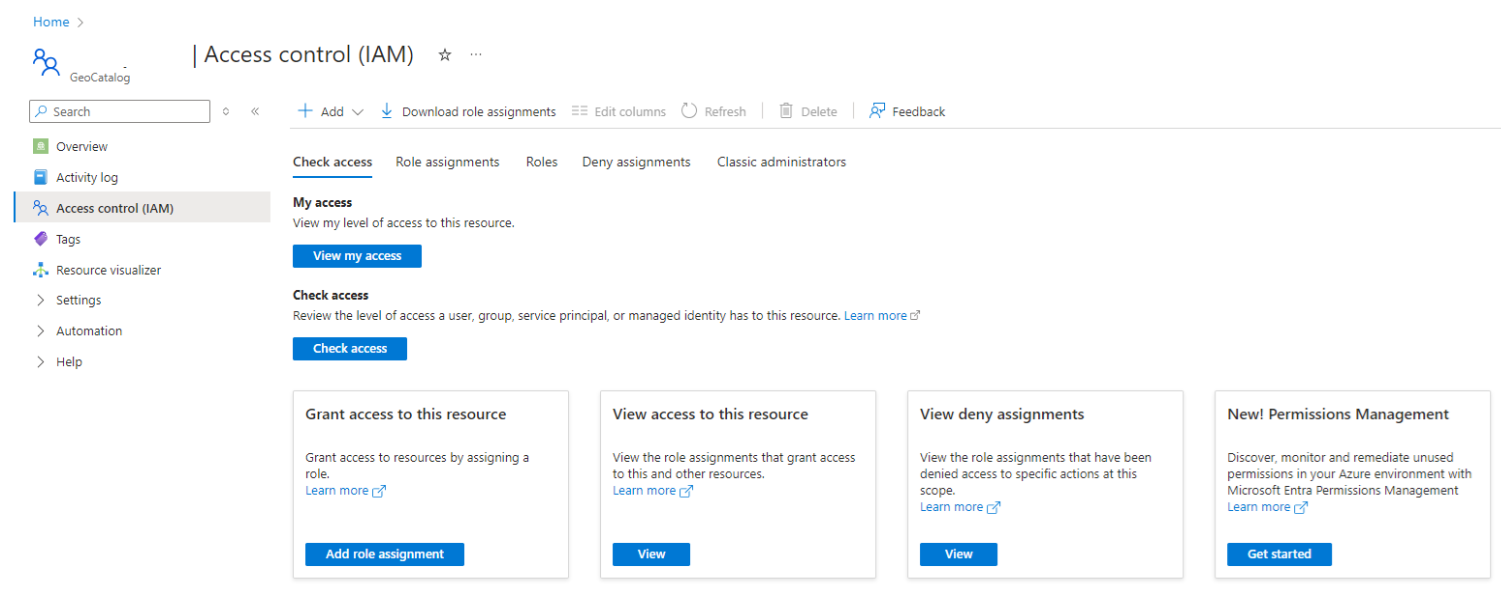
Wybierz Dodaj>Dodaj przypisanie roli.
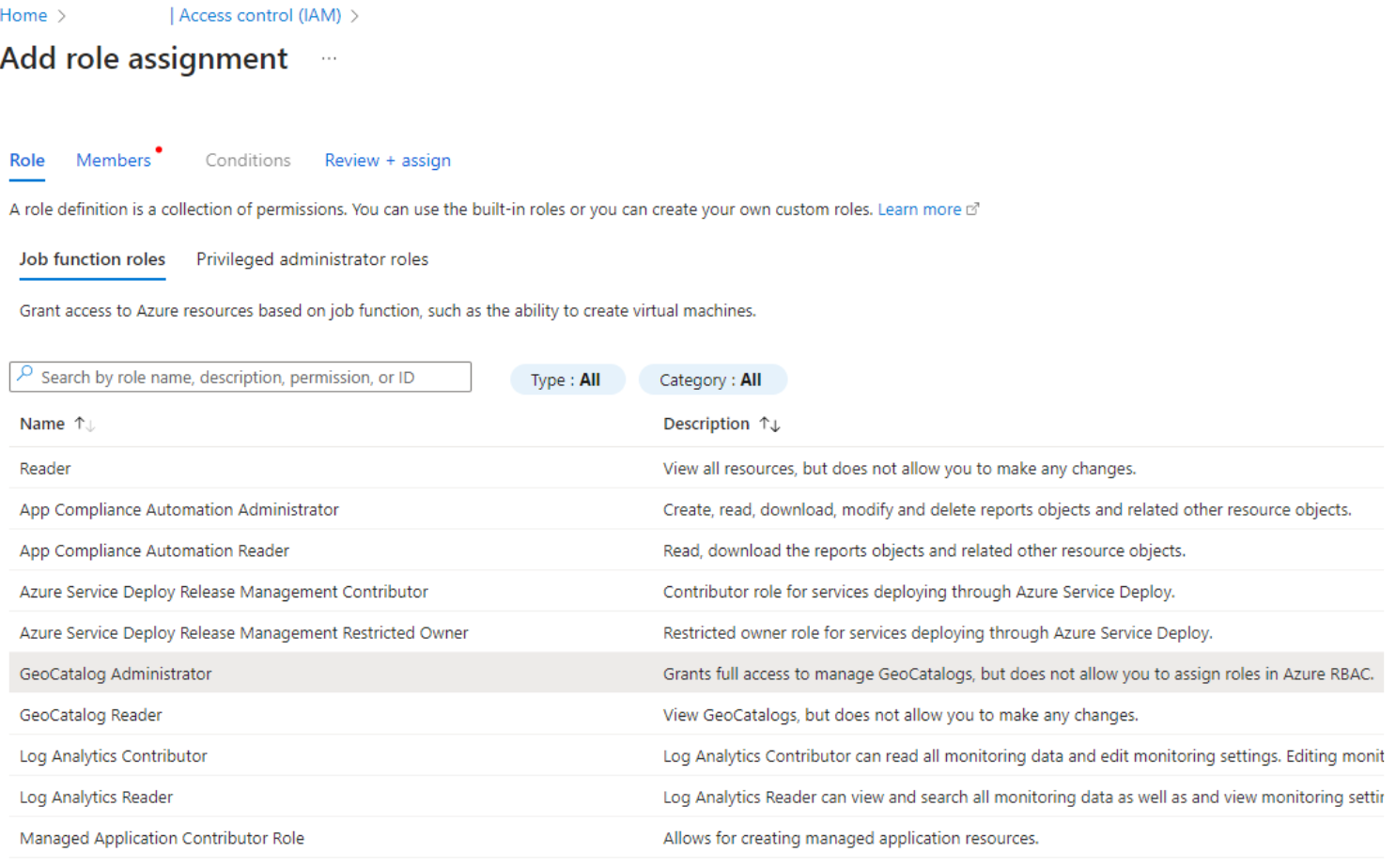
Wybierz pozycję GeoCatalog Administrator z listy ról funkcji zadania, a następnie wybierz przycisk Dalej w dolnej części strony:
Wybierz przycisk radiowy Użytkownika, grupy lub jednostki usługi:
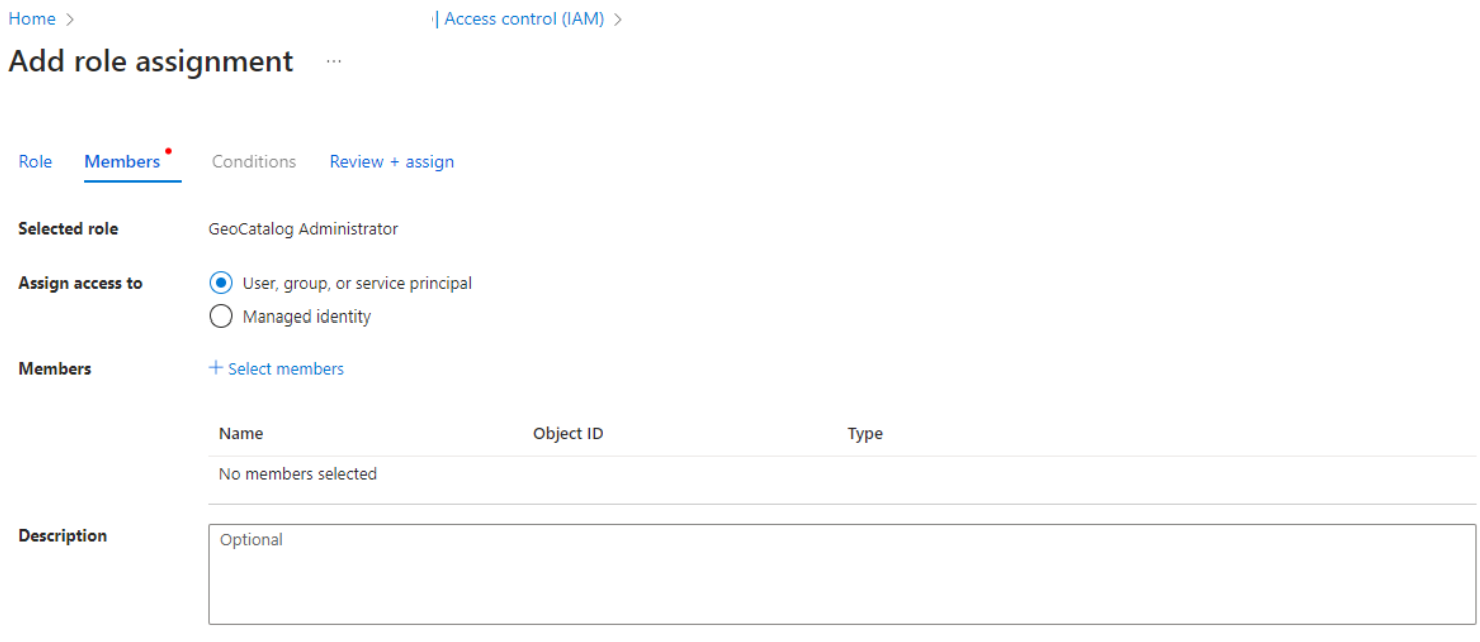
Wybierz członków
Wyszukaj użytkownika w okienku Wybieranie członków , które jest wyświetlane po prawej stronie. Wybierz nazwę lub tożsamość z listy, aby dodać ją do listy Wybranych członków. Powtórz ten krok dla każdego z użytkowników, którzy muszą mieć przypisaną tę rolę.
Gdy wybrano wszystkich użytkowników, dla których chcesz przypisać tę rolę, użyj przycisku Wybierz w dolnej części okienka, aby zamknąć okienko.
Wybierz pozycję Dalej w dolnej części strony.
Zweryfikuj informacje, a następnie ukończ przypisanie, wybierając pozycję Przejrzyj i przypisz.
Teraz wybrani użytkownicy mogą uzyskać dostęp do zasobu GeoCatalog za pośrednictwem witryny Azure Portal lub interfejsów API.
Przypisywanie ról przy użyciu Azure CLI
Można również przypisywać role RBAC przy użyciu Azure CLI, który wywołuje interfejs API płaszczyzny sterowania ARM (Microsoft.Authorization/roleAssignments).
Przypisywanie roli
# Define variables
SUBSCRIPTION_ID="{your-subscription-id}"
RESOURCE_GROUP="{your-resource-group}"
GEOCATALOG_NAME="{your-geocatalog-name}"
ASSIGNEE_OBJECT_ID="{user-or-service-principal-object-id}"

# GeoCatalog Administrator role definition ID
ROLE_DEFINITION_ID="$(az role definition list --name "GeoCatalog Administrator" --query "[0].id" -o tsv)"

# Assign the role scoped to the GeoCatalog resource
az role assignment create \
  --assignee-object-id "$ASSIGNEE_OBJECT_ID" \
  --role "$ROLE_DEFINITION_ID" \
  --scope "/subscriptions/$SUBSCRIPTION_ID/resourceGroups/$RESOURCE_GROUP/providers/Microsoft.Orbital/geoCatalogs/$GEOCATALOG_NAME"
Usuwanie przypisania roli
az role assignment delete \
  --assignee "$ASSIGNEE_OBJECT_ID" \
  --role "GeoCatalog Administrator" \
  --scope "/subscriptions/$SUBSCRIPTION_ID/resourceGroups/$RESOURCE_GROUP/providers/Microsoft.Orbital/geoCatalogs/$GEOCATALOG_NAME"
Wyświetl listę przypisań ról dla GeoCatalog
az role assignment list \
  --scope "/subscriptions/$SUBSCRIPTION_ID/resourceGroups/$RESOURCE_GROUP/providers/Microsoft.Orbital/geoCatalogs/$GEOCATALOG_NAME" \
  --output table