Notatka
Dostęp do tej strony wymaga autoryzacji. Może spróbować zalogować się lub zmienić katalogi.
Dostęp do tej strony wymaga autoryzacji. Możesz spróbować zmienić katalogi.
Rozszerzenie PostgreSQL dla Visual Studio Code umożliwia zarządzanie obsługiwanymi zasobami Azure Database for PostgreSQL bezpośrednio z Visual Studio Code. Po nawiązaniu połączenia z serwerem elastycznym Azure Database for PostgreSQL można otworzyć pulpit nawigacyjny serwera, aby kontrolować cykl życia serwera, zarządzać dostępem do sieci, zmieniać parametry, tworzyć lub przywracać kopie zapasowe, klonować serwer i pobierać przechwycone dzienniki. Połączenia usługi Azure HorizonDB (wersja zapoznawcza) obsługują bardziej kompaktową stronę „Konfiguracja sieci” do konfigurowania reguł zapory.
Note
Większość zadań opisanych w tym artykule dotyczy tylko połączeń z usługą Azure Database for PostgreSQL — elastyczny serwer. Azure HorizonDB (wersja zapoznawcza) obsługuje tylko zarządzanie regułami zapory. Lokalne instancje PostgreSQL i kontenery Docker nie udostępniają tych stron zarządzania platformy Azure.
Wskazówka
Jeśli nadal musisz utworzyć serwer lub nawiązać z nim połączenie, zacznij od sekcji Tworzenie serwera PostgreSQL lub połączeń i tożsamości.
Otwieranie stron zarządzania Azure
- W drzewie Połączenia połącz się z zasobem Azure Database for PostgreSQL, którym chcesz zarządzać.
- Kliknij prawym przyciskiem myszy węzeł serwera i wybierz pozycję Pulpit nawigacyjny.
- Aby wykonać akcje cyklu życia na serwerze elastycznym Azure Database for PostgreSQL, wybierz pozycję Akcje>Start, Zatrzymaj lub Uruchom ponownie w panelu serwera.
- Aby otworzyć strony zarządzania Azure, wybierz pozycję Ustawienia serwera, a następnie wybierz obsługiwaną stronę, taką jak Konfiguracja sieci, Parametry serwera, Kopie zapasowe lub Dzienniki serwera.
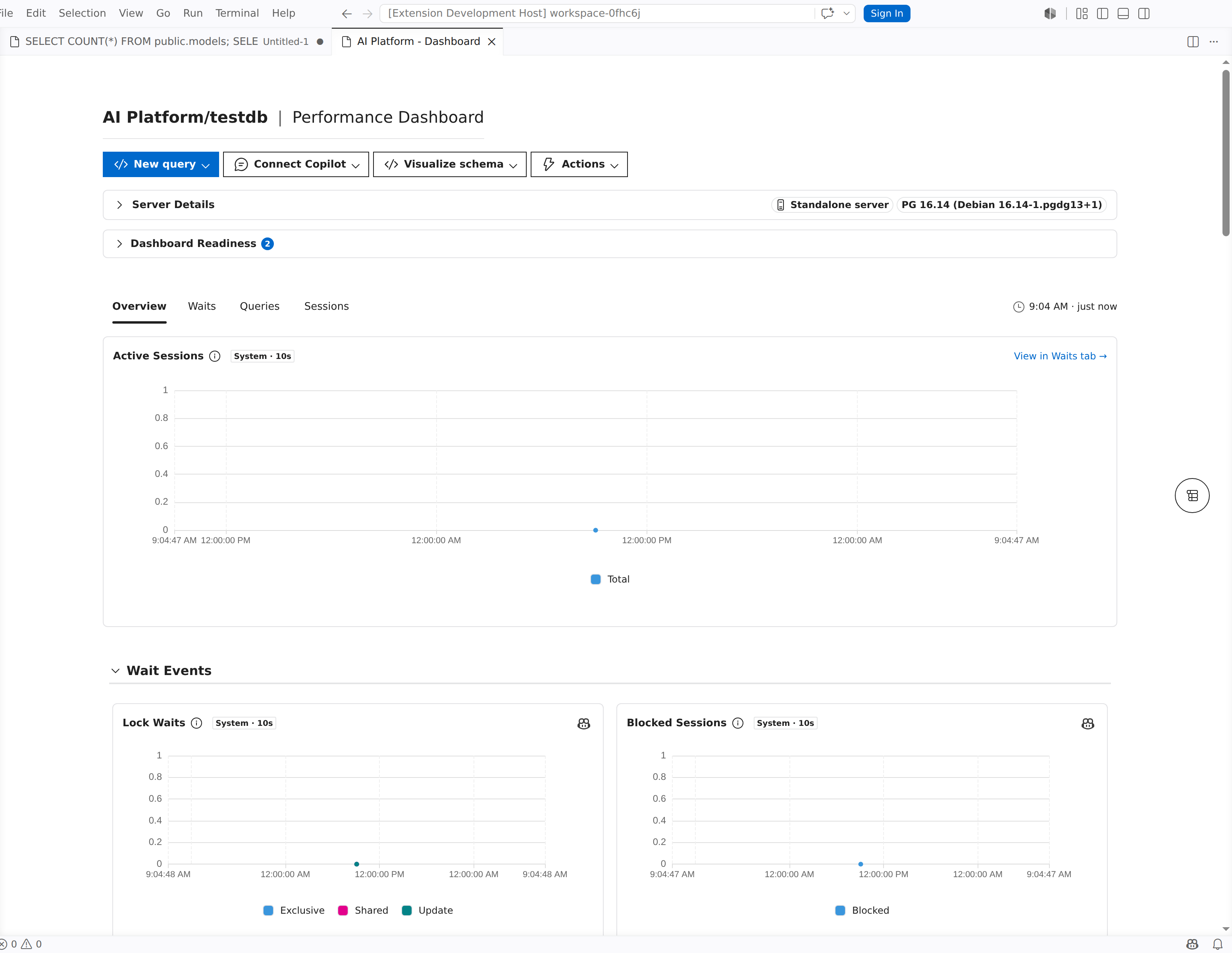
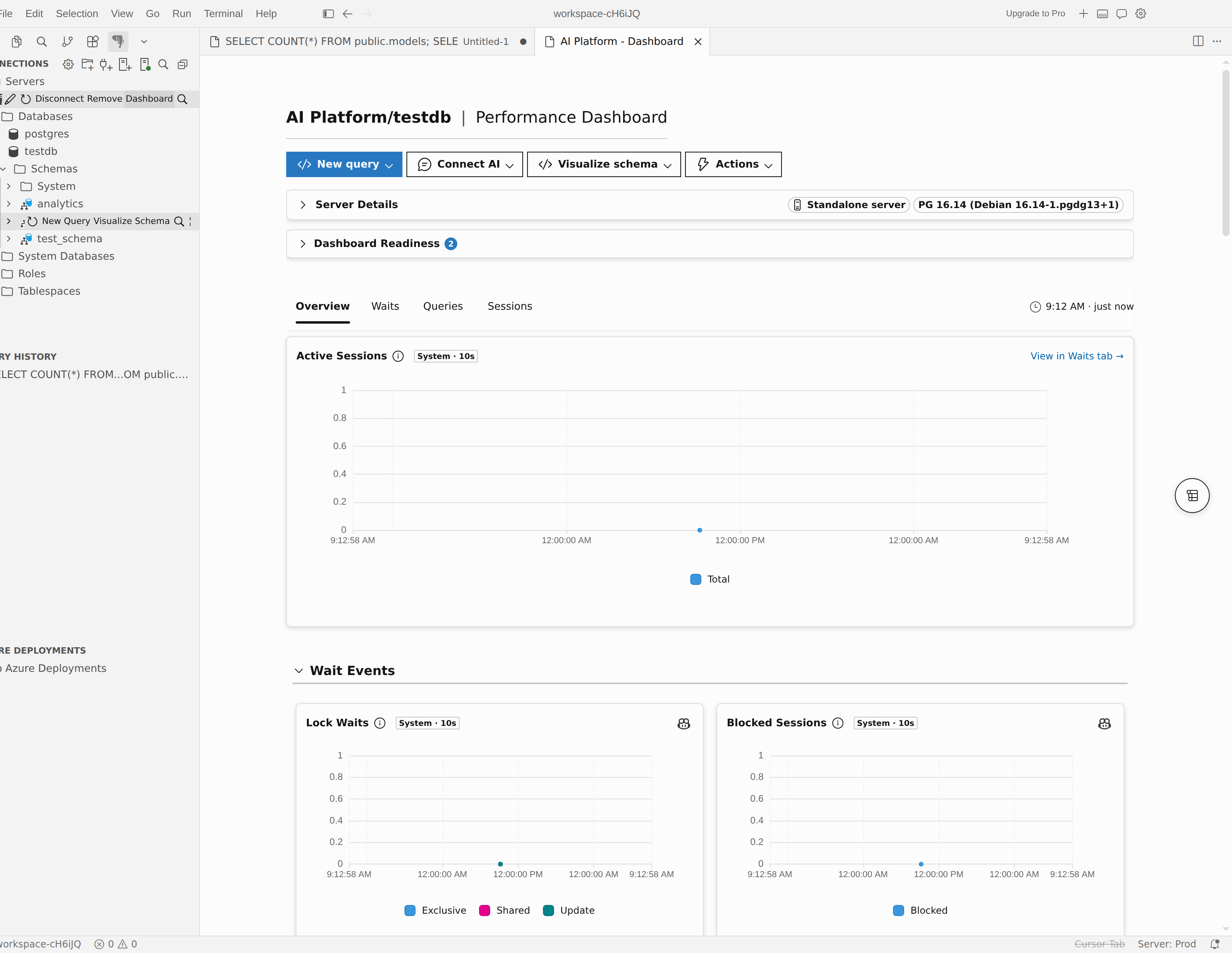
Uruchamianie, zatrzymywanie lub ponowne uruchamianie serwera
Akcje cyklu życia można uruchamiać z menu Akcje na pasku narzędzi pulpitu nawigacyjnego lub z menu kontekstowego serwera w drzewie Połączenia .
Uruchamianie serwera
- W drzewie Połączenia kliknij prawym przyciskiem myszy serwer i wybierz pozycję Uruchom serwer lub otwórz pulpit nawigacyjny i wybierz pozycję Akcje>Rozpocznij.
- Poczekaj, aż rozszerzenie wyświetli powiadomienie o postępie operacji i będzie odpytywać platformę Azure o wynik operacji.
- Upewnij się, że serwer powróci do stanu Gotowe przed ponownym nawiązaniem połączenia lub otwarciem stron zarządzania.
Zatrzymywanie serwera
- W drzewie Połączenia kliknij prawym przyciskiem myszy serwer i wybierz pozycję Zatrzymaj serwer lub otwórz pulpit nawigacyjny i wybierz pozycję Akcje>Zatrzymaj.
- W oknie dialogowym potwierdzenia wybierz pozycję Zatrzymaj.
- Poczekaj, aż rozszerzenie zakończy operację zatrzymania.
- Ponownie połącz się po ponownym uruchomieniu serwera.
Caution
Zatrzymanie serwera rozłącza bieżącą sesję Połączenia . Rozszerzenie automatycznie zamyka połączenie po zakończeniu operacji zatrzymania.
Note
Gdy serwer zostanie zatrzymany, platforma Azure przestaje naliczać opłaty za zasoby obliczeniowe, ale opłaty za magazynowanie nadal obowiązują.
Ponowne uruchamianie serwera
Jeśli zapiszesz parametry wymagające ponownego uruchomienia i wybierzesz pozycję Tak w wierszu polecenia ponownego uruchomienia, rozszerzenie automatycznie inicjuje ponowne uruchomienie. Te kroki należy wykonać, gdy chcesz samodzielnie uruchomić serwer.
- W drzewie Połączenia kliknij prawym przyciskiem myszy serwer i wybierz pozycję Uruchom ponownie serwer lub otwórz pulpit nawigacyjny i wybierz pozycję Akcje>Uruchom ponownie.
- Poczekaj, aż rozszerzenie ponownie uruchomi serwer i odświeży stan serwera.
- Kontynuuj pracę po powrocie serwera do stanu Gotowe .
Zarządzanie dostępem do sieci
Otwórzpozycję Konfiguracja sieci> serwera, aby zarządzać dostępem do sieci.
| Platforma | Obsługiwane ustawienia konfiguracji sieci |
|---|---|
| Azure Database for PostgreSQL — serwer elastyczny | Reguły zapory, dostęp publiczny, dostęp usług platformy Azure oraz szerokie reguły listy dozwolonych adresów IPv4 |
| Azure HorizonDB (wersja zapoznawcza) | Reguły zapory i dostęp do usług Azure |
W przypadku Azure Database for PostgreSQL serwera elastycznego strona Konfiguracja sieci wyłącza edytowanie zapory do momentu włączenia dostępu publicznego. Spowoduje to również wyłączenie funkcji Zapisz do momentu wprowadzenia prawidłowej zmiany. Azure HorizonDB (wersja zapoznawcza) nie wyświetla publicznych kontroli dostępu, ale zawiera pole wyboru Zezwalaj na dostęp publiczny z dowolnej usługi Azure w Azure do tego serwera.
Dodaj lub edytuj regułę zapory
- Otwórz pozycję Ustawienia serwera>Konfiguracja sieci.
- W przypadku serwera elastycznego Azure Database for PostgreSQL w obszarze Dostęp publiczny włącz dostęp publiczny, jeśli jest on obecnie wyłączony.
- W tabeli reguł zapory użyj pustego wiersza, aby wprowadzić nazwę reguły zapory, początkowy adres IP i końcowy adres IP lub zaktualizować istniejący wiersz.
- Wybierz opcję Zapisz.
Użyj tych reguł sprawdzania poprawności podczas edytowania reguły:
| Pole | Requirement |
|---|---|
| Nazwa reguły zapory | Wymagane, unikatowe, od 1 do 80 znaków, tylko litery, cyfry, myślniki (-) i znaki podkreślenia (_) |
| Początkowy adres IP | Wymagany, prawidłowy adres IPv4 |
| Końcowy adres IP | Wymagany, prawidłowy adres IPv4, a nie niższy niż początkowy adres IP |
Note
Strona wyświetla błędy walidacji bezpośrednio przy polach i blokuje przycisk Zapisz, dopóki każda edytowana reguła nie będzie prawidłowa.
Zezwalaj na bieżący adres IP klienta
- Otwórz pozycję Ustawienia serwera>Konfiguracja sieci.
- W tabeli reguł zapory wybierz link rozpoczynający się od pozycji Dodaj bieżący adres IP klienta.
- Przejrzyj wstawioną regułę i wybierz pozycję Zapisz.
Jeśli pulpit nawigacyjny nie może wykryć publicznego adresu IP, link zmieni się na Nie można automatycznie określić bieżącego adresu IP. Wprowadź adres ręcznie w pustym wierszu reguły zapory zamiast tego.
Konfigurowanie szerszych ustawień dostępu
Użyj tych Azure Database for PostgreSQL opcji serwera elastycznego na stronie Konfiguracja sieci, gdy poszczególne reguły adresów IP nie są wystarczające:
| Option | Użyj go, gdy |
|---|---|
| Dostęp publiczny | Chcesz, aby serwer akceptował połączenia za pośrednictwem publicznych adresów IP. |
| Zezwalaj na dostęp publiczny z dowolnej usługi platformy Azure na tym serwerze | Chcesz, aby usługi hostowane Azure dotarły do serwera bez ręcznego dodawania poszczególnych zakresów adresów IP usługi. |
| Dodaj 0.0.0.0 – 255.255.255.255.255 | Chcesz utworzyć regułę zezwalającą na dowolny adres IPv4. Tej funkcji należy używać tylko w ściśle kontrolowanych środowiskach. |
Ważna
Nie wprowadzaj 0.0.0.0 zarówno początkowych, jak i końcowych adresów IP. Rozszerzenie traktuje ten zakres jako nieprawidłowy. Jeśli chcesz, aby usługi hostowane na platformie Azure mogły się łączyć, użyj zamiast tego opcji Zezwalaj na dostęp publiczny z dowolnej usługi Azure w platformie Azure do tego serwera.
Note
konfiguracja sieci Azure HorizonDB (wersja zapoznawcza) nie obejmuje dostępu publicznego, parametrów, kopii zapasowych, dzienników serwera, klonowania ani akcji cyklu życia.
Wskazówka
Jeśli na stronie Konfiguracja sieci jest wyświetlany komunikat o niedostępności połączenia Azure HorizonDB (wersja zapoznawcza), ponieważ brakuje informacji o tożsamości platformy Azure, wybierz na tej stronie opcję Pobierz metadane, aby je pobrać. Jest to to samo pobieranie metadanych dostępne na panelu serwera.
Zmienianie parametrów
Otwórz Ustawienia serwera>Parametry serwera, aby wyszukiwać, filtrować, edytować i resetować parametry PostgreSQL serwera.
Znajdowanie parametru
- Otwórz Ustawienia serwera>Parametry serwera.
- Użyj przycisków filtru, takich jak Wszystkie, Zmodyfikowane, Statyczne, Dynamiczne lub Tylko do odczytu , aby zawęzić listę.
- Użyj pola tekstowego, aby wyszukać według nazwy parametru lub opisu.
- Jeśli potrzebujesz wyświetlić więcej wierszy, zmień ustawienie Wiersze na stronę na
25,50lub100. - Jeśli chcesz zgrupować podobne ustawienia przed ich edycją, posortuj kolumnę.
Zapisywanie zmian parametrów
- Otwórz Ustawienia serwera>Parametry serwera.
- Znajdź parametr, który chcesz zmienić.
- Edytuj wartość bezpośrednio w kolumnie Wartość .
- Jeśli parametr wyświetla przycisk informacji, umieść kursor na nim, aby przejrzeć dozwolone wartości.
- Wybierz opcję Zapisz.
Jeśli parametr wymaga ponownego uruchomienia, strona dodaje wiersz Oczekujące ponowne uruchomienie poniżej parametru . Podczas zapisywania co najmniej jednego parametru statycznego rozszerzenie pyta, czy chcesz natychmiast uruchomić serwer.
Resetowanie parametru do wartości domyślnej
- Otwórz Ustawienia serwera>Parametry serwera.
- Znajdź parametr, który chcesz zresetować.
- Wybierz ikonę resetowania obok parametru.
- Wybierz opcję Zapisz.
Zarządzanie kopiami zapasowymi
Otwórz Ustawienia serwera>Kopie zapasowe, aby zarządzać automatycznymi kopiami zapasowymi i kopiami zapasowymi na żądanie.
Tworzenie kopii zapasowej na żądanie
- Otwórz Ustawienia serwera>Kopie zapasowe.
- Wybierz pozycję Utwórz kopię zapasową teraz.
- W obszarze Tworzenie kopii zapasowej wprowadź nazwę kopii zapasowej.
- Wybierz Utwórz.
Nazwy kopii zapasowych mogą zawierać tylko litery, cyfry, łączniki (-) i podkreślenia (_).
Note
Strona może teraz wyłączyć tworzenie kopii zapasowej , gdy serwer nie jest w stanie Gotowe , podczas gdy inna kopia zapasowa jest już uruchomiona lub gdy bieżące obciążenie nie obsługuje ręcznych kopii zapasowych.
Przywróć z kopii zapasowej
- Otwórz Ustawienia serwera>Kopie zapasowe.
- Znajdź kopię zapasową, której chcesz użyć.
- Wybierz pozycję Przywróć z tej kopii zapasowej.
- Ukończ przepływ pracy przywracania, aby utworzyć nowy Azure Database for PostgreSQL serwer elastyczny na podstawie tej kopii zapasowej.
Usuwanie kopii zapasowej na żądanie
- Otwórz Ustawienia serwera>Kopie zapasowe.
- Znajdź kopię zapasową na żądanie, którą chcesz usunąć.
- Wybierz Usuń.
- W obszarze Usuń kopię zapasową wybierz ponownie pozycję Usuń , aby potwierdzić.
Automatyczne kopie zapasowe pozostają zarządzane przez Azure i nie można ich usunąć z rozszerzenia.
Zmienianie przechowywania kopii zapasowych
- Otwórz Ustawienia serwera>Kopie zapasowe.
- Przesuń suwak przechowywania do żądanej liczby dni.
- Wybierz opcję Zapisz.
Możesz również filtrować listę kopii zapasowych za pomocą opcji Automatyczne lub Na żądanie, zawęzić ją za pomocą filtrów czasu, takich jak Ostatnie 24 godziny lub Ostatnie 7 dni, a następnie posortować tabelę według nazwy, stanu, czasu ukończenia, zachowanej do czasu lub typu.
Tworzenie kopii zapasowej bazy danych przy użyciu pg_dump (wersja zapoznawcza)
Polecenie Backup... uruchamia kopię zapasową po stronie pg_dump klienta pojedynczej bazy danych i zapisuje wynik w wybranym folderze wyjściowym. W przeciwieństwie do kopii zapasowych zarządzanych przez platformę Azure ten przepływ pracy działa dla każdego połączenia PostgreSQL — lokalnego, w Dockerze lub na platformie Azure.
Ta funkcja jest domyślnie wyłączona w wersji zapoznawczej. Aby ją włączyć, ustaw wartość pgsql.enablePgDumpRestoreUI na true w ustawieniach programu VS Code.
Note
Polecenie Kopia zapasowa... wymaga narzędzia klienckiego pg_dump . Jeśli pg_dump nie zostanie znaleziona, zainstaluj narzędzia klienckie PostgreSQL lub dodaj katalog zawierający plik binarny ( pgsql.pgBinaryDirs listę ścieżek katalogu bezwzględnego) i uruchom ponownie edytor.
Tworzenie kopii zapasowej
W drzewie Połączenia kliknij prawym przyciskiem myszy węzeł bazy danych i wybierz pozycję Kopia zapasowa.... W przypadku serwerów Azure (serwera elastycznego lub bazy danych HorizonDB) możesz również kliknąć prawym przyciskiem myszy węzeł serwera i wybrać pozycjęKopia zapasowa>....
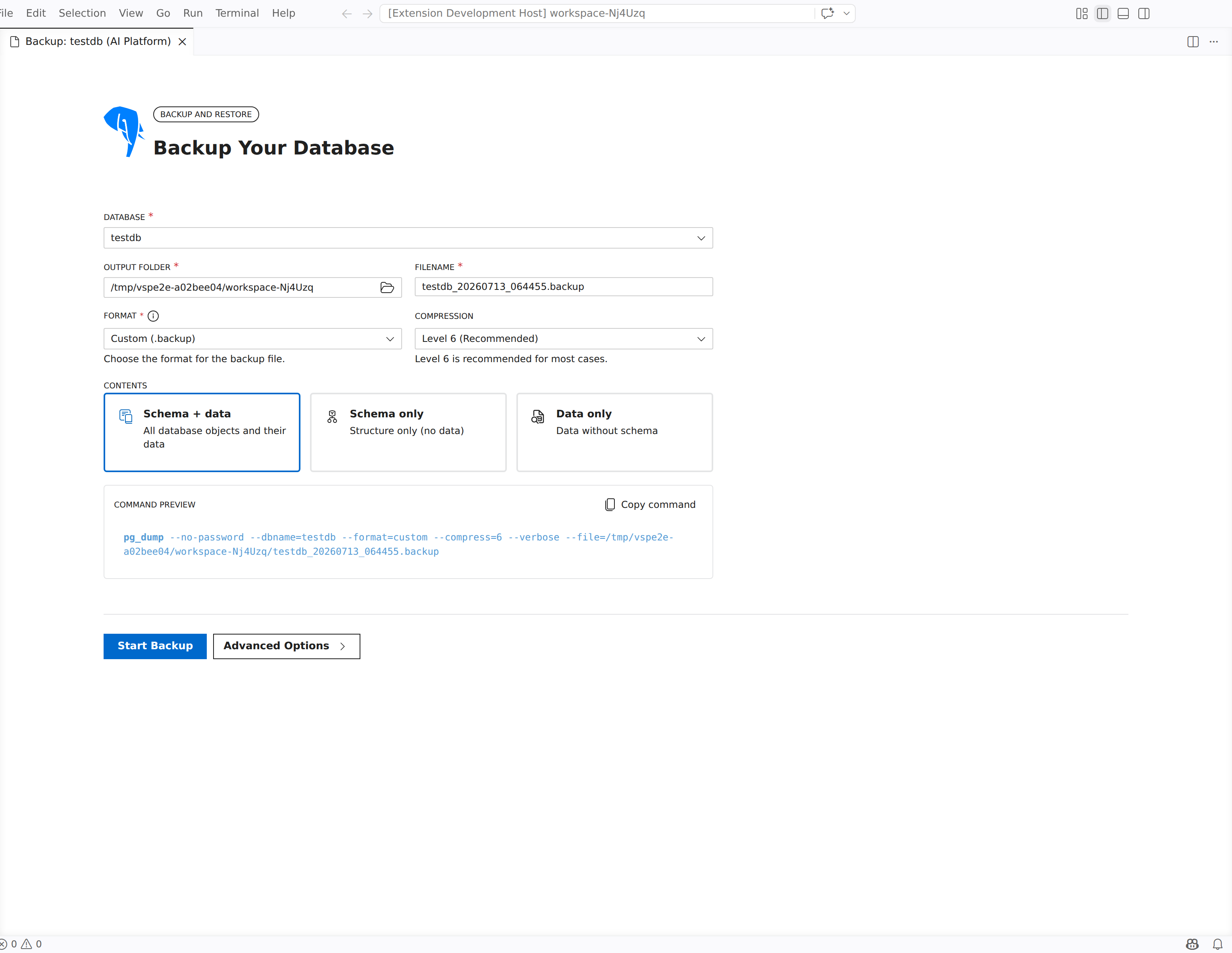
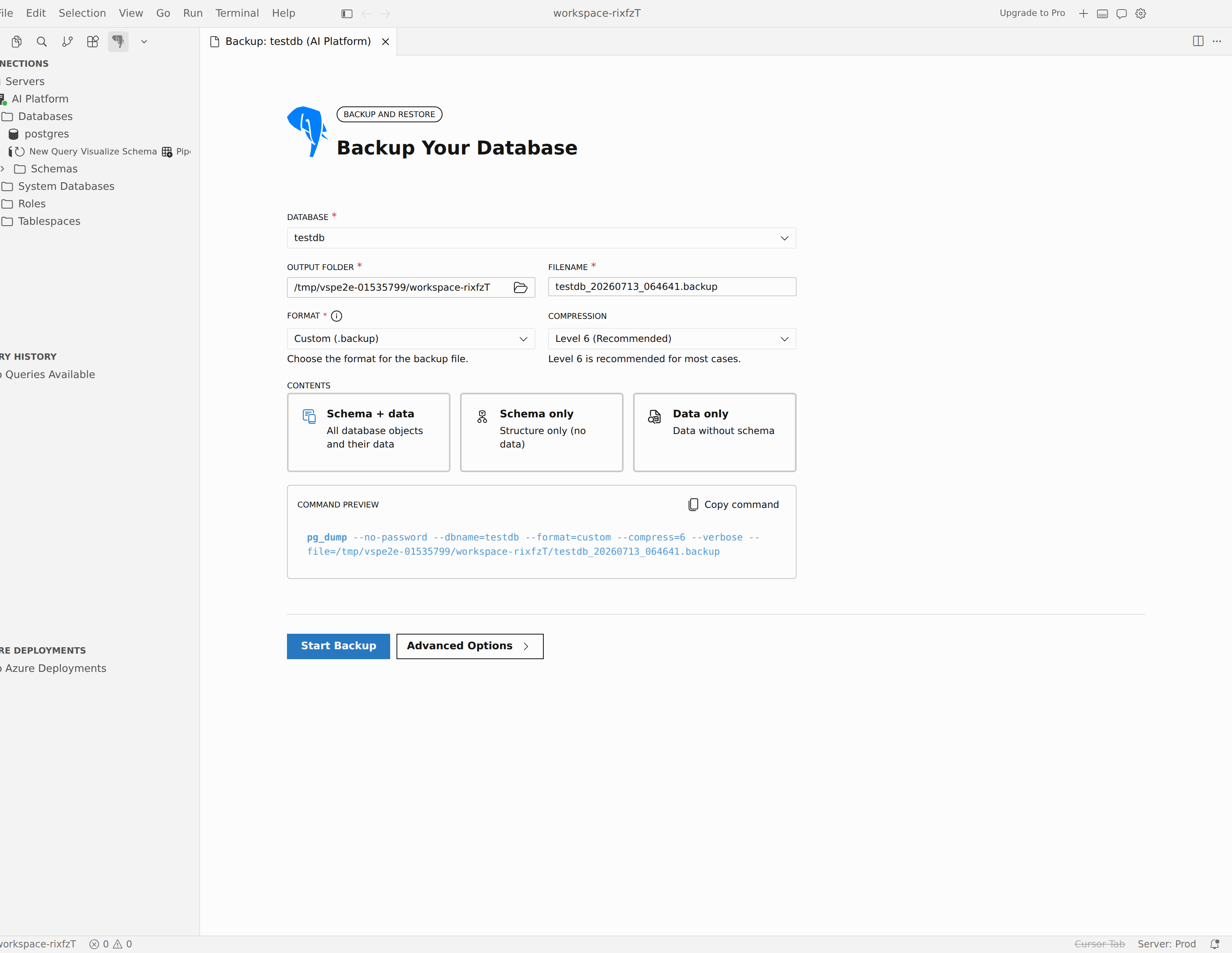
W panelu Tworzenie kopii zapasowej bazy danych wybierz pozycję Baza danych do utworzenia kopii zapasowej.
Ustaw Folder docelowy i Nazwę pliku dla kopii zapasowej.
Wybierz format:
Format Description Niestandardowa (.backup) Format binarny obsługujący kompresję i przywracanie równoległe. Zalecane w przypadku większości kopii zapasowych. Zwykły język SQL (.sql) Czytelny dla człowieka skrypt SQL. Brak kompresji. Directory Jeden plik na tabelę. Obsługuje równoległe tworzenie kopii zapasowych i przywracanie. Tar (.tar) Archiwum plików SQL. Brak kompresji. W przypadku formatu Custom lub Directory ustaw poziom Compression. Zalecany jest poziom 6.
W obszarze Zawartość wybierz pozycję Schemat i dane, Tylko schemat lub Tylko dane.
Aby przejrzeć wygenerowane polecenie przed jego uruchomieniem, zobacz Podgląd poleceń. Wybierz polecenie Kopiuj , aby go skopiować.
Wybierz pozycję Rozpocznij tworzenie kopii zapasowej.
Panel przesyła strumieniowo pg_dump dane wyjściowe w miarę uruchamiania kopii zapasowej. Po zakończeniu wybierz pozycję Otwórz kopię zapasową , aby otworzyć folder wyjściowy lub Utwórz inną kopię zapasową , aby uruchomić ponownie. Jeśli tworzenie kopii zapasowej nie powiedzie się, wybierz pozycję Zobacz pełne dzienniki, aby uzyskać szczegółowe informacje, lub Debuguj przy użyciu Copilot na potrzeby rozwiązywania problemów z sztuczną inteligencją.
Dostrajanie kopii zapasowej
Wybierz pozycję Opcje zaawansowane , aby otworzyć szufladę z dodatkowymi ustawieniami:
- Zakres: ogranicz tworzenie kopii zapasowej do określonych schematów lub tabel.
- Zawartość: zawierają lub wykluczają sekcje Dane wstępne, Dane i Post-Data oraz zdecyduj, czy mają zawierać duże obiekty.
- Wydajność i dzienniki: ustaw Zadania równoległe (tylko format katalogu) i włącz lub wyłącz Szczegółowe rejestrowanie.
- Sposób przywracania: wybierz, czy uwzględnić właściciela i uprawnienia (GRANT-y), oraz czy wyłączyć wyzwalacze podczas ładowania danych przy późniejszym przywracaniu.
-
Opcje formatu SQL: w przypadku formatu Plain SQL dodaj instrukcje clean, create-database lub instrukcje oparte na
INSERT. - Bezpieczeństwo: przełącz opcję Włącz zabezpieczenia wierszy, aby kontrolować obsługę zabezpieczeń na poziomie wierszy w zrzucie.
Note
Polecenie Kopia zapasowa... tworzy tylko kopię zapasową; nie jest przywracana. Aby przywrócić kopię zapasową, użyj narzędzi klienckich postgreSQL, takich jak pg_restore lub psql.
Klonowanie serwera
Użyj Clone Server, jeśli chcesz utworzyć nowy elastyczny serwer Azure Database for PostgreSQL na podstawie bieżącego serwera.
- Otwórz pulpit nawigacyjny.
- Wybierz pozycję Ustawienia serwera>Klonuj serwer.
- Ukończ przepływ pracy klonowania, aby utworzyć nowy serwer.
Przechwytywanie i pobieranie dzienników serwera
Otwórzdzienniki serwera> serwera, aby przechwycić dzienniki diagnostyczne i pobrać je w celu rozwiązania problemów.
Włącz lub wyłącz przechwytywanie logów
- Otwórz Ustawienia serwera>Dzienniki serwera.
- Włącz lub wyłącz opcję Przechwytywanie dzienników pobierania .
- Jeśli przechwytywanie dzienników jest włączone, ustaw okres przechowywania dziennika.
- Wybierz opcję Zapisz.
Filtrowanie i pobieranie plików dziennika
- Otwórz Ustawienia serwera>Dzienniki serwera.
- Użyj opcji Wszystkie typy, Dziennik serwera lub Dziennik uaktualniania , aby zawęzić listę.
- Użyj filtru czasu lub pola wyszukiwania nazwy pliku, aby znaleźć potrzebne pliki.
- Wybierz co najmniej jeden plik dziennika lub użyj przycisku pobierania w jednym wierszu.
- Wybierz Pobierz.
Tabela dzienników obsługuje sortowanie według nazwy, ostatniej modyfikacji, rozmiaru (KB) i typu. Gdy więcej niż 100 plików pasuje do bieżących filtrów, na stronie są wyświetlane kontrolki stronicowania.
Wyświetlanie działania
Otwórzdziennik aktywności> serwera, aby przejrzeć Azure działania płaszczyzny sterowania dla serwera, w tym zmiany operacyjne, zdarzenia kondycji i zainicjowane przez użytkownika akcje zarządzania, takie jak uruchamianie, zatrzymywanie i operacje konfiguracji. Ta strona jest dostępna zarówno dla połączeń serwera elastycznego Azure Database for PostgreSQL, jak i Azure HorizonDB (wersja zapoznawcza).
- Otwórzdziennik aktywności> serwera.
- Użyj filtrów Przedział czasu, Ważność i Stan , aby zawęzić listę lub wyszukać według operacji, inicjatora lub stanu. Wybierz pozycję Resetuj filtry , aby je wyczyścić.
- Wybierz zdarzenie, aby rozwinąć jego szczegóły, takie jak nazwa operacji, stan, czas zdarzenia i inicjator.
- Aby zachować kopię na potrzeby analizy, wybierz pozycję Pobierz jako plik CSV.
Note
Azure zachowuje rekordy dziennika aktywności w ciągu ostatnich 90 dni. Godziny rozpoczęcia wcześniejsze niż 90 dni nie są dostępne.