Notatka
Dostęp do tej strony wymaga autoryzacji. Może spróbować zalogować się lub zmienić katalogi.
Dostęp do tej strony wymaga autoryzacji. Możesz spróbować zmienić katalogi.
Pulpit nawigacyjny serwera w rozszerzeniu PostgreSQL zawiera szczegóły połączenia PostgreSQL, metryki wydajności na żywo i historyczne oraz obsługiwane narzędzia do zarządzania. Możesz monitorować aktywność serwera, otwierać zapytania, uruchamiać wizualizator schematu i uzyskiwać dostęp do konfiguracji serwera Azure bez opuszczania edytora. Panel działa tak samo w Visual Studio Code i Cursor; różni się tylko panel czatu AI otwierany po kliknięciu przycisków AI w panelu.
Wskazówka
Najpierw skonfiguruj połączenie serwera. Zobacz Połączenia i tożsamość. Informacje o akcjach zarządzania specyficznych dla platformy Azure dostępnych na pulpicie nawigacyjnym można znaleźć w sekcji Zarządzanie serwerem Azure.
Otwieranie pulpitu nawigacyjnego serwera
- W drzewie Połączenia kliknij prawym przyciskiem myszy węzeł serwera.
- Wybierz Pulpit nawigacyjny.
Panel otwiera się na karcie o nazwie <profileName> - Panel i wyświetla nagłówek strony <connectionLabel> | Panel wydajności.
Note
Pulpit nawigacyjny serwera to funkcja w wersji zapoznawczej, która jest domyślnie włączona. Aby go wyłączyć, ustaw wartość pgsql.enableServerDashboard na false w ustawieniach programu VS Code.
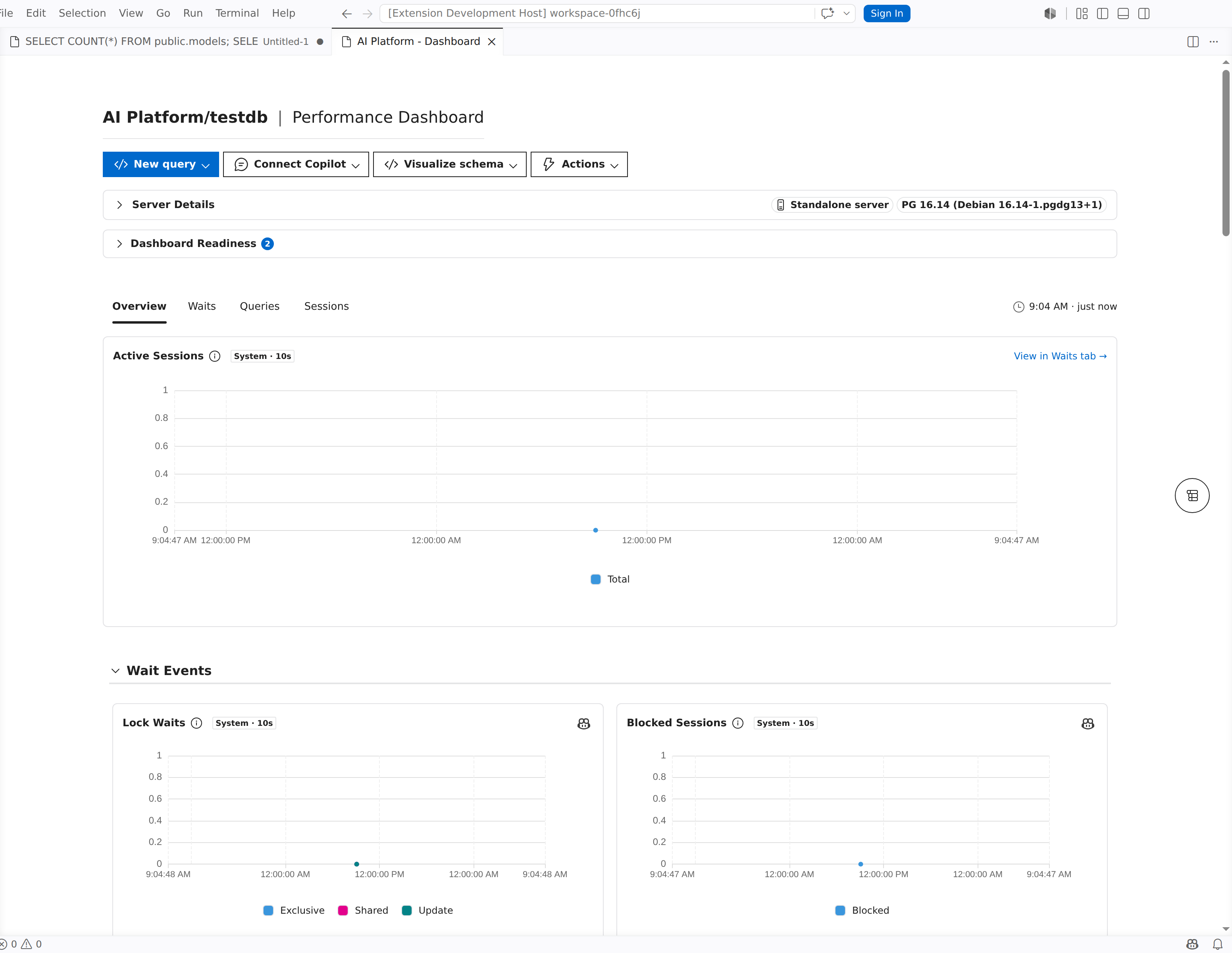
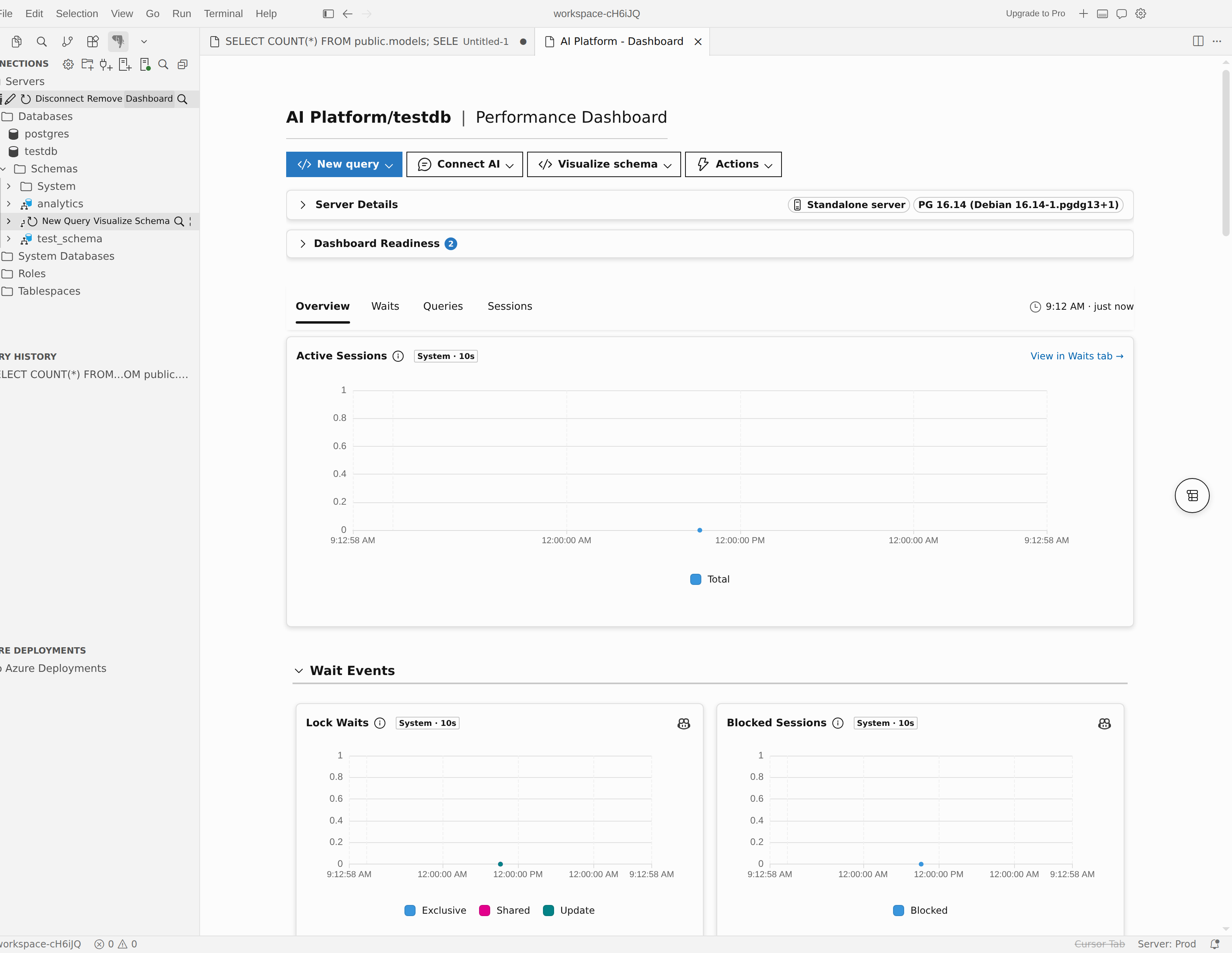
Karta szczegółów serwera
W górnej części pulpitu nawigacyjnego zostanie wyświetlona karta szczegółów podsumowująca bieżące połączenie.
| Pole | Opis |
|---|---|
| Server | Adres serwera PostgreSQL. |
| wersja | Wersja bazy danych PostgreSQL zgłoszona przez serwer. |
| Port | Port TCP używany dla połączenia (domyślnie to 5432). |
| User | Uwierzytelniony użytkownik dla tego połączenia. |
| Domyślna baza danych | Baza danych docelowa połączenia (domyślnie to postgres). |
| Państwa | (tylko Azure) Bieżący stan serwera elastycznego Azure Database for PostgreSQL, taki jak Gotowy, Zatrzymany lub Uruchamianie. Wybierz przycisk odświeżania obok wartości, aby zaktualizować stan. |
Note
Pole State jest wyświetlane tylko w przypadku połączeń z serwerem elastycznym Azure Database for PostgreSQL.
Pasek narzędzi
Pasek narzędzi w górnej części pulpitu nawigacyjnego zapewnia szybki dostęp do typowych operacji. Niektóre przyciski są wyświetlane tylko wtedy, gdy zostaną spełnione określone warunki.
Akcje połączenia
| Button | Opis |
|---|---|
| Połącz | Pojawia się po rozłączeniu serwera. Wybierz tę opcję, aby ponownie nawiązać połączenie. Podczas nawiązywania połączenia przycisk zmienia się na Łączenie.... |
| Działania>Odłącz | Odłącz się od serwera. Dostępne z menu rozwijanego Akcje po nawiązaniu połączenia. |
Po rozłączeniu serwera przyciski związane z bazą danych na pasku narzędzi są wyłączone i pokazują etykietkę narzędzia: "Wymagane jest połączenie z bazą danych. Połącz się z bazą danych, aby włączyć tę funkcję".
Akcje bazy danych
| Button | Opis |
|---|---|
| Nowe zapytanie | Otwórz nowy edytor zapytań połączony z bazą danych na tym serwerze. Selektor bazy danych umożliwia wybranie docelowej bazy danych. |
| Połącz z AI / Połącz z Copilot | Otwórz sesję w trybie agenta ograniczoną do schematu i danych tego serwera. Panel czatu, który się otwiera, to GitHub Copilot Chat w Visual Studio Code oraz natywny panel AI Cursora w Cursorze. Zobacz integrację z usługą Copilot. |
| Wizualizowanie schematu | Uruchom wizualizator schematu dla bazy danych na tym serwerze. Selektor bazy danych umożliwia wybranie docelowej bazy danych. Zobacz Wizualizator schematu. |
Operacje serwera Azure
W przypadku połączeń z serwerem elastycznym Azure Database for PostgreSQL lista rozwijana Actions zawiera operacje cyklu życia serwera, a pasek narzędzi wyświetla dodatkowy przycisk portalu.
| Button | Opis |
|---|---|
| Działania>Uruchomić | Uruchom zatrzymany serwer Azure. |
| Akcje>Zatrzymaj | Zatrzymaj uruchomiony serwer Azure. Zatrzymanie zwalnia zasoby obliczeniowe i wstrzymuje naliczanie opłat za moc obliczeniową. |
| Działania>Ponownie uruchomić | Uruchom ponownie serwer Azure. Użyj tej opcji po zmianie parametrów, które wymagają ponownego uruchomienia. |
| Azure Portal | Otwórz blok zarządzania serwera w portalu Azure w domyślnej przeglądarce. |
Note
Akcje Uruchamianie, Zatrzymywanie i Ponowne uruchamianie wymagają odpowiednich uprawnień kontroli dostępu opartej na rolach platformy Azure (RBAC) do zasobu serwera.
Menu Ustawienia serwera
W przypadku obsługiwanych połączeń Azure na pasku narzędzi zostanie wyświetlony przycisk listy rozwijanej Ustawienia serwera. Zapewnia nawigację do stron zarządzania platformą Azure, które otwierają się w programie VS Code.
| Element menu | Opis |
|---|---|
| Konfiguracja sieci | W przypadku Azure Database for PostgreSQL serwera elastycznego wyświetl i zmodyfikuj reguły zapory oraz ustawienia dostępu publicznego. W przypadku usługi Azure HorizonDB (wersja zapoznawcza) wyświetl i zmodyfikuj reguły zapory oraz dostęp usług platformy Azure. |
| Parametry serwera | Przeglądaj i aktualizuj parametry bazy danych PostgreSQL (statyczne i dynamiczne). |
| Kopie zapasowe | Wyświetlanie historii kopii zapasowych i konfigurowanie zasad przechowywania kopii zapasowych. |
| Dzienniki serwera | Uzyskaj dostęp do dzienników serwera PostgreSQL i pobierz je do rozwiązywania problemów. |
| Dziennik aktywności | Przejrzyj działania płaszczyzny sterowania platformy Azure dotyczące zmian operacyjnych serwera, zdarzeń dotyczących kondycji oraz działań zarządzania inicjowanych przez użytkownika. Filtruj według przedziału czasu, ważności i stanu lub pobierz dziennik jako plik CSV. |
| Sklonuj serwer | Sklonuj serwer Azure z punktu kopii zapasowej. |
Połączenia usługi Azure Database for PostgreSQL — Flexible Server mogą wyświetlać pełne menu. Połączenia usługi Azure HorizonDB (wersja zapoznawcza) mogą wyświetlać Konfiguracja sieci, gdy połączenie zawiera pełne informacje o tożsamości zasobu platformy Azure i puli. Parametry, kopie zapasowe, dzienniki serwera, klonowanie i akcje cyklu życia nie są dostępne dla połączeń Azure HorizonDB (wersja zapoznawcza).
Note
Przycisk Ustawienia serwera pojawia się tylko wtedy, gdy rozszerzenie wykryje metadane platformy Azure dla serwera i dostępna jest co najmniej jedna strona ustawień.
monit metadanych Azure
Gdy rozszerzenie wykryje, że serwer jest obsługiwanym zasobem Azure Database for PostgreSQL, ale metadane Azure nie są jeszcze dostępne, na pasku narzędzi zostanie wyświetlony monit o wykrycie serwera Azure. Wybierz pozycję Pobierz metadane , aby pobrać metadane. Pobieranie metadanych umożliwia korzystanie z funkcji zarządzania platformy Azure zależnych od tożsamości zasobu, takich jak Ustawienia serwera i Akcje w usłudze Azure Database for PostgreSQL — serwer elastyczny, Konfiguracja sieci w usłudze Azure HorizonDB (wersja zapoznawcza) oraz metryki usługi Azure Monitor, tam gdzie są obsługiwane.
Jeśli pobieranie metadanych zakończy się niepowodzeniem, zostanie wyświetlony komunikat o błędzie Nie można pobrać metadanych ze szczegółami.
Niekompletny baner metadanych
Jeśli metadane platformy Azure zostaną pobrane, ale będzie brakować identyfikatora dzierżawy, u góry pulpitu nawigacyjnego pojawi się baner ostrzegawczy z tytułem Niekompletne metadane platformy Azure. Wybierz pozycję Pobierz metadane na banerze, aby ponowić próbę. Identyfikator dzierżawy jest wymagany dla operacji cyklu życia serwera (Uruchamianie, zatrzymywanie, ponowne uruchamianie).
Karty dochodzenia
Poniżej paska narzędzi i karty szczegółów panel porządkuje dane monitorowania na czterech kartach analizy. Możliwości serwera określają, które karty są widoczne.
| Tab | Co pokazuje |
|---|---|
| Przegląd | Wykresy metryk pogrupowane według kategorii z nawigatorem spisu treści w celu szybkiego dostępu do każdej grupy. |
| Zapytania | Najważniejsze instrukcje SQL sklasyfikowane według czasu wykonywania, liczby wywołań lub innych metryk z przechodzeniem do szczegółów poszczególnych zapytań. |
| Oczekiwania | Analiza zdarzeń oczekiwania z tabelą rankingową i wykresem zmian w czasie, które pokazują, gdzie serwer spędza czas na oczekiwaniu. |
| Sesje | Aktywne i bezczynne sesje, widok drzewa blokad, wykresy aktywności blokad i panele szczegółów na poziomie sesji. |
Wybierz kartę, aby przełączyć obszar zawartości. Panel zapamiętuje aktywną zakładkę w ramach bieżącej sesji.
Overview
Karta Przegląd jest domyślnym widokiem docelowym. Wyświetla metryki serwera jako interaktywne wykresy pogrupowane w zwijane sekcje.
Grupy metryk
Metryki są zorganizowane w następujące grupy. Nie wszystkie grupy są wyświetlane dla każdego serwera; na pulpicie nawigacyjnym są wyświetlane tylko grupy, które mają dostępne dane.
| Group | Co obejmuje |
|---|---|
| Zasoby | Użycie procesora CPU, użycie pamięci i metryki na poziomie obliczeniowym. |
| Połączenia | Aktywne połączenia, liczba połączeń według stanu i metryki puli połączeń. |
| Wejście/wyjście dysku | Przepływność odczytu i zapisu, liczba operacji we/wy na sekundę i opóźnienie. |
| Przechowywanie | Ilość używanego miejsca na dysku, dostępnego miejsca do magazynowania i procentu magazynu. |
| Transakcje i obciążenie | Szybkości transakcji, zatwierdzenia, wycofania i przetworzone wiersze. |
| Zdarzenia oczekiwania | Podsumowanie typów zdarzeń oczekiwania i ich częstotliwości. |
| Konserwacja i automatyczne odkurzanie | Aktywność autovacuum i liczba martwych krotek. |
| Bezpieczeństwo identyfikatora transakcji | Wiek identyfikatora transakcji i metryki zawijania wartości. |
| Replication | Opóźnienie replikacji i stan repliki (po skonfigurowaniu replikacji). |
Użyj nawigatora spisu treści po stronie, aby przejść bezpośrednio do określonej grupy. Wybierz nagłówek grupy, aby rozwinąć lub zwinąć jego wykresy.
Źródła metryk
Każdy wykres metryki pokazuje wskaźnik źródłowy wskazujący, skąd pochodzą dane:
| Badge | Źródło | Availability |
|---|---|---|
| System | Wbudowany moduł zbierający statystyki serwera | Wszystkie serwery PostgreSQL |
| Azure | Azure Monitor | Azure Database for PostgreSQL elastyczne połączenia serwera z metadanymi Azure |
Gdy oba źródła są dostępne, w widoku przeglądu wyświetlane są jednocześnie metryki z obu źródeł, a każdy wykres jest oznaczony oznaczeniem źródła.
Przedział czasu i strefa czasowa
Wybierz Lokalnie lub UTC w selektorze strefy czasowej, aby określić, jak na osiach wykresu i w podpowiedziach są wyświetlane znaczniki czasu.
W przypadku Azure Monitor metryk selektor przedziału czasu umożliwia wybranie zakresu dat:
- 1 godzina
- 6 godzin
- 12 godzin
- 1 dzień
- 7 dni
- 30 dni
Interakcje wykresu
- Legenda: każdy wykres zawiera legendę. Wybierz element legendy, aby ukryć tę serię; wybierz go ponownie, aby ją przywrócić.
- Synchronizacja krzyżyka kursora: Po najechaniu kursorem na jeden wykres wszystkie wykresy na tej samej karcie synchronizują położenie krzyżyka kursora według tego samego znacznika czasu, dzięki czemu można łatwo porównywać metryki na różnych wykresach.
- Powiększenie: użyj kontrolek powiększenia wykresu, aby skupić się na zakresie czasu zainteresowania.
Queries
Karta Zapytania zawiera dane wydajności zapytań z modułu zbierającego statystyki PostgreSQL. Użyj tego, aby identyfikować powolne lub często wykonywane instrukcje SQL.
Statystyki zapytań wymagają włączenia pg_stat_statements rozszerzenia na połączonym serwerze PostgreSQL.
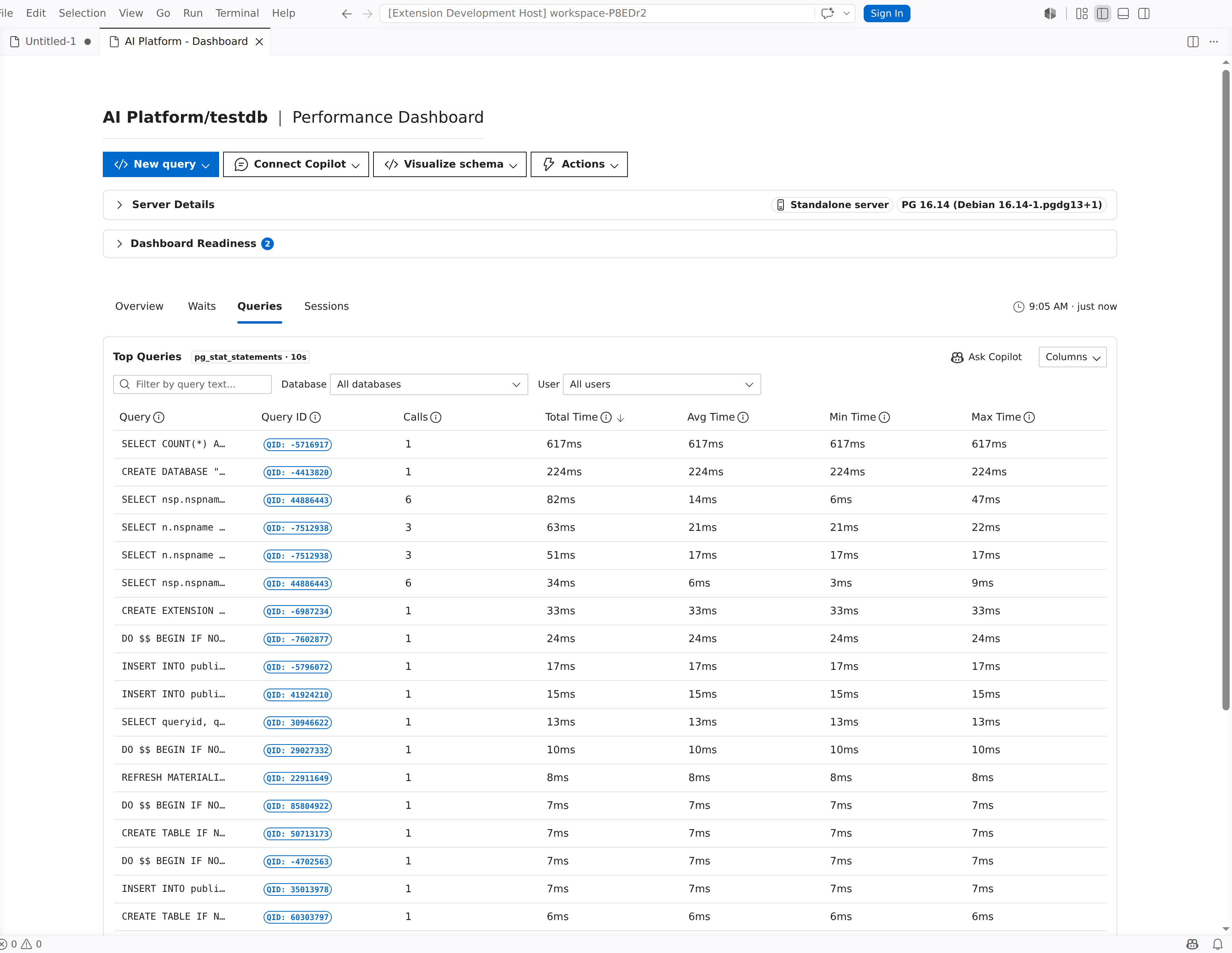
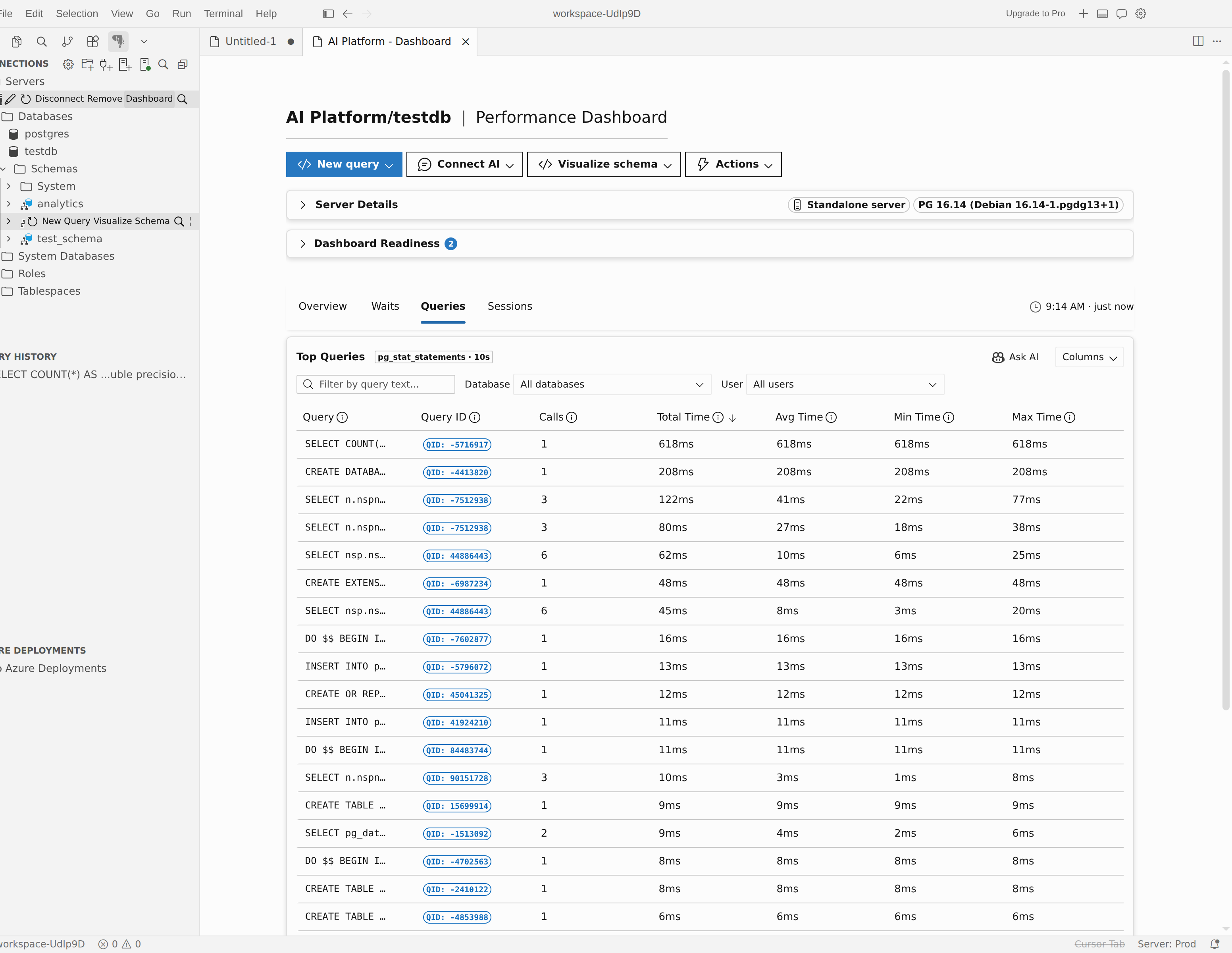
Najważniejsza tabela SQL
Widok główny to tabela rankingowa instrukcji SQL. Każdy wiersz pokazuje:
| Column | Opis |
|---|---|
| Query | Znormalizowany tekst SQL. Wybierz wiersz, aby otworzyć panel szczegółów. |
| identyfikator zapytania | Identyfikator zapytania PostgreSQL. |
| Rozmowy | Łączna liczba wykonań instrukcji. |
| Łączny czas | Łączny czas wykonywania. |
| Średni czas | Średni czas wykonywania na wywołanie. |
| wierszy | Łączna liczba zwróconych lub zmodyfikowanych wierszy. |
| Baza danych | Baza danych, w której wykonano instrukcję. |
| User | Rola PostgreSQL, która wykonała polecenie. |
Użyj rozwijanych filtrów Baza danych i Użytkownik nad tabelą, aby zawęzić wyniki.
Panel szczegółów zapytania
Wybierz wiersz w górnej tabeli SQL, aby otworzyć panel szczegółów po prawej stronie. Panel szczegółów pokazuje:
- Pełny tekst SQL z wyróżnianiem składni
- Statystyki wykonywania (wywołania, całkowity czas, średni czas, minimalny/maksymalny czas, odchylenie standardowe)
- Wykres wykonania, który przedstawia wydajność instrukcji w czasie
Wybierz Zapytaj funkcję Copilot (lub Zapytaj sztuczną inteligencję w kursorze) w panelu szczegółów, aby otworzyć sesję czatu sztucznej inteligencji ze wstępnie załadowanym kontekstem zapytania.
Czasy oczekiwania
Karta Oczekiwania pomaga zrozumieć, gdzie serwer spędza czas oczekiwania. Łączy tabelę rankingową z wykresem zmian w czasie.
- Tabela rankingowa: wyświetla listę typów zdarzeń oczekiwania posortowanych według łącznego czasu oczekiwania. W każdym wierszu jest wyświetlana nazwa zdarzenia oczekiwania, kategoria i skumulowany czas.
- Wykres zmian w czasie: Wizualizuje zdarzenia oczekiwania ułożone warstwowo w czasie, dzięki czemu można zobaczyć, jak wzorce oczekiwania zmieniają się podczas okna monitorowania.
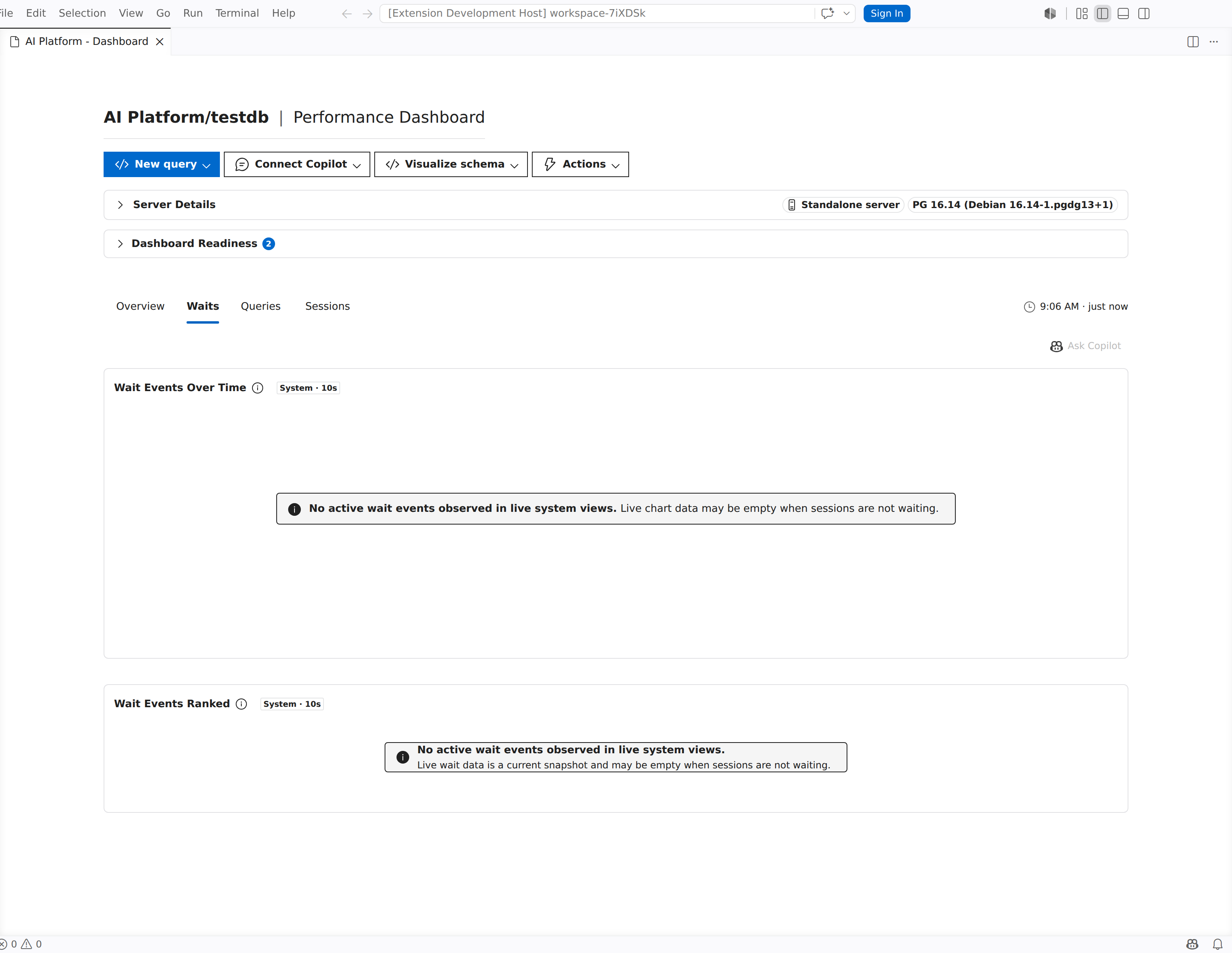
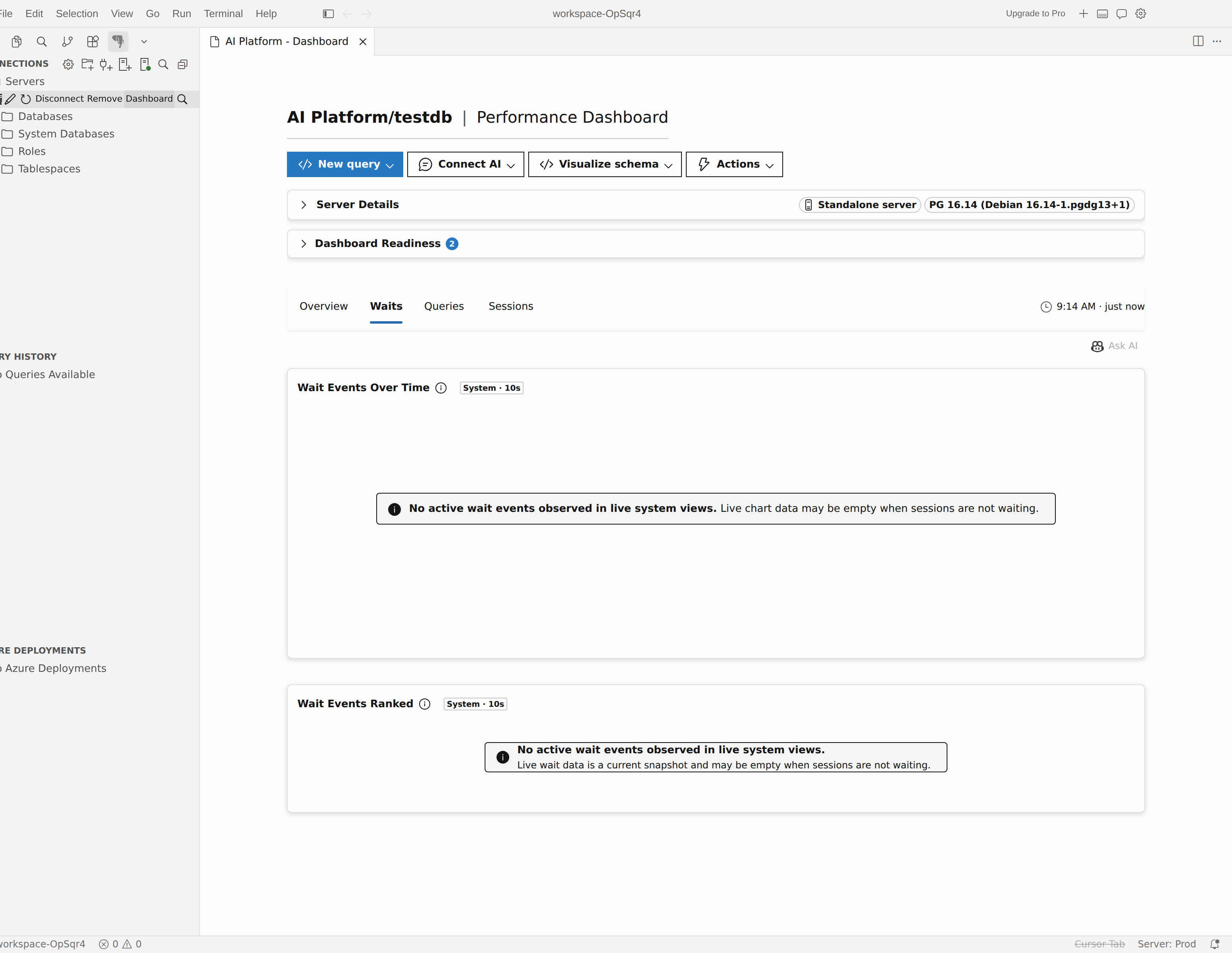
Wykresy na karcie Oczekiwania korzystają z synchronizacji krzyżowej, dlatego umieszczenie kursora na jednym wykresie wyróżnia ten sam punkt czasu na drugim.
Wybierz Zapytaj funkcję Copilot (lub Zapytaj sztuczną inteligencję w kursorze), aby otworzyć sesję czatu sztucznej inteligencji z bieżącymi danymi zdarzenia oczekiwania jako kontekstem.
Sesji
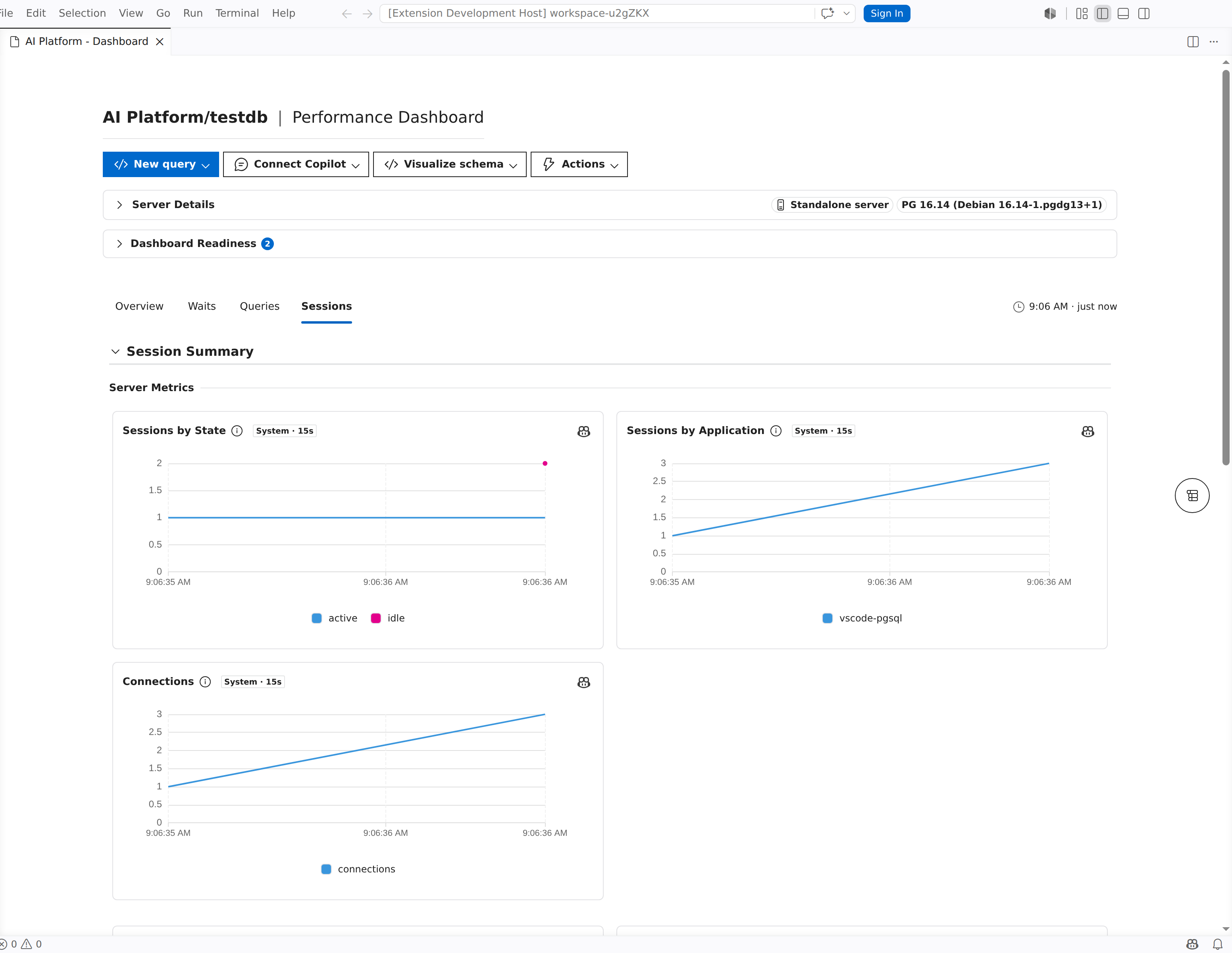
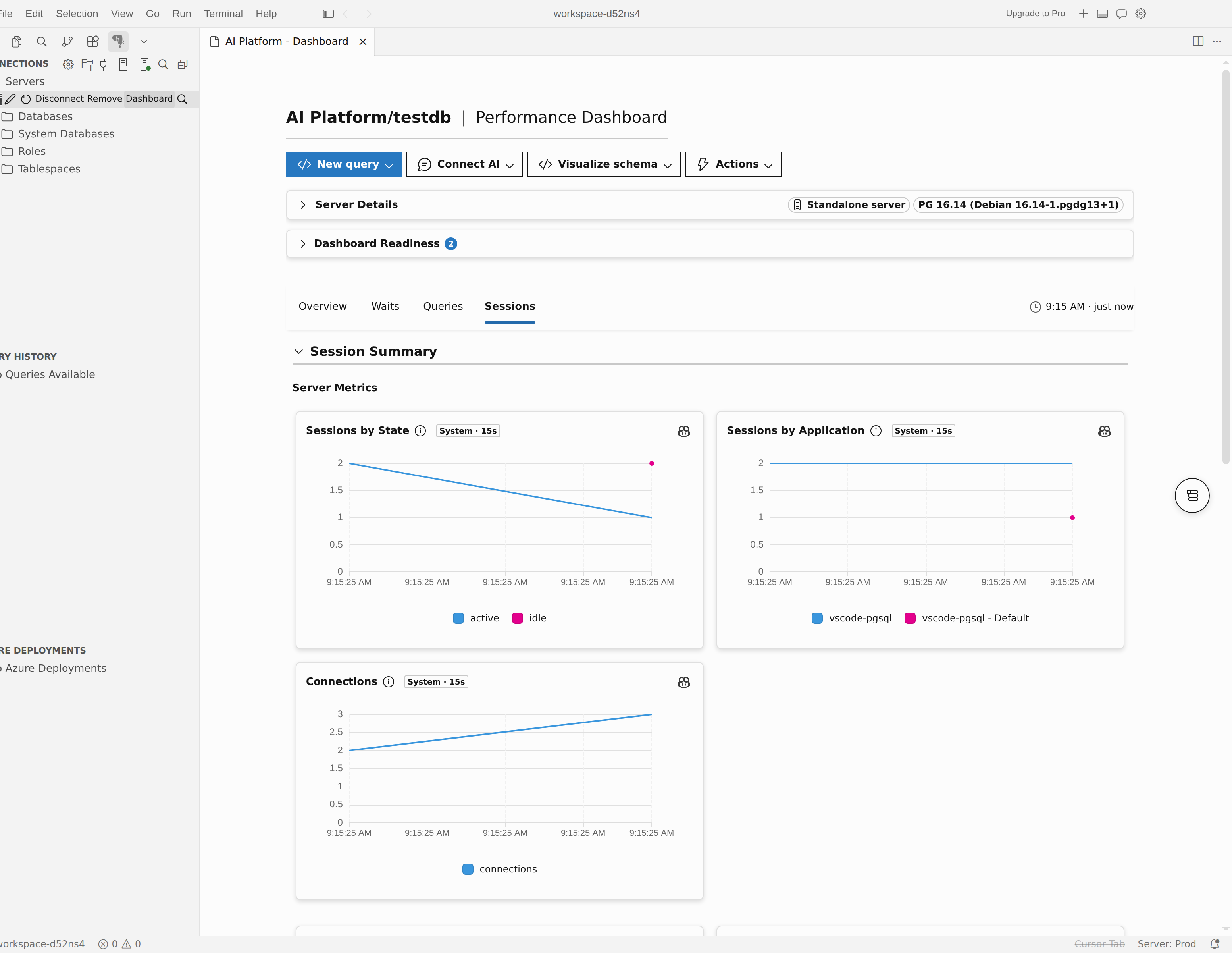
Karta Sesje zawiera aktywne sesje bazy danych i pomaga zidentyfikować blokujące relacje.
Karty podsumowania sesji
W górnej części karty podsumowania pokazują liczby dla kategorii sesji, takich jak aktywne, bezczynne i zablokowane sesje.
Tabela sesji
Tabela sesji zawiera listę poszczególnych sesji z następującymi kolumnami:
| Column | Opis |
|---|---|
| PID | Identyfikator procesu backendu. |
| User | Rola PostgreSQL dla tej sesji. |
| Baza danych | Połączona baza danych. |
| Application | Nazwa aplikacji klienckiej. |
| Państwa | Stan sesji (aktywny, bezczynny, bezczynny w transakcji itp.). |
| Rodzaj oczekiwania | Bieżący typ oczekiwania, jeśli istnieje. |
| Zdarzenie oczekiwania | Nazwa określonego zdarzenia oczekiwania. |
| Query | Bieżący lub ostatni wykonany tekst zapytania. |
| Duration | Jak długo utrzymuje się obecny stan. |
| Typ zaplecza | Typ procesu backendowego (backend klienta, proces autovacuum itp.). |
Użyj kontrolek filtru powyżej tabeli, aby zawęzić sesje według typu obciążenia, aplikacji lub stanu.
Wybierz pozycję Zapytaj funkcję Copilot (lub Zapytaj sztuczną inteligencję w kursorze) z nagłówka tabeli Sesje, aby otworzyć sesję czatu sztucznej inteligencji z danymi sesji jako kontekstem. Gdy występują łańcuchy blokad, analiza koncentruje się na zależnościach blokowania i stanie sesji.
Drzewo blokowe
Jeśli między sesjami występują relacje blokowania, na pulpicie nawigacyjnym jest wyświetlane drzewo blokad, które pokazuje, które sesje blokują inne. Rozwiń węzły drzewa, aby śledzić łańcuch z sesji blokującej do swoich kelnerów.
Blokowanie wykresów aktywności
Wykresy aktywności blokad przedstawiają wzorce uzyskiwania blokad i oczekiwania w czasie, zapewniając wizualne podsumowanie rywalizacji o blokady.
Panel szczegółów sesji
Wybierz wiersz sesji, aby otworzyć panel szczegółów przedstawiający pełne informacje o sesji, w tym pełny tekst zapytania i właściwości sesji.
Topologia repliki
W przypadku Azure Database for PostgreSQL elastycznych połączeń serwera korzystających z replik do odczytu na pulpicie nawigacyjnym zostanie wyświetlony panel topologii repliki. Przedstawia on serwer podstawowy i jego repliki ze wskaźnikami stanu, gotowością przełączania i wszelkimi ostrzeżeniami topologii.
Zapytaj sztuczną inteligencję z poziomu pulpitu nawigacyjnego
Przycisk Zapytaj funkcję Copilot (Zapytaj sztuczną inteligencję w kursorze) jest wyświetlany w kilku kontekstach pulpitu nawigacyjnego: nagłówek karty Zapytania, karta Oczekiwania, karta Sesje i poszczególne wykresy metryk. Po jego wybraniu rozszerzenie otwiera sesję czatu AI w trybie Agent z odpowiednimi danymi z panelu (metrykami, szczegółami zapytania, zdarzeniami oczekiwania lub informacjami o sesji) wczytanymi wcześniej jako kontekst.
Note
Przycisk Zapytaj funkcję Copilot / Ask AI wymaga aktywnego asystenta AI: zainstalowanego GitHub Copilot z zalogowanym kontem w Visual Studio Code lub wbudowanego AI w Cursorze. Przycisk jest wyłączony, gdy dane są nadal ładowane lub gdy żadne dane nie są dostępne.
Stan odłączenia
Po rozłączeniu serwera na pulpicie nawigacyjnym zostanie wyświetlony monit z wyjaśnieniem, że wymagane jest połączenie z bazą danych. Wybierz Połącz, aby ponownie nawiązać połączenie i załadować dane panelu.
komunikaty o stanie metryk Azure
Podczas wyświetlania metryk Azure Monitor pulpit nawigacyjny może wyświetlać komunikaty o stanie, jeśli metryki nie są dostępne:
- Brak metadanych Azure: metadane Azure są wymagane dla metryk historycznych. Wybierz pozycję Pobierz metadane , aby je pobrać.
- Niewystarczające uprawnienia: nie masz wymaganych Azure uprawnień do wykonywania zapytań dotyczących metryk z Azure Monitor. Wybierz pozycję Wyświetl wymagane uprawnienia , aby uzyskać szczegółowe informacje.