Notatka
Dostęp do tej strony wymaga autoryzacji. Może spróbować zalogować się lub zmienić katalogi.
Dostęp do tej strony wymaga autoryzacji. Możesz spróbować zmienić katalogi.
Rozszerzenie PostgreSQL dla Visual Studio Code umożliwia tworzenie nowych serwerów PostgreSQL bez opuszczania edytora. Możesz ustanowić lokalny kontener platformy Docker na potrzeby programowania i testowania, aprowizować w pełni zarządzany serwer Azure Database for PostgreSQL elastyczny dla obciążeń produkcyjnych lub utworzyć klaster Azure HorizonDB (wersja zapoznawcza) na potrzeby scenariuszy o dużej skali.
Wymagania wstępne
- Visual Studio Code z zainstalowanym rozszerzeniem.
-
W przypadku lokalnego serwera Docker:Docker Desktop jest zainstalowany, a demon Dockera jest uruchomiony. Sprawdź, uruchamiając polecenie
docker infow terminalu. - W przypadku serwera Azure: konto Azure z aktywną subskrypcją. Jeśli go nie masz, utwórz bezpłatne konto.
- W przypadku klastra Azure HorizonDB (wersja zapoznawcza): konto Azure z aktywną subskrypcją i dostępem do usługi Azure HorizonDB (wersja zapoznawcza).
Otwórz hub „Tworzenie nowego serwera”
W kontenerze Paska aktywności postgreSQL znajdź drzewo Połączenia .
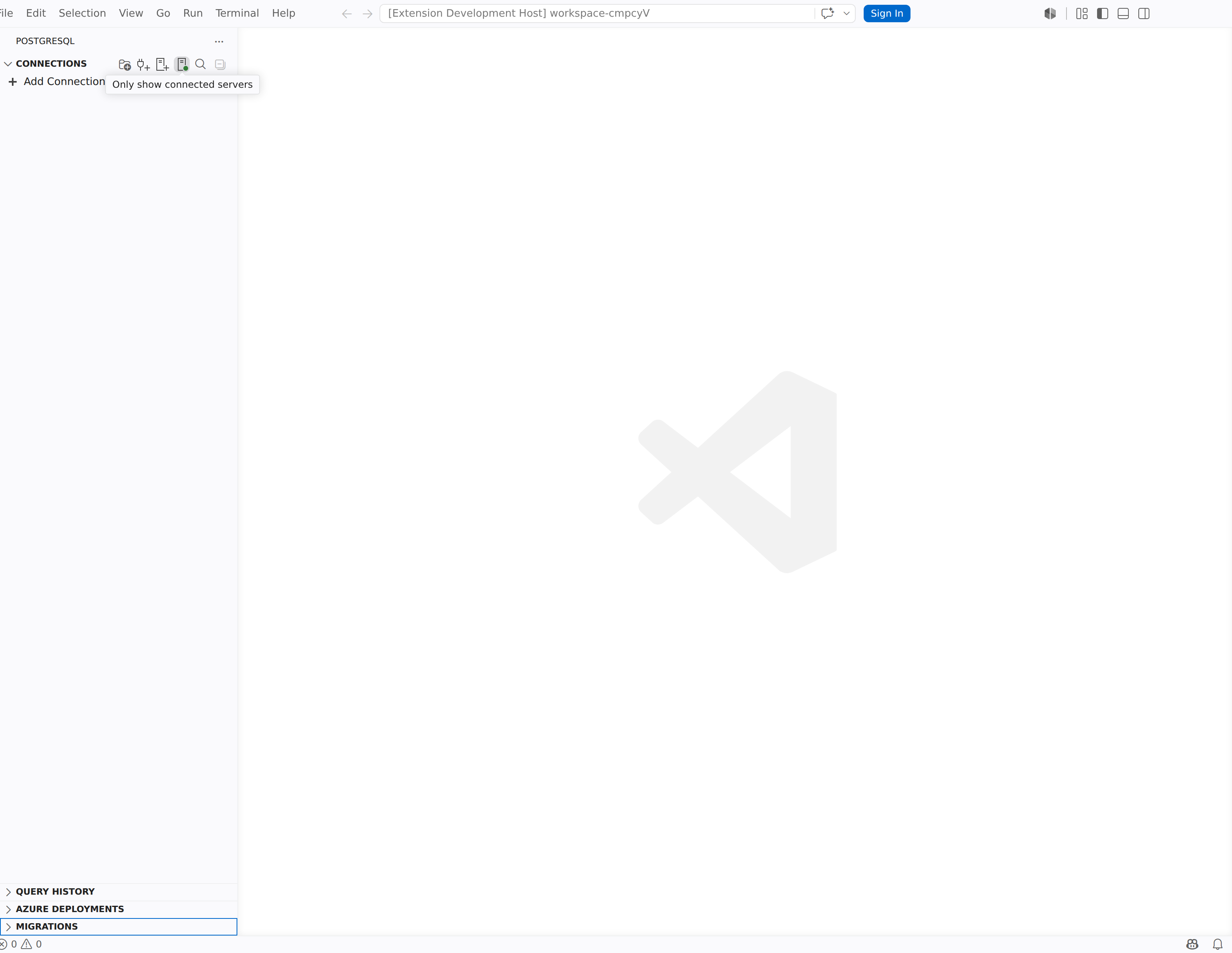
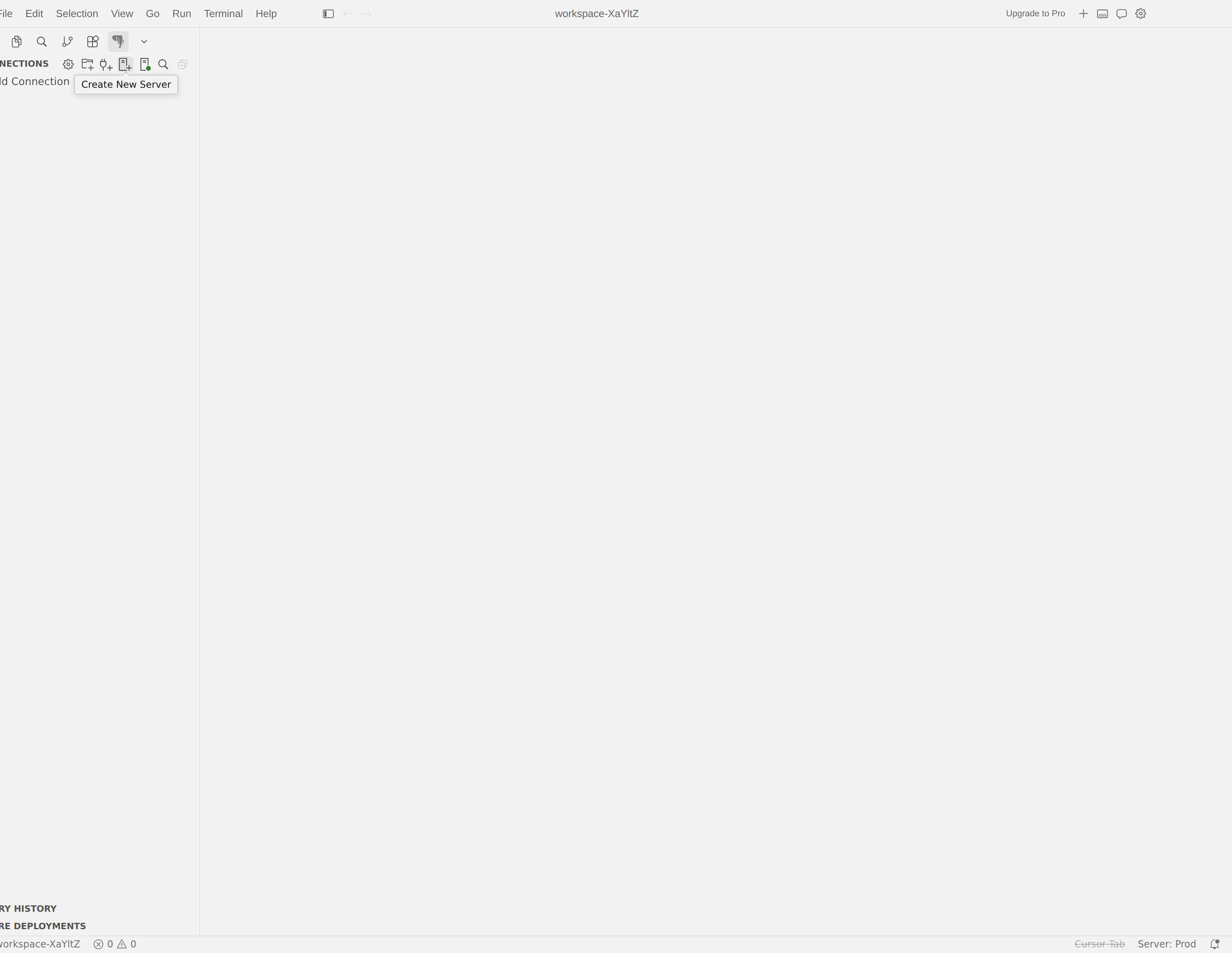
Wybierz przycisk Utwórz nowy serwer w górnej części drzewa Połączenia lub uruchom polecenie
pgsql.createNewServerz palety poleceń.Możesz również kliknąć prawym przyciskiem myszy grupę serwerów w drzewie Połączenia i wybrać pozycję Utwórz nowy serwer.
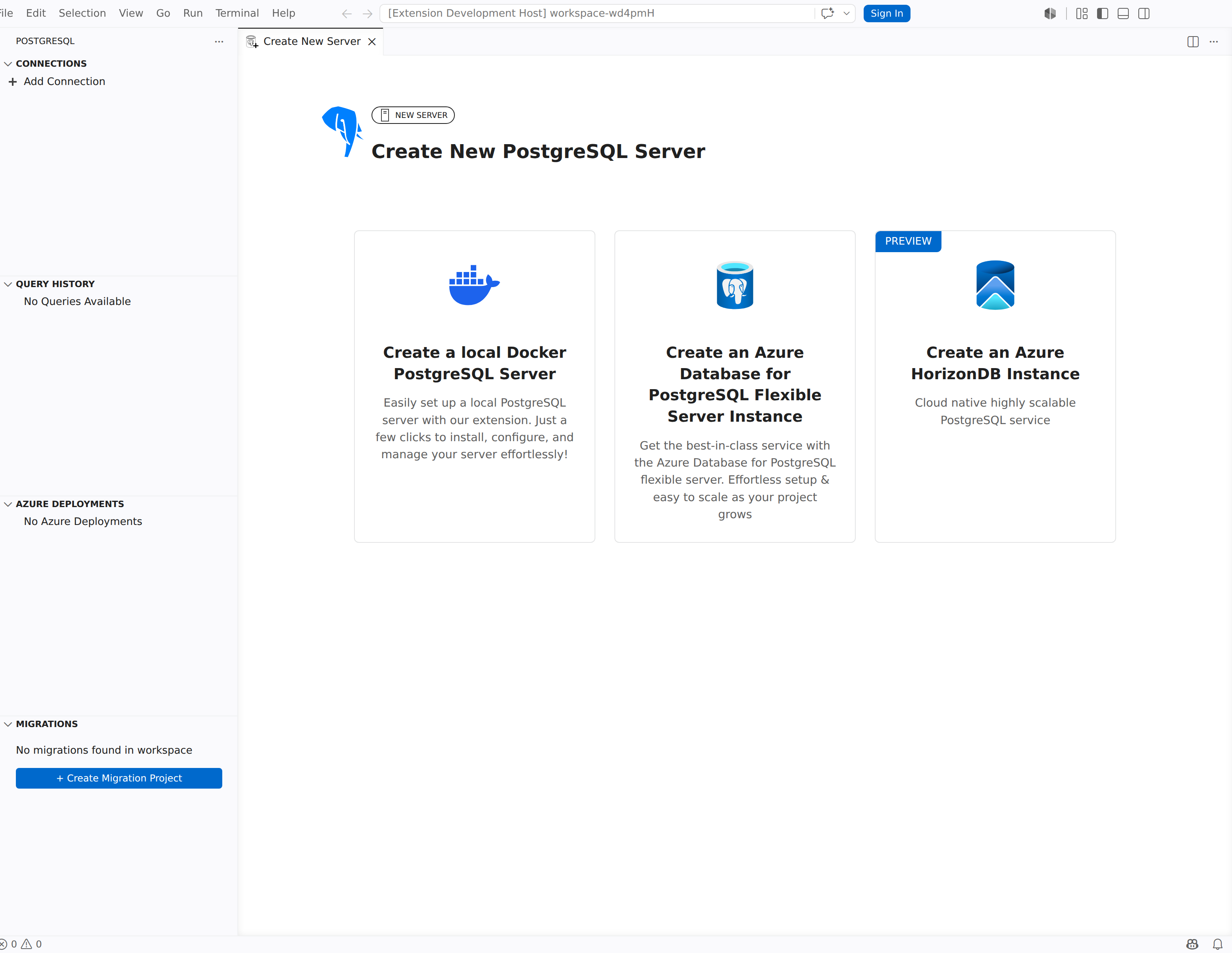
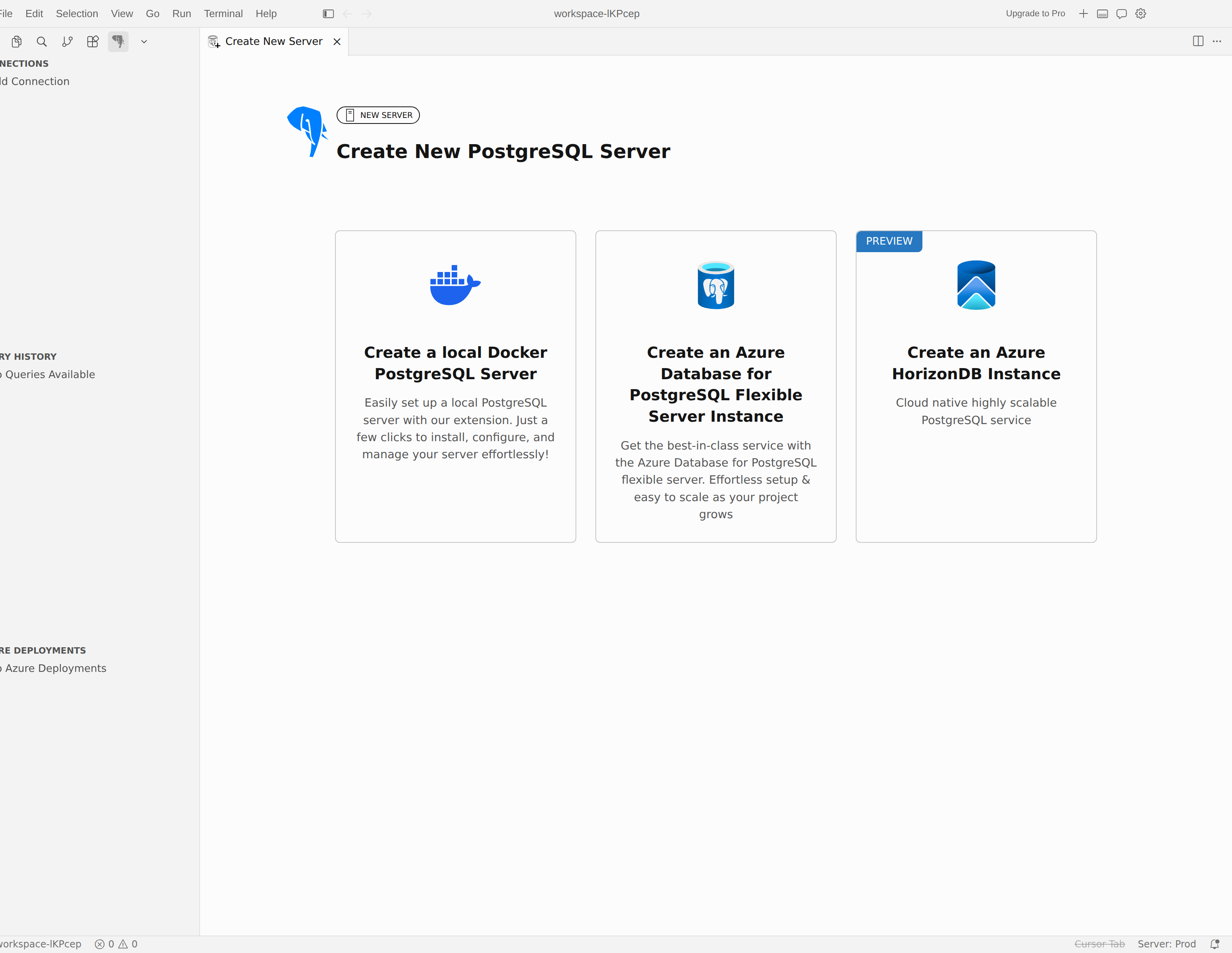
Centrum Utwórz nowy serwer PostgreSQL zostanie otwarte na nowej karcie edytora. Przedstawia trzy opcje:
| Option | Opis |
|---|---|
| Tworzenie lokalnego serwera Docker PostgreSQL | Tworzy serwer PostgreSQL w lokalnym kontenerze platformy Docker. Idealne rozwiązanie do programowania, testowania i uczenia się. |
| Tworzenie wystąpienia serwera elastycznego Azure Database for PostgreSQL | Tworzy w pełni zarządzany serwer PostgreSQL na platformie Azure. Odpowiednie dla obciążeń produkcyjnych i środowisk zespołowych. |
| Tworzenie wystąpienia Azure HorizonDB (wersja zapoznawcza) | Aprowizuje natywny dla chmury klaster PostgreSQL o wysokiej skalowalności w Azure. |
Wybierz kartę zgodną ze swoim scenariuszem.
Tworzenie serwera lokalnego przy użyciu platformy Docker
Kontenery Docker zapewniają lekką, odizolowaną instancję PostgreSQL uruchomioną na twoim komputerze. Użyj tej opcji do tworzenia lokalnego, tworzenia prototypów lub gdy potrzebujesz jednorazowego środowiska bazy danych.
Krok 1. Przegląd wprowadzenia
Po wybraniu karty Utwórz lokalny serwer Docker PostgreSQL rozszerzenie wyświetla stronę docelową zatytułowaną Bezproblemowy serwer PostgreSQL na platformie Docker, Bezpośrednio w programie VS Code!. Strona wyróżnia kluczowe możliwości:
- Tworzenie serwera jednym kliknięciem: Uruchom serwer PostgreSQL w kilka sekund, bez ręcznej konfiguracji.
- W pełni zautomatyzowana konfiguracja: rozszerzenie ściąga, konfiguruje i uruchamia program PostgreSQL w izolowanym środowisku.
- Proste zarządzanie: uruchamianie, zatrzymywanie lub usuwanie kontenera PostgreSQL w dowolnym momencie.
Wybierz pozycję Rozpocznij , aby kontynuować.
Krok 2: Przejdź kontrolę wymagań wstępnych
Rozszerzenie sprawdza, czy platforma Docker jest zainstalowana i uruchomiona. Na ekranie Sprawdzanie wymagań wstępnych jest wyświetlany stan każdego sprawdzenia:
-
Sprawdzanie, czy Docker jest zainstalowany: sprawdza, czy interfejs wiersza poleceń Docker jest dostępny na
PATH. - Sprawdzanie, czy Docker działa w tle: Potwierdza, że demon Dockera jest aktywny.
Jeśli sprawdzanie nie powiedzie się, postępuj zgodnie z linkiem wyświetlanym na ekranie, aby zainstalować lub uruchomić platformę Docker, a następnie wróć do tej strony. Rozszerzenie uruchamia ponownie kontrole automatycznie.
Krok 3. Konfigurowanie połączenia
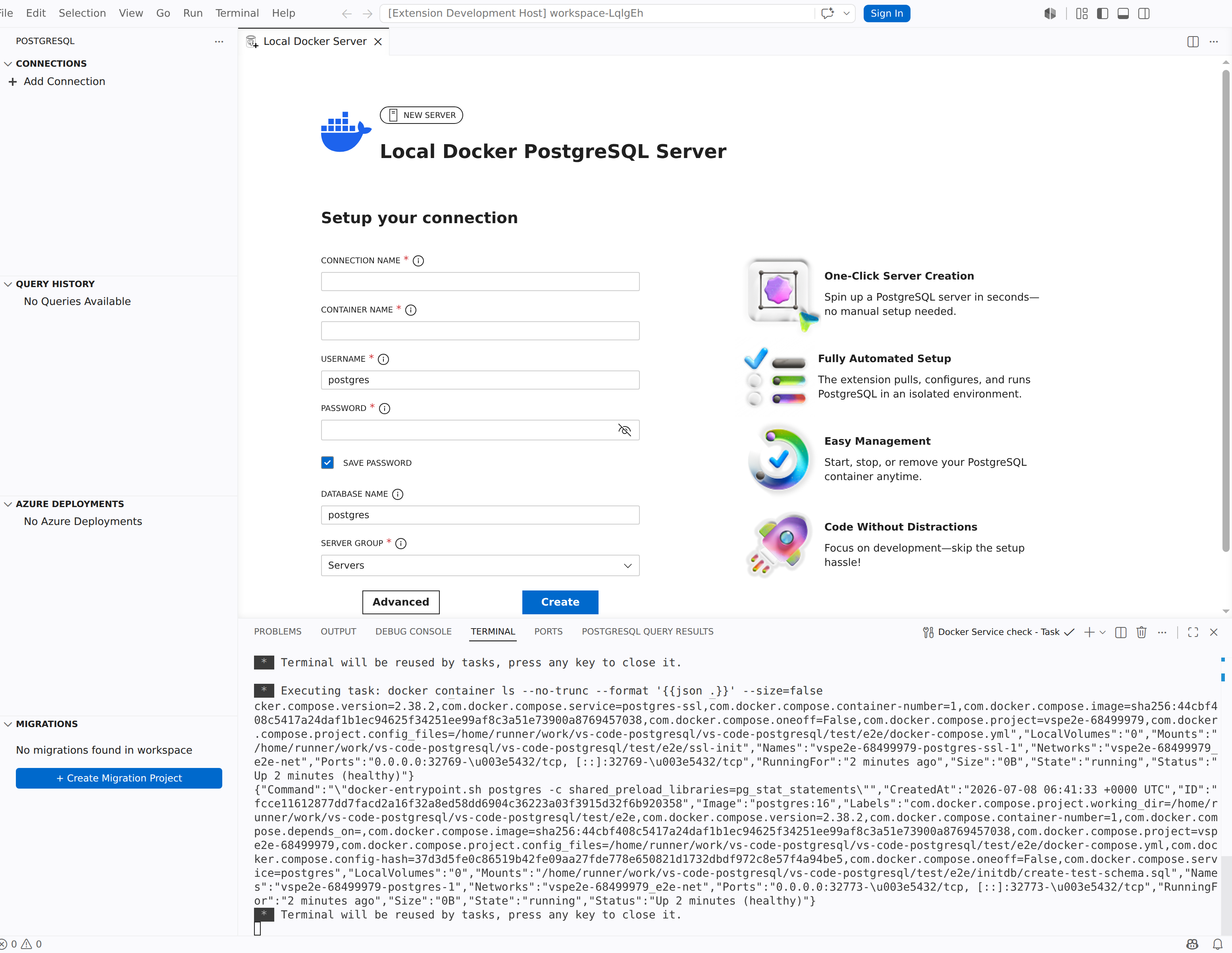
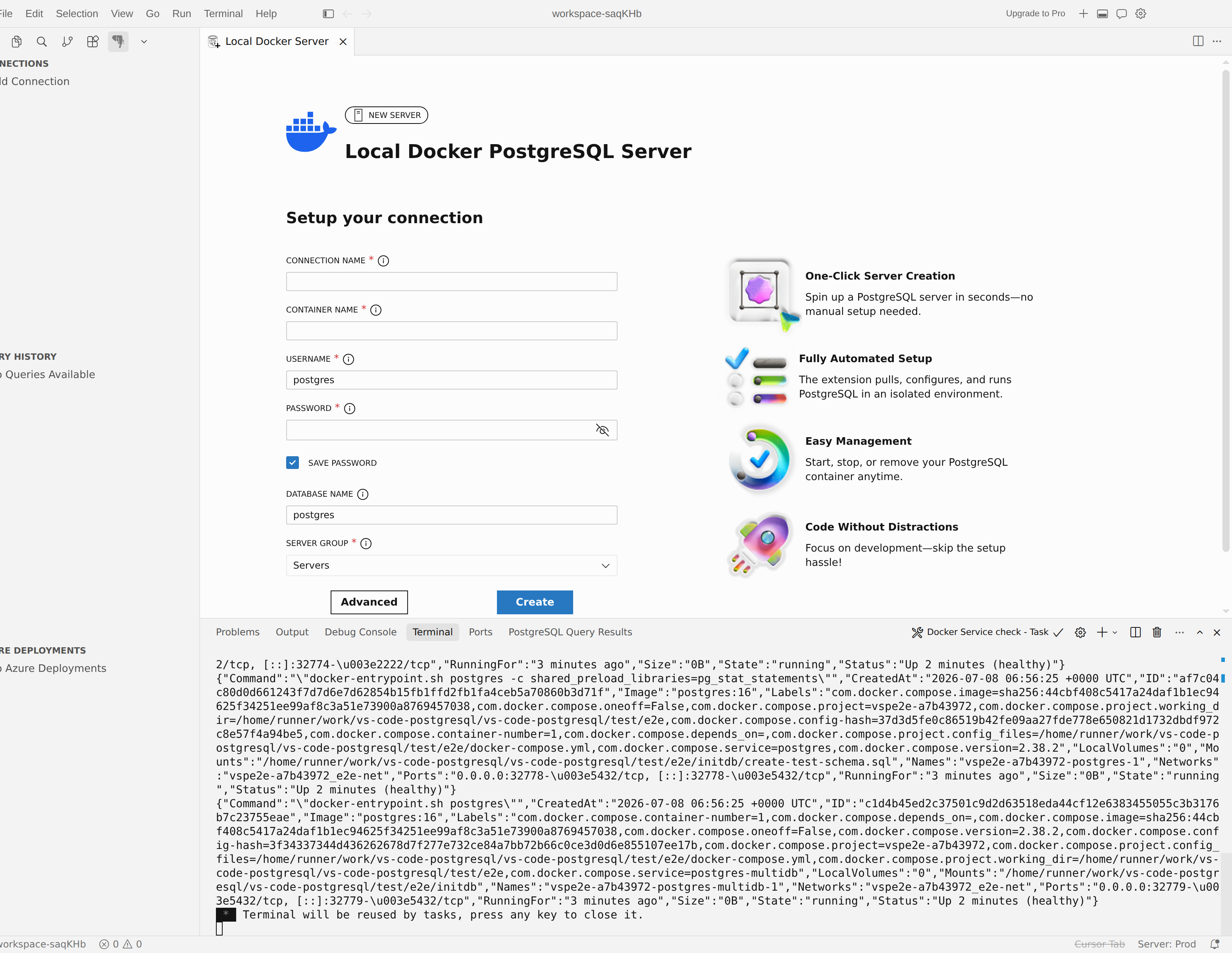
Po przekazaniu wymagań wstępnych zostanie wyświetlony formularz Konfigurowanie połączenia . Wypełnij następujące pola:
| Setting | Wymagane | Opis |
|---|---|---|
| Nazwa połączenia | No | Przyjazna nazwa profilu połączenia. Służy również jako domyślna nazwa kontenera (spacje są zastępowane podkreśleniami). |
| Nazwa kontenera | Yes | Nazwa kontenera platformy Docker. Dozwolone znaki: a-zA-Z0-9_.-. |
| Nazwa użytkownika | Yes | Nazwa superużytkownika dla instancji PostgreSQL. Wartość domyślna to postgres. |
| Hasło | Yes | Hasło dla konta administratora. |
| zapisz hasło | No | Po wybraniu zapisze hasło, aby nie trzeba było wprowadzać go w każdym połączeniu. |
| Nazwa bazy danych | No | Nazwa początkowej bazy danych. Wartość domyślna to postgres. |
Wybierz pozycję Opcje zaawansowane , aby rozwinąć dodatkowe ustawienia:
| Setting | Opis |
|---|---|
| Powiązany port | Port hosta zamapowany na port PostgreSQL kontenera (port kontenera 5432). Jeśli pole pozostanie puste, rozszerzenie automatycznie przypisuje bezpłatny port w zakresie 54500-55000. Prawidłowy zakres: 1-65535. |
| Wersja obrazu | Tag obrazu platformy Docker do ściągnięcia. Wartość domyślna to latest. |
| Rejestr obrazów | Adres URL rejestru kontenerów (na przykład myregistry.azurecr.io). Wartości domyślne do Docker Hub. |
| Nazwa obrazu | Nazwa obrazu platformy Docker. Wartość domyślna to postgres. |
| Platforma obrazów | Platforma docelowa dla środowisk wieloarchitektonicznych (na przykład linux/amd64). |
Krok 4. Tworzenie i łączenie
Wybierz pozycję Utwórz , aby rozpocząć aprowizację. Rozszerzenie:
- Pobiera obraz Docker
postgres(jeśli nie znajduje się jeszcze w pamięci podręcznej). - Tworzy i uruchamia kontener z określonymi ustawieniami.
- Czeka na gotowość bazy danych PostgreSQL (przy użyciu polecenia
pg_isready). - Tworzy profil połączenia i łączy się automatycznie.
Podczas inicjowania kontenera jest wyświetlany wskaźnik postępu zatytułowany Tworzenie lokalnego serwera platformy Docker... . Gdy kontener jest gotowy, serwer pojawi się w drzewie Połączenia i możesz natychmiast rozpocząć wykonywanie zapytań.
Wskazówka
Kontener Docker zachowuje się po ponownym uruchomieniu programu Visual Studio Code. Aby zatrzymać, uruchomić, usunąć lub sprawdzić kontener poza rozszerzeniem, użyj interfejsu wiersza polecenia platformy Docker lub programu Docker Desktop.
Tworzenie elastycznego serwera usługi Azure Database for PostgreSQL
Azure Database for PostgreSQL serwer elastyczny to w pełni zarządzana usługa bazy danych, która zapewnia wysoką dostępność, automatyczne kopie zapasowe i inteligentne dostrajanie wydajności. Rozszerzenie poprowadzi Cię przez wieloetapowy kreator, aby wdrożyć nowy serwer bezpośrednio z programu Visual Studio Code.
Krok 1. Przegląd wprowadzenia
Po wybraniu karty Utwórz wystąpienie serwera elastycznego Azure Database for PostgreSQL strona docelowa opisuje możliwości usługi:
- Bezproblemowa integracja z platformą Azure: Aprowizowanie serwerów bezpośrednio w Visual Studio Code z obsługą uwierzytelniania Entra ID.
- Elastyczne zasoby obliczeniowe i magazyn: wybierz jedną ze wstępnie skonfigurowanych warstw obliczeniowych i opcji magazynu.
- Uproszczone zarządzanie serwerem: zarządzanie cyklem życia, wydajnością i konfiguracją bez opuszczania edytora.
- Utworzony dla deweloperów: skoncentruj się na aplikacji, a Azure obsługuje infrastrukturę.
Wybierz pozycję Rozpocznij , aby kontynuować. Opcjonalnie wybierz pozycję Nie pokazuj tego ponownie , aby pominąć tę stronę w przyszłości.
Krok 2. Logowanie się do Azure
Rozszerzenie otwiera stronę logowania z komunikatem: „Zaloguj się do konta Azure za pomocą Entra ID, aby utworzyć wystąpienie serwera elastycznego Azure Database for PostgreSQL”.
- Jeśli masz już konto Azure zalogowane do Visual Studio Code, rozszerzenie automatycznie używa tych poświadczeń.
- Jeśli masz wiele kont Azure lub dzierżaw, użyj przełącznika kont i selektora dzierżawy, aby wybrać poprawną tożsamość.
Krok 3. Konfigurowanie ustawień serwera
Po uwierzytelnieniu rozszerzenie wyświetla formularz konfiguracji zorganizowany w sekcje. Panel szacowania kosztów po prawej stronie aktualizuje się w miarę dokonywania wyborów.
Szczegóły projektu
| Setting | Opis |
|---|---|
| Subscription | Wybierz subskrypcję Azure, która zarządza rozliczeniami i dostępem. Wyświetlane są wszystkie subskrypcje dla zalogowanego konta i dzierżawy. |
| Grupa zasobów | Wybierz istniejącą grupę zasobów lub wybierz pozycję Utwórz nową , aby je utworzyć. Nowa grupa zasobów jest wdrażana w tym samym regionie co serwer. |
Basics
| Setting | Opis |
|---|---|
| Nazwa serwera | Globalnie unikatowa nazwa serwera. Rozszerzenie asynchronicznie sprawdza dostępność i wyświetla komunikat o błędzie, jeśli nazwa jest już zajęta. Nazwa serwera staje się częścią nazwy hosta połączenia (<server-name>.postgres.database.azure.com). |
| Region | Region Azure, w którym wdrożono serwer. Rozszerzenie weryfikuje, czy subskrypcja może wdrażać zasoby w wybranym regionie. |
| Opcje klastra | Wybierz Serwer elastyczny — pojedynczy węzeł dla serwera z jednym węzłem lub Klaster elastyczny — podziel dane na fragmenty na wielu węzłach dla rozproszonej bazy danych (Citus) z wieloma węzłami. Wybranie pozycji Elastic Cluster (Klaster elastyczny ) umożliwia wyświetlenie dodatkowych ustawień. |
| Liczba węzłów | (Tylko klaster elastyczny) Użyj suwaka Liczba węzłów , aby wybrać liczbę węzłów w klastrze z zakresu od 1 do 20. |
| Obliczenia i przechowywanie | Wybierz wstępnie skonfigurowaną warstwę obliczeniową i warstwę magazynowania. Dostępne pakiety to: |
| Bundle | vCores | Magazyn | SKU |
|---|---|---|---|
| Tworzenie i testowanie (ustawienie domyślne) | 2 | 128 GB | Standard_D2ds_v4 |
| Standard | 4 | 256 GB | Standard_D4ds_v4 |
| Wydajność | 8 | 512 GB | Standard_D8ds_v4 |
Wskazówka
Możesz dodatkowo dostosować zasoby obliczeniowe i pamięć masową za pomocą przycisku Utwórz w witrynie Azure Portal u dołu formularza, który po kliknięciu otwiera pełny interfejs tworzenia w portalu Azure.
| Setting | Opis |
|---|---|
| Wersja bazy danych PostgreSQL | Główna wersja bazy danych PostgreSQL do wdrożenia. Dostępne wersje: 18, 17, 16, 15 i 14. Wartość domyślna to 18. Dostępne wersje mogą się różnić w zależności od regionu. |
Authentication
Formularz zawiera sekcję DOSTĘP ADMINISTRATORA . Musisz włączyć co najmniej jedną metodę uwierzytelniania.
| Setting | Opis |
|---|---|
| Użyj mojego Entra ID: <e-mail> | Pole wyboru, które konfiguruje tożsamość Entra ID aktualnie zalogowanego użytkownika jako administratora serwera. Adres e-mail jest automatycznie uzupełniany na podstawie danych logowania do platformy Azure. |
| Tworzenie użytkownika i hasła bazy danych PostgreSQL | Pole wyboru umożliwiające tradycyjne uwierzytelnianie postgreSQL. Po wybraniu zostaną wyświetlone trzy dodatkowe pola. |
Po wybraniu pozycji Utwórz użytkownika i hasło bazy danych PostgreSQL podaj następujące informacje:
| Setting | Opis |
|---|---|
| Nazwa użytkownika administratora | Nazwa logowania dla konta administratora bazy danych PostgreSQL (na przykład pgadmin). Musi zaczynać się od litery i zawierać tylko litery, cyfry i podkreślenia. Nie można używać nazw zarezerwowanych, takich jak admin, root, guestlub nazw rozpoczynających się od pg_. |
| Hasło administratora | Hasło do konta administratora. Musi zawierać od 8 do 128 znaków i zawierać co najmniej trzy wielkie litery, małe litery, cyfry i symbole. |
| Potwierdzanie hasła administratora | Wprowadź ponownie hasło administratora. |
Note
Obie metody uwierzytelniania można włączyć jednocześnie. Na przykład, Entra ID dla członków zespołu oraz uwierzytelnianie PostgreSQL dla parametrów połączenia aplikacji.
Szacowanie kosztów
Panel Szacowane koszty po prawej stronie formularza dzieli miesięczne ceny:
- Moc obliczeniowa: Zależy od wybranej jednostki SKU i liczby rdzeni vCore.
- Magazynowanie: Na podstawie wybranej warstwy magazynowania.
- Kopia zapasowa: uwzględniony koszt tworzenia kopii zapasowej.
- Przepustowość: transfer danych wychodzących między regionami wiąże się z dodatkowymi opłatami; transfer przychodzący jest bezpłatny.
Na panelu jest wyświetlana szacowana suma i linki do kalkulatora cen Azure w celu uzyskania szczegółowych cen.
Krok 4. Akceptowanie terminów i wdrażanie
W dolnej części formularza:
- Zaznacz pole wyboru Potwierdzam, że utworzenie tego serwera może spowodować naliczanie opłat .
- Zapoznaj się z połączonymi warunkami użytkowania i zasadami ochrony prywatności.
- Wybierz Utwórz, aby rozpocząć konfigurowanie.
Rozszerzenie przechodzi do strony postępu, która śledzi każdy etap wdrożenia:
| Etapie | Wartości stanu |
|---|---|
| Konfigurowanie serwera | Oczekiwanie, W toku, Ukończono, Niepowodzenie |
| Przypisanie reguły zapory | Oczekiwanie, W toku, Ukończono, Pominięto |
| Przypisanie administratora Entra | Oczekiwanie, W toku, Ukończono, Pominięto |
Podsumowanie wdrożenia zawiera wybraną nazwę serwera, subskrypcję, grupę zasobów, region i konfigurację .
Podczas wdrażania możesz kontynuować pracę w Visual Studio Code. Wdrożenie jest również uruchamiane w tle, jeśli zamkniesz stronę postępu.
Po zakończeniu wszystkich etapów nagłówek zmieni się na Serwer został pomyślnie utworzony! i zostanie wyświetlony komunikat: „Elastyczny serwer PostgreSQL jest gotowy.” Rozszerzenie automatycznie utworzy profil połączenia dla nowego serwera. Wybierz pozycję Gotowe , aby zamknąć stronę postępu.
Note
Jeśli etap zakończy się z ostrzeżeniami, stan ma wartość Ukończono z ostrzeżeniami. Przed nawiązaniem połączenia przejrzyj szczegóły.
Śledzenie wdrożeń Azure
Widok Wdrożenia Azure w pasku działań PostgreSQL pokazuje wszystkie trwające i ukończone wdrożenia serwera Azure. Każdy wpis zawiera nazwę serwera, stan wdrożenia i znacznik czasu.
Kliknij prawym przyciskiem myszy na wdrożeniu, aby uzyskać dostęp do następujących akcji:
| Akcja | Opis |
|---|---|
| Otwórz w Azure Portal | Otwiera stronę zasobu serwera w portalu Azure. |
| Usuń wdrożenie | Usuwa wpis wdrożenia z trackera. Ta akcja nie powoduje usunięcia zasobu Azure. |
Użyj przycisku Usuń ukończone na pasku narzędzi widoku, aby wyczyścić wszystkie zakończone wdrożenia z listy.
Wskazówka
Jeśli wdrożenie Azure zakończy się niepowodzeniem, wybierz pozycję Spróbuj ponownie na stronie postępu, aby ponownie uruchomić aprowizację, lub wybierz pozycję Wstecz do formularza, aby dostosować ustawienia.
Tworzenie klastra Azure HorizonDB (wersja zapoznawcza)
Azure HorizonDB (wersja zapoznawcza) to natywny dla chmury, wysoce skalowalny klaster PostgreSQL w Azure. Rozszerzenie prowadzi użytkownika przez wieloetapowy kreator, aby utworzyć nowy klaster.
Note
dostępność Azure HorizonDB (wersja zapoznawcza) zależy od subskrypcji i regionu Azure.
Krok 1. Przegląd wprowadzenia
Po wybraniu karty Utwórz wystąpienie usługi Azure HorizonDB zostanie wyświetlona strona docelowa opisująca możliwości usługi:
- Architektura natywna dla chmury: klaster PostgreSQL natywny dla chmury, zoptymalizowany pod kątem wysokiej przepustowości.
- Elastyczna skala: skalowanie obliczeń z 2 do 128 rdzeni wirtualnych.
- Wbudowane zarządzanie: zarządzanie cyklem życia i konfiguracją z Visual Studio Code.
- Gotowe dla deweloperów: skoncentruj się na aplikacji, a Azure obsługuje infrastrukturę.
Wybierz pozycję Rozpocznij , aby kontynuować. Opcjonalnie wybierz pozycję Nie pokazuj tego ponownie , aby pominąć tę stronę w przyszłości.
Krok 2. Logowanie się do Azure
Rozszerzenie otwiera stronę logowania. Jeśli masz już konto Azure zalogowane do Visual Studio Code, rozszerzenie automatycznie używa tych poświadczeń. Jeśli masz wiele kont Azure lub dzierżaw, użyj przełącznika kont i selektora dzierżawy, aby wybrać poprawną tożsamość.
Krok 3. Konfigurowanie ustawień klastra
Po uwierzytelnieniu rozszerzenie wyświetla formularz konfiguracji zorganizowany w sekcje.
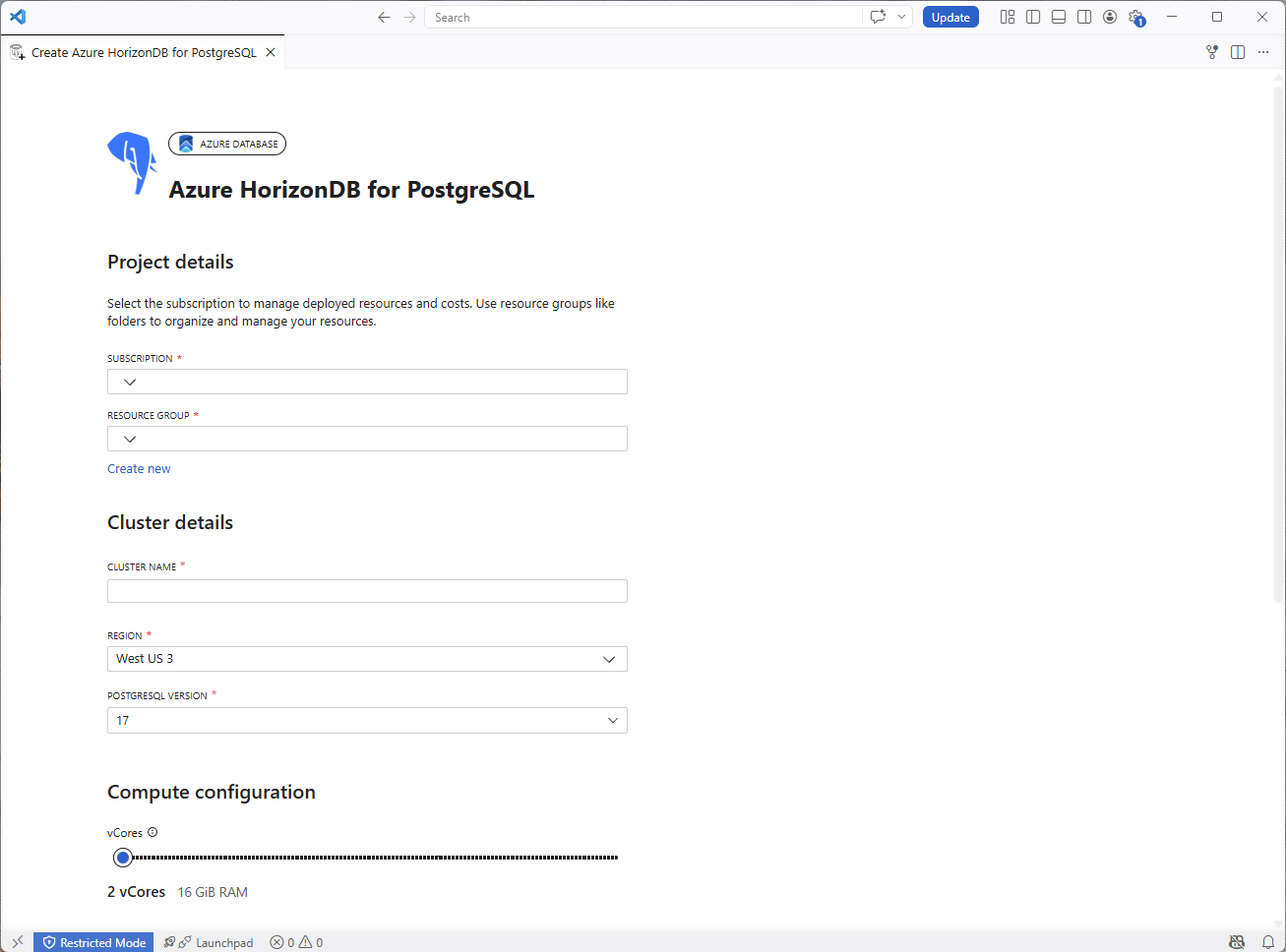
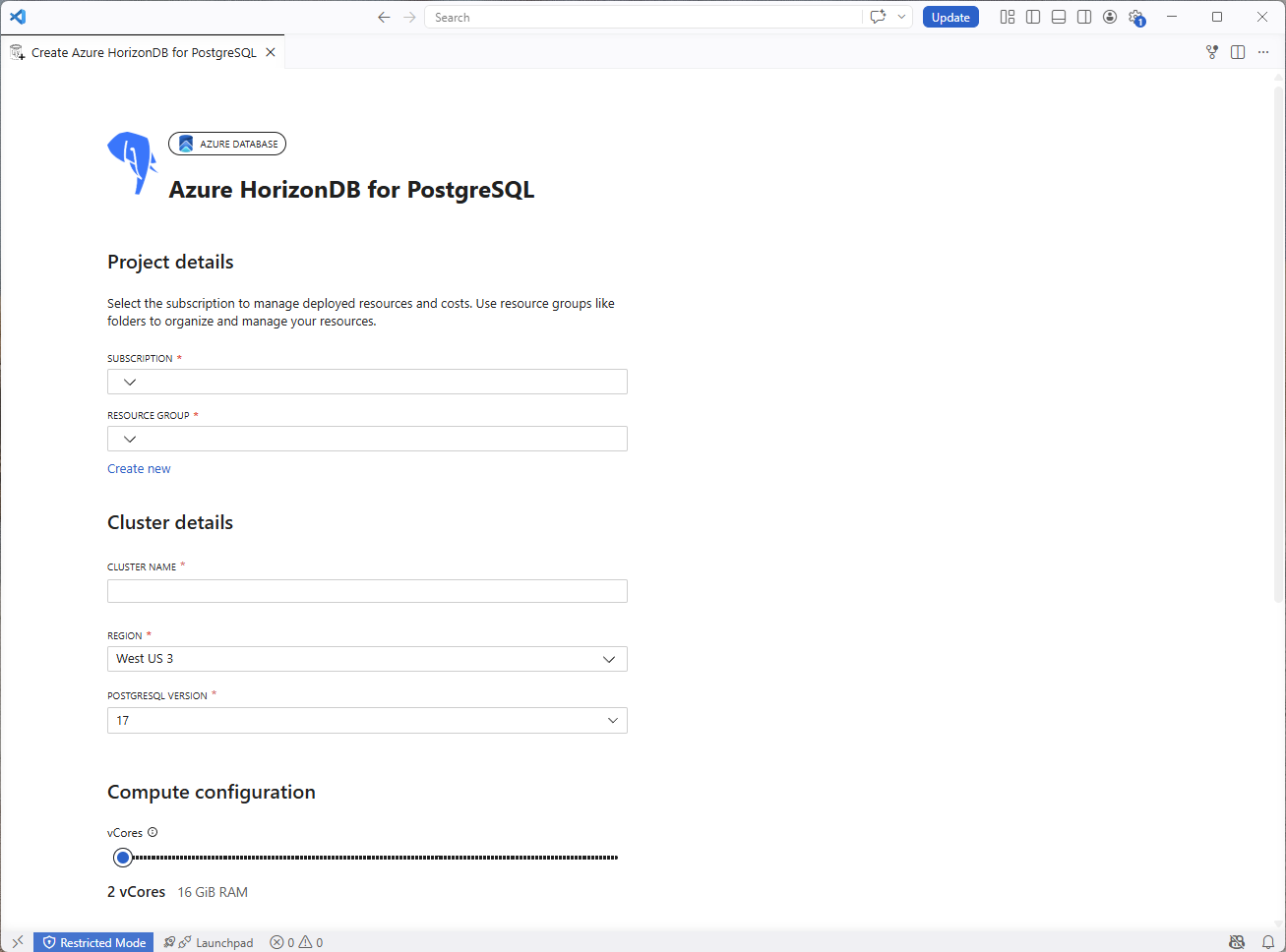
Szczegóły projektu
| Setting | Opis |
|---|---|
| Subscription | Wybierz subskrypcję Azure, która zarządza rozliczeniami i dostępem. |
| Grupa zasobów | Wybierz istniejącą grupę zasobów lub wybierz pozycję Utwórz nową , aby je utworzyć. |
Szczegóły klastra
| Setting | Opis |
|---|---|
| Nazwa klastra | Globalnie unikatowa nazwa klastra. Rozszerzenie sprawdza dostępność i wyświetla komunikat o błędzie, jeśli nazwa jest już zajęta. |
| Region | Region Azure, w którym wdrożono klaster. |
| Wersja bazy danych PostgreSQL | Główna wersja bazy danych PostgreSQL do wdrożenia. |
Konfiguracja obliczeniowa
Użyj suwaka vCores, aby wybrać moc obliczeniową dla swojego klastra. Dostępne opcje wahają się od 2 do 128 rdzeni wirtualnych. Pamięć jest skalowana automatycznie na 8 GiB na rdzeń wirtualny.
Authentication
| Setting | Opis |
|---|---|
| Nazwa użytkownika administratora | Nazwa logowania dla konta administratora bazy danych PostgreSQL. |
| Hasło administratora | Hasło do konta administratora. |
| Potwierdzanie hasła administratora | Wprowadź ponownie hasło administratora. |
Możliwości AI
Sekcja Możliwości sztucznej inteligencji umożliwia włączenie wbudowanych funkcji zarządzania modelami sztucznej inteligencji. Zaznacz pole wyboru Włącz funkcje sztucznej inteligencji , aby wyrazić zgodę. Po włączeniu funkcji sztucznej inteligencji klaster aprowizuje obsługę zarządzania modelami, pgvectori pg_diskann rozszerzenia.
Note
Sekcja Możliwości sztucznej inteligencji jest środowiskiem w wersji zapoznawczej i może nie być wyświetlana dla każdego środowiska lub konfiguracji klastra. Jeśli sekcja nie jest widoczna, przejdź do standardowych ustawień klastra Azure HorizonDB (wersja zapoznawcza) i kroków wdrażania.
Krok 4. Akceptowanie terminów i wdrażanie
W dolnej części formularza:
- Zaznacz pole wyboru dodatkowych warunków klastra.
- Jeśli włączono funkcje AI, a pole wyboru Dodatkowe warunki AI jest widoczne, zaznacz je.
- Zapoznaj się z połączonymi warunkami użytkowania i zasadami ochrony prywatności.
- Wybierz Utwórz, aby rozpocząć konfigurowanie. Jeśli formularz jest niekompletny, umieść kursor na wyłączonym przycisku Utwórz , aby zobaczyć, które pola nadal potrzebują wartości.
Rozszerzenie przechodzi do strony postępu, która śledzi każdy etap wdrożenia. Podsumowanie wdrożenia zawiera wybraną nazwę klastra, subskrypcję, grupę zasobów i konfigurację (rdzenie wirtualne i pamięć).
Po zakończeniu wszystkich etapów rozszerzenie tworzy profil połączenia dla nowego klastra. Wybierz pozycję Gotowe , aby zamknąć stronę postępu.
Note
Jeśli włączono funkcje sztucznej inteligencji i krok zarządzania modelem sztucznej inteligencji zakończy się niepowodzeniem, klaster zostanie nadal utworzony i zostanie dodany profil połączenia. Na stronie postępu jest wyświetlane ostrzeżenie i link umożliwiający otwarcie klastra w portalu Azure, dzięki czemu można ręcznie włączyć zarządzanie modelami sztucznej inteligencji.
Wskazówka
Wybierz pozycję Konfiguruj w Azure Portal w dolnej części formularza, jeśli potrzebujesz opcji poza tym, co zapewnia kreator rozszerzeń.
Weryfikowanie serwera
Po utworzeniu serwera (docker lub Azure):
- Rozwiń węzeł serwera w drzewie Połączenia .
- Upewnij się, że wyświetlane są domyślne bazy danych (
postgresi, dla platformy Docker, dowolna określona baza danych). - Kliknij prawym przyciskiem myszy bazę danych i wybierz pozycję Nowe zapytanie , aby otworzyć edytor zapytań.
- Uruchom zapytanie testowe, takie jak
SELECT version();w celu zweryfikowania łączności.