Notatka
Dostęp do tej strony wymaga autoryzacji. Może spróbować zalogować się lub zmienić katalogi.
Dostęp do tej strony wymaga autoryzacji. Możesz spróbować zmienić katalogi.
Rozszerzenie PostgreSQL dla Visual Studio Code udostępnia edytor zapytań z uzupełnianiami funkcji IntelliSense, wykonywaniem zapytań opartymi na klawiaturze, siatką wyników z opcjami eksportu i wbudowanymi fragmentami kodu. Język SQL można napisać na standardowej karcie edytora programu VS Code i uruchomić go na dowolnym połączonym serwerze PostgreSQL bez opuszczania środowiska IDE.
Wymagania wstępne
- Rozszerzenie PostgreSQL zainstalowane z platformy Visual Studio Marketplace w programie Visual Studio Code lub z Open VSX Registry w Cursor.
- Aktywne połączenie z serwerem PostgreSQL. Aby uzyskać instrukcje konfiguracji, zobacz Szybki start: nawiązywanie połączenia i wykonywanie zapytań w usłudze PostgreSQL.
Otwieranie edytora zapytań
Nowy edytor zapytań można otworzyć na kilka sposobów:
- W drzewie Połączenia kliknij prawym przyciskiem myszy węzeł bazy danych i wybierz pozycję Nowe zapytanie.
- Uruchom polecenie
PGSQL: New Queryz palety poleceń (Ctrl+Shift+P). - Otwórz lub utwórz dowolny plik z
.sqlrozszerzeniem.
Edytor zapytań używa edytora tekstów programu VS Code z trybem języka SQL. Po połączeniu edytora z serwerem rozszerzenie aktywuje funkcję IntelliSense i włącza polecenia wykonywania zapytań.
Łączenie i rozłączanie
Aby skojarzyć edytor zapytań z połączeniem bazy danych:
| Akcja | Windows /Linux | macOS |
|---|---|---|
| Connect | Ctrl+Shift+C | Cmd+Shift+C |
| Rozłącz | Ctrl+Shift+D | Cmd+Shift+D |
Możesz również uruchomić PGSQL: Connect lub PGSQL: Disconnect z palety poleceń.
Zmienianie kontekstu bazy danych
Aktywna baza danych do wykonywania zapytań jest wyświetlana na pasku stanu programu VS Code. Aby przełączyć się do innej bazy danych:
- Wybierz nazwę bazy danych na pasku stanu lub uruchom polecenie
PGSQL: Change PostgreSQL Databasez palety poleceń. - Wybierz docelową bazę danych z selektora.
Nowy kontekst bazy danych ma zastosowanie do wszystkich kolejnych wykonań zapytań w tym edytorze.
Widok stanu połączenia
Gdy pgsql.showConnectionStatusLens ma wartość true (domyślnie), edytor wyświetla u góry pliku element CodeLens pokazujący bieżący stan połączenia. Wybierz obiektyw, aby połączyć lub zmienić bazy danych.
IntelliSense
Funkcja IntelliSense zapewnia automatyczne uzupełnianie kontekstowe podczas wpisywania kodu SQL w edytorze zapytań. Rozszerzenie analizuje schemat połączonej bazy danych, aby sugerować tabele, kolumny, funkcje i słowa kluczowe.
Funkcja IntelliSense aktywuje się automatycznie podczas wpisywania lub można ją wyzwolić ręcznie za pomocą klawiszy Ctrl+Spacja (Cmd+Spacja w systemie macOS). Dostępne są następujące typy ukończenia:
| Typ ukończenia | Opis |
|---|---|
| Keyword | Słowa kluczowe SQL, takie jak SELECT, , FROMWHERE |
| Tabela / widok | Tabele i widoki w bieżącej bazie danych |
| Column | Kolumny dla tabel, do których odwołuje się zapytanie |
| Function | Wbudowane i zdefiniowane przez użytkownika funkcje |
| Schema | Dostępne schematy w bazie danych |
| Sugestia dołączenia |
JOIN klauzule oparte na relacjach kluczy obcych |
Po wpisaniu JOIN po odwołaniu do tabeli funkcja IntelliSense podpowiada powiązane tabele i uzupełnia warunek złączenia na podstawie relacji kluczy obcych.
Konfigurowanie funkcji IntelliSense
Włącz lub wyłącz funkcję IntelliSense za pomocą pgsql.intelliSense.enableIntelliSense ustawienia . Funkcja IntelliSense jest domyślnie włączona.
Odśwież pamięć podręczną IntelliSense
Jeśli zmienisz schemat bazy danych (na przykład przez dodanie tabel lub kolumn), a funkcja IntelliSense nie odzwierciedla tych zmian, odśwież pamięć podręczną:
- Otwórz paletę poleceń (Ctrl+Shift+P).
- Uruchom program
PGSQL: Refresh IntelliSense Cache.
Użyj tego polecenia po migracjach schematów, zmianach DDL lub zmianach wprowadzonych poza bieżącą sesją edytora.
Uruchamianie zapytań
Rozszerzenie udostępnia wiele sposobów uruchamiania zapytań SQL względem połączonej bazy danych.
Wykonywanie zapytania
Użyj polecenia Execute PostgreSQL Query (Wykonywanie zapytania PostgreSQL), aby uruchomić program SQL w edytorze. W przypadku wybrania określonego tekstu zostanie uruchomiony tylko zaznaczony tekst. Jeśli nic nie zostanie zaznaczone, cała zawartość edytora zostanie uruchomiona.
| Akcja | Windows /Linux | macOS |
|---|---|---|
| Wykonywanie zapytania PostgreSQL | Ctrl+Shift+E lub Shift+Enter | Cmd+Shift+E lub Shift+Enter |
| Wykonaj bieżącą instrukcję PostgreSQL | Ctrl+Shift+Enter | Ctrl+Shift+Enter |
Wykonaj bieżące polecenie PostgreSQL wykonuje tylko instrukcję SQL w bieżącej pozycji kursora. Użyj tego polecenia, jeśli masz w edytorze wiele poleceń i chcesz uruchomić jedno z nich bez zaznaczania go.
Anulowanie zapytania
Aby zatrzymać długotrwałe zapytanie, uruchom polecenie PGSQL: Cancel PostgreSQL Query z palety poleceń. Pasek stanu pokazuje postęp wykonywania podczas uruchamiania zapytania.
Panel Wyników zapytań postgreSQL
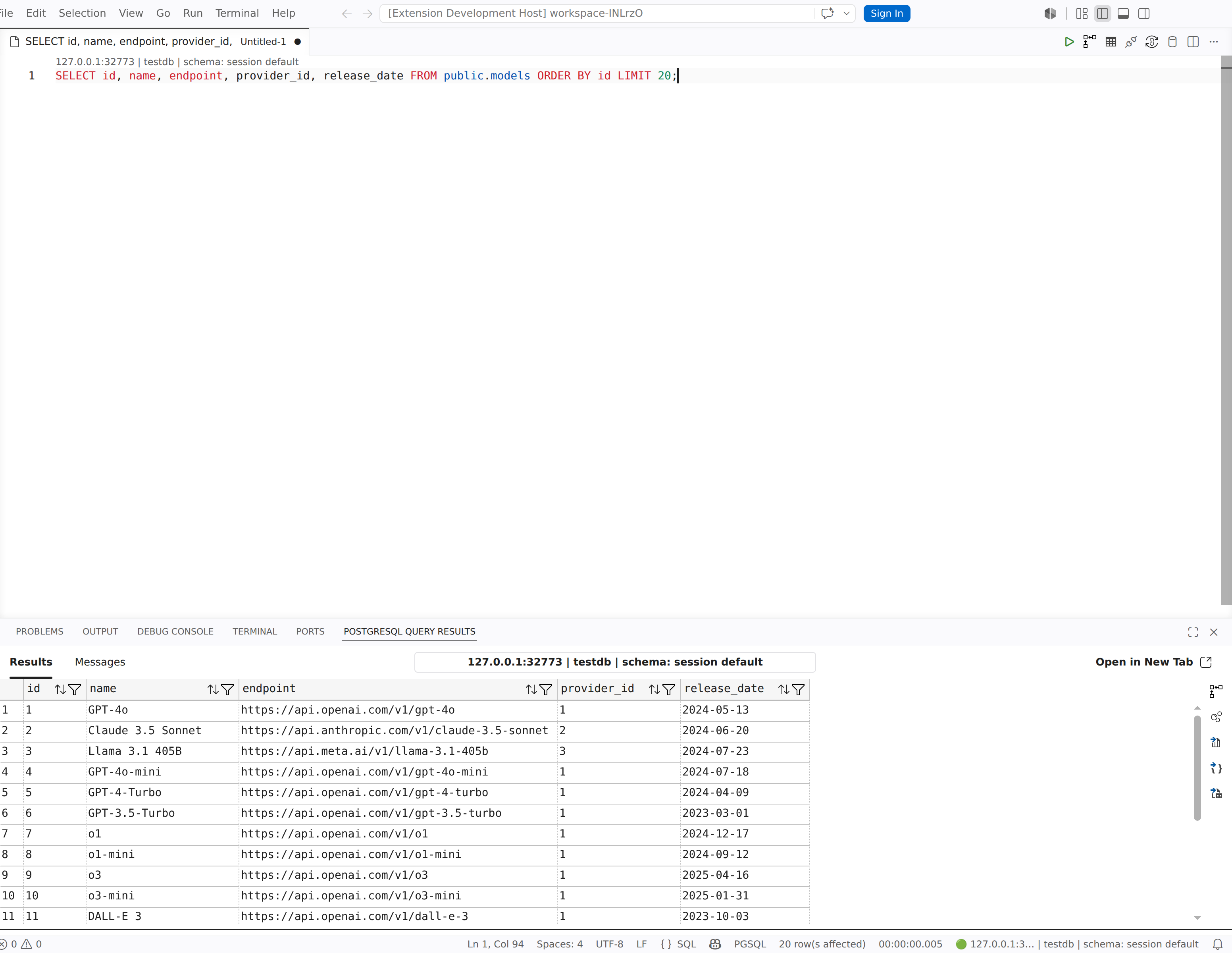
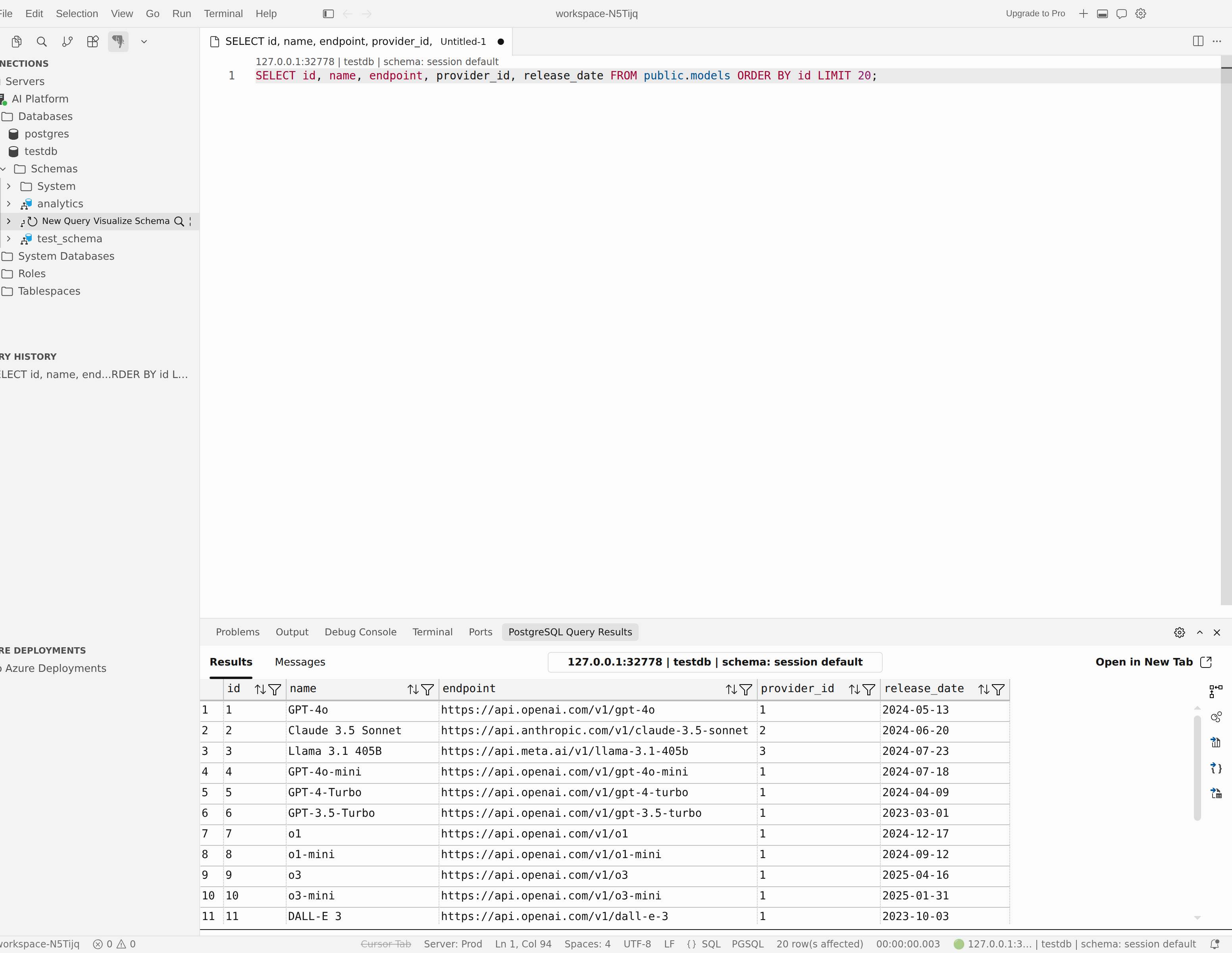
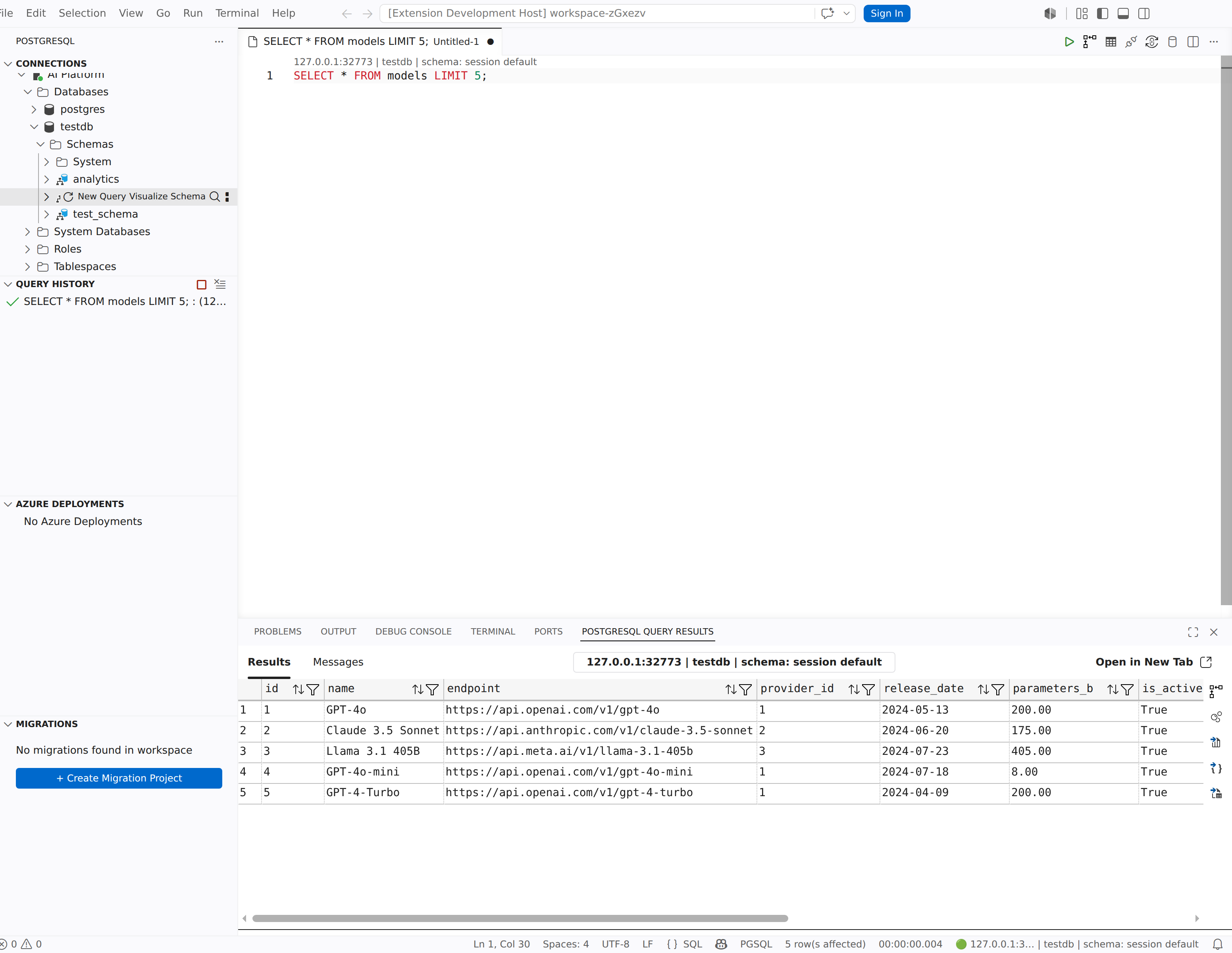
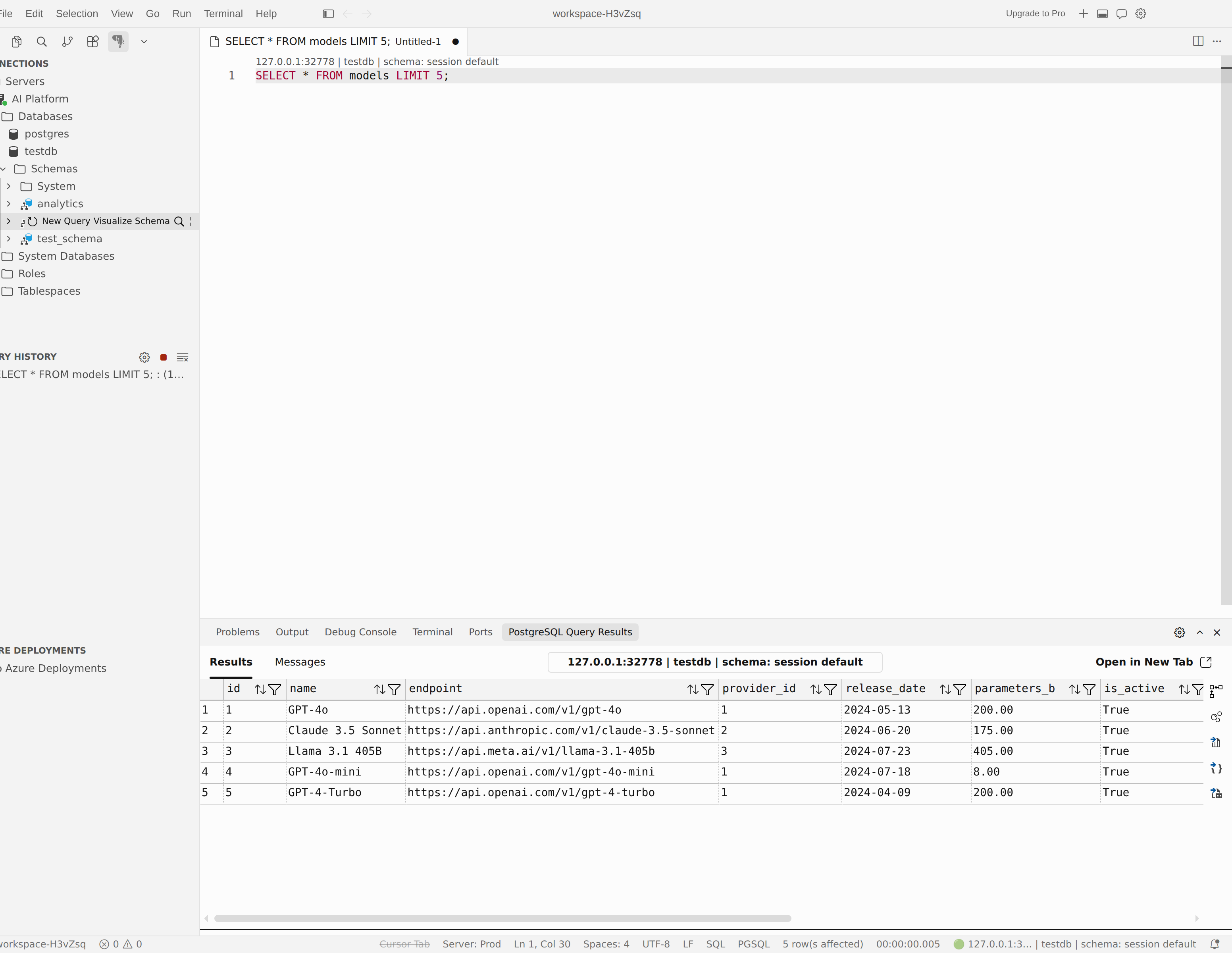
Po uruchomieniu zapytania wyniki pojawią się w panelu Wyniki zapytań PostgreSQL poniżej edytora. W zależności od zapytania panel wyświetla kartę Parametry (gdy język SQL zawiera symbole zastępcze), kartę Wyniki , kartę Komunikaty i kartę Plan zapytania . W przypadku zapytań opartych na symbolach zastępczych zobacz Uruchamianie zapytań sparametryzowanych.
Karta Wyniki
Na karcie Wyniki zostanie wyświetlona siatka wyników. Gdy zapytanie zwraca wiele zestawów wyników, każdy zestaw jest wyświetlany we własnej siatce w karcie.
Siatka wyników udostępnia następujące funkcje do eksplorowania danych:
- Sortuj: kliknij prawym przyciskiem myszy nagłówek kolumny i wybierz polecenie Sortuj rosnąco lubSortuj malejąco. Wybierz pozycję Wyczyść sortowanie , aby usunąć sortowanie.
- Filtr: kliknij prawym przyciskiem myszy nagłówek kolumny i wybierz polecenie Pokaż filtr , aby zawęzić wyświetlane wiersze.
-
Zmienianie rozmiaru kolumn: Przeciągnij obramowanie kolumn, aby dostosować szerokość lub włączyć
pgsql.resultsGrid.autoSizeColumns(domyślnie) w celu automatycznego rozmiaru kolumn na podstawie widocznej zawartości. - Numerowanie wierszy: numery wierszy są wyświetlane po lewej stronie siatki.
- Wyszukiwanie: użyj pola wyszukiwania na pasku narzędzi wyników, aby znaleźć wartości w siatce.
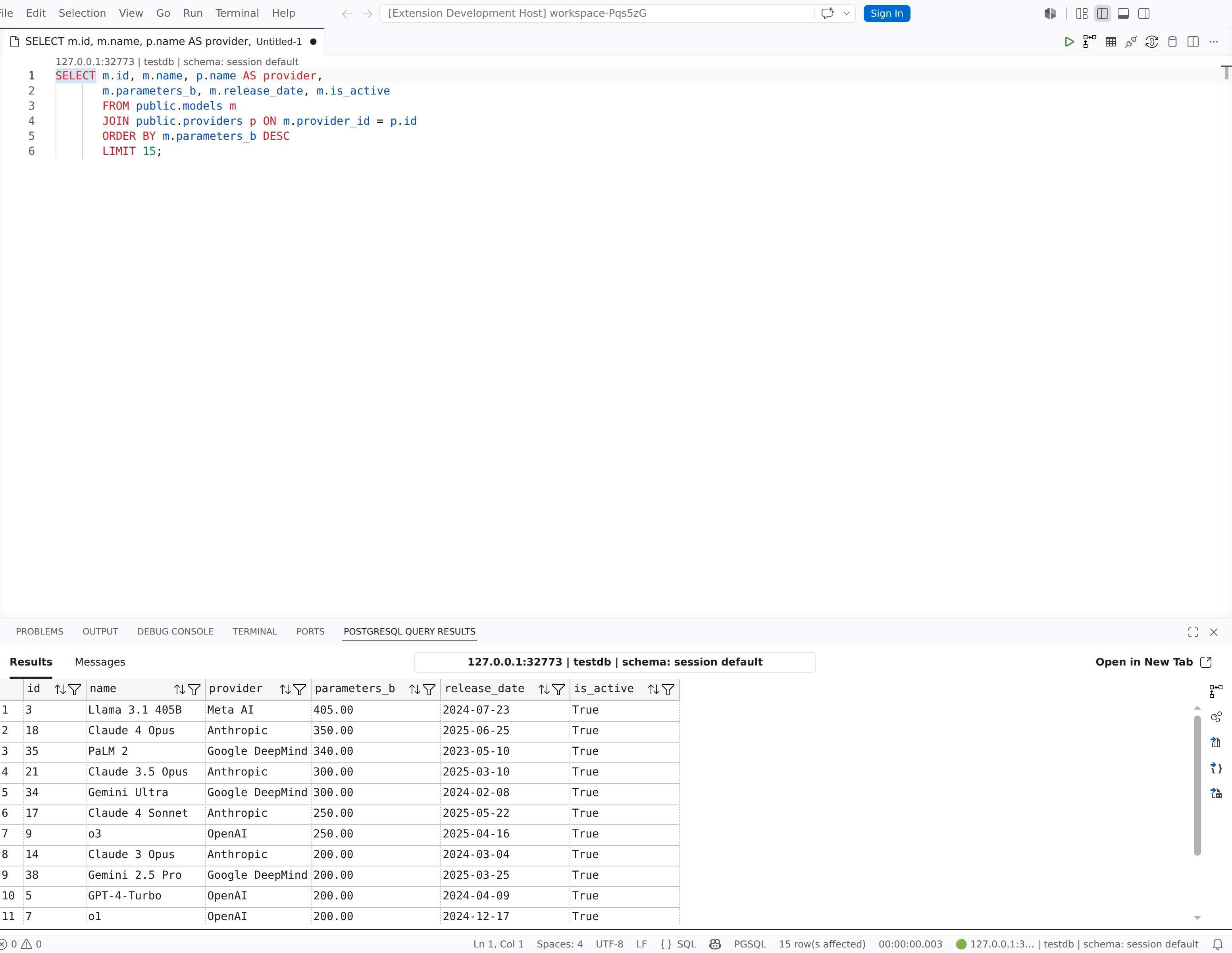
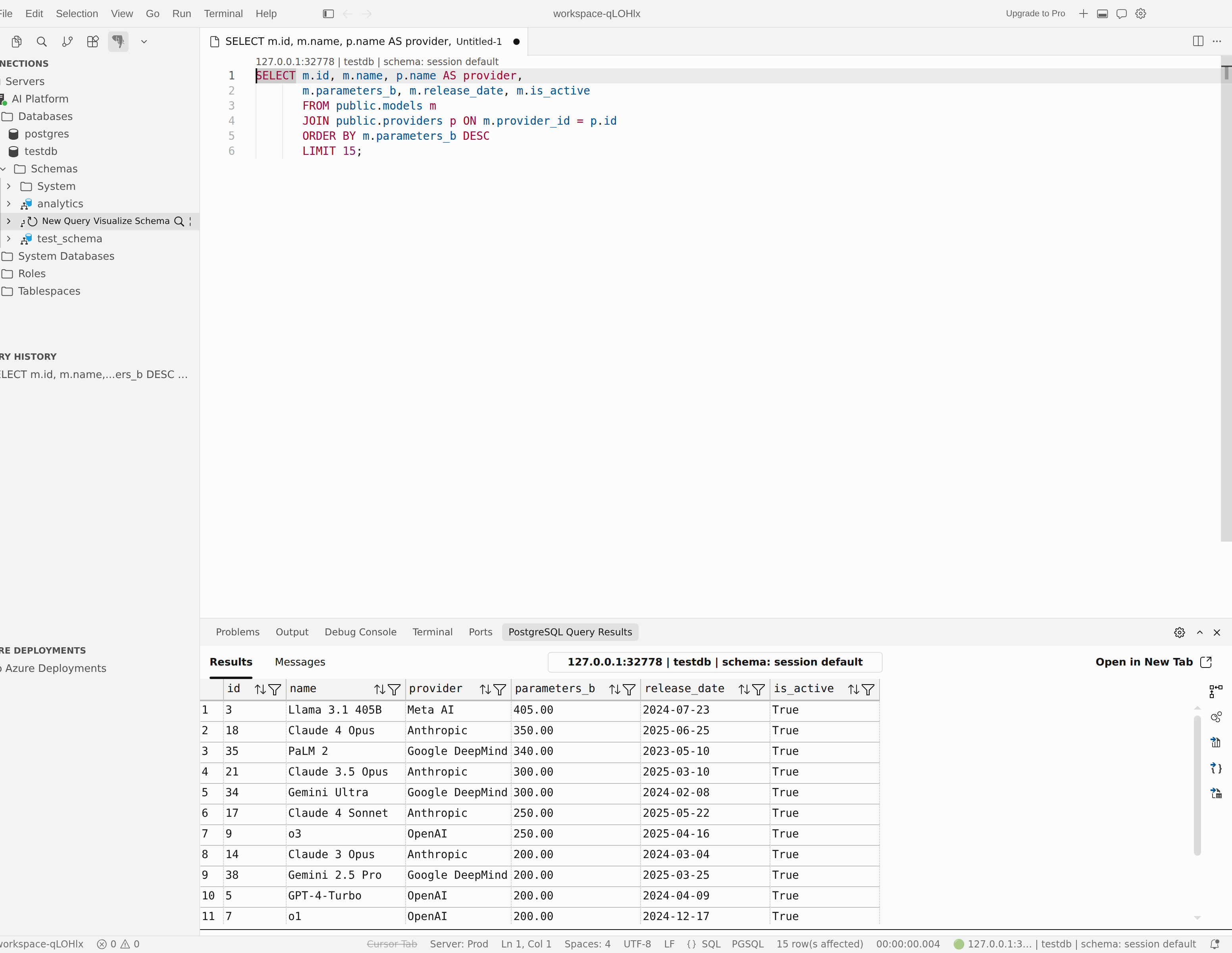
Zapytania połączone i szersze zestawy wyników używają tego samego środowiska siatki, dzięki czemu można sortować, filtrować i skanować powiązane kolumny bez opuszczania edytora.
Kopiowanie danych
Kliknij prawym przyciskiem myszy siatkę wyników, aby uzyskać dostęp do opcji kopiowania:
| Option | Opis |
|---|---|
| Wybierz wszystko | Zaznacz wszystkie wiersze w zestawie wyników |
| Kopiować | Kopiowanie zaznaczonych komórek do schowka |
| Kopiowanie z nagłówkami | Kopiuj zaznaczone komórki z nagłówkami kolumn |
| Kopiowanie nagłówków | Kopiowanie tylko nagłówków kolumn |
Możesz również użyć tych skrótów klawiaturowych w okienku wyników (konfigurowalnych za pomocą pgsql.shortcuts ustawienia):
| Akcja | Skrót domyślny |
|---|---|
| Kopiuj zaznaczenie | Ctrl+C |
| Wybierz wszystko | Ctrl+A |
| Przełącz okienko wyników | Ctrl+Alt+R |
| Przełączanie okienka komunikatów | Ctrl+Alt+Y |
| Siatka wyników koncentracji uwagi | Ctrl+Alt+G |
| Poprzednia siatka wyników | Ctrl+Up |
| Następna siatka wyników | Ctrl+Strzałka w dół |
Wskazówka
Ustaw pgsql.copyIncludeHeaders na true, aby dołączać nagłówki kolumn przy każdym kopiowaniu. Ustaw pgsql.copyRemoveNewLine na false, aby zachować znaki nowego wiersza w skopiowanych komórkach.
Zapisz wyniki
Eksportuj wyniki zapytania, wybierając przycisk zapisz na pasku narzędzi wyników:
| Button | Format |
|---|---|
| Zapisz jako plik CSV | Wartości rozdzielone przecinkami (.csv) |
| Zapisz jako plik JSON | Notacja obiektów JavaScript (.json) |
| Zapisz jako Excel | skoroszyt Microsoft Excel (.xlsx) |
Dostosuj zachowanie eksportu woluminów CSV przy użyciu następujących ustawień:
| Setting | Opis | Default |
|---|---|---|
pgsql.saveAsCsv.delimiter |
Znak ogranicznika kolumny | , |
pgsql.saveAsCsv.lineSeparator |
Separator linii | Ustawienie domyślne systemu |
pgsql.saveAsCsv.textIdentifier |
Znak do otaczania pól tekstowych | " |
pgsql.saveAsCsv.encoding |
Kodowanie plików | utf-8 |
pgsql.saveAsCsv.includeHeaders |
Dołączanie nagłówków kolumn | true |
Otwieranie wyników na osobnej karcie
W przypadku dużych zestawów wyników otwórz wyniki na dedykowanej karcie edytora, aby uzyskać więcej miejsca. Wybierz pozycję Otwórz na nowej karcie na pasku narzędzi wyników lub ustaw w ustawieniach opcję pgsql.openQueryResultsInTabByDefault na true, aby zawsze otwierać wyniki na osobnej karcie.
Karta Wiadomości
Karta Komunikaty zawiera informacje o wykonywaniu zapytania, w tym komunikaty o stanie, liczniki wierszy i czas wykonywania. Każdy komunikat zawiera znacznik czasu.
Okienko komunikatów jest domyślnie otwierane obok siatki wyników. Aby zmienić to zachowanie, ustaw pgsql.messagesDefaultOpen na false.
Wskazówka
Ustaw pgsql.showBatchTime na true, aby wyświetlić czas wykonywania dla poszczególnych partii.
Karta planu zapytania
Po uruchomieniu EXPLAIN zapytania lub EXPLAIN ANALYZE zostanie wyświetlona karta Plan zapytania obok wyników i komunikatów. Wybierz tę kartę, aby otworzyć wbudowany wizualizator planu wykonywania lub wybierz przycisk Wizualizuj plan zapytań na pasku narzędzi Panelu wyników zapytania PostgreSQL.
Możesz również uruchomić polecenie Visualize Query Plan (PostgreSQL) z palety poleceń, aby zwizualizować plan bieżącego zapytania.
Aby uzyskać szczegółowe informacje na temat wizualizatora planu wykonywania, zobacz Wizualizator planu zapytań.
Widok grafu dla zapytań Apache AGE
Gdy zapytanie zwraca wyniki w postaci grafu z Apache AGE, rozszerzenie wykrywa wywołania funkcji cypher() oraz wzorce Apache AGE (agtype, ag_catalog) i otwiera zestaw wyników w widoku grafu zamiast w standardowym widoku siatki.
- Przełączanie widoków: wybierz pozycję Przełącz na graf na pasku narzędzi wyników, aby przełączyć się z siatki do widoku grafu, lub przełącz do tabeli , aby powrócić do siatki.
- Sprawdź elementy: wybierz węzły lub krawędzie na grafie, aby wyświetlić ich etykiety i właściwości w panelu Właściwości .
- Nawigacja: Użyj przycisków paska narzędzi wykresu: Powiększ, Pomniejsz, Dopasuj do widoku i Resetuj.
- Eksportuj: wybierz pozycję Zapisz jako PNG na pasku narzędzi grafu, aby wyeksportować graf jako obraz.
Note
Jeśli zapytanie nie zwraca danych grafowych, rozszerzenie zachowuje standardowy widok siatki.
Fragmenty kodu
Rozszerzenie zawiera wbudowane fragmenty kodu PostgreSQL, które ułatwiają tworzenie szkieletu typowych wzorców SQL. Wpisz prefiks fragmentu kodu w edytorze i naciśnij klawisz Tab , aby rozwinąć fragment kodu. Naciskaj klawisz Tab, aby przechodzić między polami zastępczymi w rozwiniętym fragmencie kodu i uzupełniać wartości.
Dostępne fragmenty kodu
| prefiks | Opis |
|---|---|
pgCreateTable |
Tworzenie podstawowej tabeli przy użyciu klucza podstawowego |
pgDropDatabase |
Usuwanie istniejącej bazy danych PostgreSQL |
pgDropTable |
Usuwanie tabeli |
pgInsertData |
Wstaw wiersz do tabeli |
pgSelectAll |
Proste SELECT * zapytanie |
pgUpdateRows |
Aktualizowanie danych w tabeli |
pgDeleteRows |
Usuwanie danych z tabeli |
pgCreateIndex |
Tworzenie indeksu w określonej kolumnie |
pgCreateUser |
Tworzenie nowej roli lub użytkownika |
pgGrantPrivileges |
Udzielanie uprawnień w tabeli użytkownikowi |
pgCTE |
Przykład wspólnego wyrażenia tabelowego (CTE) |
pgLeftJoin |
LEFT JOIN przykład zapytania |
pgExplainAnalyze |
EXPLAIN ANALYZE zapytanie dotyczące szczegółów wydajności |
pgListTables |
Wyświetl wszystkie tabele w określonym schemacie |
Wskazówka
Wpisz pg w edytorze i przejrzyj sugestie funkcji IntelliSense, aby wyświetlić wszystkie dostępne fragmenty kodu.
Historia zapytań
Widok Historia zapytań na panelu Paska aktywności postgreSQL automatycznie przechwytuje uruchomione zapytania, dzięki czemu możesz ponownie przejrzeć je i użyć ponownie później.
Zarządzanie historią zapytań
| Akcja | Jak to zrobić |
|---|---|
| Otwórz zapytanie | Wybierz wpis w widoku Historia zapytań , aby załadować go do nowego edytora |
| Uruchamianie zapytania | Kliknij prawym przyciskiem myszy wpis i wybierz polecenie Uruchom zapytanie |
| Kopiowanie zapytania | Kliknij prawym przyciskiem myszy wpis i wybierz polecenie Kopiuj zapytanie |
| Usuwanie wpisu | Kliknij prawym przyciskiem myszy wpis i wybierz polecenie Usuń |
| Wyczyść wszystko | Wybierz przycisk Wyczyść całą historię zapytań na pasku narzędzi widoku |
| Przeglądaj w palecie poleceń | Uruchom PGSQL: Open Query History in Command Palette |
Przechwytywanie historii sterowania
Użyj paska narzędzi widoku Historia zapytań , aby rozpocząć lub wstrzymać przechwytywanie:
- Rozpocznij przechwytywanie historii zapytań: wznawianie rejestrowania wykonanych zapytań.
- Wstrzymaj przechwytywanie historii zapytań: zatrzymaj nagrywanie.
Skonfiguruj zachowanie historii przy użyciu następujących ustawień:
| Setting | Opis | Default |
|---|---|---|
pgsql.enableQueryHistoryFeature |
Włączanie funkcji Historia zapytań | true |
pgsql.enableQueryHistoryCapture |
Automatyczne przechwytywanie wykonanych zapytań | true |
pgsql.queryHistoryLimit |
Maksymalna liczba przechowywanych wpisów historii | 20 |