Notatka
Dostęp do tej strony wymaga autoryzacji. Może spróbować zalogować się lub zmienić katalogi.
Dostęp do tej strony wymaga autoryzacji. Możesz spróbować zmienić katalogi.
W tym przewodniku Szybki start użyjesz rozszerzenia PostgreSQL w programie Visual Studio Code lub Cursor, aby połączyć się z serwerem PostgreSQL, utworzyć tabelę, wstawić wiersze i wykonać zapytanie — a wszystko to bezpośrednio w edytorze.
Czego się nauczysz
- Otwórz okno dialogowe połączenia i połącz się z serwerem PostgreSQL
- Tworzenie bazy danych i tabeli za pomocą edytora zapytań
- Wstawianie i wykonywanie zapytań dotyczących danych
- Wyświetlanie wyników w panelu Wyniki
Wymagania wstępne
Przed rozpoczęciem upewnij się, że masz następujące elementy:
- Visual Studio Code lub kursor zainstalowany.
- Rozszerzenie PostgreSQL dla Visual Studio Code i kursora zainstalowane z witryny Visual Studio Marketplace w Visual Studio Code lub Otwórz rejestr VSX w kursorze.
- Dostęp do uruchomionego serwera PostgreSQL. Możesz użyć lokalnej instalacji, kontenera platformy Docker lub dowolnego lokalnego lub udostępnionego w chmurze wystąpienia bazy danych PostgreSQL.
Nawiązywanie połączenia z serwerem
Otwórz widok PostgreSQL, naciskając klawisze Ctrl+Alt+D (Windows/Linux) lub Cmd+Alt+D (macOS) lub wybierz ikonę PostgreSQL na pasku działań.
Umieść kursor na nagłówku sekcji Połączenia i wybierz pozycję Dodaj nowe połączenie (ikona + ). Zostanie otwarte okno dialogowe połączenia z wybraną kartą Parametry .
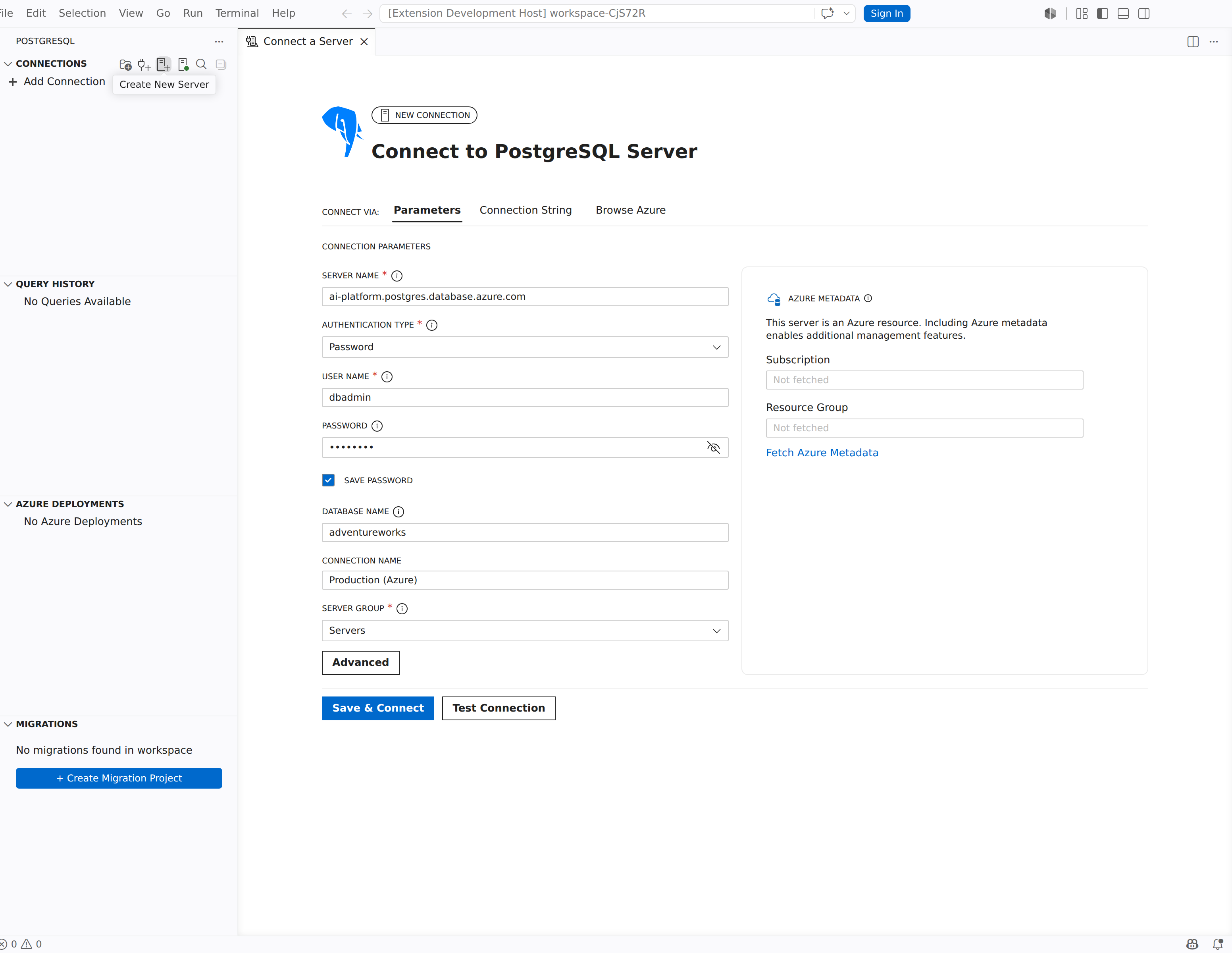
Wypełnij pola połączenia dla serwera PostgreSQL:
Pole Przykładowa wartość Opis Nazwa serwera localhostNazwa hosta lub adres IP serwera. Typ uwierzytelnienia Hasło Wybierz Hasło, Entra Auth, AWS IAM (RDS/Aurora) lub Brak. Nazwa użytkownika postgresLogowanie do bazy danych PostgreSQL. Hasło (hasło) Hasło dla konta. Nazwa bazy danych postgresBaza danych, z którą należy się połączyć. Nazwa połączenia Local dev serverOpcjonalna nazwa wyświetlana dla tego połączenia. Wskazówka
Wybierz Zapisz hasło, aby bezpiecznie przechować hasło w magazynie poświadczeń VS Code, dzięki czemu przy każdym połączeniu nie będzie pojawiać się monit. Informacje o uwierzytelnianiu Microsoft Entra ID, uwierzytelnianiu AWS IAM i innych ustawieniach tożsamości można znaleźć w sekcji Połączenia i tożsamość.
Wybierz pozycję Zapisz i połącz.
Serwer jest wyświetlany w drzewie Połączenia z zielonym wskaźnikiem stanu po pomyślnym nawiązaniu połączenia.
Tworzenie bazy danych
Kliknij prawym przyciskiem myszy węzeł serwera w drzewie Połączenia i wybierz pozycję Nowe zapytanie. Zostanie otwarty edytor zapytań połączony z serwerem.
Wklej następującą instrukcję i naciśnij klawisze Ctrl+Shift+E (Windows/Linux) lub Cmd+Shift+E (macOS), aby go uruchomić:
CREATE DATABASE tutorialdb;Kliknij prawym przyciskiem myszy węzeł serwera w drzewie Połączenia i wybierz polecenie Odśwież , aby wyświetlić nową bazę danych tutorialdb w drzewie.
Tworzenie tabeli
Zmień kontekst bazy danych na tutorialdb. Użyj listy rozwijanej bazy danych na pasku narzędzi edytora zapytań lub uruchom polecenie
pgsql.changeDatabasez palety poleceń (zmień bazę danych PostgreSQL) i wybierz pozycję tutorialdb.Wklej następującą instrukcję do edytora zapytań i uruchom ją za pomocą klawiszy Ctrl+Shift+E / Cmd+Shift+E:
CREATE TABLE customers (
    id SERIAL PRIMARY KEY,
    name VARCHAR(50) NOT NULL,
    email VARCHAR(50) NOT NULL,
    city VARCHAR(50)
);
Panel Komunikaty potwierdza pomyślne zakończenie instrukcji.
Wstawianie danych
Zastąp zawartość edytora zapytań następującą instrukcją i uruchom ją:
INSERT INTO customers (name, email, city)
VALUES
    ('Alice Johnson', 'alice@adventure-works.com', 'Seattle'),
    ('Bob Smith', 'bob@adventure-works.com', 'Portland'),
    ('Carol Williams', 'carol@adventure-works.com', 'San Francisco');
Panel Komunikaty potwierdza, że wstawiono trzy wiersze.
Przeszukaj dane
Zastąp zawartość edytora zapytań następującą instrukcją i uruchom ją:
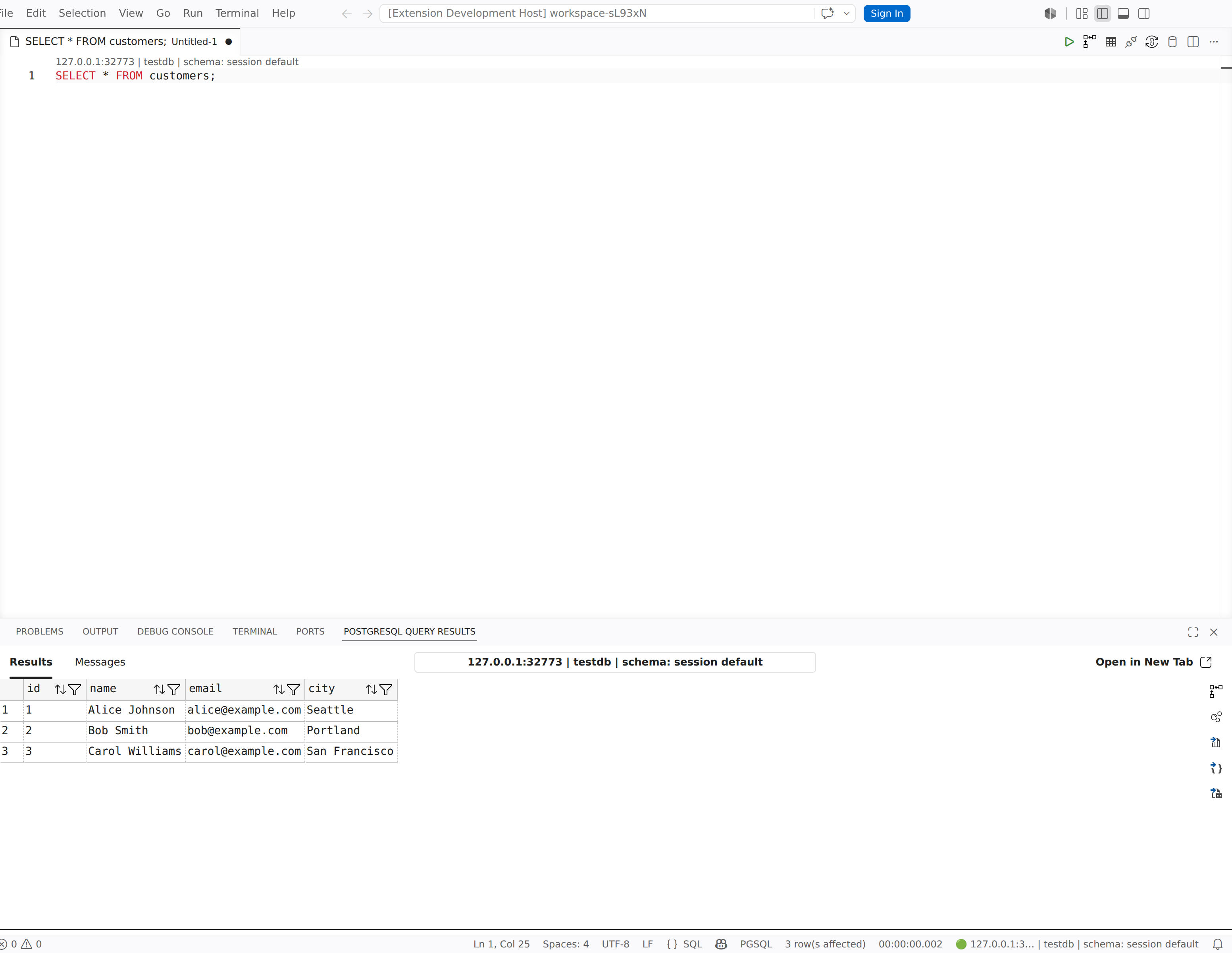
SELECT * FROM customers;
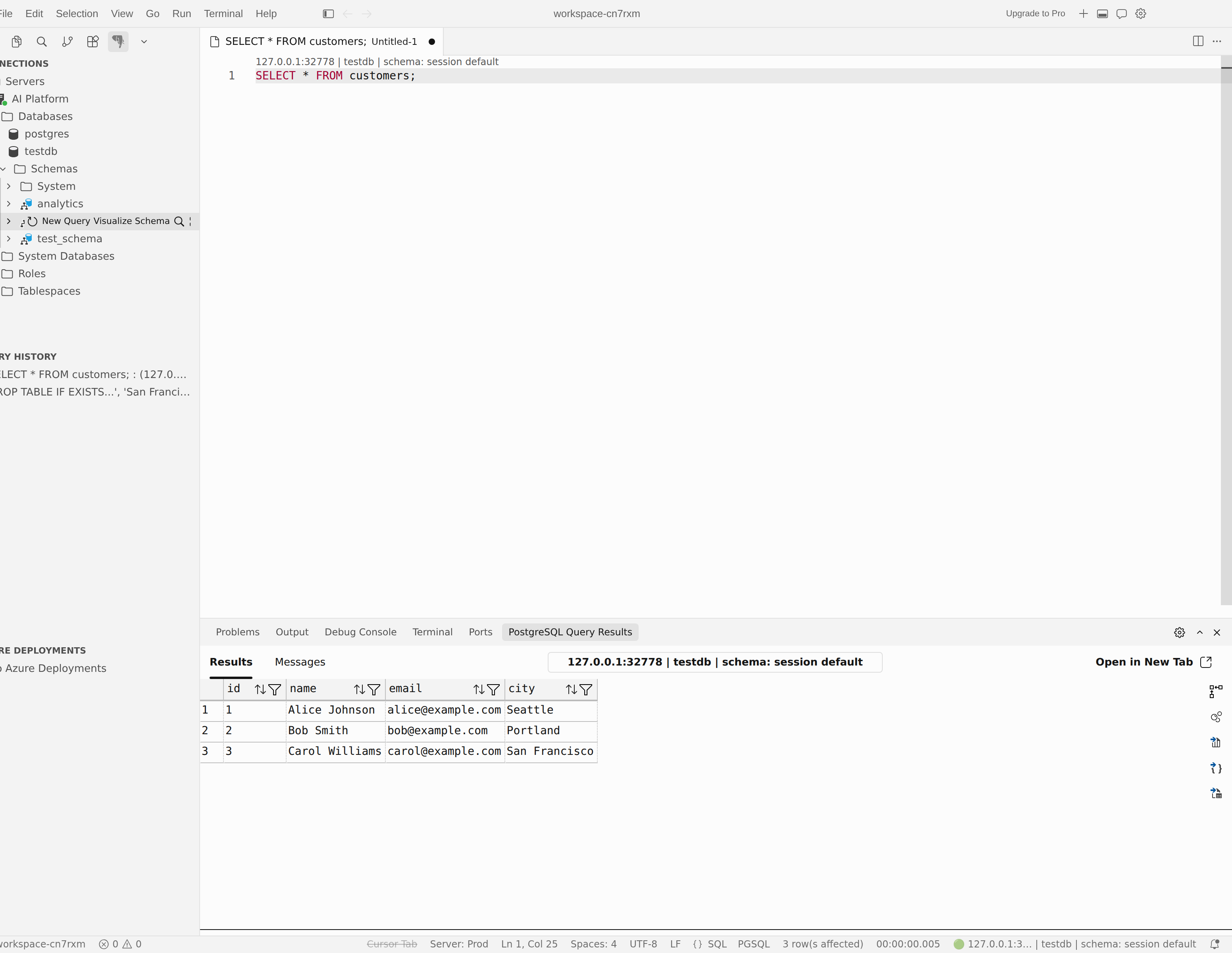
Na panelu Wyniki zostaną wyświetlone trzy wstawione wiersze.
Weryfikowanie wyniku
Aby potwierdzić, że dane są utrwalane, uruchom przefiltrowane zapytanie:
SELECT name, city
FROM customers
WHERE city = 'Seattle';
Panel Wyniki zwraca jeden wiersz dla Alice Johnson w Seattle.
Rozwiązywanie problemów z połączeniem
Jeśli nie możesz nawiązać połączenia z serwerem, sprawdź następujące typowe przyczyny:
- Odmowa połączenia: sprawdź, czy usługa PostgreSQL jest uruchomiona i nasłuchuje na wskazanym hoście i porcie. W przypadku serwerów lokalnych upewnij się, że usługa została uruchomiona.
-
Uwierzytelnianie haseł nie powiodło się: sprawdź dokładnie wartości Nazwa użytkownika i Hasło . Przejrzyj plik serwera
pg_hba.conf, aby potwierdzić, że metoda uwierzytelniania zezwala na połączenie. - Błędy protokołu SSL: skonfiguruj ustawienia protokołu SSL w opcjach zaawansowanych połączeń. Aby uzyskać szczegółowe informacje, zobacz Połączenia i tożsamość: SSL i TLS.