Notatka
Dostęp do tej strony wymaga autoryzacji. Może spróbować zalogować się lub zmienić katalogi.
Dostęp do tej strony wymaga autoryzacji. Możesz spróbować zmienić katalogi.
Eksplorator obiektów w rozszerzeniu PostgreSQL dla Visual Studio Code udostępnia widok drzewa serwerów, baz danych, schematów i pojedynczych obiektów bazy danych PostgreSQL. Możesz przeglądać tabele, widoki, funkcje i inne obiekty, przeszukiwać schematy i generować skrypty SQL bez opuszczania edytora.
Wskazówka
Użyj Eksploratora obiektów do nawigacji obiektów, wyszukiwania i generowania skryptów. Jeśli chcesz utworzyć wizualny diagram relacji tabeli, otwórz wizualizator schematu.
Otwórz Eksploratora obiektów
Wybierz ikonę PostgreSQL na pasku działań , aby otworzyć widok PostgreSQL . Możesz również nacisnąć klawisze Ctrl+Alt+D (Windows/Linux) lub Cmd+Alt+D (macOS).
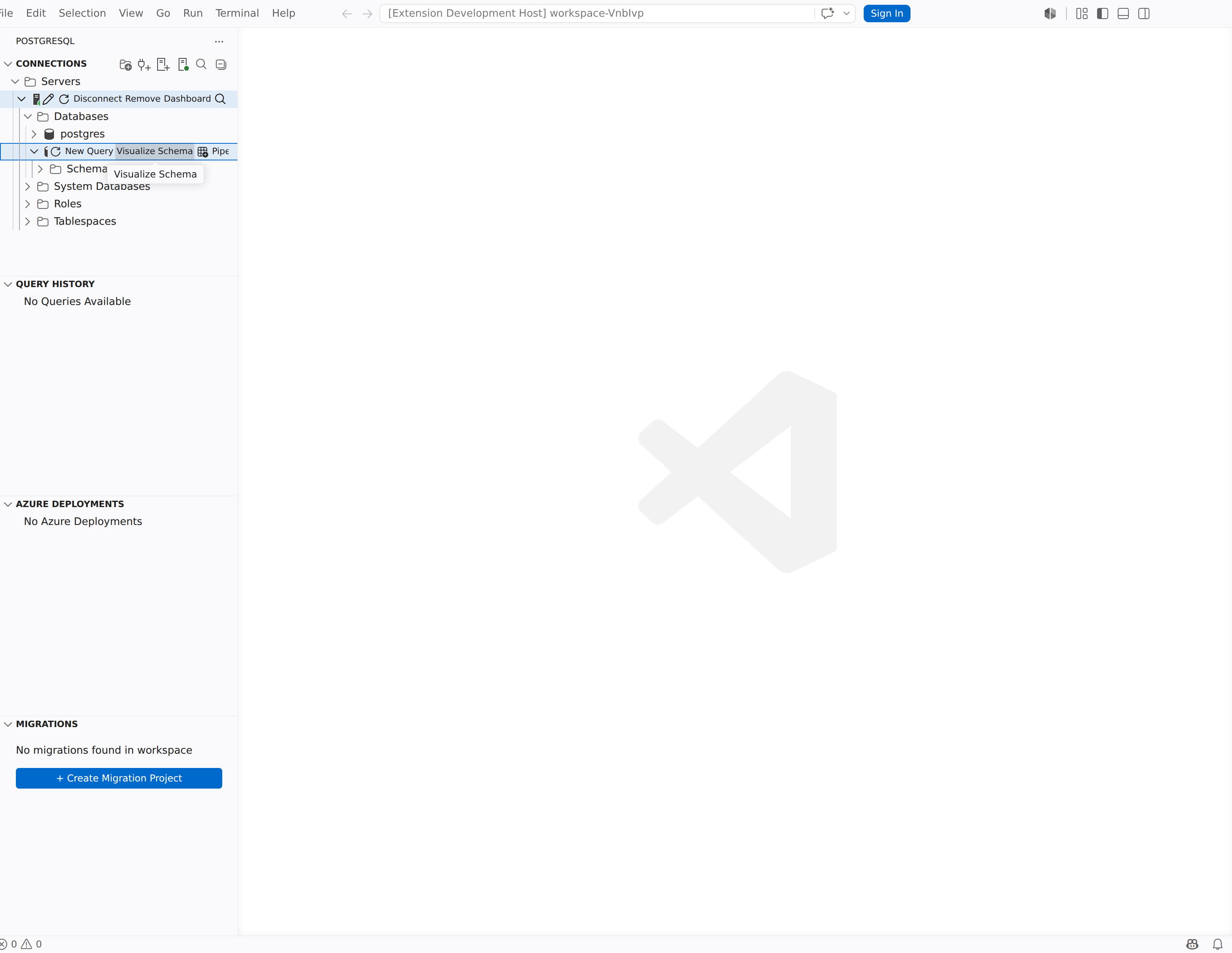
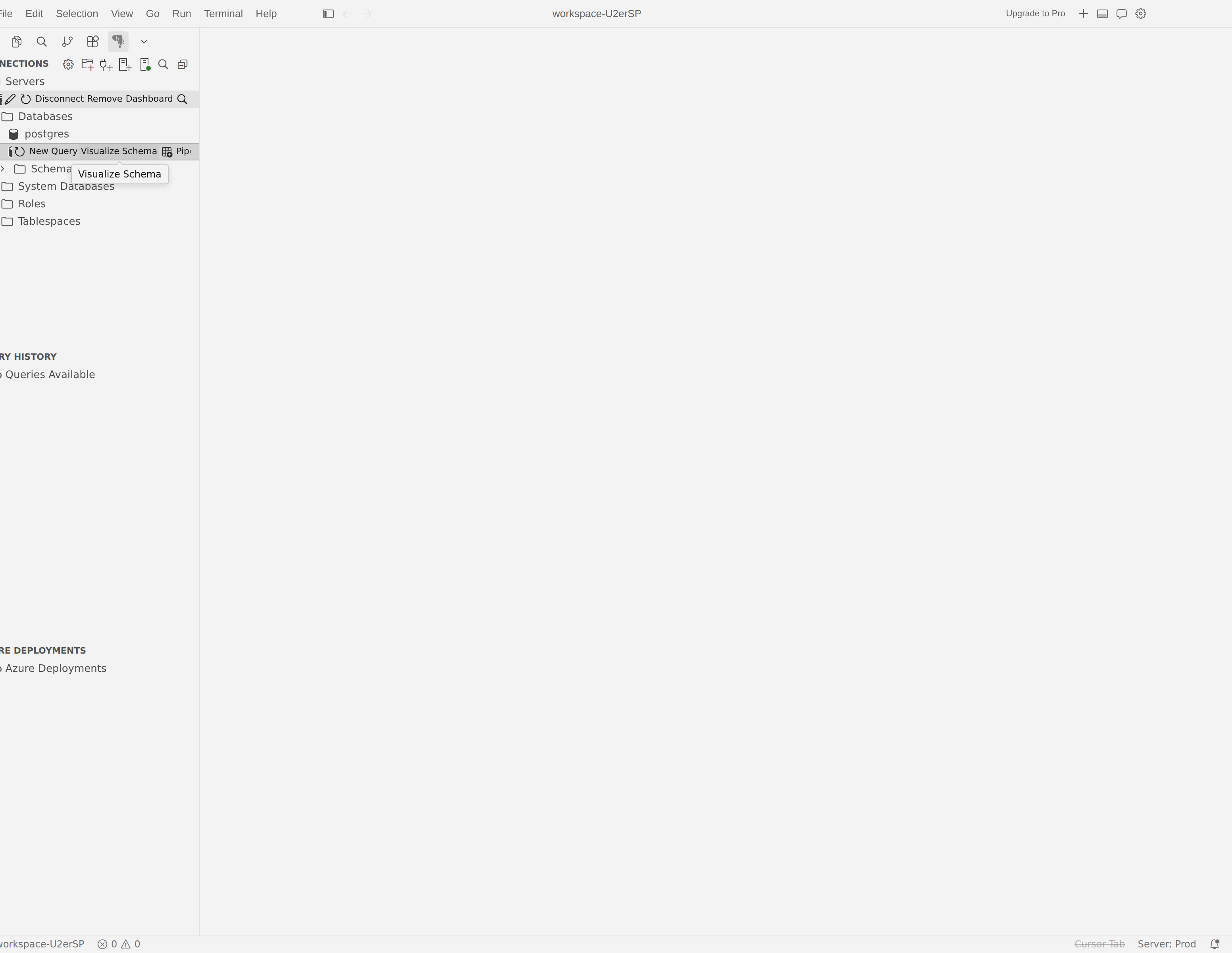
Widok zawiera sekcję Połączenia , która wyświetla serwery w zwijanym drzewie. Serwery połączone wyświetlają zieloną ikonę; serwery odłączone pokazują czerwoną ikonę. Jeśli nie istnieją żadne połączenia, zostanie wyświetlony węzeł Dodawanie połączenia , który pomoże Ci rozpocząć pracę.
Hierarchia drzewa
Eksplorator obiektów organizuje obiekty bazy danych w spójnej hierarchii:
Serwer → Baza danych → Schemat → Kolekcje obiektów
Domyślnie obiekty są grupowane według schematu. W każdym schemacie znajdują się foldery kolekcji, takie jak:
- Tabele: rozwiń tabelę, aby wyświetlić jej kolumny, klucze, indeksy, ograniczenia i wyzwalacze
- Widoki
- Procedury składowane
- Funkcje: obejmują funkcje skalarne, tabelowe i agregujące w oddzielnych folderach
- Sekwencje
- Typy: typy zdefiniowane przez użytkownika i typy tabel zdefiniowane przez użytkownika
Dokładny zestaw folderów kolekcji zależy od obiektów znajdujących się w bazie danych i jest wypełniany przez usługę narzędzi zaplecza.
Rozwiń dowolny folder kolekcji, aby wyświetlić poszczególne obiekty. W przypadku tabel można przechodzić dalej do kolumn, kluczy (podstawowych, obcych, unikatowych), indeksów, ograniczeń i wyzwalaczy.
Note
Ustawienie pgsql.objectExplorer.expandTimeout określa, jak długo rozszerzenie czeka podczas rozszerzania węzła. Wartość domyślna to 45 sekund. Zwiększ tę wartość, jeśli pracujesz z dużymi schematami, które ładują się dłużej.
Role tabeli klastra elastycznego (Citus)
Po połączeniu z usługą Azure Database for PostgreSQL Elastic Cluster (Citus) Eksplorator obiektów oznacza każdą tabelę zgodnie z jej rolą dystrybucji. Obok nazwy tabeli pojawia się krótka etykieta, a osobna ikona pozwala od razu rozpoznać rolę:
| Badge | Meaning |
|---|---|
| (rozproszone) | Rozproszona tabela, partycjonowana między węzłami roboczymi. |
| (odwołanie) | Tabela referencyjna replikowana do każdego węzła. |
| (lokalny) | Tabela lokalna dodana do metadanych Citus, ale nie jest fragmentowana. |
| (schemat rozproszony) | Schemat, którego tabele są współlokowane na jednym węźle roboczym. |
Najedź kursorem na węzeł, aby zobaczyć pełny opis roli w podpowiedzi.
Grupuj według schematu
pgsql.objectExplorer.groupBySchema Gdy ustawienie jest włączone (ustawienie domyślne), obiekty bazy danych są wyświetlane w węźle schematu. Aby przełączyć to zachowanie:
- Otwórz paletę poleceń (Ctrl+Shift+P / Cmd+Shift+P).
- Uruchom polecenie Włącz grupowanie według schematu lub Wyłącz grupowanie według schematu.
Po wyłączeniu grupowania według schematu foldery kolekcji obiektów są wyświetlane bezpośrednio w węźle bazy danych zamiast w ramach poszczególnych schematów.
Łączenie serwerów i zarządzanie nimi
Połączenia serwera można zarządzać bezpośrednio z drzewa Połączenia . Pasek narzędzi w górnej części sekcji Połączenia i menu kontekstowe po kliknięciu prawym przyciskiem myszy udostępnia następujące akcje.
Akcje paska narzędzi
| Button | Polecenie | Opis |
|---|---|---|
| + | Dodaj nowe połączenie | Otwiera okno dialogowe połączenia , aby dodać istniejący serwer PostgreSQL. |
| Ikona serwera | Tworzenie nowego serwera | Otwiera centrum tworzenia, w którym można wdrożyć nowy serwer Azure Database for PostgreSQL elastyczny lub utworzyć serwer oparty na platformie Docker. |
| Ikona folderu | Tworzenie grupy serwerów | Tworzy nową grupę serwerów w celu organizowania połączeń. |
| Ikona filtru | Pokaż tylko połączone serwery / Pokaż połączone i odłączone serwery | Przełącza widoczność odłączonych serwerów w drzewie. |
| Ikona wyszukiwania | Wyszukiwanie obiektów | Otwiera panel wyszukiwania. |
Menu kontekstowe serwera
Kliknij prawym przyciskiem myszy węzeł serwera, aby uzyskać dostęp do następujących poleceń:
- Wyszukaj obiekty: otwiera panel wyszukiwania ograniczony do tego serwera.
- Edytuj połączenie: ponownie otwiera okno dialogowe połączenia z zapisanymi ustawieniami dla tego serwera.
- Rozłącz: zamyka aktywne połączenie. Serwer pozostaje w drzewie z czerwoną ikoną, aby można było ponownie nawiązać połączenie później.
- Usuń: całkowicie usuwa wpis serwera z drzewa Połączenia .
- Odśwież: ponownie ładuje węzły podrzędne serwera. Użyj tego po wprowadzeniu zmian schematu poza programem VS Code.
Note
Rozłączenie jest wyświetlane tylko na połączonych serwerach. Opcja Usuń jest dostępna na serwerach połączonych i odłączonych.
Menu kontekstowe bazy danych
Kliknij prawym przyciskiem myszy węzeł bazy danych, aby uzyskać dostęp:
- Nowe zapytanie: otwiera edytor zapytań już połączony z tą bazą danych.
-
Nawiązywanie połączenia z usługą PSQL: otwiera zintegrowaną sesję terminalu połączoną z tą bazą danych za pomocą polecenia
psql. Aby uzyskać szczegółowe informacje, zobacz Używanie narzędzia psql w terminalu . - Wizualizowanie schematu: otwiera wizualizator schematu dla tej bazy danych.
- Wyszukaj obiekty: otwiera panel wyszukiwania ograniczony do tej bazy danych.
Kliknij prawym przyciskiem myszy węzeł schematu, aby uzyskać dostęp do wizualizacji schematu (w zakresie tego schematu) i wyszukiwania obiektów.
Grupy serwerów
Grupy serwerów umożliwiają organizowanie połączeń w nazwanych folderach. Jest to przydatne w przypadku pracy z wieloma serwerami w różnych środowiskach lub zespołach.
- Wybierz ikonę folderu (Utwórz grupę serwerów) na pasku narzędzi Połączenia lub otwórz paletę poleceń i uruchom narzędzie PGSQL: Utwórz grupę serwerów.
- Wprowadź nazwę, opcjonalny opis i kolor grupy.
- Kliknij przycisk OK.
Grupa jest wyświetlana jako folder w drzewie Połączenia . Węzły serwera można przeciągać do grupy, aby je przeorganizować. Aby zmodyfikować grupę, kliknij ją prawym przyciskiem myszy i wybierz polecenie Edytuj grupę serwerów. Aby usunąć grupę, kliknij prawym przyciskiem myszy i wybierz polecenie Usuń.
Kliknij prawym przyciskiem myszy grupę serwerów, aby dodać połączenia bezpośrednio do tej grupy za pomocą polecenia Dodaj nowe połączenie lub Utwórz nowy serwer.
Wyszukiwanie obiektów
Jeśli musisz zlokalizować konkretny obiekt w dużej bazie danych, użyj wbudowanego wyszukiwania zamiast ręcznego rozszerzania węzłów drzewa.
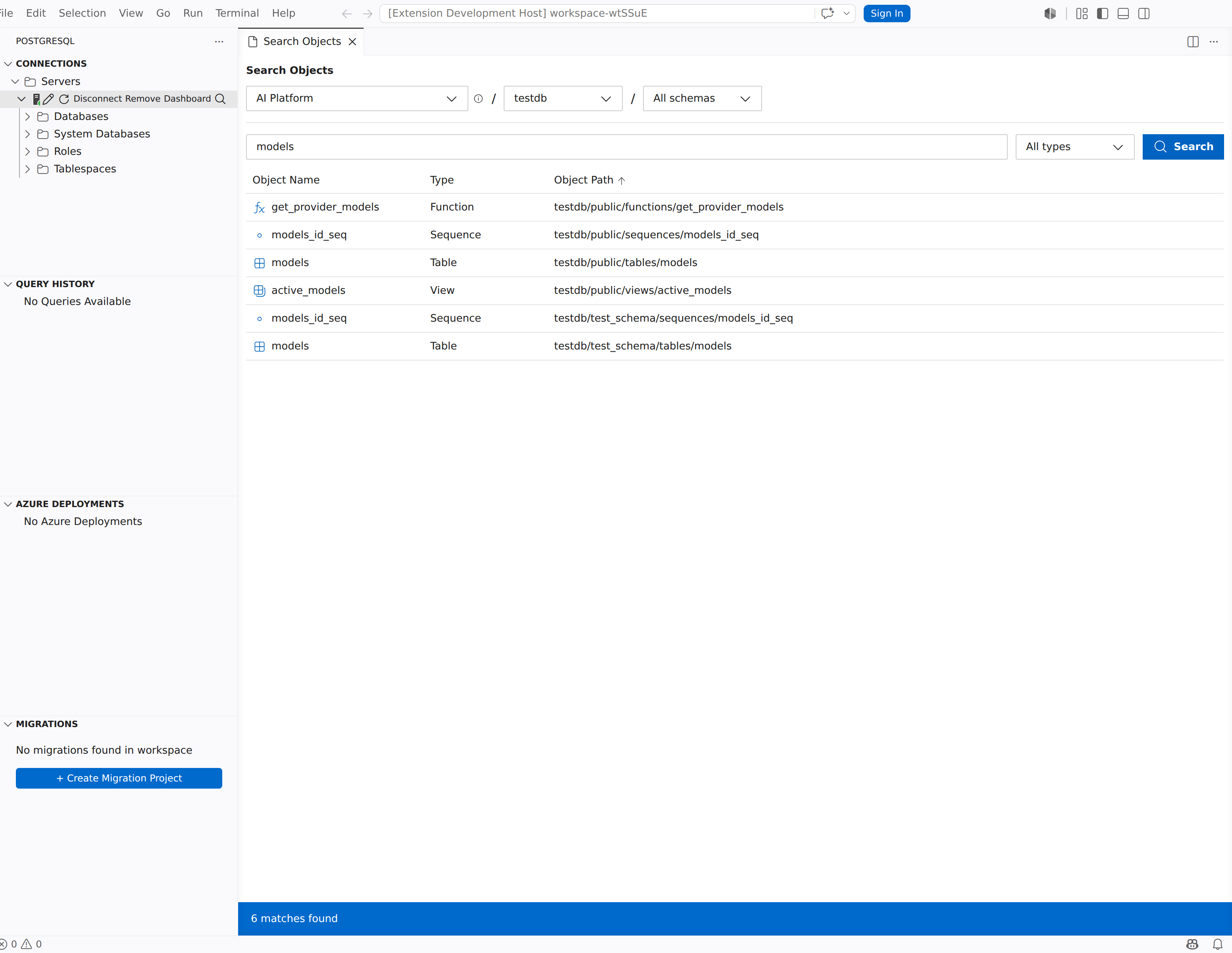
Otwórz panel wyszukiwania, wybierając ikonę wyszukiwania na pasku narzędzi Połączenia . Możesz również kliknąć prawym przyciskiem myszy serwer, bazę danych lub węzeł schematu i wybrać polecenie Wyszukaj obiekty , aby wstępnie wypełnić zakres.
Panel wyszukiwania zawiera następujące kontrolki:
| Kontrola | Opis |
|---|---|
| Wybieranie połączenia | Wybierz, którego połączenia z serwerem ma dotyczyć wyszukiwanie. Lista rozwijana zawiera stan połączenia (Rozłączone połączenie / ) i szczegóły, takie jak host, port i użytkownik. |
| Wybieranie bazy danych | Wybierz bazę danych do wyszukania. |
| Wszystkie schematy | Zawęź wyniki do określonego schematu lub pozostaw wartość Wszystkie schematy , aby wyszukiwać wszędzie. |
| Wszystkie typy | Filtruj według typu obiektu. Wybierz dowolną kombinację typów, takich jak Tabela, Widok, Funkcja, Procedura składowana i Sekwencja. |
| Wyszukaj obiekty... | Wprowadź podciąg, który ma być zgodny z nazwami obiektów. Wyszukiwanie nie uwzględnia wielkości liter. |
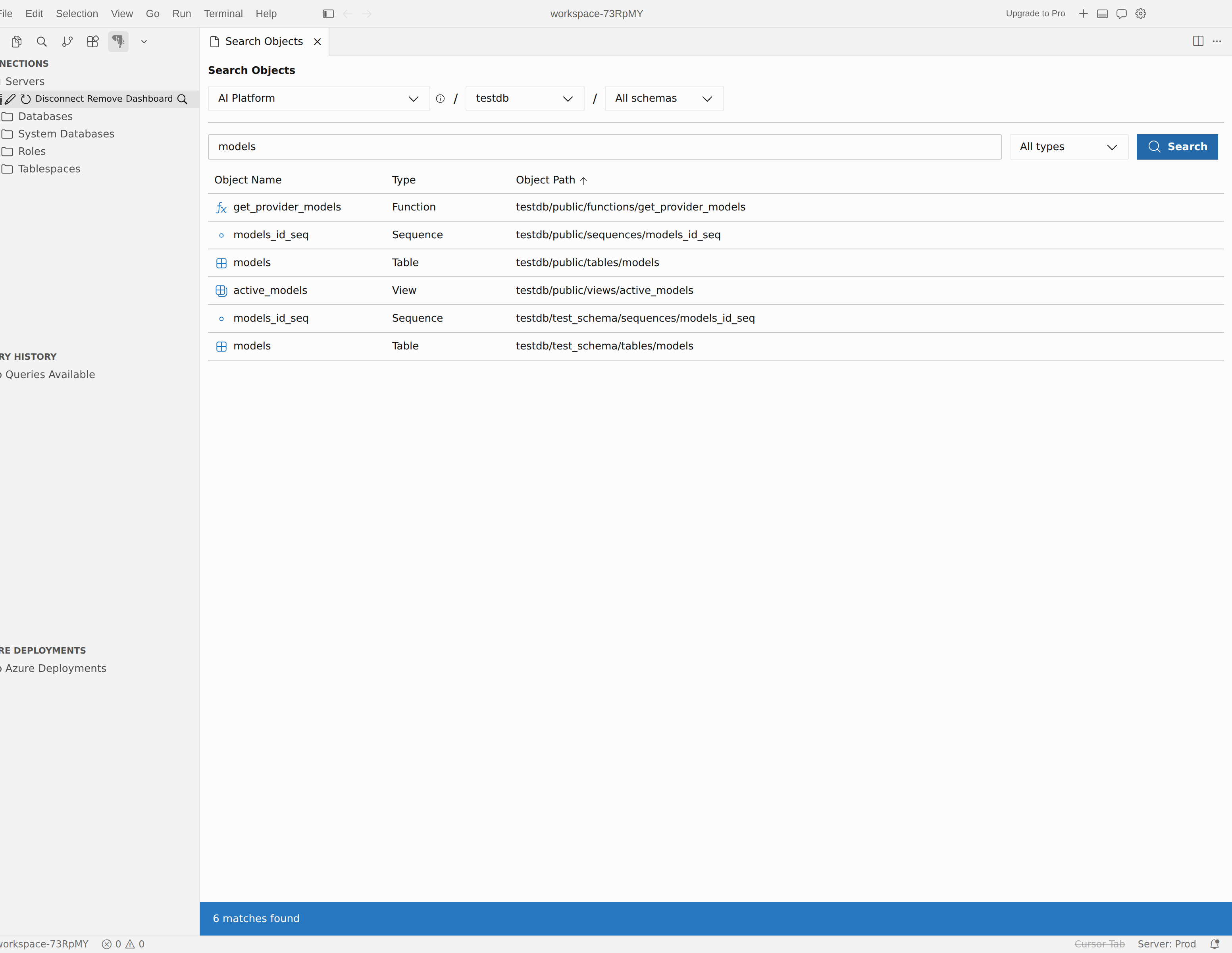
Wybierz pozycję Wyszukaj , aby uruchomić zapytanie. Wyniki są wyświetlane w siatce z kolumnami Nazwa obiektu, Typ i Ścieżka obiektu . Wybierz wiersz wyników, aby przejść bezpośrednio do tego obiektu w drzewie. Drzewo Połączenia automatycznie rozszerza niezbędne węzły.
Obiekty bazy danych skryptów
Skrypty SQL dla obiektów bazy danych można wygenerować bezpośrednio z drzewa Połączenia . Kliknij prawym przyciskiem myszy obiekt skryptowy, aby uzyskać dostęp do poleceń skryptów.
| Polecenie | Dostępne na | Wygenerowany język SQL |
|---|---|---|
| Wybierz 1000 pierwszych | Tabela, Widok |
SELECT zapytanie zwracające pierwsze 1000 wierszy. |
| Skrypt jako Utwórz | Tabela, Widok, Schemat, Procedura składowana, funkcje, wyzwalacze, indeksy, klucze, role, typy | Pełna CREATE instrukcja DDL. |
| Skrypt jako upuszczanie | Tak samo jak skrypt podczas tworzenia |
DROP deklaracja obiektu. |
| Skrypt jako Alter | Widok, funkcje, procedura składowana |
ALTER deklaracja obiektu. |
| Skrypt jako wykonanie | Procedura składowana |
CALL lub SELECT instrukcja do wykonania procedury. |
Każdy wygenerowany skrypt zostanie otwarty na nowej karcie edytora zapytań połączonej z tą samą bazą danych co obiekt źródłowy. Skrypt można przeglądać, edytować i uruchamiać natychmiast.
Wskazówka
Wybierz pozycję Top 1000 to najszybszy sposób wyświetlania podglądu danych tabeli. Kliknij prawym przyciskiem myszy tabelę i wybierz pozycję Wybierz 1000 pierwszych , aby otworzyć i uruchomić zapytanie w jednym kroku.
Aby zmienić wiersze tabeli zamiast wyświetlać podgląd, kliknij prawym przyciskiem myszy tabelę i wybierz polecenie Edytuj dane , aby otworzyć edytowalną siatkę. Aby uzyskać szczegółowe informacje, zobacz Edytowanie danych tabeli.
Kopiuj nazwę
Kliknij prawym przyciskiem myszy dowolny obiekt inny niż folder w drzewie Połączenia i wybierz polecenie Kopiuj nazwę , aby skopiować jego kwalifikowaną nazwę do schowka. Możesz również wybrać węzeł i nacisnąć klawisze Ctrl+C (Windows/Linux) lub Cmd+C (macOS).
Skopiowana nazwa używa formatu notacji nawiasu [database].schema.[object] , gotowego do wklejenia do zapytań SQL.
Nowe zapytanie z Eksploratora obiektów
Kliknij prawym przyciskiem myszy węzeł bazy danych i wybierz pozycję Nowe zapytanie , aby otworzyć edytor zapytań, który jest już połączony z tą bazą danych. Edytor dziedziczy połączenie serwera i jest przeznaczony dla wybranej bazy danych, dzięki czemu można natychmiast rozpocząć pisanie zapytań.
Filtrowanie węzłów drzewa
Niektóre foldery kolekcji obsługują filtrowanie w celu zawężenia wyświetlanych obiektów. Gdy węzeł jest filtrowalny, kliknij go prawym przyciskiem myszy i wybierz pozycję Filtr , aby otworzyć panel filtru. Możesz ustawić dla właściwości obiektu warunki, takie jak Zawiera, Zaczyna się od lub Jest równe, a następnie wybrać OK, aby je zastosować.
Przefiltrowane węzły mają po etykiecie (filtered). Aby usunąć filtr, kliknij prawym przyciskiem myszy węzeł i wybierz polecenie Wyczyść w panelu filtru.
Przeciągnij i upuść
Węzły serwera można przeciągać między grupami serwerów, aby zreorganizować połączenia. Możesz również przeciągać obiekty bazy danych (tabele, widoki, funkcje, procedury składowane) z drzewa Połączenia do edytora zapytań, aby wstawić ich kwalifikowaną nazwę schematu jako tekst.