Notatka
Dostęp do tej strony wymaga autoryzacji. Może spróbować zalogować się lub zmienić katalogi.
Dostęp do tej strony wymaga autoryzacji. Możesz spróbować zmienić katalogi.
Wizualizator schematu w rozszerzeniu PostgreSQL otwiera widok internetowy, który mapuje tabele i relacje kluczy obcych dla bazy danych, która jest już używana w rozszerzeniu. Użyj go, aby zrozumieć nieznany schemat, potwierdzić, jak tabele są powiązane przed ich zmianą, lub skupić się na jednym schemacie przed napisaniem języka SQL. Wizualizator działa tak samo jak w Visual Studio Code i kursorze.
Kiedy należy używać wizualizatora schematów
Użyj wizualizatora schematów, gdy musisz:
- pobieranie mapy relacji dla bazy danych z wieloma tabelami,
- skoncentruj się na jednym schemacie bez trwałego ukrywania reszty bazy danych lub
- przejdź z drzewa Połączenia, pulpitu nawigacyjnego serwera lub przepływu pracy narzędzia w trybie agenta do wizualnego widoku schematu.
Wskazówka
Użyj wizualizatora schematów dla struktury i relacji. Jeśli potrzebujesz definicji obiektów, wyszukiwania bezpośredniego lub generowania skryptów, użyj Eksploratora obiektów.
Wymagania wstępne
Przed otwarciem wizualizatora schematu upewnij się, że masz następujące elementy:
- aktywne połączenie z docelową bazą danych PostgreSQL i
- Asystent sztucznej inteligencji dostępny w edytorze tylko wtedy, gdy chcesz otworzyć wizualizator z trybu agenta.
Otwieranie wizualizatora schematu
Otwieranie pełnej mapy bazy danych
- W drzewie Połączenia kliknij prawym przyciskiem myszy węzeł bazy danych.
- Wybierz pozycję Wizualizuj schemat.
- Poczekaj na otwarcie karty Wizualizowanie schematu w edytorze.
Wizualizator otwiera nową kartę edytora i ładuje tabele, kolumny i relacje kluczy obcych dla tej bazy danych.
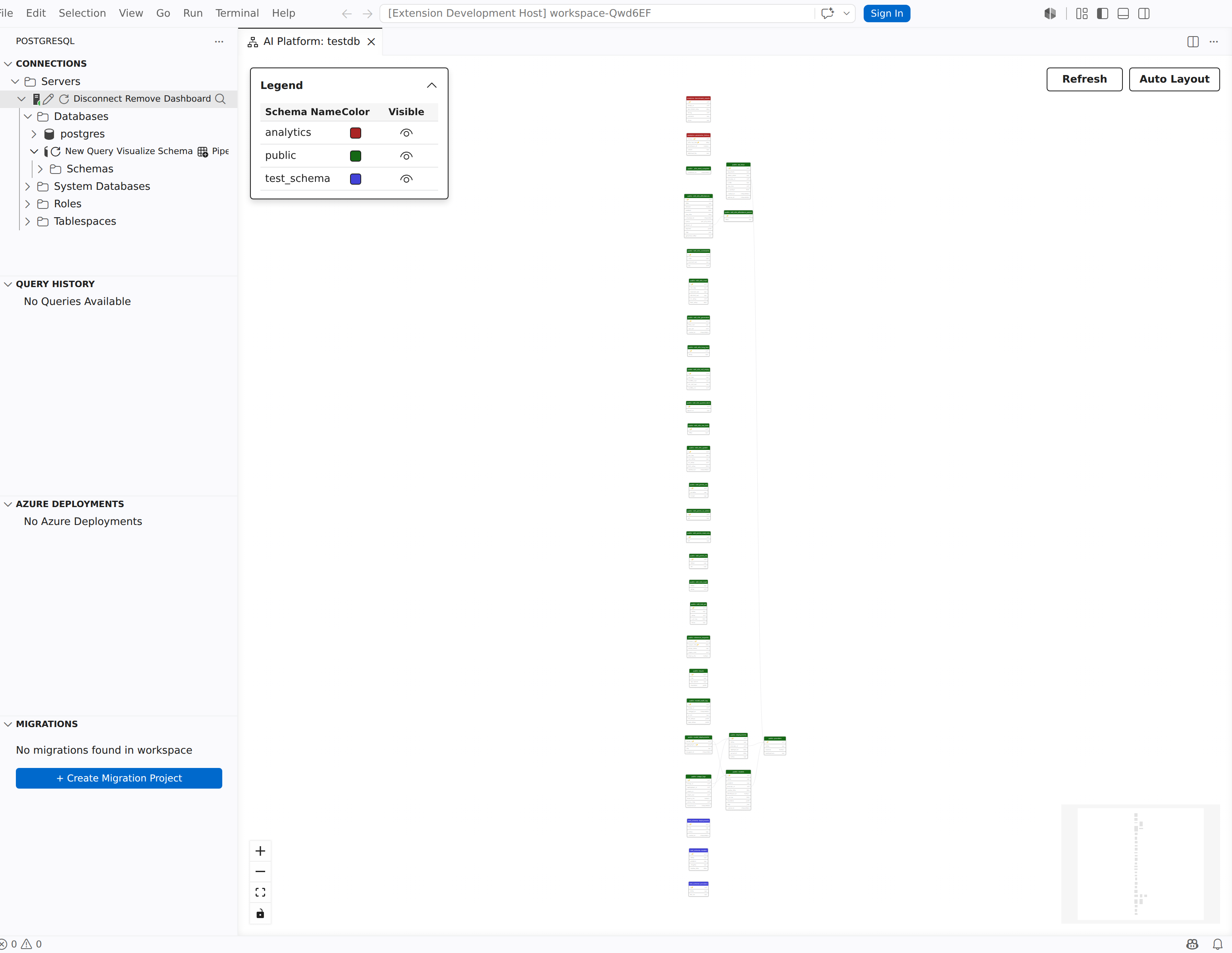
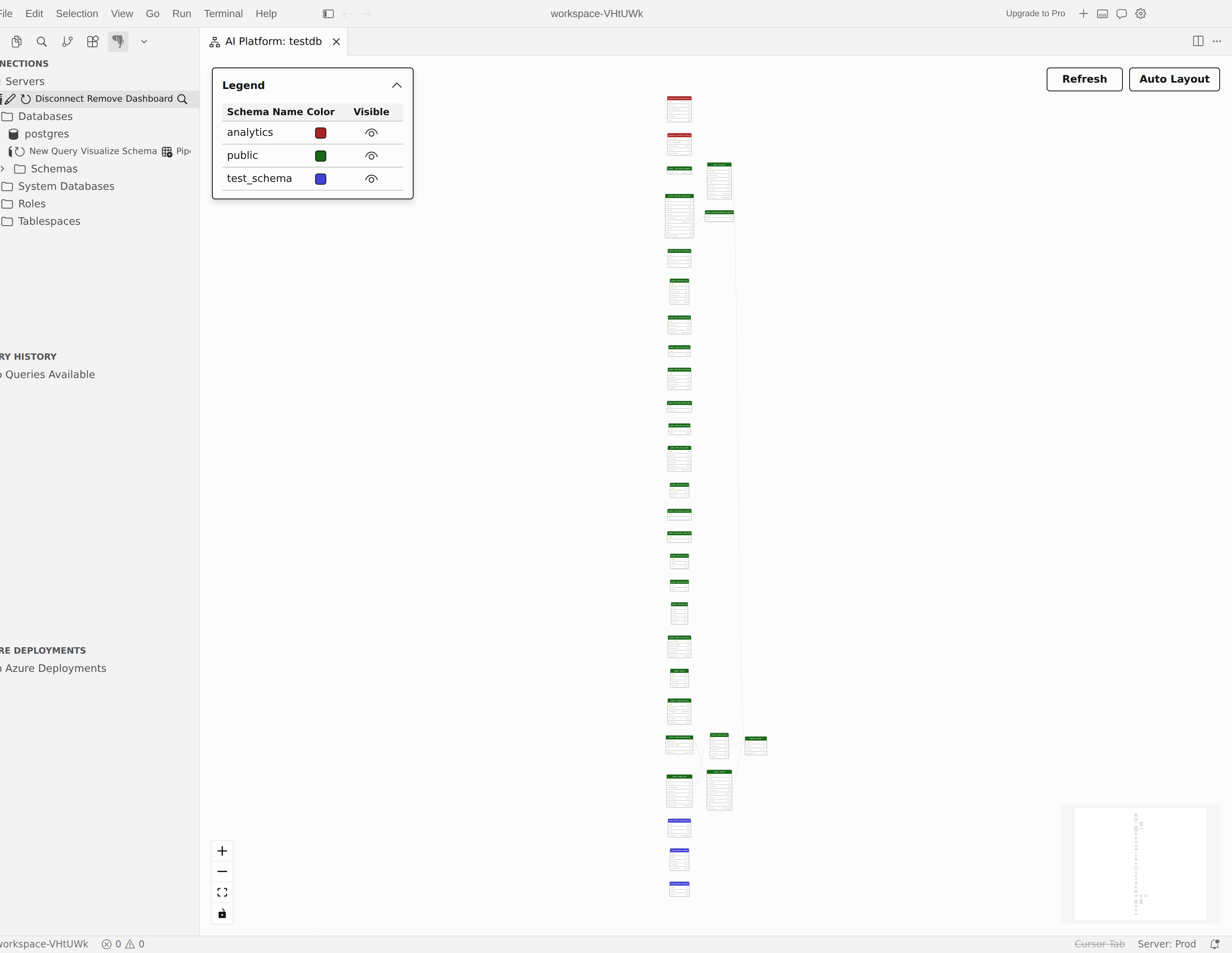
Jeśli pracujesz już z poziomu pulpitu nawigacyjnego serwera, wybierz pozycję Wizualizuj schemat na pasku narzędzi, a następnie wybierz bazę danych, którą chcesz otworzyć.
Skup się na jednym schemacie
- W drzewie Połączenia rozwiń bazę danych zawierającą schemat, który chcesz sprawdzić.
- Kliknij prawym przyciskiem myszy węzeł schematu.
- Wybierz pozycję Wizualizuj schemat.
Wizualizator otwiera się z tym schematem widocznym jako pierwszym, a pozostałe schematy są ukryte. Użyj tej ścieżki, gdy pełny diagram bazy danych byłby zbyt gęsty, aby odczytać przy pierwszym obciążeniu.
Otwieranie z trybu agenta
Jeśli pracujesz już w trybie agenta, poproś asystenta sztucznej inteligencji o wizualizację połączonego schematu bazy danych. Rozszerzenie udostępnia dla tego przepływu pracy narzędzie pgsql_visualize_schema, dzięki czemu AI może otworzyć ten sam wizualizator schematu bez konieczności odsyłania Cię najpierw do drzewa Połączenia.
Odczytywanie diagramu
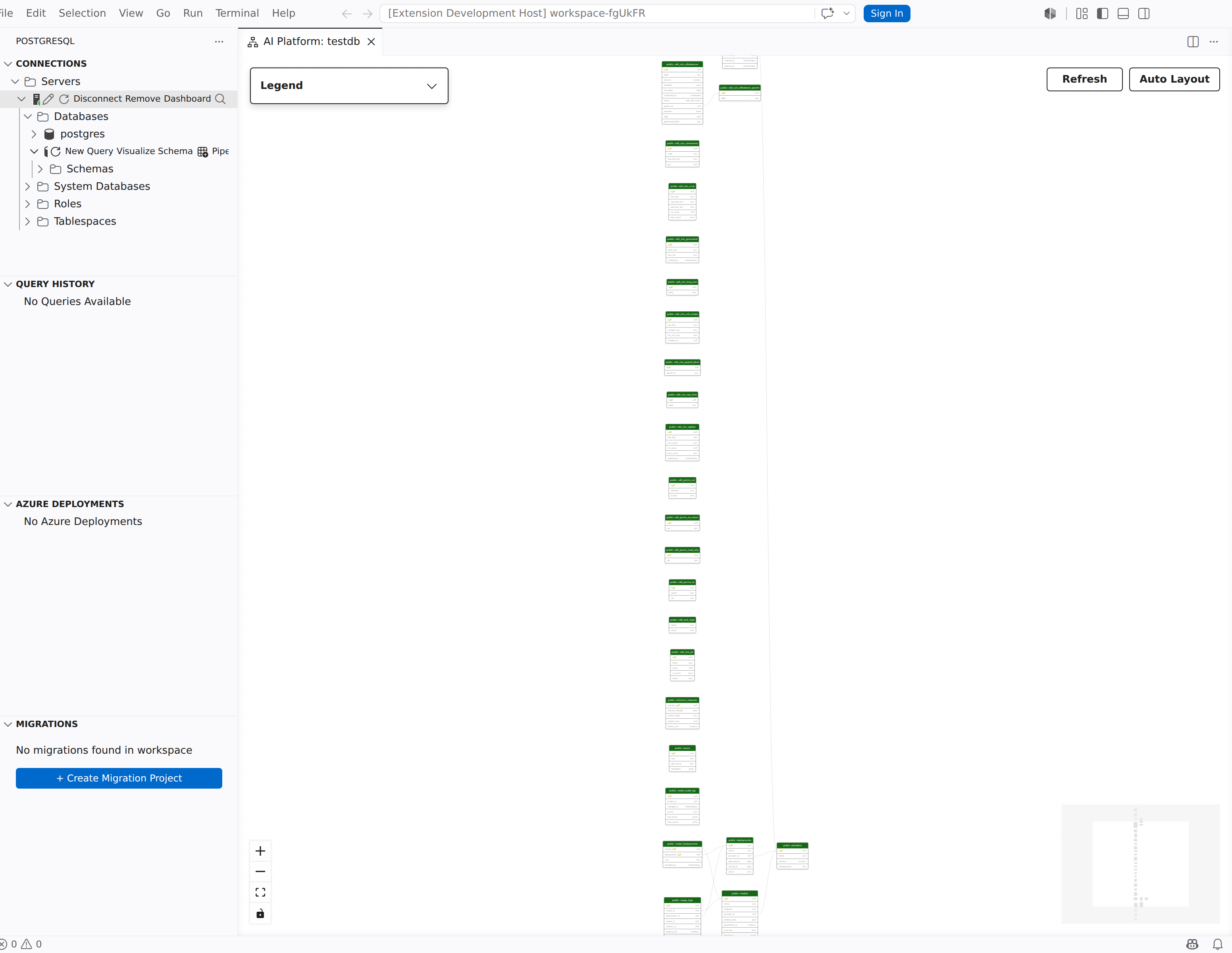
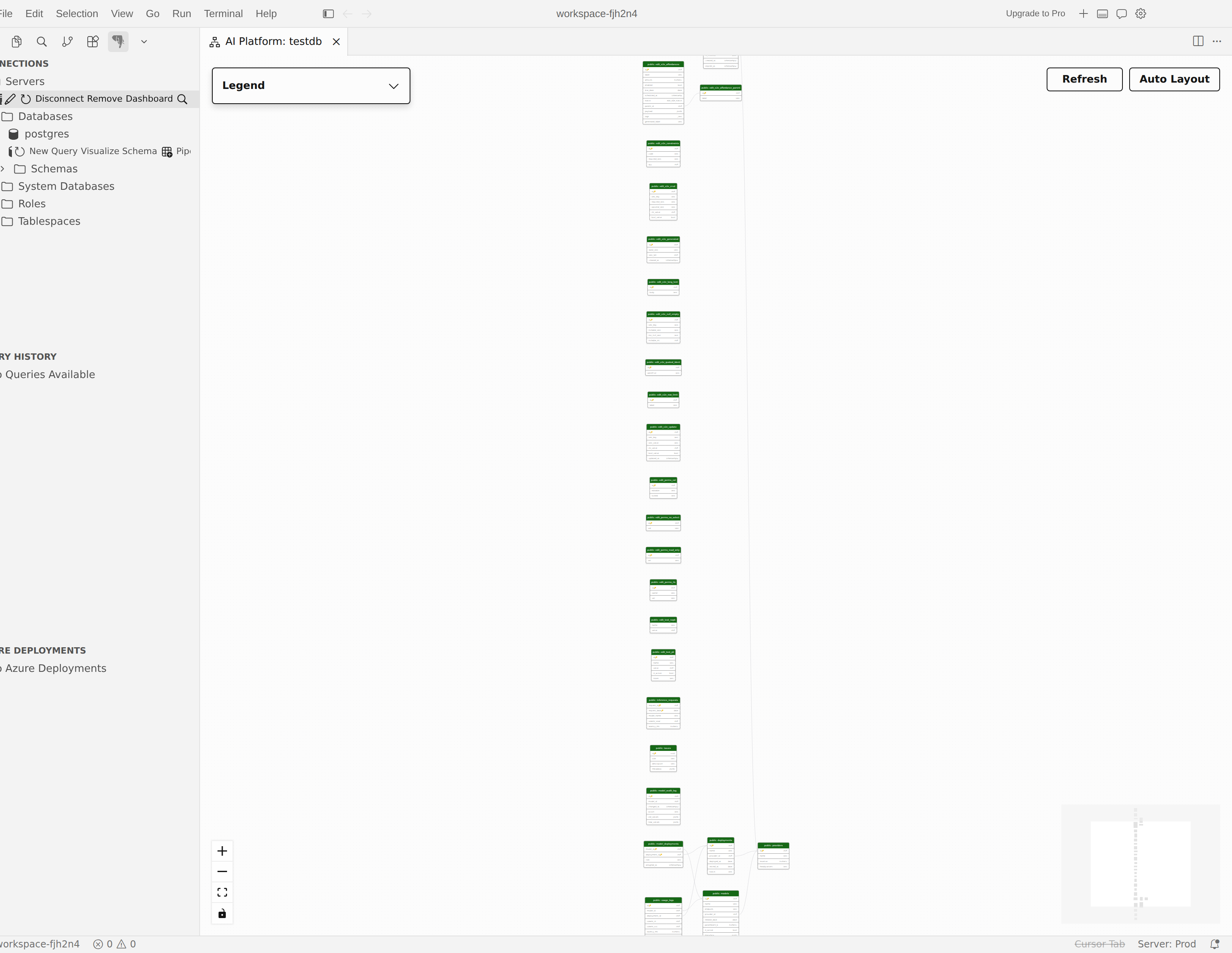
Każda tabela jest wyświetlana jako węzeł na kanwie. Nagłówek węzła zawiera nazwę schematu i tabeli, a treść zawiera listę kolumn tabeli z ich typami danych. Kolumny klucza podstawowego zawierają kluczowy wskaźnik, dzięki czemu można je szybko zidentyfikować.
Linie relacji łączą kolumny kluczy obcych z kolumnami, do których odwołują się one w powiązanych tabelach. Postępuj zgodnie z tymi wierszami, gdy musisz zrozumieć ścieżki sprzężenia, relacje nadrzędny-podrzędne lub zależności między schematami.
Note
Wizualizator schematu koncentruje się na relacjach tabeli. Wyświetla tylko tabele i ograniczenia kluczy obcych. W przypadku widoków, funkcji, sekwencji i definicji obiektów użyj Eksploratora obiektów.
Filtrowanie i porównywanie schematów
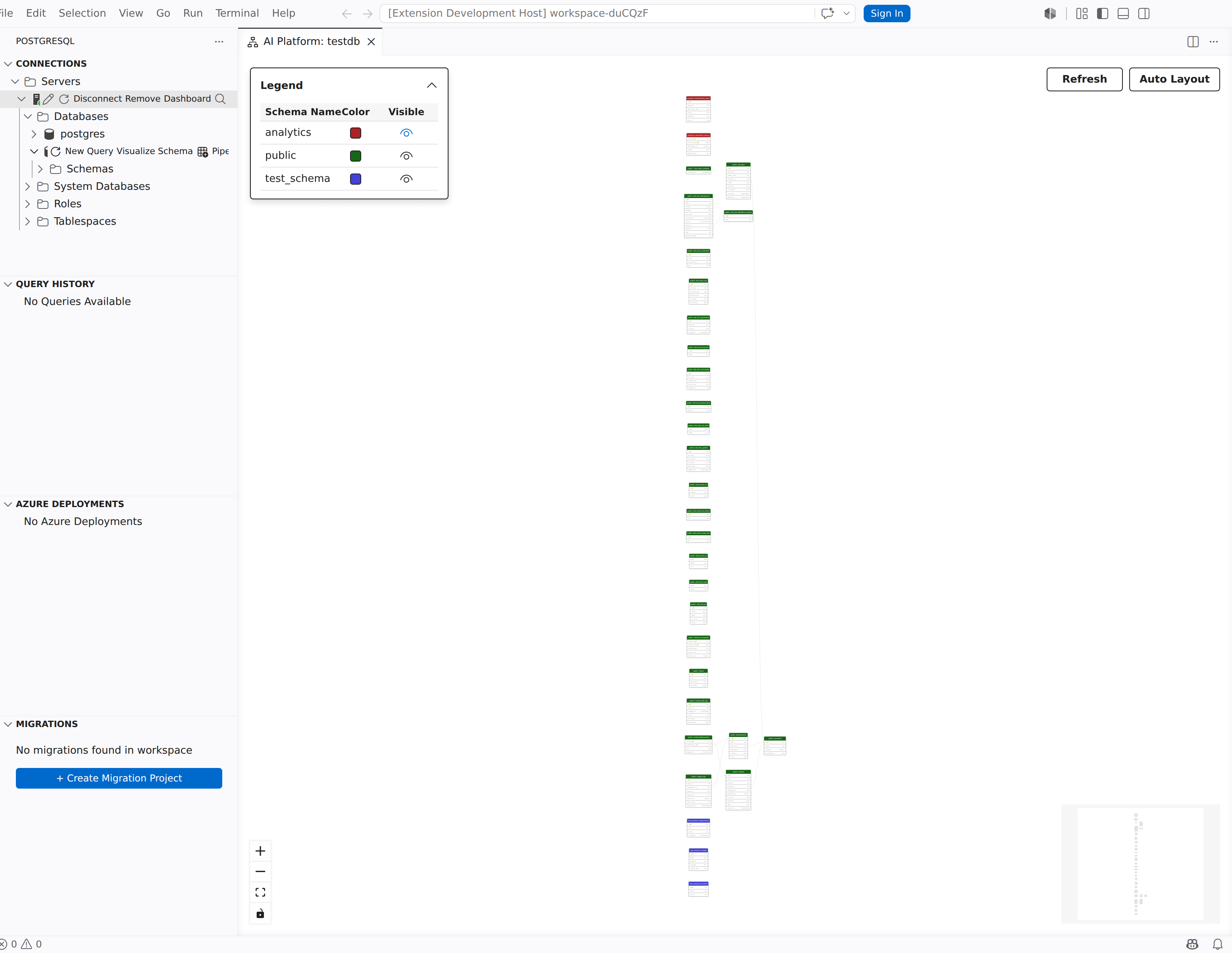
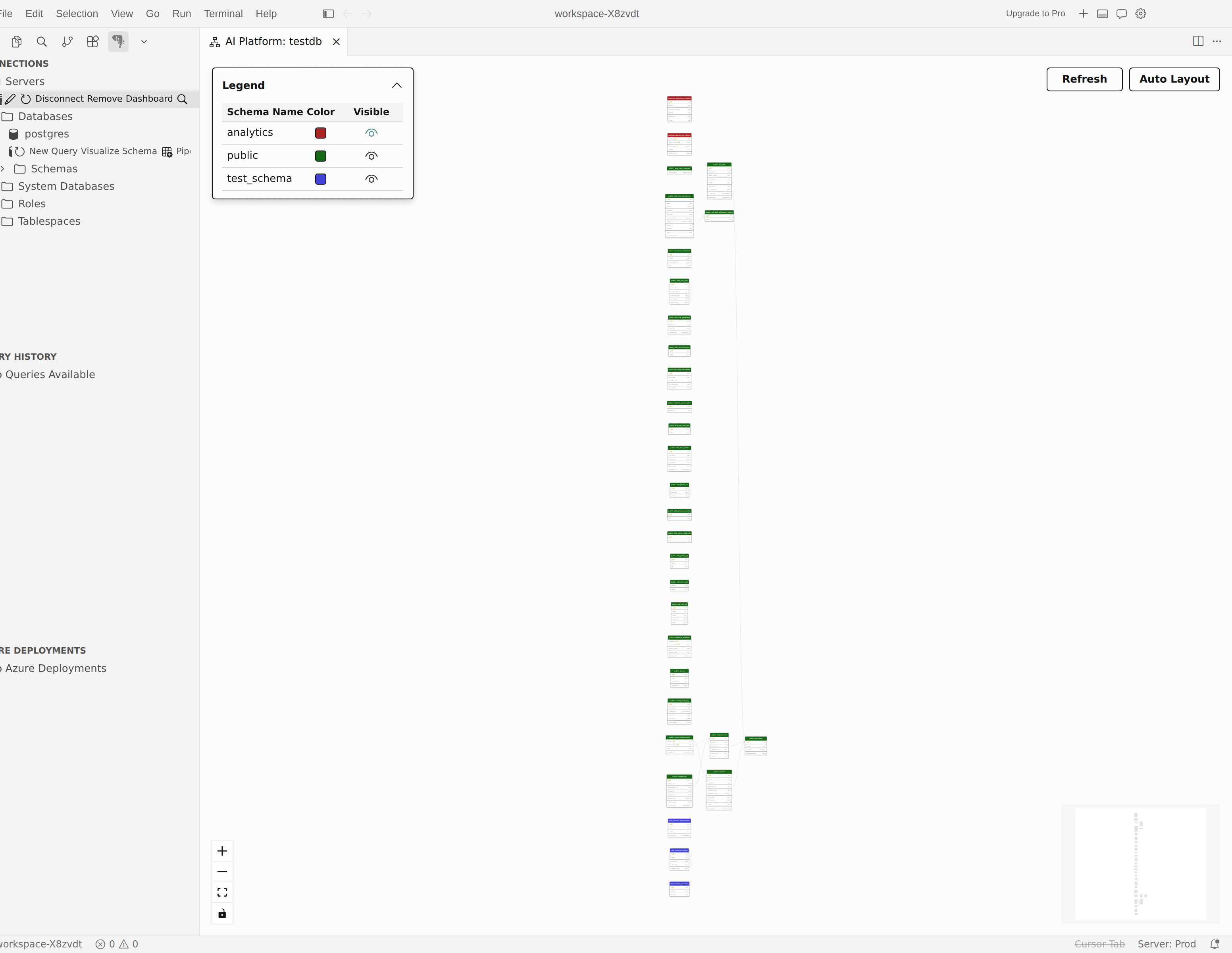
Gdy baza danych zawiera wiele schematów, legenda wyświetla każdy schemat z własnym kolorem i kontrolą widoczności. Użyj legendy, aby zmniejszyć bałagan i porównać tylko części bazy danych, które mają znaczenie dla bieżącego zadania.
- W legendzie znajdź schemat, który chcesz ukryć lub przywrócić.
- Użyj przycisku wyświetlania dla tego schematu.
- Przejrzyj zaktualizowany diagram.
Po ukryciu schematu pozostałe tabele mogą nadal wyświetlać kolorowe wskaźniki dla ukrytych relacji między schematami. Pomaga to zachować ważne zależności w widoku nawet wtedy, gdy powiązany schemat jest tymczasowo ukryty.
Praca z dużymi schematami
Wizualizator schematu zawiera kontrolki nawigacji i układu, dzięki czemu można zmienić ramkę diagramu w miarę zmiany widocznych tabel.
- Przesuwanie: zaznacz i przeciągnij na pusty obszar kanwy, aby poruszać się po diagramie.
- Powiększenie: Użyj kółka przewijania, gestu szczypania na gładziku lub przycisków + i - w nakładce elementów sterujących, aby przybliżać i oddalać.
- Dopasuj do widoku: wybierz przycisk dopasuj do widoku w nakładce kontrolek, aby automatycznie powiększać i wyśrodkować diagram tak, aby wszystkie widoczne tabele mieściły się w obszarze widoku.
- Minimapa: w przypadku dużych schematów użyj minimapy w rogu kanwy, aby wyświetlić bieżącą pozycję widoku względem pełnego diagramu.
- Układ automatyczny: wybierz pozycję Układ automatyczny , aby ponownie obliczyć układ widocznych tabel.
Odśwież po zmianach schematu
Wizualizator schematu nie jest aktualizowany automatycznie po zmianie bazy danych. Jeśli dodasz lub upuść tabele, kolumny lub klucze obce, wybierz pozycję Odśwież , aby ponownie załadować bieżący model schematu i ponownie narysować mapę relacji.