Notatka
Dostęp do tej strony wymaga autoryzacji. Może spróbować zalogować się lub zmienić katalogi.
Dostęp do tej strony wymaga autoryzacji. Możesz spróbować zmienić katalogi.
W tym samouczku opisano sposób konfigurowania i wyświetlania raportów w funkcji Resiliency na platformie Azure.
Ważne
Azure Business Continuity Center to teraz Resiliency in Azure, ujednolicona platforma zapewniająca odporność stref, wysoką dostępność, tworzenie kopii zapasowych i odzyskiwanie po awarii oraz ochronę przed oprogramowaniem wymuszającym okup. oferuje zintegrowane środowiska zapewniające ciągłą odporność aplikacji. Aby wypróbować funkcję strefowa w obszarze Odporność, wypełnij ten formularz rejestracji.
Odporność na platformie Azure udostępnia rozwiązanie do raportowania dla administratorów kopii zapasowych i odzyskiwania po awarii w celu uzyskania szczegółowych informacji na temat długoterminowych danych związanych z usługami Azure Backup i Azure Site Recovery. To rozwiązanie obejmuje:
- Przydzielanie i analizowanie zużytego magazynu w chmurze.
- Inspekcja kopii zapasowych i przywracania.
- Identyfikowanie kluczowych trendów na różnych poziomach szczegółowości.
Rozwiązanie raportowania w rozwiązaniu Resiliency w Azure używa dzienników usługi Azure Monitor i skoroszytów platformy Azure. Te zasoby umożliwiają uzyskanie wglądu w majątek chroniony za pomocą usługi Azure Backup lub Azure Site Recovery.
Konfigurowanie raportów
Aby skonfigurować raportowanie na potrzeby tworzenia kopii zapasowych i odzyskiwania lokacji, wykonaj następujące kroki:
Zaloguj się do witryny Azure Portal.
Konfigurowanie obszaru roboczego usługi Log Analytics.
Skonfiguruj co najmniej jeden obszar roboczy Log Analytics do przechowywania raportów kopii zapasowych. Lokalizacja i subskrypcja tego obszaru roboczego usługi Log Analytics mogą różnić się od miejsca, gdzie są zlokalizowane lub zasubskrybowane Twoje skarbce.
Aby wyświetlić dane przez dłuższy czas, zmodyfikuj okres przechowywania obszaru roboczego usługi Log Analytics. Dane w obszarze roboczym usługi Log Analytics są domyślnie przechowywane przez 30 dni .
Skonfiguruj ustawienia diagnostyki dla sejfu.
Zasoby usługi Azure Resource Manager, takie jak skarbce usługi Recovery Services, rejestrują informacje o zadaniach tworzenia kopii zapasowych i odzyskiwania witryn jako dane diagnostyczne.
Możesz również skonfigurować ustawienia diagnostyczne dla swojej infrastruktury odpornościowej, postępując zgodnie z krokami dla usługi Azure Backup i usługi Azure Site Recovery.
Uwaga / Notatka
Po skonfigurowaniu diagnostyki zakończenie początkowego przesyłania danych może zająć do 24 godzin. Po przeprowadzeniu migracji danych do obszaru roboczego usługi Log Analytics dane w raportach mogą zająć trochę czasu, ponieważ dane bieżącego dnia nie są dostępne w raportach.
Dowiedz się więcej na temat konwencji.
Wyświetlanie raportów dotyczących odporności w platformie Azure
Zalecamy rozpoczęcie wyświetlania raportów dwa dni po skonfigurowaniu sejfów do wysyłania danych do usługi Log Analytics.
Aby wyświetlić raporty po skonfigurowaniu magazynu (w celu transferu danych do obszaru roboczego usługi Log Analytics), wykonaj następujące kroki:
Zaloguj się do witryny Azure Portal.
Przejdź do sekcji Odporność>Monitorowanie+Raportowanie>Raporty.
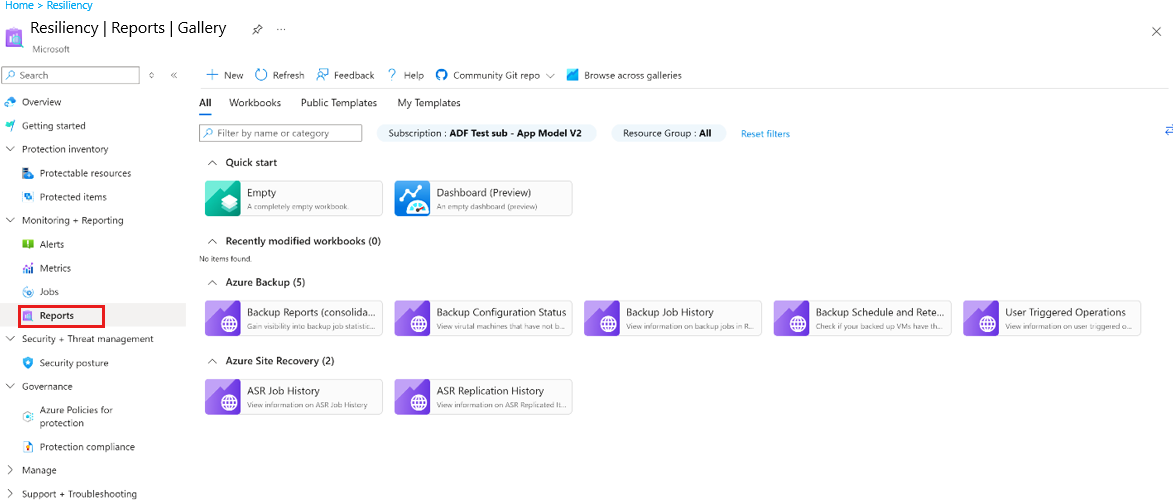
Odporność na platformie Azure udostępnia różne raporty dla usług Azure Backup i Azure Site Recovery, które ułatwiają pobieranie danych historycznych na potrzeby inspekcji i kierownictwa.
Wybierz wymagany typ raportu dla usług Azure Backup i Azure Site Recovery.
Inne funkcje raportowania
Rozwiązanie raportowania, które zapewnia odporność na platformie Azure, obejmuje również następujące możliwości:
Uwaga / Notatka
Aby dowiedzieć się więcej o oczekiwanym zachowaniu raportów odporności, zobacz konwencje używane w raportach odporności.