Notatka
Dostęp do tej strony wymaga autoryzacji. Może spróbować zalogować się lub zmienić katalogi.
Dostęp do tej strony wymaga autoryzacji. Możesz spróbować zmienić katalogi.
Dzięki Microsoft Sentinel możesz monitorować maszyny wirtualne działające w Azure i Azure Stack Hub w jednym miejscu. Aby włączyć maszyny Azure Stack do Microsoft Sentinel, należy najpierw dodać rozszerzenie maszyny wirtualnej do istniejących maszyn wirtualnych Azure Stack Hub.
Po podłączeniu maszyn Azure Stack Hub wybierz galerię pulpitów, które prezentują informacje oparte na danych zebranych z maszyn wirtualnych Azure Stack Hub. Pulpity Microsoft Sentinel można łatwo dostosować do Twoich potrzeb.
Dodawanie rozszerzenia maszyny wirtualnej
Dodaj rozszerzenie maszyn wirtualnych Azure Monitor, Update i Zarządzanie konfiguracją do maszyn wirtualnych uruchomionych na platformie Azure Stack Hub.
Na nowej karcie przeglądarki zaloguj się do portalu usługi Azure Stack Hub.
Przejdź do strony Maszyny wirtualne, wybierz maszynę wirtualną, którą chcesz chronić za pomocą Microsoft Sentinel. Aby uzyskać informacje na temat tworzenia maszyny wirtualnej w usłudze Azure Stack Hub, zobacz Tworzenie maszyny wirtualnej z systemem Windows Server za pomocą portalu Azure Stack Hub lub Tworzenie maszyny wirtualnej serwera Linux przy użyciu portalu Azure Stack Hub.
Wybierz pozycję Rozszerzenia. Zostanie wyświetlona lista rozszerzeń maszyn wirtualnych zainstalowanych na tej maszynie wirtualnej.
Wybierz kartę Dodaj . Zostanie otwarty blok menu Nowy zasób z listą dostępnych rozszerzeń maszyny wirtualnej.
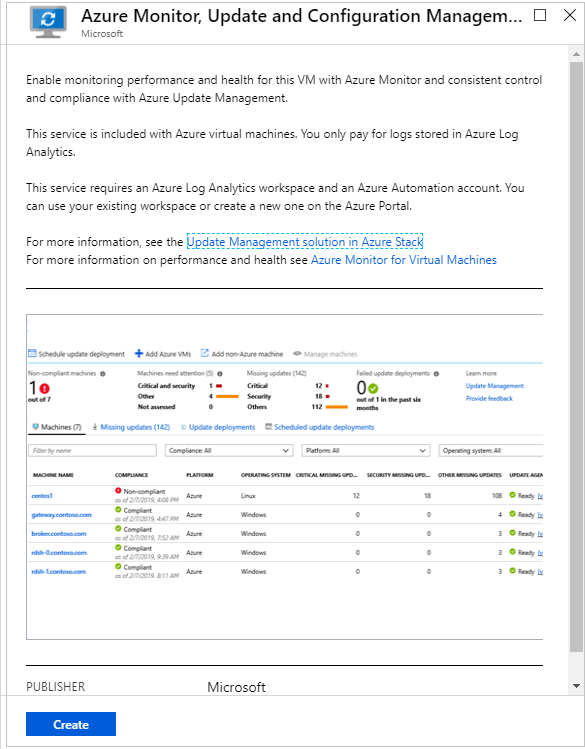
Wybierz rozszerzenie Azure Monitor, Update, and Configuration Management, a następnie wybierz pozycję Utwórz. Otwiera się okno konfiguracji Install extension.
Uwaga
Jeśli nie widzisz rozszerzenia Azure Monitor, Update and Configuration Management wymienionego w witrynie Marketplace, skontaktuj się z operatorem usługi Azure Stack Hub, aby go udostępnić.
W menu Microsoft Sentinel wybierz pozycję Ustawienia obszaru roboczego, a następnie pozycję Zaawansowane, a następnie skopiuj identyfikator obszaru roboczego i klucz obszaru roboczego (klucz podstawowy).
W oknie Azure Stack Hub Zainstaluj rozszerzenie wklej identyfikator obszaru roboczego i klucz obszaru roboczego(klucz podstawowy) do wskazanych pól, a następnie wybierz przycisk OK.
Po zakończeniu instalacji rozszerzenia jego stan jest wyświetlany jako Aprowizowanie zakończyło się pomyślnie. Wyświetlenie maszyny wirtualnej w portalu Microsoft Sentinel może potrwać do jednej godziny.
Aby uzyskać więcej informacji na temat instalowania i konfigurowania agenta dla systemu Windows, zobacz Łączenie komputerów z systemem Windows.
Aby rozwiązać problemy z agentem w systemie Linux, zobacz Rozwiązywanie problemów z agentem usługi Azure Log Analytics dla systemu Linux.
W portalu Microsoft Sentinel na Azure w obszarze Virtual Machines masz omówienie wszystkich maszyn wirtualnych i komputerów wraz z ich stanem.
Czyszczenie zasobów
Gdy rozszerzenie nie będzie już potrzebne, możesz usunąć rozszerzenie z maszyny wirtualnej za pośrednictwem portalu usługi Azure Stack Hub.
Aby usunąć rozszerzenie:
Otwórz portal Azure Stack Hub.
Przejdź do strony Maszyny wirtualne , wybierz maszynę wirtualną, z której chcesz usunąć rozszerzenie.
Wybierz pozycję Rozszerzenia, wybierz rozszerzenie Microsoft.EnterpriseCloud.Monitoring.
Wybierz pozycję Odinstaluj i potwierdź wybór.
Następne kroki
Aby dowiedzieć się więcej na temat Microsoft Sentinel, zobacz następujące artykuły:
- Dowiedz się, jak uzyskać wgląd w dane i potencjalne zagrożenia.
- Wprowadzenie do wykrywania zagrożeń za pomocą Microsoft Sentinel.
- Przesyłaj strumieniowo dane z urządzeń Common Event Format do Microsoft Sentinel.